
Windows 10 Timeline — что это и как пользоваться
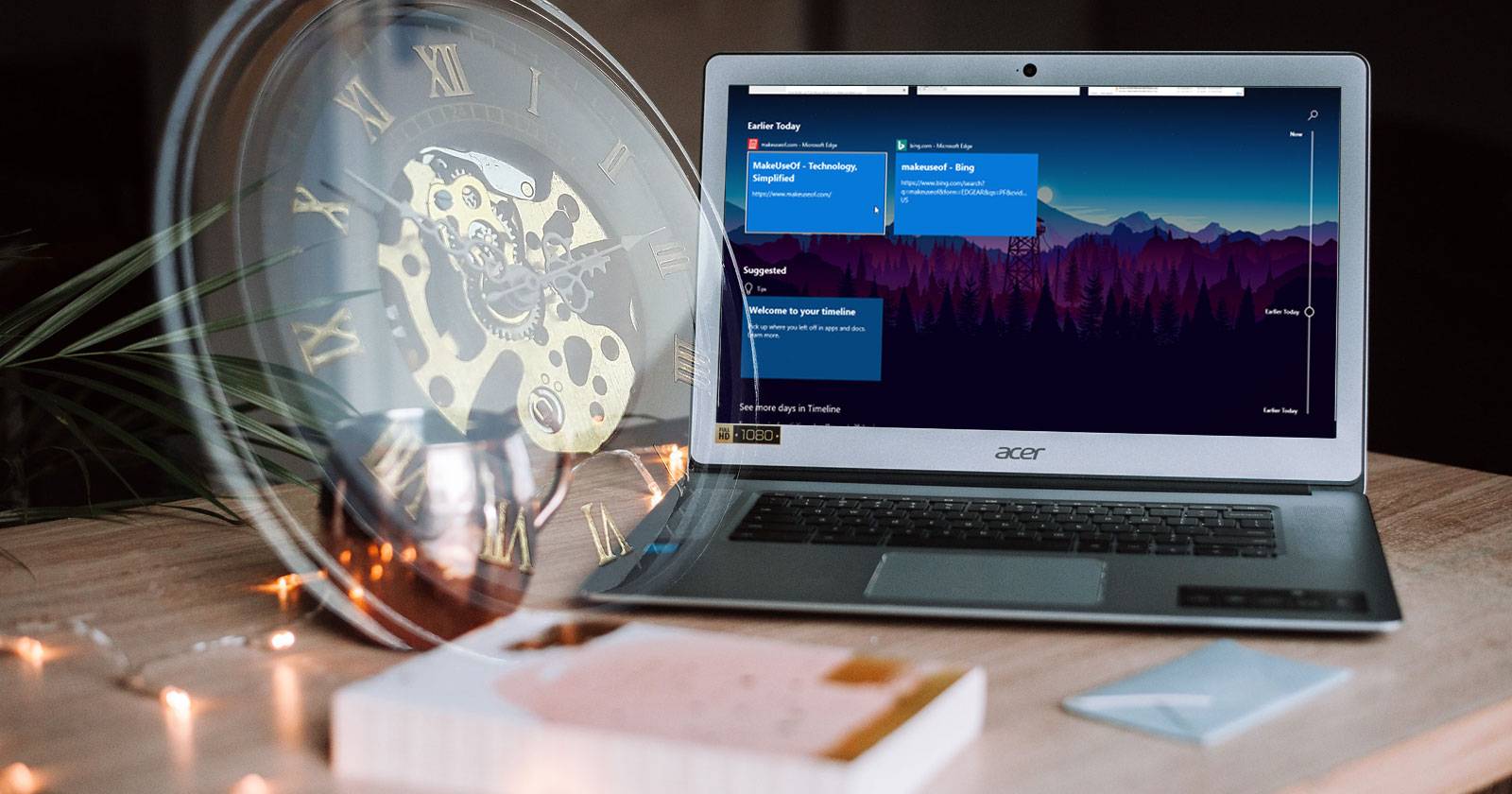
Windows 10 April 2018 Update добавил Timeline — удобный инструмент для навигации по вашей недавней работе в системе. Этот материал подробно объясняет, как Timeline работает, зачем он нужен, какие у него ограничения и как безопасно и эффективно интегрировать его в рабочий процесс.
Что такое Timeline в Windows 10
Timeline — это эволюция функции Представление задач (Task View). Task View даёт обзор открытых и запущенных приложений; Timeline расширяет его, показывая историю действий по дням и часам: приложения, документы и веб‑страницы. Вызвать Представление задач можно сочетанием клавиш Win + Tab.
Timeline группирует связанные элементы в «Действия», основываясь на том, какие приложения и файлы вы использовали вместе. По умолчанию элементы упорядочены хронологически: самые свежие сверху.
Определения в одну строку:
- Действие — набор связанных открытий и запусков приложений, сгруппированных по смыслу.
- История действий — хронологическая лента событий в Timeline.
Важно: по умолчанию Timeline хранит действия в локальной истории несколько дней; при включённой синхронизации с облаком срок можно продлить до 30 дней.
Зачем нужен Timeline — практический смысл
Timeline полезен для:
- Быстрого возврата к прерванной работе — переключение между проектами без ручного поиска файлов.
- Переноса рабочего контекста между устройствами — при синхронизации через учётную запись Microsoft.
- Поиска недавних документов и веб‑страниц из единого интерфейса.
Если вы часто «перепрыгиваете» между задачами (исследование → написание → проверка почты → сбор данных), Timeline экономит время и снижает когнитивную нагрузку.
Ограничения и минусы
Настоящие ограничения, которые следует учитывать:
- Поддержка приложений ограничена. На момент обновления Timeline надёжно работает с Microsoft Office и браузером Edge; сторонние браузеры (Chrome, Firefox) и приложения могут не отображать данные без интеграции.
- Конфиденциальность. Если на компьютере несколько пользователей, в Timeline могут появляться действия других учётных записей. Синхронизация с облаком увеличивает риск утечки контекста.
- Непрозрачность хранения. Microsoft не публиковала подробного списка сроков хранения отдельных типов данных или объёма потребляемого дискового пространства; на практике влияние минимально, но неопределённость раздражает привыкших к строгой учётной политике.
Важно: Microsoft предоставляет разработчикам API для интеграции «карточек активности», поэтому функциональность Timeline может расшириться в будущем.
Как включить и настроить Timeline
- Откройте Представление задач: нажмите Win + Tab.
- Прокрутите вниз — при первом запуске нажмите «Welcome to your timeline» или соответствующую подсказку, чтобы пройти краткое руководство.
- Чтобы изменить параметры, откройте Параметры: меню Пуск → значок шестерёнки (Параметры).
- Перейдите в Конфиденциальность → История действий.
В настройках обратите внимание на три опции:
- Let Windows collect my activities from this PC — включает или отключает сбор локальной истории действий.
- Let Windows sync my activities from this PC to the cloud — включает синхронизацию истории через учётную запись Microsoft; при включении Timeline хранит данные до 30 дней в облаке.
- Show activities from accounts — список учётных записей, чьи действия будут отображаться в Timeline.
Чтобы просмотреть и удалить собранные данные, откройте страницу Activity History в веб‑интерфейсе учётной записи Microsoft или в Параметрах нажмите Очистить для удаления всей локальной истории.
Практическое руководство: рабочий процесс с Timeline
Мини‑методология — как встроить Timeline в повседневную работу:
- Определите рабочие сессии: помечайте переходы между задачами (например, «Исследование статьи», «Редактирование отчёта»).
- Используйте отдельные виртуальные рабочие столы для крупных проектов и Timeline для быстрого возврата к недавним файлам.
- Если переходите на другое устройство, включите синхронизацию: войдите в учётную запись Microsoft на втором устройстве и откройте Представление задач — вы увидите те же Действия в течение периода синхронизации.
Хек: нажмите «See all activities» под днём, чтобы перейти от группировки по дням к детализации по часам.
Советы по безопасности и приватности
Примечание: Timeline собирает историю действий, поэтому важно контролировать доступ.
- Отключите синхронизацию, если используете общий компьютер или корпоративную машину с ограничениями конфиденциальности.
- Ограничьте показ действий только вашей учётной записью в Show activities from accounts.
- Регулярно просматривайте страницу истории активности в учётной записи Microsoft и удаляйте ненужные элементы.
- Для корпоративных пользователей уточните политику ИТ: синхронизация данных в облако может не соответствовать требованиям безопасности организации или законодательству о локальном хранении данных.
Юридическая заметка по GDPR/локальным требованиям: Timeline передаёт данные в облако при включённой синхронизации через учётную запись Microsoft. Если вы работаете с персональными данными EU‑граждан или данными с ограничениями по локализации, согласуйте использование Timeline с отделом безопасности/юристами компании.
Когда Timeline не срабатывает — частые причины и исправления
Проверочный чек‑лист для устранения неполадок:
- Проверьте версию Windows. Timeline появился в April 2018 Update; убедитесь, что у вас установлен соответствующий пакет обновлений.
- Проверьте настройки Конфиденциальности → История действий: сбор и синхронизация должны быть включены.
- Убедитесь, что вы вошли в учётную запись Microsoft, если ожидаете синхронизацию между устройствами.
- Если данные из браузера не появляются: проверьте, использует ли браузер поддержку Activity API; для Chrome/Firefox такие интеграции обычно требуют отдельной реализации со стороны разработчиков.
- Для корпоративных машин проверьте, не блокирует ли политика групп (Group Policy) сбор активности.
Если Timeline пуст: попробуйте создать несколько действий вручную — откройте Word, создайте/откройте документ, посетите страницу в Edge и затем снова откройте Представление задач.
Когда не стоит использовать Timeline — контрпримеры
- Совместный компьютер с несколькими пользователями: Timeline может раскрывать чужие действия.
- Работа с особо конфиденциальными документами: синхронизация в облако создаёт дополнительную поверхность для утечки.
- Среды с жёсткими требованиями к аудиту и локализации данных: синхронизация и хранение истории могут нарушать правила.
В этих сценариях лучше отключить сбор или использовать локальные политики, которые запрещают синхронизацию.
Альтернативные подходы и инструменты
Если Timeline не подходит, рассмотрите:
- OneDrive и Office Recent — для доступа к последним документам через облако и приложение Office.
- Расширения браузера с синхронизацией вкладок (для Chrome/Firefox) — если нужно переносить контекст именно вкладок.
- Сторонние менеджеры задач/заметок (Notion, Obsidian, Todoist) — для более структурированного управления проектами и истории изменений.
- Виртуальные рабочие столы Windows (+ ярлыки/папки проектов) — менее автоматизированный, но более контролируемый способ разделения контекстов.
Рекомендации для ролей — быстрый чек‑лист
Для домашних пользователей:
- Включите Timeline для удобной навигации между устройствами.
- Выключите синхронизацию на общих компьютерах.
Для офисных сотрудников:
- Согласуйте использование с политикой ИТ.
- При работе с чувствительными данными отключайте синхронизацию.
Для разработчиков и тестировщиков:
- Проверьте API интеграции активности, если планируете поддержку вашего приложения.
- Тестируйте сценарии, когда Timeline должен восстанавливать контекст работы.
Управление данными и очистка
Чтобы удалить отдельные элементы истории, откройте страницу Activity History в панели управления учётной записью Microsoft или в Параметрах найдите соответствующие инструменты. Чтобы удалить всю историю локально — в Параметрах → Конфиденциальность → История действий нажмите Очистить.
Краткий план действий для внедрения Timeline в рабочий процесс
- Оцените требования конфиденциальности и согласуйте с ответственными лицами.
- Включите Timeline локально и протестируйте поведение в течение нескольких дней.
- При необходимости включите синхронизацию и проверьте доступность данных на других устройствах.
- Обучите коллег/семью: где найти Представление задач и как управлять отображением действий.
- Регулярно просматривайте и очищайте историю при необходимости.
Критерии приёмки
Чтобы считать Timeline успешно внедрённым в рабочий процесс, проверьте:
- Пользователь может восстановить недавно прерванную задачу в течение двух минут через Представление задач.
- Синхронизация работает между минимум двумя устройствами при включённой опции.
- Пользователь осведомлён(а) о рисках приватности и знает, как удалить/очистить историю.
Сравнение с похожими возможностями Windows
Timeline — более «контекстный» и хронологичный инструмент по сравнению с недавно использованными приложениями и недавними файлами в Office. В отличие от только‑локальных списков, при включённой синхронизации Timeline предоставляет единое окно на несколько устройств.
Глоссарий — 1 строка
- Представление задач (Task View) — интерфейс переключения между открытыми окнами и виртуальными рабочими столами.
- Действие (Activity) — группа связанных по смыслу открытий и запусков в Timeline.
Короткий анонс для внутренней рассылки (100–200 слов)
Timeline в Windows 10 теперь доступен: это инструмент, который собирает и отображает хронологию ваших действий — приложения, документы и веб‑страницы. Timeline помогает быстро возобновить прерванную работу и переносить контекст между устройствами при включённой синхронизации через учётную запись Microsoft. Проверьте Представление задач (Win + Tab), настройте Историю действий в Параметрах → Конфиденциальность и решите, нужна ли вам синхронизация в облаке. Обратите внимание на приватность: на общих устройствах синхронизация и видимость других аккаунтов следует отключать.
Заключение
Timeline — полезное дополнение к рабочим инструментам Windows 10: оно упрощает восстановление контекста и ускоряет возврат к недавним задачам. Однако текущая реализация ограничена по интеграции сторонних приложений, а также требует внимательного подхода к конфиденциальности при синхронизации. Если вы работаете в индивидуальной среде или в пределах доверенной инфраструктуры, попробуйте Timeline для ускорения повседневных задач. Если же вы обрабатываете чувствительные данные или используете совместно доступные компьютеры, настройте опции синхронизации и видимости аккаунтов в Параметрах.
Краткие ключевые действия: включите Win + Tab, проверьте Параметры → Конфиденциальность → История действий, решите насчёт синхронизации и очищайте историю по мере необходимости.

Похожие материалы

Несколько аккаунтов Skype: Multi Skype Launcher

Журнал для работы: повысить продуктивность

Персональные звуки уведомлений на Android

Скачивание шоу Hulu для офлайн‑просмотра

Microsoft Start: персонализированная новостная лента
