
Как отключить и использовать Meet Now в Windows 10

Что такое Meet Now в Windows 10?
Meet Now — это функция Skype, интегрированная в Windows 10 и отображающаяся как отдельный значок в системном трее после обновления Windows 10 20H2. Она предназначена для быстрого запуска групповых видеозвонков по ссылке: организатор создаёт комнату, копирует ссылку и рассылает её участникам. Для входа в конференцию не обязательно иметь учётную запись Skype — достаточно открыть ссылку в браузере.
Коротко: Meet Now — это удобный способ быстро начать или присоединиться к видеозвонку через Skype (локально или в вебе).
Важно: сама функциональность принадлежит Skype и сохраняется даже если вы уберёте значок в трее — вы не удаляете сам Skype через скрытие значка.
Как использовать Meet Now в Windows 10
При клике по значку Meet Now в трее Windows появляются две опции: “Meet Now” (Запустить встречу) и “Join a Meeting” (Присоединиться к встрече).
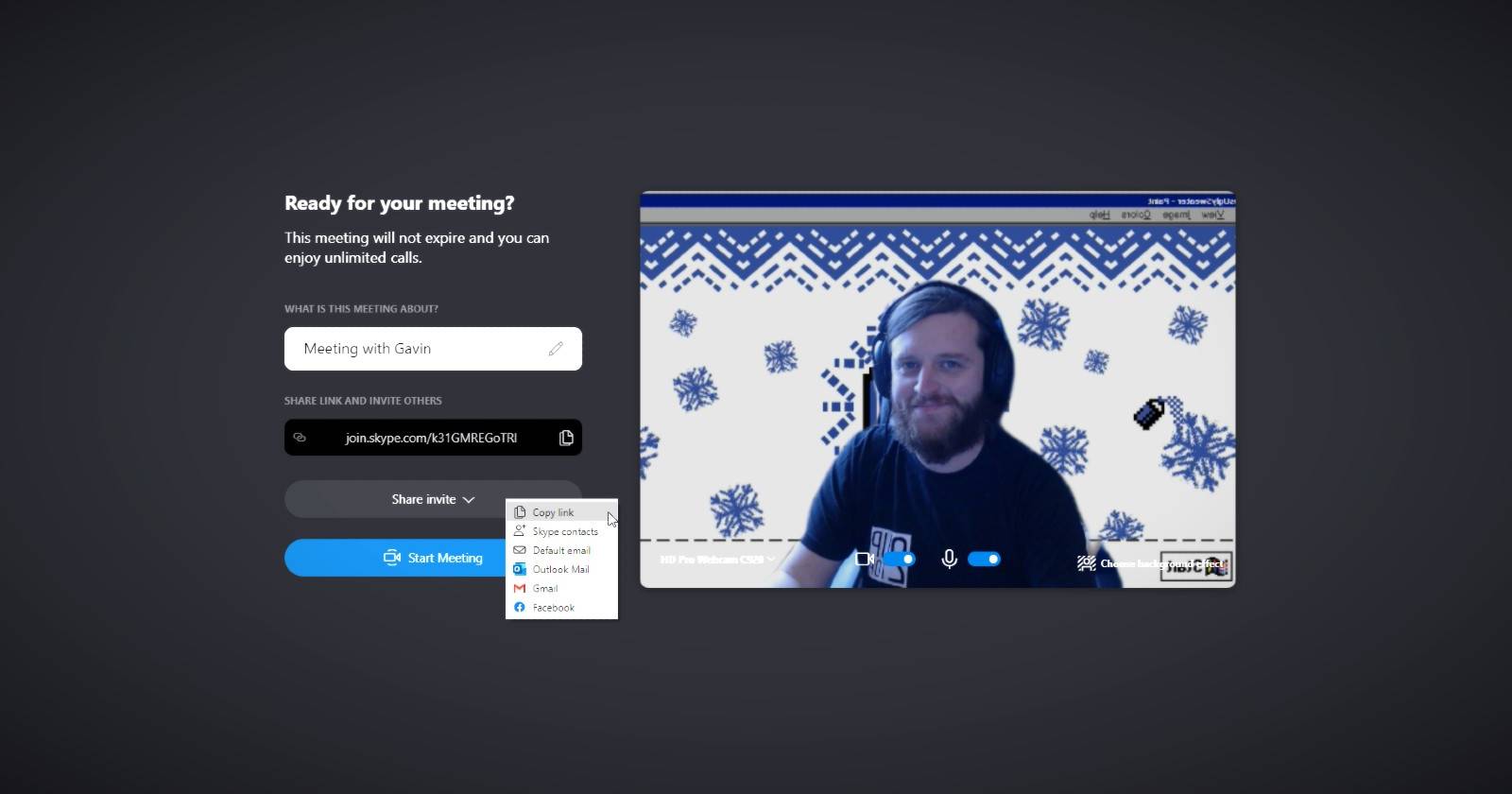
Если на компьютере установлен Skype, опция “Meet Now” откроет диалог запуска встречи в приложении Skype: можно задать название встречи, скопировать ссылку, выбрать камеру и микрофон, а также применить эффект фона.
Если Skype не установлен, Meet Now откроется в вашем веб‑браузере через Skype для веба с теми же базовыми настройками и опцией присоединения только по аудио.
Во время звонка доступны стандартные элементы управления: список участников, отключение/включение камеры и микрофона, реакций и функция “поднять руку”.
Присоединение к встрече
При выборе “Join a Meeting” откроется окно Skype с полем для вставки ссылки. Скопируйте туда ссылку Meet Now либо просто щёлкните по ссылке — система откроет приложение Skype (если оно установлено) или веб‑версию в браузере.
Совет: если вас пригласили на встречу по ссылке, не публикуйте её в открытом доступе — любой, кто получит URL, сможет присоединиться, если организатор не использует дополнительные меры контроля.
Как скрыть Meet Now в Windows 10
Если значок Meet Now появился в трее без вашего желания, есть четыре основных подхода к его отключению или скрытию, от простого до административного.
1. Скрыть значок в одном клике
Самый быстрый способ: щёлкните правой кнопкой по значку Meet Now и выберите “Скрыть”. Значок исчезнет из системного трея.
Альтернативный путь: Откройте «Параметры» (Windows + I) → в поиске введите “системные значки” → выберите “Включение или отключение системных значков” → переключите Meet Now в положение “Откл.”.
2. Убрать через Group Policy (для администраторов)
Group Policy позволяет отключить Meet Now для всех пользователей компьютера. Этот способ применим в Windows 10 Pro, Enterprise и Education. Для домашних изданий официального gpedit.msc нет, но существуют обходы третьих лиц (не рекомендуется для новичков).
Чтобы отключить Meet Now через Group Policy:
- Нажмите Пуск, введите “gpedit.msc” и откройте Редактор групповой политики.
- Перейдите в User Configuration → Administrative Templates → Start Menu and Taskbar.
- Найдите политику «Remove the Meet Now icon» (Удалить значок Meet Now).
- Двойной щелчок по политике, установите статус “Enabled” (Включено).
- Нажмите “Apply” и затем “OK”.
- Перезагрузите компьютер, чтобы изменения вступили в силу.
Примечание для администраторов: групповая политика распространяется на пользователей, подпадающих под действие выбранного контейнера AD или локальной политики. Тестируйте на одной машине перед массовым развёртыванием.
3. Убрать через реестр Windows (для опытных пользователей)
Изменение реестра — метод для одиночных компьютеров и той же цели: скрыть значок Meet Now. Будьте осторожны: неверные правки реестра могут привести к нестабильности системы. Создайте точку восстановления перед изменениями.
Чтобы скрыть Meet Now для текущего пользователя:
- Нажмите Пуск, введите “regedit” и откройте Редактор реестра.
- Перейдите по ветке:
HKEY_CURRENT_USER\Software\Microsoft\Windows\CurrentVersion\Policies\Explorer- В разделе Explorer создайте новое значение DWORD (32‑bit) Value.
- Назовите его HideSCAMeetNow и установите значение 1.
- Перезапустите проводник или ПК, чтобы изменения применились.
Если нужно скрыть значок для всех пользователей компьютера, используйте ветку:
HKEY_LOCAL_MACHINE\SOFTWARE\Microsoft\Windows\CurrentVersion\Policies\Explorerи создайте то же значение HideSCAMeetNow = 1.
4. Полное удаление Skype (и влияние на Meet Now)
Полностью удалить функциональность Meet Now без удаления Skype невозможно, потому что Meet Now — это часть функциональности Skype/Skype for Web. Удаление клиента Skype не гарантирует исчезновение веб‑версии Meet Now. Если ваша цель — полностью избавиться от возможности запускать Meet Now на рабочей станции, рассмотрите блокировку доменов Skype на уровне сети или использование политик безопасности, но такие меры требуют сетевой и административной настройки.
Можно ли полностью удалить Meet Now?
Короткий ответ: нет. Meet Now — это функция Skype и/или Skype for Web. Убрав значок, вы скрываете только ярлык в трее, но не саму возможность запускать встречи через Skype. Если нужен полный контроль — применяйте сетевые и групповые политики, или удаляйте/блокируйте приложения и домены Skype в корпоративной сети.
Как Meet Now соотносится с Zoom и другими сервисами
Функционально Meet Now подходит для быстрых, неформальных встреч:
- Удобство: не требуется регистрация для участников; достаточно ссылки.
- Ёмкость: позволяет провести групповую видеовстречу с несколькими десятками участников (в статье исходно упомянуто 30–50 человек). Это делает его пригодным для небольших собраний.
- Качество: зависит от сетевого соединения; в типичных условиях качество видеопотока приемлемое.
Ограничения по сравнению с Zoom/Teams/Google Meet:
- Нет встроенной опции установки пароля для комнаты (в отличие от многих конкурентов).
- Меньше административных и модерационных функций (управление ожиданием, роль хозяина, продвинутые настройки записи и т. п.).
Если вам важна безопасность и контроль доступа (например, в корпоративной среде), предпочтительнее использовать платформы, где доступ можно ограничить через пароли, аутентификацию пользователей или интеграцию с корпоративным SSO.
Риски и рекомендации по безопасности
Risk: любой, у кого есть ссылка Meet Now, может присоединиться.
Рекомендации:
- Не размещайте ссылки на публичных ресурсах и в социальных сетях.
- Делитесь ссылками приватно и по списку приглашённых.
- Для важных встреч используйте платформы с опцией ожидания/лаборатории участников и паролем.
- Для корпоративной безопасности настройте политики доступа и обучение сотрудников по безопасному использованию ссылок собраний.
Альтернативы и когда Meet Now не подходит
Когда стоит не использовать Meet Now:
- Когда нужен строгий контроль доступа и регистрация участников.
- Когда требуется фиксация и хранение записи в корпоративном хранилище с контролем прав доступа.
- Для больших вебинаров с сотнями участников и необходимостью управления ролями, чат‑модерацией и аналитикой.
Альтернативы:
- Microsoft Teams — лучшая интеграция с Microsoft 365 и централизованное управление для компаний.
- Zoom — расширенные функции модерации, пароли для встреч и планы для вебинаров.
- Google Meet — простая интеграция с Google Workspace и управление через учётные записи Google.
Выбор зависит от требуемого уровня контроля, интеграции с существующей ИТ‑инфраструктурой и бюджета.
Практическое руководство для разных ролей
Роль: Обычный пользователь
- Если значок мешает: щёлкните правой кнопкой и выберите “Скрыть”.
- Не публикуйте ссылки собраний в открытом доступе.
- Используйте веб‑версию, если не хотите устанавливать дополнительный софт.
Роль: Локальный администратор
- Для одного ПК: используйте реестр (HideSCAMeetNow).
- Тестируйте изменения на тестовой машине перед применением.
- Создайте точку восстановления перед редактированием реестра.
Роль: Системный администратор в организации
- Для массового отключения: применяйте Group Policy.
- Для корпоративного контроля: рассмотрите сетевые правила, блокировку доменов Skype, настройки прокси и фильтрации.
- Документируйте политику и уведомите пользователей о предстоящих изменениях.
Пошаговые SOP: быстрое отключение для администратора
- Откройте gpedit.msc (локальная политика) или GPO в Active Directory.
- Перейдите в User Configuration → Administrative Templates → Start Menu and Taskbar.
- Включите политику “Remove the Meet Now icon” для соответствующих контейнеров.
- Обновите политики на клиентских машинах (gpupdate /force).
- Проверьте на рабочих станциях и при необходимости перезагрузите.
Кейс-галерея: когда Meet Now полезен и когда — нет
Полезно:
- Быстрые внутрирекламные встречи между коллегами.
- Экстренные совещания, где нет времени на подготовку учётных записей.
Не подходит:
- Формальные вебинары с регистрацией и платным доступом.
- Конференции с требованием шифрования/соответствия стандартам безопасности без дополнительной проверки.
Краткое резюме
Meet Now — удобный встроенный инструмент для быстрых видеовстреч через Skype. Если значок в трее мешает, его можно быстро скрыть; для массового отключения используйте Group Policy, а для одиночных компьютеров — реестр. Однако полностью удалить саму функцию невозможно, поскольку она принадлежит Skype. При использовании Meet Now учитывайте риски доступа по ссылке и предпочитайте более контролируемые платформы для чувствительных или крупных мероприятий.
Ключевые шаги:
- Скрыть: правый клик по значку → Скрыть.
- Отключить для пользователя: реестр HideSCAMeetNow = 1.
- Отключить для всех: Group Policy “Remove the Meet Now icon” = Enabled.
Важно: всегда делайте резервные копии реестра перед правками и тестируйте групповые политики на небольшой выборке компьютеров.
Сводка
- Meet Now интегрирован в Windows 10 как часть Skype и упрощает запуск видеовстреч.
- Значок можно скрыть локально, через реестр или групповую политику.
- Полностью удалить функциональность нельзя без удаления/блокировки Skype.
- Для безопасных и крупных встреч предпочтительнее использовать платформы с контролем доступа.

Похожие материалы

Несколько аккаунтов Skype: Multi Skype Launcher

Журнал для работы: повысить продуктивность

Персональные звуки уведомлений на Android

Скачивание шоу Hulu для офлайн‑просмотра

Microsoft Start: персонализированная новостная лента
