
WinCDEmu — как монтировать ISO и виртуальные диски
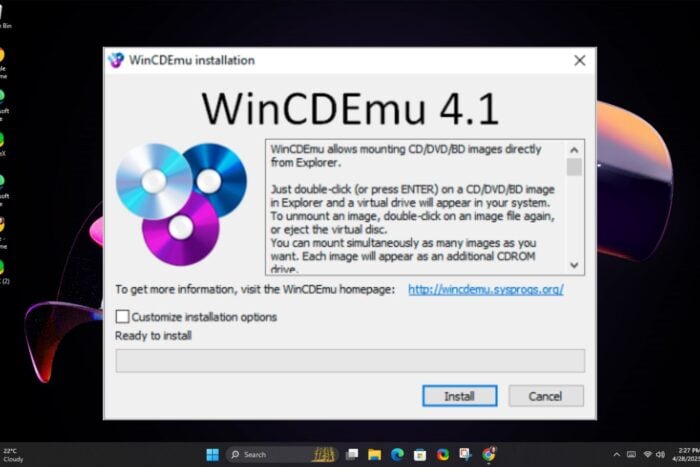
Что такое WinCDEmu
WinCDEmu — это лёгкая утилита для Windows, которая создаёт виртуальные CD/DVD/Blu-ray приводы и монтирует в них образы дисков. Ключевая идея: вы работаете с файлами образа так же, как с реальным диском, без записи на физический носитель.
Краткое определение: монтирование — процесс подключения файла-образа к системе как виртуального диска, чтобы получить доступ к его содержимому.
Важно: WinCDEmu не изменяет исходный образ. Оно лишь предоставляет системный доступ к файлам внутри образа.
Основные функции WinCDEmu
- Доступ к содержимому образов — сразу просматривайте папки и файлы внутри ISO/CUE/NRG и других форматов.
- Установка приложений — многие разработчики распространяют дистрибутивы в виде образов; монтирование экономит время и место.
- Резервное копирование и восстановление — быстрый доступ к архивам, записанным когда‑то на виртуальные диски.
- Масштабируемость — можно создать несколько виртуальных приводов; ограничение только ресурсами системы.
- Поддержка форматов — поддерживаются ISO, CUE, NRG и другие распространённые форматы образов.
Как скачать и установить WinCDEmu
- Откройте браузер и скачайте последнюю версию с официальной страницы WinCDEmu.
- Найдите загруженный файл в папке Загрузки и дважды щёлкните по нему для запуска.
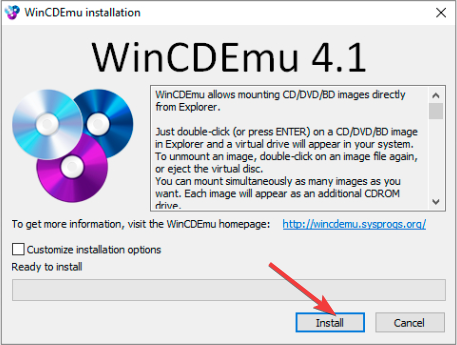
- Подтвердите установку и следуйте подсказкам установщика.
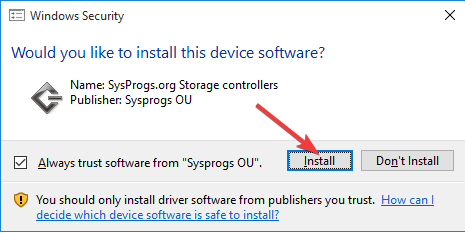
- Если в Windows включена защита, подтвердите установку в центре безопасности.
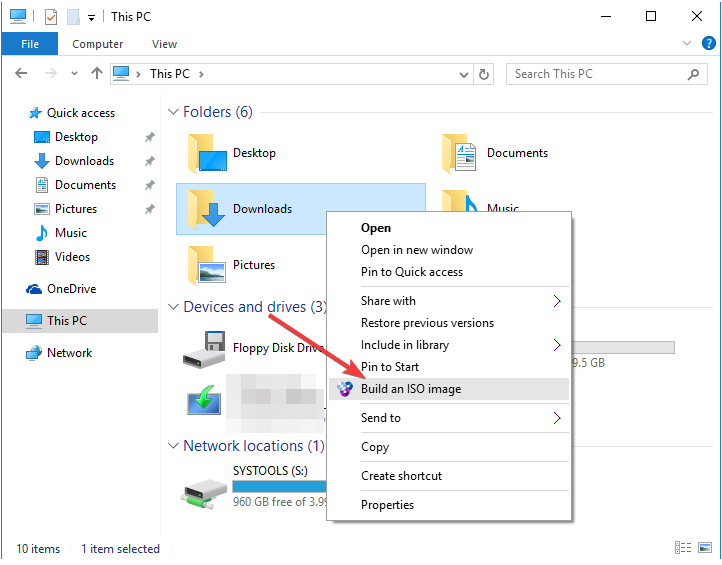
- После установки откройте Проводник, щёлкните правой кнопкой по ISO/IMG файлу и выберите «Монтировать» или соответствующий пункт в контекстном меню.
Пошаговая инструкция: монтирование и отмонтирование
- Правой кнопкой мыши кликните по файлу образа (ISO, IMG и т.д.).
- Выберите «Выбрать букву диска и смонтировать образ» или пункт «Монтировать». Если появится окно WinCDEmu, укажите желаемую букву диска.
- После монтирования образ станет виден в Проводнике как отдельный привод. Откройте его и используйте файлы.
- Чтобы отмонтировать, щёлкните правой кнопкой по виртуальному приводу в Проводнике и выберите «Извлечь» или используйте системный трей WinCDEmu.
Ограничения и когда WinCDEmu не подходит
- Лицензирование образов — вы должны иметь право использовать образ. Незаконное копирование остаётся незаконным и при монтировании.
- Совместимость форматов — редкие или собственные форматы образов могут не поддерживаться.
- Конфликты с другим ПО — наличие других эмуляторов дисков иногда вызывает конфликты.
- Производительность на слабых машинах — эмуляция может потреблять CPU и память.
- Риск загрузки с ненадёжных источников — скачивание установщика с подозрительных сайтов увеличивает риск вредоносного ПО.
Когда не использовать WinCDEmu:
- Если образ требует защищённого среды аппаратного привода или эмуляцию копирайта (DRM), WinCDEmu может не подойти.
- Для серверных сред с повышенными требованиями к управлению приводы лучше выбирать специализированные решения.
Практические советы и лучшие практики
- Всегда скачивайте WinCDEmu с официального сайта или доверенных репозиториев.
- Перед установкой проверяйте цифровую подпись или хеш файла, если он доступен.
- Поддерживайте систему и программу в актуальном состоянии.
- Для частого использования выберите портативную версию — она не требует установки и не оставляет записей в системе.
- Конвертируйте редкие форматы в ISO для лучшей совместимости.
- Проверяйте требования приложений перед монтированием, особенно установщиков программ.
Важно: монтирование образа не заменяет полноценную виртуальную машину, если требуется эмуляция ОС или драйверов.
Альтернативы и когда рассматривать их
Если WinCDEmu не решает задачу, рассмотрите альтернативы:
- Встроенный инструмент Windows для монтирования ISO (в современных версиях Windows 10/11). Удобен для базовых задач.
- Коммерческие решения (например, эмуляторы с расширенными функциями хранения и управления виртуальными приводами) для корпоративных сред.
- Виртуальные машины (Hyper-V, VirtualBox, VMware) если нужен полный образ системы, а не только доступ к файлам.
Выбор зависит от цели: простой доступ к файлам — WinCDEmu или встроенные средства; управление большим парком образов — специализированное ПО.
Ментальные модели и эвристики при выборе
- Если задача «открыть файл внутри образа» — оцените WinCDEmu в первую очередь.
- Если задача «запустить старую программу в изолированной среде» — используйте виртуальную машину.
- Если нужен массовый деплой образов на компьютеры — выбирайте инструменты управления конфигурацией.
Ролезависимые чек-листы
Администратору:
- Проверить лицензию образа.
- Убедиться в совместимости формата.
- Установить WinCDEmu с официального источника.
- Настроить политики безопасности и контроль доступа.
Обычному пользователю:
- Скопировать образ в удобную папку.
- Смонтировать через контекстное меню.
- После использования извлечь виртуальный диск.
- Удалить временные файлы, если они не нужны.
Мини‑SOP для быстрого монтирования образа
- Скачайте или поместите ISO в папку.
- Правой кнопкой → Монтировать → выберите букву диска при необходимости.
- Установите/скопируйте файлы.
- Правой кнопкой по приводу → Извлечь.
- Проверьте, что в Диспетчере устройств нет неожиданных драйверов.
Критерии приёмки:
- Образ доступен в Проводнике.
- Файлы внутри читаются без ошибок.
- Приложение из образа запускается (если это установка).
Безопасность и рекомендации по защите
- Загружайте установщик только с официального сайта.
- Сканируйте скачанные образы антивирусом перед монтированием.
- Не монтируйте образы из сомнительных источников.
- Для корпоративных машин ограничьте установку стороннего ПО через политики групп.
Риск: вредоносный образ может содержать скрипты автозапуска или вредоносные исполняемые файлы. Всегда проверяйте содержимое в безопасной среде, если есть сомнения.
Отладка и распространённые проблемы
Проблема: образ не монтируется. Возможные причины:
- Файл повреждён — проверьте целостность.
- Формат не поддерживается — попробуйте конвертировать в ISO.
- Конфликт с другим эмулятором — временно отключите другое ПО.
Проблема: установщик требует физического диска или защиты. Решения:
- Попробуйте виртуальную машину с подключённым виртуальным приводом.
- Ищите патчи/альтернативные версии от издателя (только официальные каналы).
Совместимость и миграция
- WinCDEmu ориентирован на Windows. Для macOS или Linux существуют другие инструменты; используйте нативные средства или аналоги.
- При миграции с физического носителя на образы используйте проверенные утилиты для создания ISO и проверяйте метаданные.
Часто задаваемые вопросы
Q: Нужно ли администраторское право для установки? A: Да, для установки драйвера виртуального привода обычно требуются права администратора.
Q: Можно ли использовать WinCDEmu на сервере? A: Теоретически да, но для серверных сценариев лучше подбирать решения с поддержкой управления и развертывания.
Q: Поддерживает ли WinCDEmu записывающие операции в образ? A: WinCDEmu монтирует образы в режиме чтения; запись в сам файл образа обычно не предусмотрена.
Краткое резюме
- WinCDEmu — удобный и лёгкий способ монтирования образов в Windows.
- Подходит для установки приложений, доступа к архивам и восстановления бэкапов.
- Следите за безопасностью и совместимостью форматов.
- Если требуется более сложная функциональность, рассматривайте виртуальные машины или корпоративные решения.
Примечание: если у вас есть опыт использования WinCDEmu, расскажите о плюсах и минусах в комментариях. Ваши практические кейсы помогут другим пользователям выбрать правильный инструмент.

Похожие материалы

Несколько аккаунтов Skype: Multi Skype Launcher

Журнал для работы: повысить продуктивность

Персональные звуки уведомлений на Android

Скачивание шоу Hulu для офлайн‑просмотра

Microsoft Start: персонализированная новостная лента
