
Win32/Uwamson.A!ml — как удалить и защититься
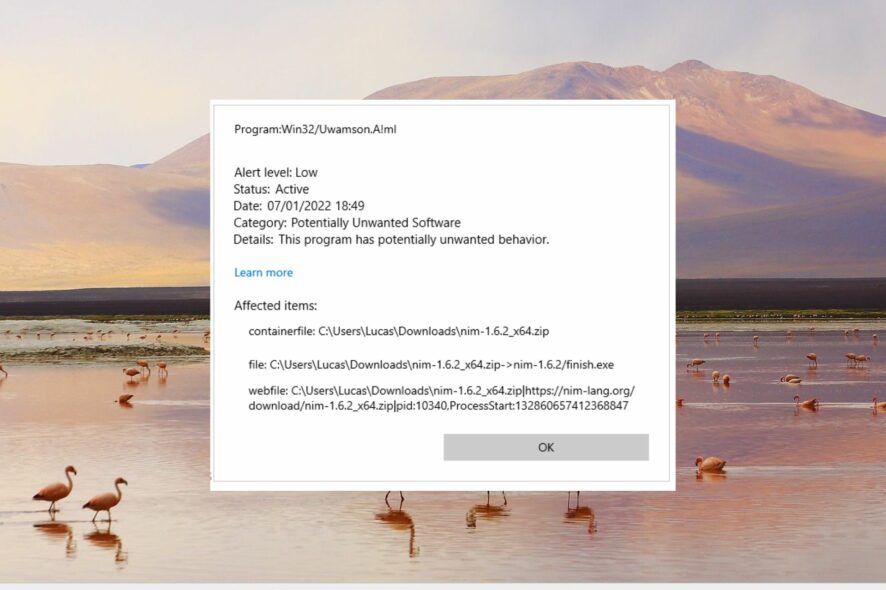
Краткое объяснение термина
Троян — это вредоносная программа, которая маскируется под полезное ПО, чтобы получить доступ к системе и скрытно выполнять вредоносные действия.
Что такое Win32/Uwamson.A!ml?
Win32/Uwamson.A!ml — это троян семейства Win32, предназначенный для кражи личных данных и скрытого запуска мошеннических операций. Он может записывать нажатия клавиш, сохранять пароли, данные кредитных карт, IP-адреса и копировать файлы с компьютера. Основная цель злоумышленников — получение финансовой выгоды или дальнейшая компрометация системы.
Троян чаще попадает на компьютер при загрузке программ из ненадёжных источников, открытии вложений электронной почты от неизвестных отправителей или через уязвимости в системе. Часто вредонос остаётся незамеченным длительное время и проявляется только после серьёзного ущерба.
Важное: если у вас есть подозрение на компрометацию финансовых данных, немедленно свяжитесь с банком и смените пароли с безопасного устройства.
Как удалить Win32/Uwamson.A!ml — пошаговый план
Ниже — последовательность действий от простых к более радикальным. Выполняйте шаги аккуратно и по порядку. Если не уверены — обратитесь к специалисту по безопасности.
Быстрые действия (попробуйте в первую очередь)
- Верните недавние обновления Windows назад, если появление проблемы совпало с установкой обновления.
- Просканируйте систему полноценным антивирусом (Windows Defender или сторонний проверенный антивирус).
- Найдите и вручную удалите подозрительные файлы, если они явно видны на диске.
Если быстрые меры не помогли — переходите к подробному плану.
1. Запустите ПК в безопасном режиме
Безопасный режим загружает минимальный набор драйверов и служб — это уменьшает шансы вредоносного ПО запуститься.
- Удерживайте кнопку питания, чтобы полностью выключить ПК.
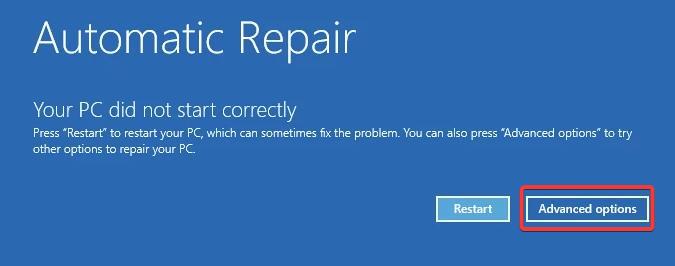
- Включите устройство и снова выключите, как только появится логотип Windows; повторяйте, пока не откроется экран “Автоматическое восстановление”.
- Нажмите Дополнительные параметры для начала восстановления.
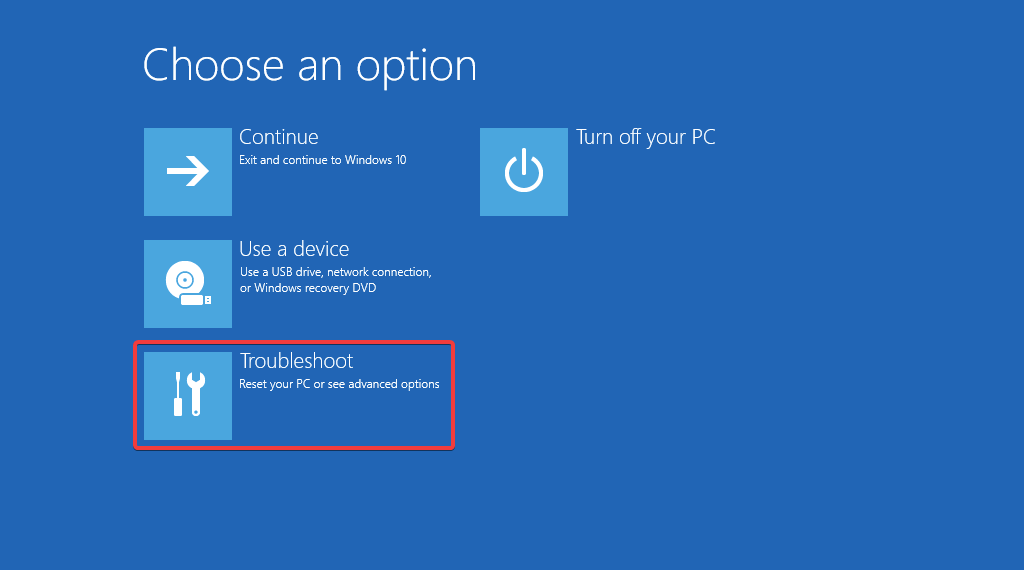
- Выберите Устранение неполадок.
- Выберите Дополнительные параметры.
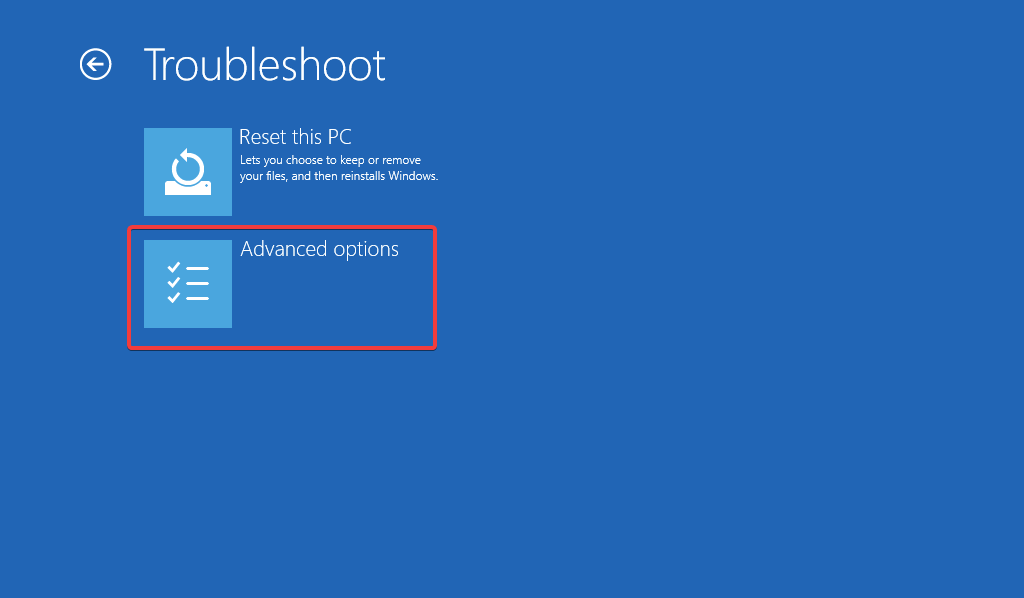
- Нажмите Параметры загрузки и затем перезагрузите систему. На экране параметров загрузки нажмите F5, чтобы включить Безопасный режим с загрузкой в сеть.
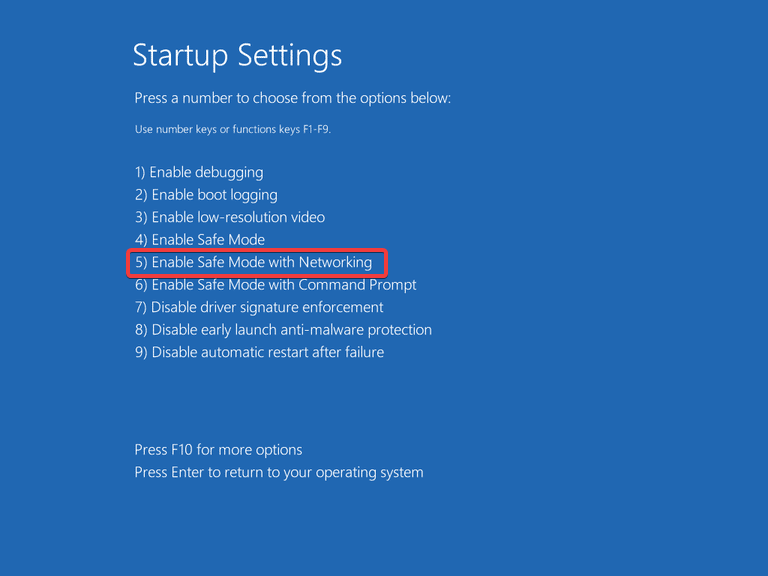
После загрузки в безопасном режиме переходите к остановке процессов и очистке.
2. Завершите вредоносные фоновые процессы
- Щёлкните правой кнопкой по иконке Windows на панели задач и выберите Диспетчер задач.
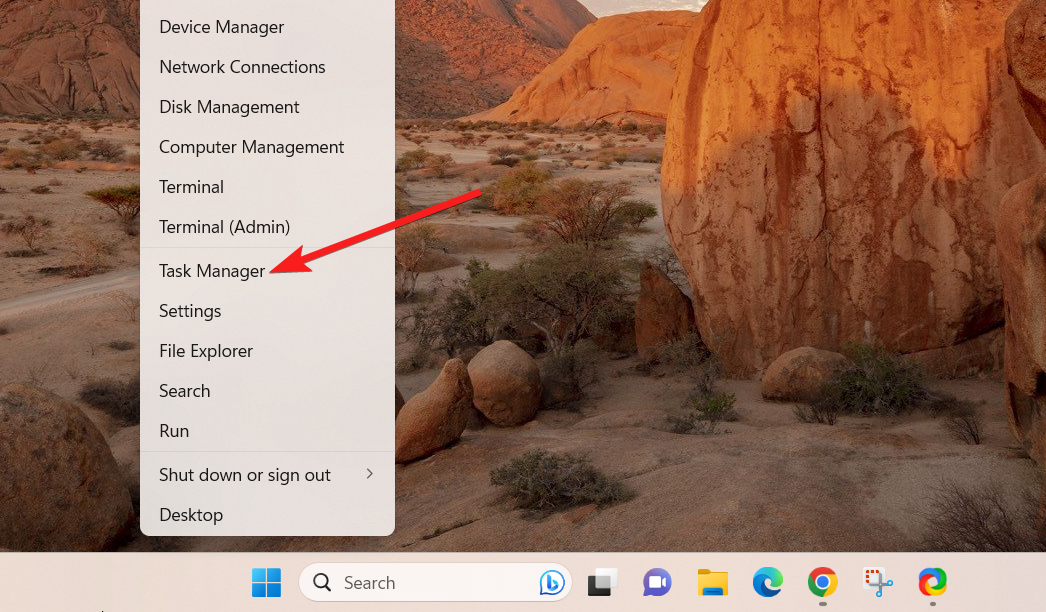
- На вкладке “Процессы” ищите процессы имён типа Win32/Uwamson.A!ml или любые подозрительные процессы с непонятными именами.
- Щёлкните правой кнопкой по процессу и выберите Завершить задачу.
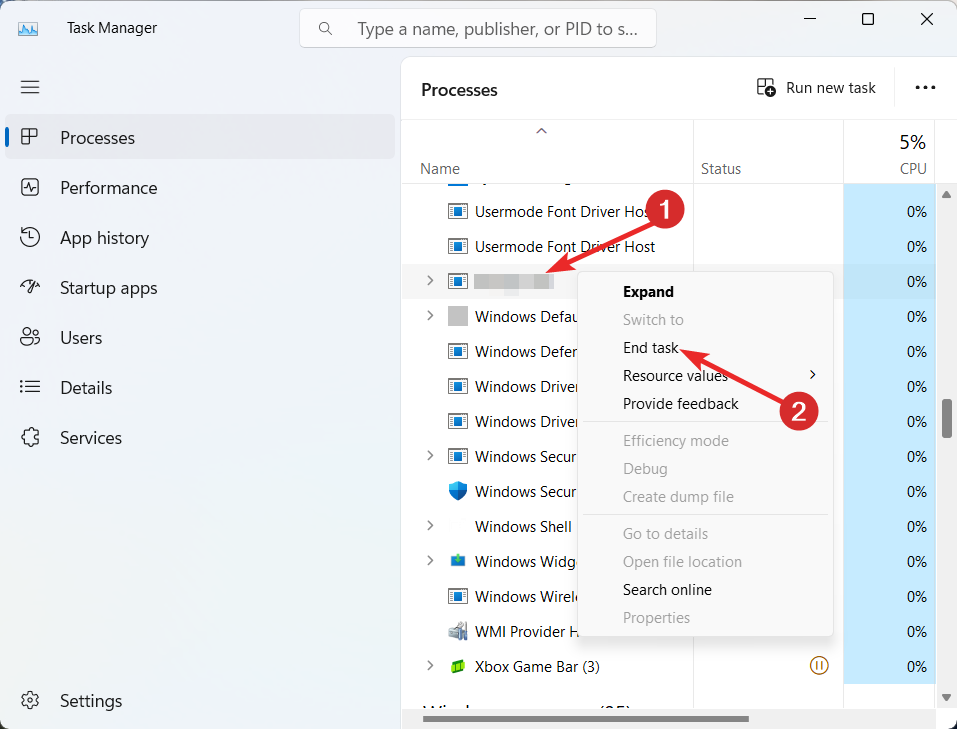
Важно: завершение процесса временно остановит активность трояна, но не удалит его полностью.
3. Удалите подозрительные программы через Панель управления
- Нажмите клавишу Windows, введите control panel и откройте Панель управления.
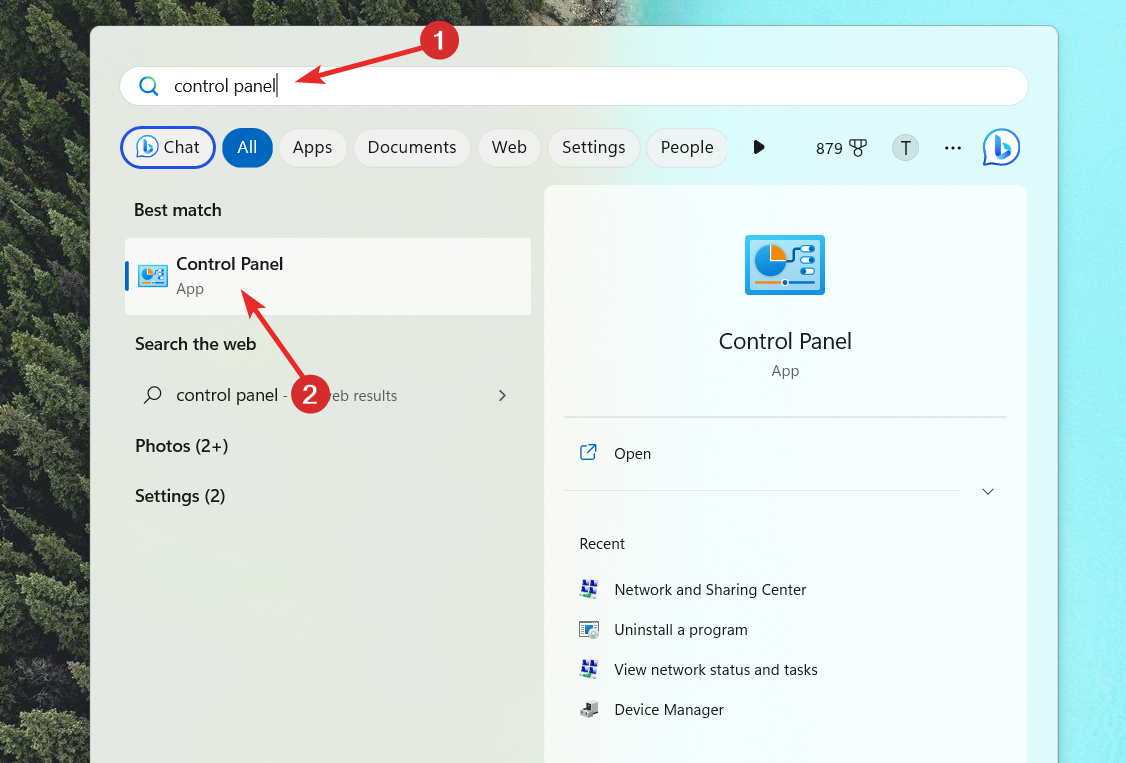
- В поле “Просмотр“ выберите Категория, затем нажмите Удаление программы.
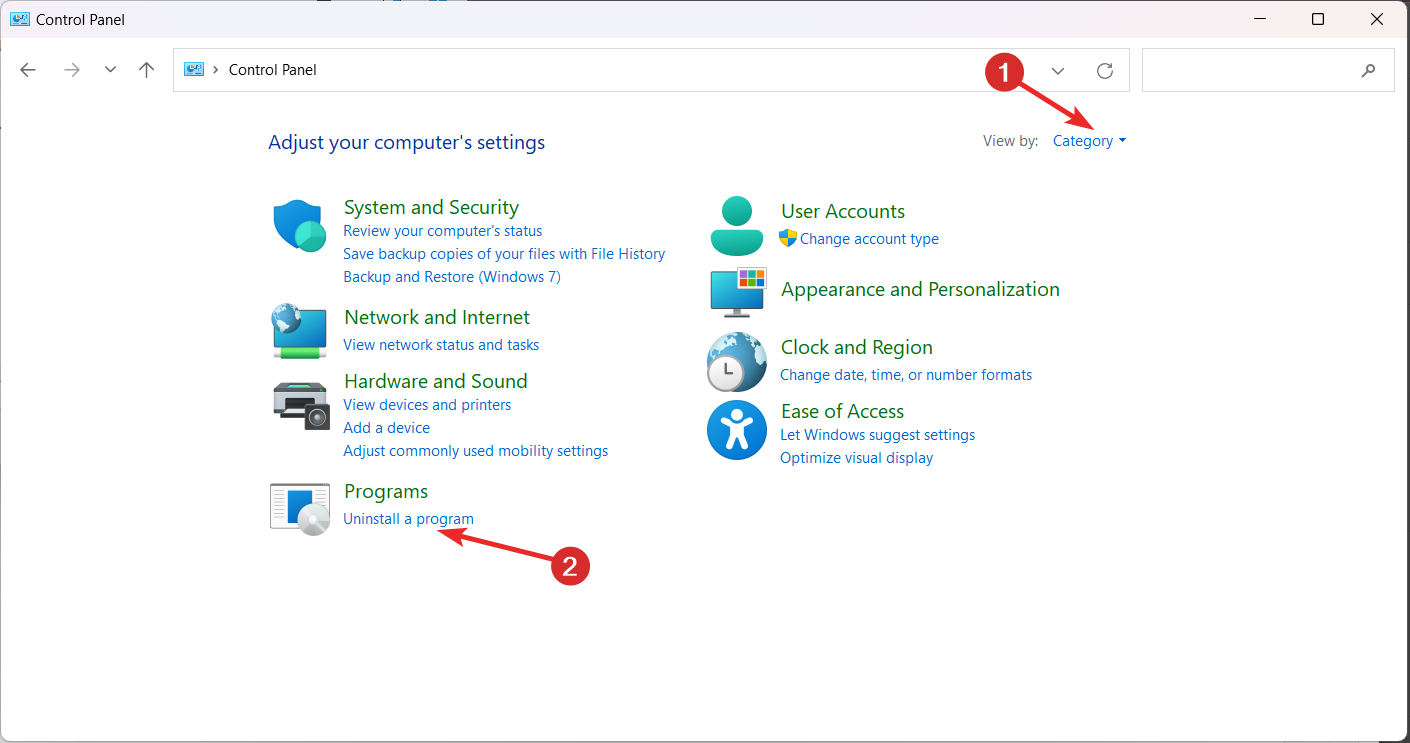
- Найдите в списке элементы с подозрительными названиями (вредонос может маскироваться под OUzzckky, Shakira, I-WORM.LEE, VBS/VBSWG.AQ@mm, LEE и т. п.) и нажмите Удалить.
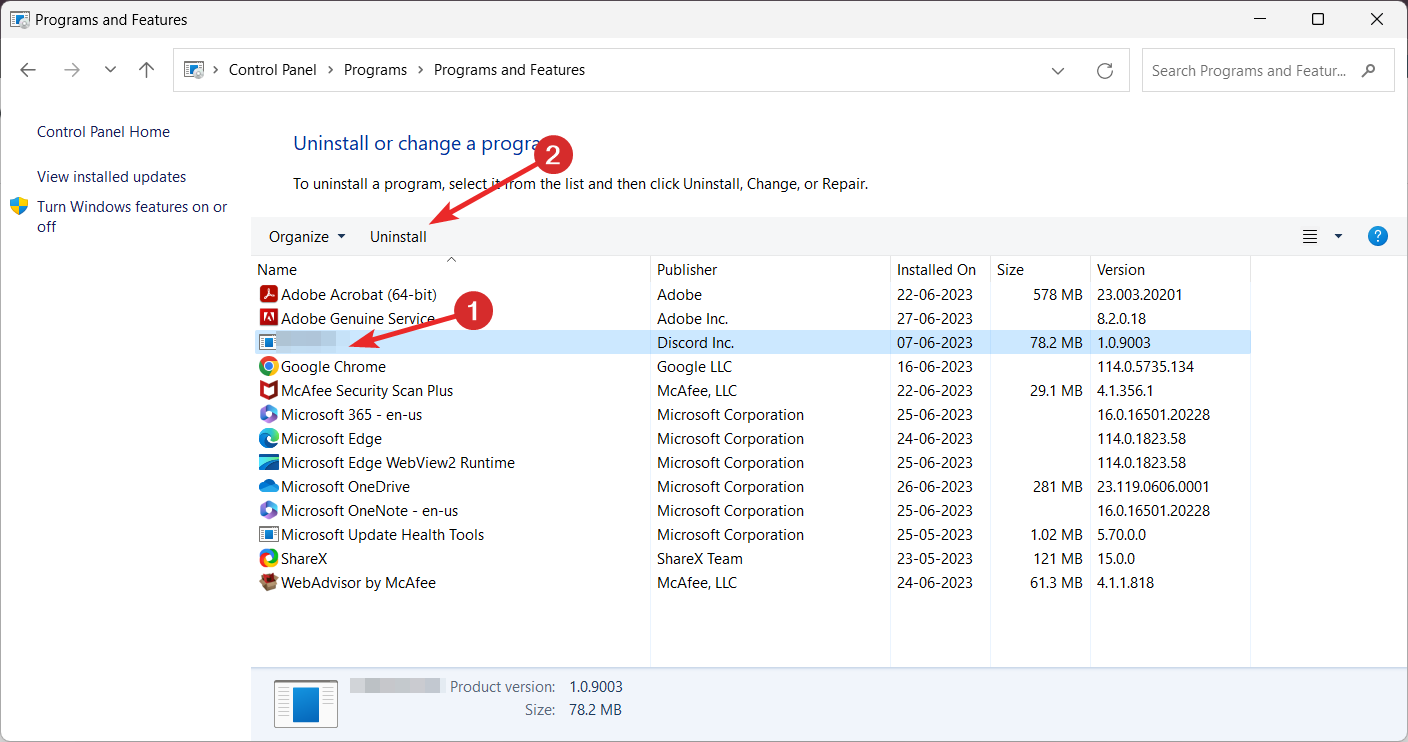
- Перезагрузите ПК после удаления.
4. Проверьте и удалите подозрительные записи в реестре
Важное: перед редактированием реестра создайте резервную копию реестра. Неправильные действия в реестре могут сделать систему неработоспособной.
- Откройте диалог Выполнить (Windows + R), введите команду и нажмите Enter:
regedit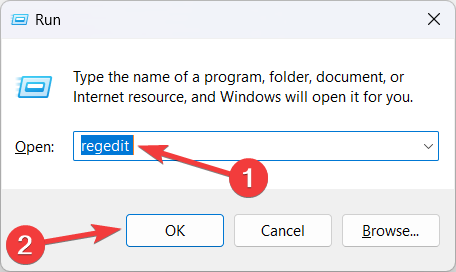
- Перейдите в ветку:
HKEY_CURRENT_USER\Software\Microsoft\Windows\CurrentVersion\Run- В списке подпунктов ищите записи, которые запускают неизвестные программы при старте. Троян может быть замаскирован под другие имена (см. раздел выше).
- Щёлкните правой кнопкой по подозрительной записи и выберите Удалить.
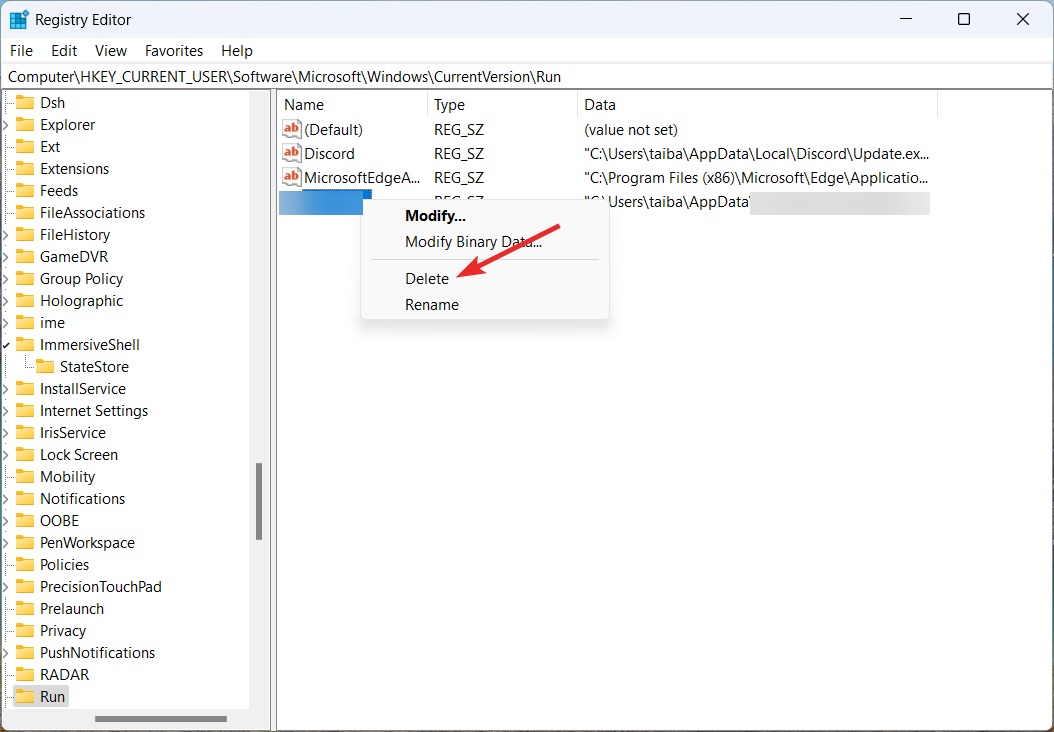
- Закройте редактор и перезагрузите компьютер.
Удаление автозапусков в реестре предотвратит автоматический запуск трояна при загрузке системы.
5. Сбросьте ПК, если ничего не помогает
Если заражение глубоко и система нестабильна, выполните сброс Windows с сохранением файлов или полную переустановку.
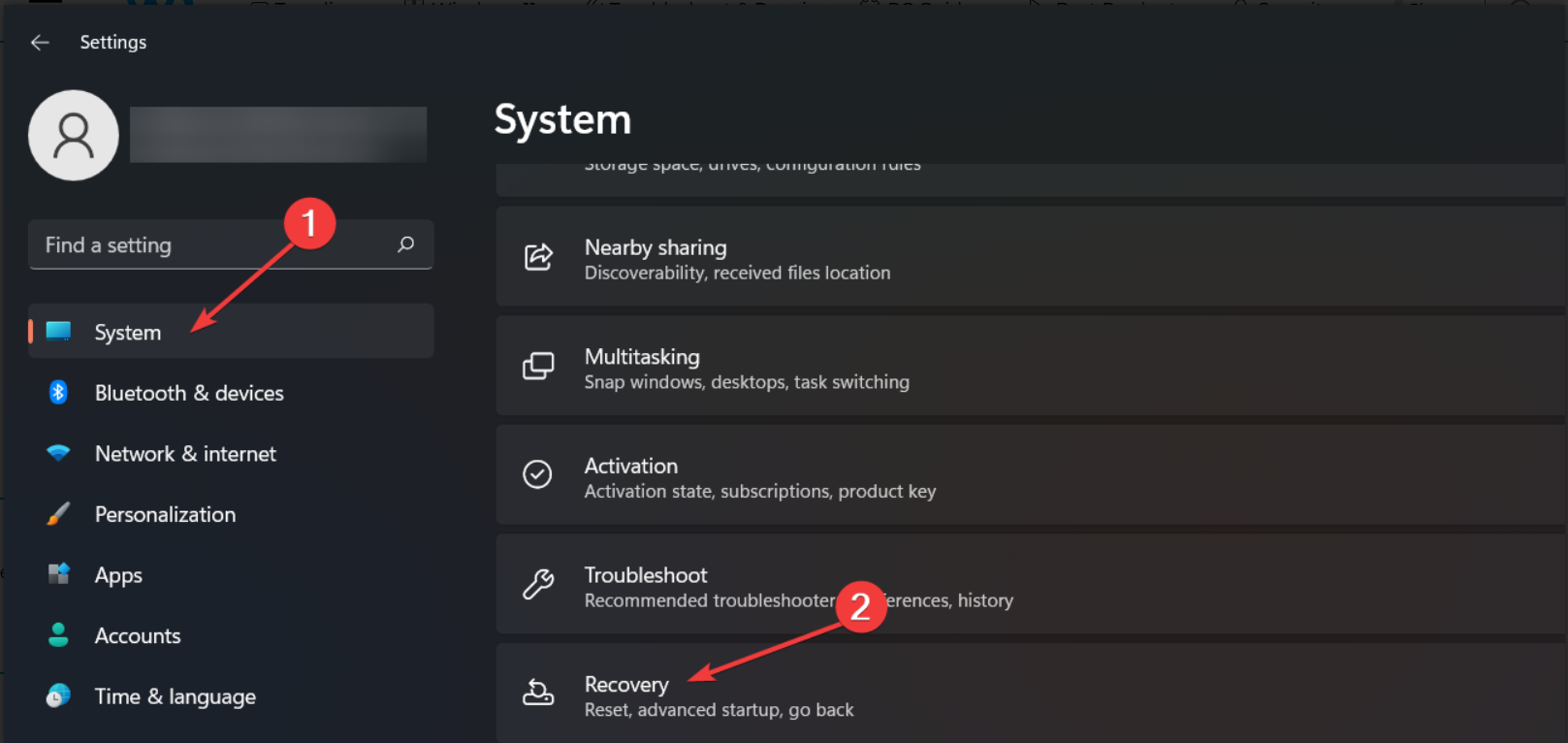
- Нажмите Windows + I, чтобы открыть Параметры.
- Выберите раздел Система, затем Восстановление.
- Нажмите кнопку Сбросить этот ПК.
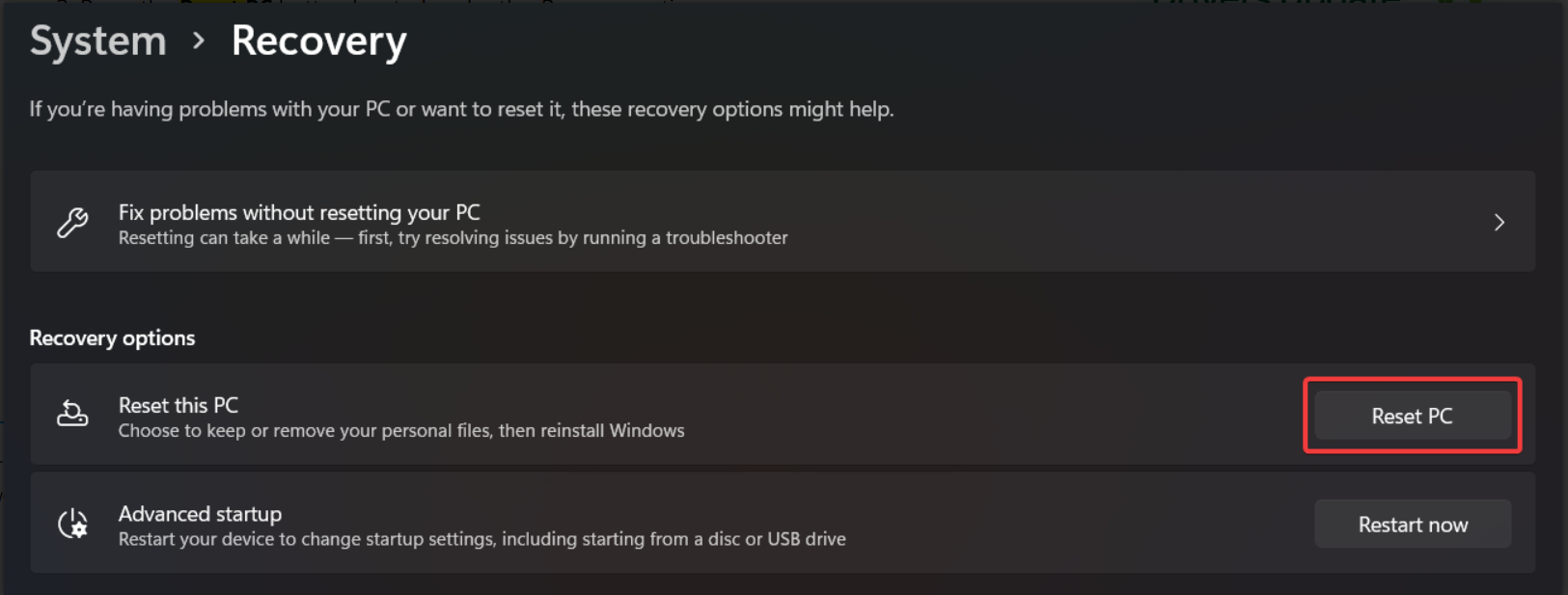
- В окне Сброс этого ПК выберите Сохранить мои файлы (если хотите оставить личные данные) или Удалить всё (для максимальной очистки).
- При выборе способа установки укажите Локальная переустановка, если хотите переустановить Windows без загрузки образа.
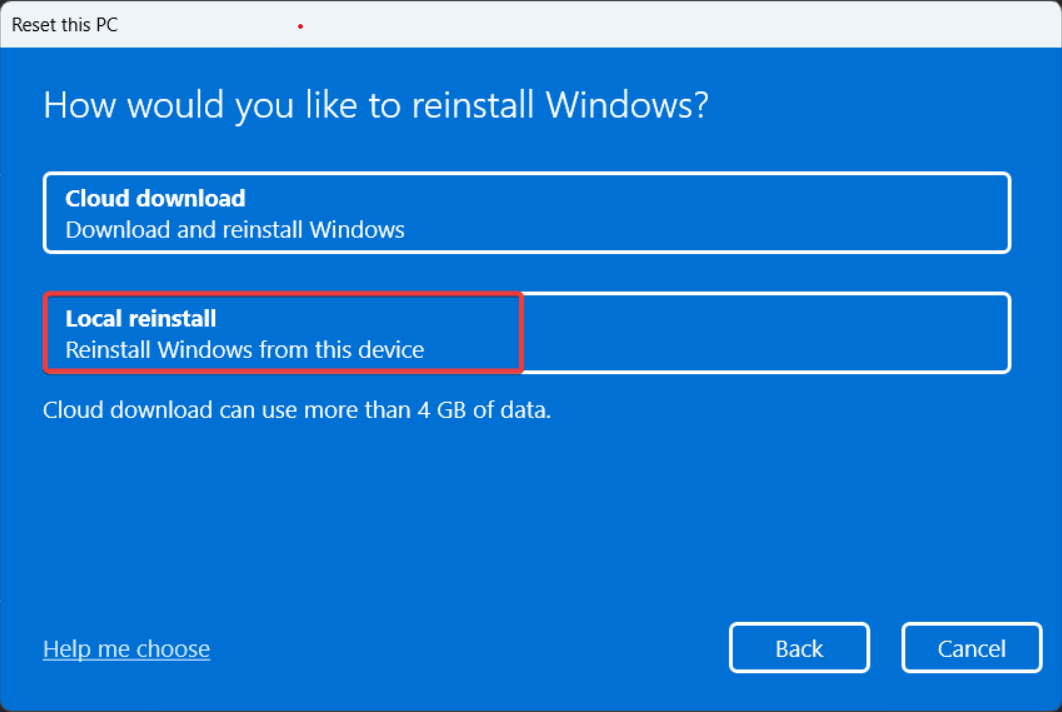
Реинсталляция Windows удалит большинство сторонних приложений и с высокой вероятностью очистит систему от трояна.
Дополнительные меры защиты и восстановление
- Измените пароли на всех учетных записях (почта, банковские сервисы, социальные сети) с безопасного устройства.
- Включите двухфакторную аутентификацию (2FA) где возможно.
- Проверьте банковские операции и выписки на предмет несанкционированных транзакций.
- Восстановите критичные данные из резервной копии, созданной до заражения.
Важно: если вы не делали резервных копий или не уверены в их чистоте, перед восстановлением проверьте бэкап антивирусом на другом «чистом» устройстве.
Когда перечисленные методы не сработают
- Вредонос внедрился в загрузчик (UEFI/MBR) — требуется специалист по ремонту загрузчика и, возможно, полная переустановка с очисткой дисков.
- Троян распространил доступы на другие устройства в сети — необходимо изолировать сеть и провести расследование.
- Компрометация учетных данных облачных сервисов — смените пароли и проверяйте сессии на удалённых сервисах.
Альтернативные подходы
- Использовать загрузочный антивирусный образ (rescue disk) с USB и просканировать систему вне основной ОС.
- Вызвать службу профессиональной кибербезопасности для инцидент-реагирования и форензики.
- В крайнем случае — форматировать диски и устанавливать ОС заново, затем менять все пароли.
Роль-based чек-листы
Пользователь:
- Отключить устройство от сети.
- Сообщить ИТ или специалисту.
- Не вводить пароли на заражённом устройстве.
ИТ-администратор:
- Изолировать хост от сети.
- Создать образ диска для анализа.
- Просканировать сеть на сопутствующие компрометации.
Инцидентный план и откат (Runbook)
- Идентификация: собрать логи, определить индикаторы компрометации (IoC).
- Изоляция: отключить хост от сети и от внешних накопителей.
- Сбор доказательств: создать образ диска, сохранить системные логи.
- Устранение: удалить вредонос, перезагрузить в безопасном режиме, очистить реестр, удалить автозапуск.
- Восстановление: реинсталляция ОС при необходимости, восстановление данных из чистых бэкапов.
- Мониторинг: усиленный мониторинг после инцидента в течение 30 дней.
Критерии приёмки
- Сканеры не обнаруживают Win32/Uwamson.A!ml.
- Подозрительные автозапуски удалены.
- Нет неизвестных постоянных сетевых подключений.
- Учетные записи обновлены и защищены 2FA.
Тесты и критерии проверки
- Полное сканирование антивирусом — результат “чисто”.
- Проверка автозапуска средствами msconfig/Task Scheduler и реестром не показывает подозрительных записей.
- Проверка сетевой активности отсутствия неавторизованных соединений.
Мини-методология расследования (для ИТ)
- Собрать список процессов и сетевых соединений (netstat, TCPView).
- Сравнить хэши подозрительных файлов с базами данных угроз (virustotal.com).
- Анализировать автозапуск (Autoruns от Sysinternals).
Риски и рекомендации по смягчению
- Риск утечки финансовых данных — оповестить банки и мониторить транзакции.
- Риск распространения в локальной сети — временная изоляция и смена паролей на критичных сервисах.
- Риск повторной инфекции — отключить установку ПО из непроверенных источников и обновить систему.
Безопасность и конфиденциальность (GDPR/личные данные)
Если на устройстве хранились персональные данные клиентов или сотрудников, выполните оценку воздействия на конфиденциальность и следуйте локальным правилам уведомления пострадавших и регуляторов. Храните журнал действий и логов для аудита.
Короткое объявление для пользователей (пример)
Наша система обнаружила возможное заражение Win32/Uwamson.A!ml. Мы изолировали устройство и проводим очистку. Пожалуйста, смените пароли с другого, безопасного устройства и следуйте дальнейшим указаниям ИТ.
Глоссарий (1 строка на термин)
- Троян: вредоносная программа, маскирующаяся под легитимное ПО.
- IoC (Indicator of Compromise): артефакт, указывающий на компрометацию.
- Бэкап: резервная копия данных для восстановления.
Что делать после удаления — краткий план восстановления
- Обновите систему и все программы до последних версий.
- Сканируйте резервные копии перед восстановлением.
- Смените пароли и включите 2FA.
- Включите резервное копирование и создайте план регулярных проверок.
Заметка: если вы не уверены в чистоте системы — лучше полностью переустановить ОС и восстановить данные только из проверенных резервных копий.
Спасибо за внимание. Если нужны дополнительные инструкции для конкретной конфигурации или помощь по шагам — опишите модель ПК, версию Windows и проявления проблемы в комментариях, и мы подскажем точнее.
WANT A SHORT ANNOUNCEMENT:
(Пожалуйста, используйте пример уведомления выше для внутренних коммуникаций.)

Похожие материалы

Несколько аккаунтов Skype: Multi Skype Launcher

Журнал для работы: повысить продуктивность

Персональные звуки уведомлений на Android

Скачивание шоу Hulu для офлайн‑просмотра

Microsoft Start: персонализированная новостная лента
