
Отключить уведомления при упоминаниях в iMessage на iPhone и iPad
Коротко
Групповые разговоры iMessage удобны, но часто раздражают постоянными уведомлениями при упоминаниях. Начиная с iOS 14 / iPadOS 14, даже при заглушении группы приложение «Сообщения» продолжает уведомлять о упоминаниях. В этой инструкции — два простых способа: отключить уведомления для всех упоминаний или полностью заглушить конкретный чат.
Важно: в тексте даны русские переводы пунктов меню, но на устройстве вы увидите английские метки как «Settings», «Messages», «Notify Me», «Hide Alerts» в зависимости от языка системы.
Как отключить уведомления для всех упоминаний
- Откройте приложение «Настройки» (Settings) на iPhone или iPad.
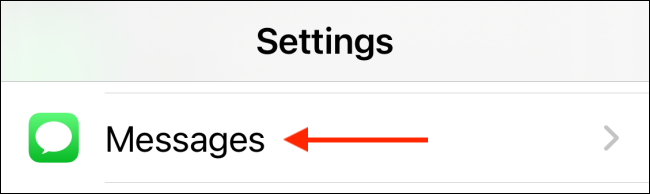
- Перейдите в раздел «Сообщения» (Messages).
- Прокрутите до секции «Упоминания» (Mentions).
- Отключите переключатель рядом с «Уведомлять меня» (Notify Me) — индикатор должен стать серым.

После этого вы не будете получать push‑уведомления при упоминаниях в любых групповых чатах iMessage. Это глобальная настройка — действует для всех разговоров.
Как полностью заглушить отдельную группу iMessage
Если нужно отключить уведомления только для одного чата (включая упоминания), выполните:
- Откройте приложение «Сообщения» и войдите в нужный групповой разговор.
- Нажмите стрелку вверху беседы, чтобы открыть меню.

- Нажмите кнопку «Инфо» (Info).

- Пролистайте вниз и включите переключатель «Скрыть оповещения» (Hide Alerts).
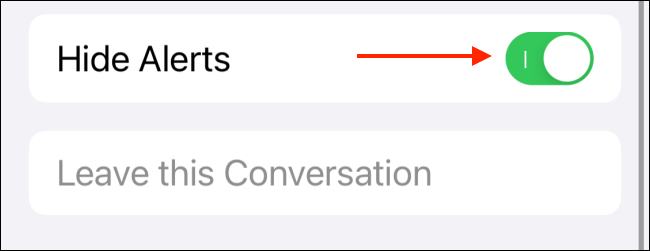
Теперь конкретный групповой чат не будет присылать уведомлений вообще — ни сообщений, ни упоминаний.
Когда это не сработает
- Если у вас включены сторонние правила в управлении уведомлениями или профили управления устройством, глобальные настройки могут быть переопределены. Проверьте раздел «Экранное время» и профили конфигурации.
- Для SMS/MMS разговоров (не iMessage) поведение может отличаться: упоминания работают только в iMessage.
Альтернативные подходы и советы
- Временно переключите устройство в «Не беспокоить» или режим «Фокус» — это отключит все уведомления на время.
- Попросите участников вести важные упоминания через личные сообщения, если группа перегружена.
- Установите уведомления на тихий звук: это не остановит приход уведомлений, но уменьшит раздражение.
Быстрая инструкция (SOP) — 4 шага
- Настройки → Сообщения.
- Найти «Упоминания» → Отключить «Уведомлять меня». (глобально)
- Или: Сообщения → откройте группу → стрелка → Инфо → включите «Скрыть оповещения». (для группы)
- Проверьте профиль «Экранное время» и профили управления, если настройка не работает.
Краткая памятка по терминам
- iMessage: фирменный протокол обмена сообщениями Apple между устройствами iOS/macOS.
- Упоминания: отметка пользователя в тексте с использованием его имени, чтобы привлечь внимание.
- Скрыть оповещения: локальная опция чата для подавления уведомлений от конкретного разговора.
Критерии приёмки
- Глобально: после отключения «Уведомлять меня» упоминания больше не генерируют push‑уведомлений.
- Для группы: после включения «Скрыть оповещения» в разговоре на экране блокировки и в центре уведомлений не появляются оповещения от этой группы.
Частые ошибки
- Ожидание, что «Скрыть оповещения» отключит упоминания в других группах — это действие только для конкретной беседы.
- Непроверка языка интерфейса: меню может быть на английском, если система настроена на английский.
Итог
Отключение уведомлений при упоминаниях в iMessage — самый быстрый способ вернуть контроль над уведомлениями. Для полного молчания отдельных групп используйте «Скрыть оповещения». Если настройки не помогают, проверьте профили управления устройством и режимы «Фокус».
Примечание: групповые чаты iMessage также поддерживают настраиваемую фотографию группы — вы можете добавить изображение, эмодзи или Memoji для удобной идентификации.
Ссылки для решения смежных задач:
- Как отметить пользователя в группах iMessage: инструкция по упоминаниям.
- Как изменить фотографию группового разговора в «Сообщения».

Похожие материалы

Несколько аккаунтов Skype: Multi Skype Launcher

Журнал для работы: повысить продуктивность

Персональные звуки уведомлений на Android

Скачивание шоу Hulu для офлайн‑просмотра

Microsoft Start: персонализированная новостная лента
