
Как распаковать ZIP‑файлы и папки через Terminal на Mac

В век продуктивности умение быстро работать с macOS через Terminal экономит время. Terminal — это текстовый интерфейс к операционной системе (аналог Command Prompt в Windows). Ниже — понятная инструкция и рекомендации: когда использовать Terminal, а когда — графические программы.
Краткий обзор: зачем использовать Terminal
- Быстро распаковать архив без открытия Finder.
- Автоматизировать распаковку в скриптах или cron/launchd.
- Управлять архивами на удалённом Mac через SSH.
Важно: если вы не уверены в командах, пользуйтесь графическими приложениями — это безопаснее для начинающих.
Пошаговая инструкция
Шаг 1 — переместите файл/папку туда, где удобно работать

Для удобства можно поместить архив на Рабочий стол. Это не обязательно — если файл в другой папке, просто укажите правильный путь в cd или в команде unzip.
Шаг 2 — альтернативный вариант: графическая программа
Если вы не хотите работать в Terminal, используйте WinZip или встроенные средства macOS. WinZip поддерживает iCloud Drive, Dropbox, Google Drive и форматы ZIP, ZIPX, RAR, 7Z и другие. Для большинства задач графический архиватор удобнее и безопаснее.
Примечание: macOS умеет распаковывать ZIP без сторонних утилит через «Архиватор» (Archive Utility).
Шаг 3 — откройте Terminal и выберите папку распаковки
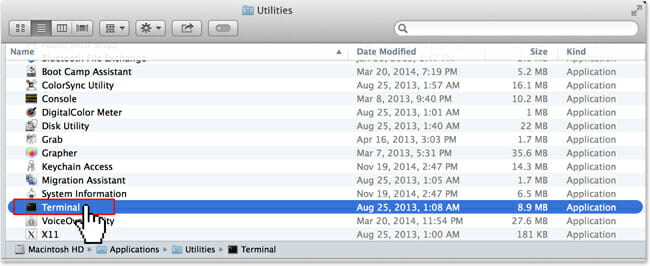
- Откройте папку “Applications”.
- Перейдите в “Utilities”.
- Запустите “Terminal”.
- Перейдите в нужную папку командой
cd. Например, чтобы открыть Рабочий стол:cd ~/Desktop.
Важно: замените ~/Desktop на любой путь, куда нужно распаковать файлы.
Шаг 4 — распаковка командой unzip
Выполните команду:
unzip file.zip
Замените file.zip на имя вашего архива. По умолчанию файлы распакуются в текущую папку (ту, в которую вы перешли через cd).
Чтобы распаковать архив в другую папку, используйте опцию -d:
unzip file.zip -d ~/Путь/К/Папке
Пример:
unzip project.zip -d ~/Documents/Projects/project1
После выполнения команда распакует содержимое и выведет список извлечённых файлов.
Шпаргалка по командам (cheat sheet)
# Перейти в папку Desktop
cd ~/Desktop

# Рапаковка архива в текущую папку
unzip file.zip

# Распаковка в указанную папку
unzip file.zip -d /путь/до/папки

# Просмотреть содержимое ZIP без распаковки
unzip -l file.zip

# Перезаписать все файлы без запроса
unzip -o file.zip

# Рекурсивная распаковка нескольких zip в папке (bash)
for f in *.zip; do unzip -o "$f" -d "${f%.zip}"; done
Определение: -l показывает список файлов внутри архива; -o автоматически перезаписывает файлы.
Когда распаковка может не сработать — распространённые ошибки и решения
- “No such file or directory” — проверьте путь и имя архива. Используйте
lsдля проверки. - “permission denied” (ошибка доступа в Zsh/Bash) — возможно, у файла или папки нет прав. Выполните
ls -l file.zipи при необходимости измените права:chmod u+r file.zip. Запускать Terminal с root не рекомендуется. - Формат не поддерживается (например, RAR, 7z) —
unzipработает с ZIP. Для других форматов установитеunar,7z(p7zip) или используйте WinZip. - Повреждённый архив — попробуйте восстановление в графических утилитах или пересоздать архив на стороне источника.
Важно: не используйте sudo, если не понимаете последствия. sudo меняет владельца созданных файлов и может привести к проблемам при доступе.
Мини‑методика: быстрый SOP для одного архива
- Переместите
file.zipв удобную папку (опционально). - Откройте Terminal.
cdв папку назначения.- Выполните
unzip file.zip -d ./destination. - Проверьте содержимое:
ls -la destination. - Убедитесь, что все файлы доступны и права корректны.
Критерии приёмки:
- Все ожидаемые файлы присутствуют.
- Права доступа позволяют читать/выполнять (для бинарников).
- Нет ошибок распаковки в выводе команды.
Контрольные списки по ролям
Новичок:
- Переместил архив в понятную папку.
- Открыл Terminal через Applications → Utilities.
- [ ] Проверил имя архива с
ls. - [ ] Выполнил
unzip file.zip. - Открыл распакованные файлы в Finder.
Продвинутый пользователь / автоматизация:
- Скрипт обрабатывает несколько архивов в цикле.
- [ ] Используются флаги
-o,-dдля контроля перезаписи и путей. - Логи распаковки сохраняются для аудита.
Альтернативы и когда их выбрать
- WinZip или The Unarchiver — удобны, если нужно работать с RAR, 7z или сетевыми хранилищами (iCloud, Dropbox).
- Homebrew + p7zip (
brew install p7zip) — для поддержки 7z и других форматов через командную строку. - Finder (правый клик → “Открыть” или двойной клик) — для простых ZIP задач.
Глоссарий в одну строку
- Terminal — текстовый интерфейс macOS для ввода команд.
- unzip — стандартная утилита для распаковки ZIP-файлов в Unix-подобных системах.
Часто задаваемые вопросы
Что делать, если Terminal сообщает “permission denied”?
Проверьте права: ls -l file.zip. Если нужно, добавьте право чтения: chmod u+r file.zip. Не используйте sudo без надобности.
Как распаковать ZIP в другую папку?
Используйте опцию -d: unzip file.zip -d /путь/до/папки.
Краткое резюме
Terminal даёт быстрый и предсказуемый способ распаковать ZIP‑архивы на Mac. Для большинства ZIP‑файлов хватит unzip file.zip или unzip file.zip -d /путь. Если нужен графический интерфейс или поддержка других форматов — используйте WinZip, The Unarchiver или p7zip.
Если у вас остались вопросы или возникли ошибки — опишите ситуацию в комментариях: версию macOS, точную команду и вывод Terminal.

Похожие материалы

Несколько аккаунтов Skype: Multi Skype Launcher

Журнал для работы: повысить продуктивность

Персональные звуки уведомлений на Android

Скачивание шоу Hulu для офлайн‑просмотра

Microsoft Start: персонализированная новостная лента
