
Объедините библиотеки игр в GOG Galaxy 2.0
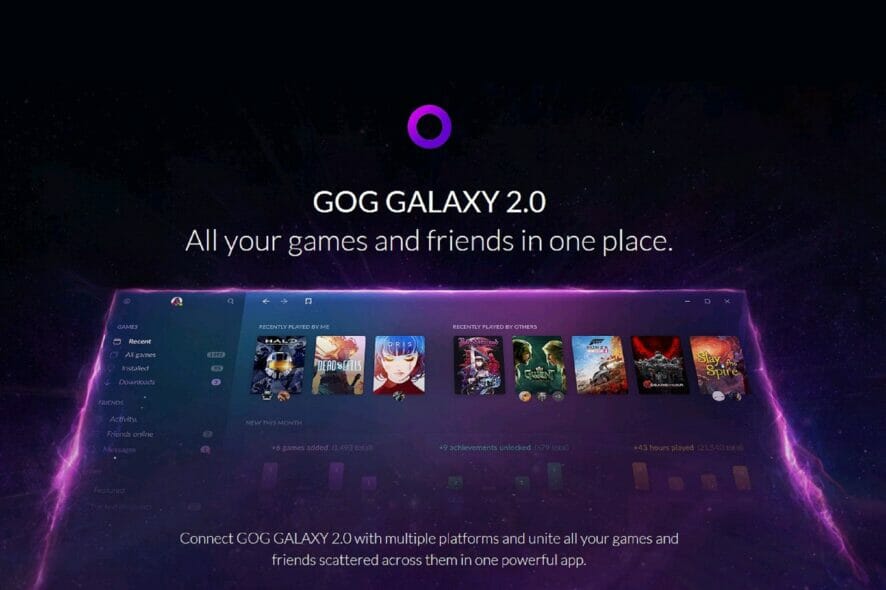
Что вы получите:
- Единый каталог игр из нескольких магазинов.
- Отдельные вкладки для каждой подключённой платформы.
- Быстрый доступ к установке и запуску через оригинальные клиенты.
Что такое GOG Galaxy 2.0
GOG Galaxy 2.0 — это десктопное приложение от CD PROJEKT RED для управления игровыми библиотеками. Оно собирает игры из разных цифровых платформ в один интерфейс, чтобы упростить навигацию по коллекции. Термин: интеграция — привязка аккаунта стороннего магазина к GOG Galaxy для отображения его библиотеки.
Кому это полезно
- Коллекционерам крупных библиотек, у которых игры разбросаны по разным лаунчерам.
- Игрокам, которые хотят быстро просматривать доступные установки и трофеи в одном месте.
- Стримерам и обзорщикам, которым нужен быстрый обзор доступных проектов.
Поддерживаемые платформы
- Epic Games Store
- Xbox Live
- Origin
Шаг за шагом: как интегрировать сторонние платформы в GOG Galaxy
- Зарегистрируйтесь на GOG, скачайте и установите GOG Galaxy 2.0.
- Запустите GOG Galaxy.
- Нажмите кнопку с иконкой шестерёнки в верхнем левом углу меню.
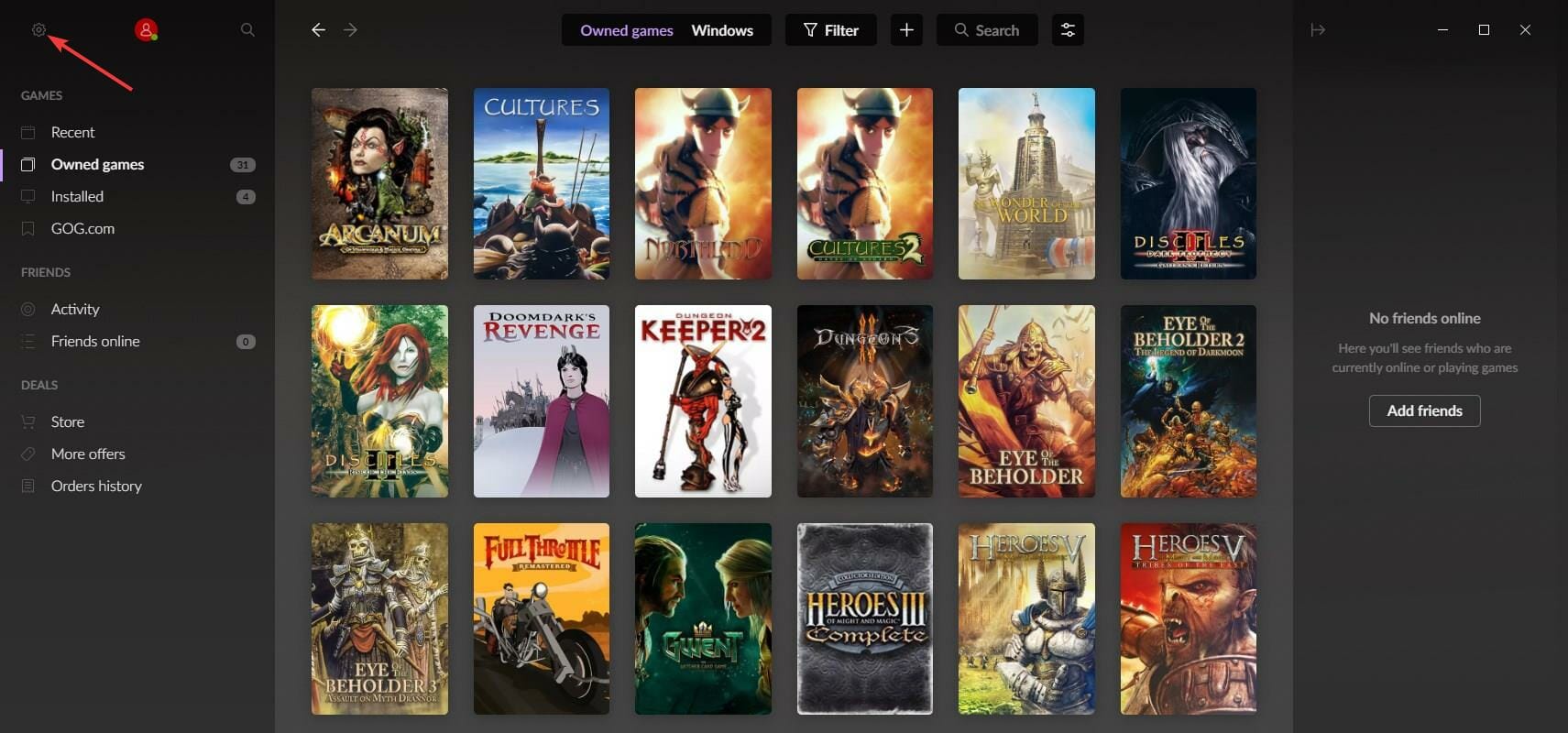
- Выберите Настройки.
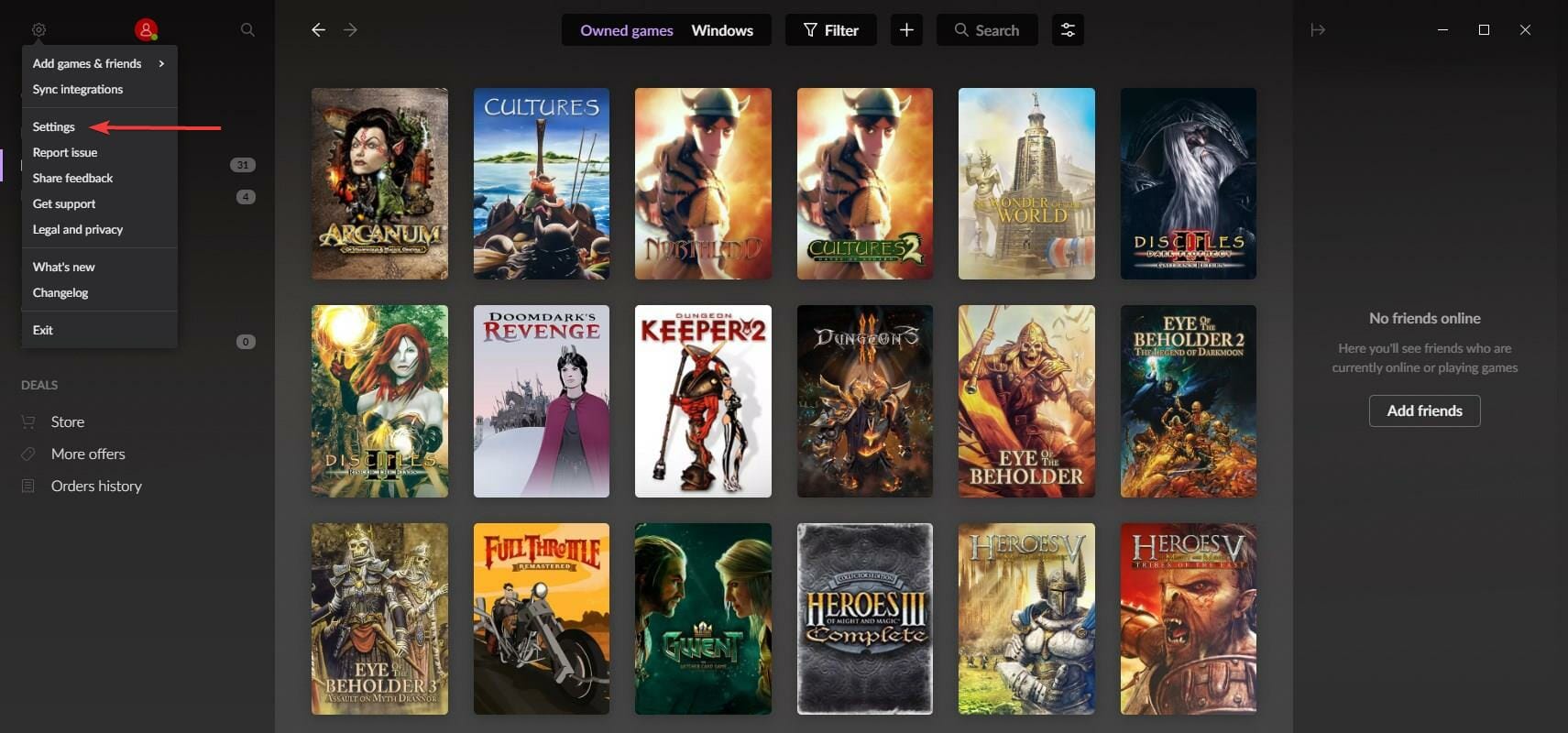
- Перейдите на вкладку Интеграции.
- Нажмите Подключить рядом с платформами, которые хотите добавить в GOG Galaxy.
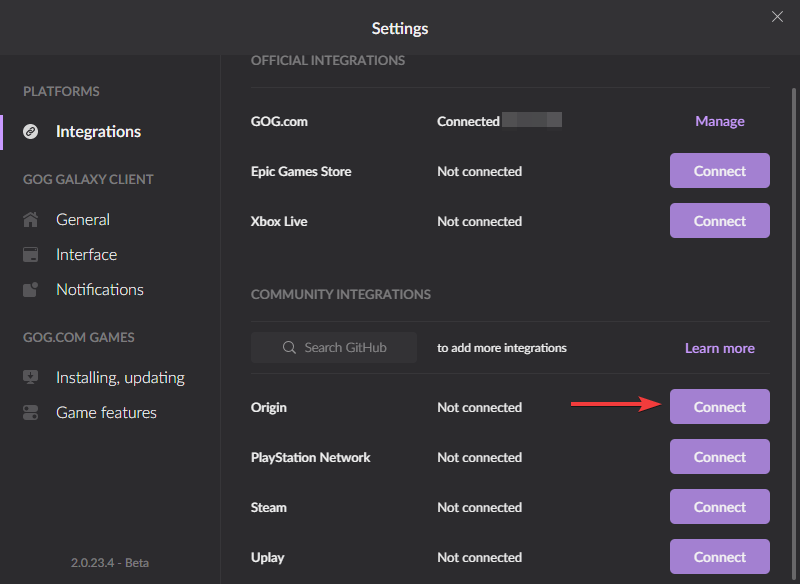
- Появится подтверждение с запросом доступа. Прочитайте разрешения.
- Нажмите Подключить снова.
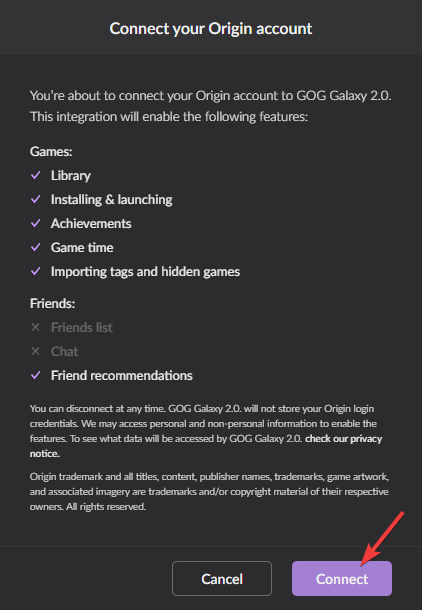
- Войдите в сторонний аккаунт и завершите интеграцию.

После этого ваши игры из подключённых платформ появятся в библиотеке GOG Galaxy. Для удобства GOG создаст отдельные вкладки для каждой подключаемой службы.
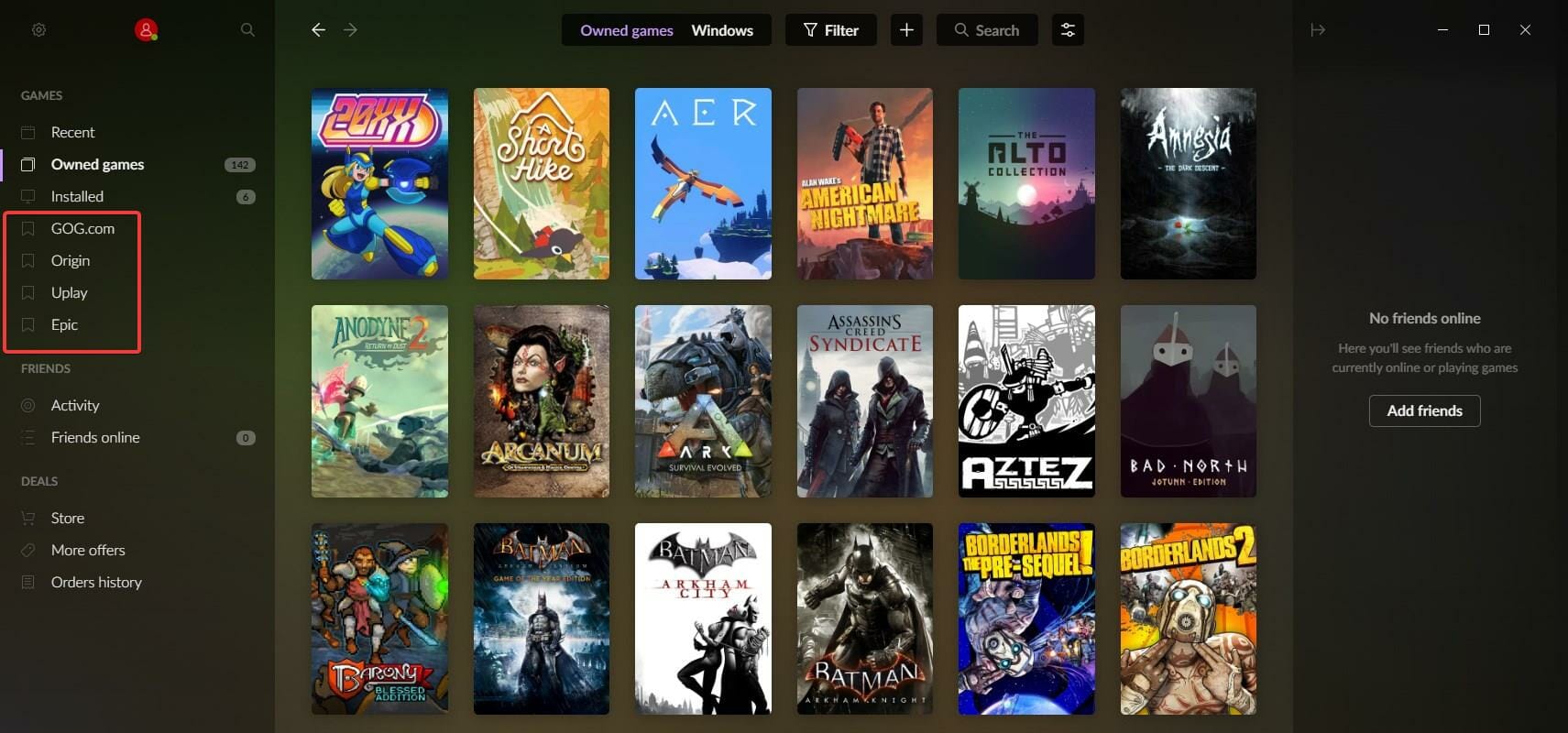
Важные замечания
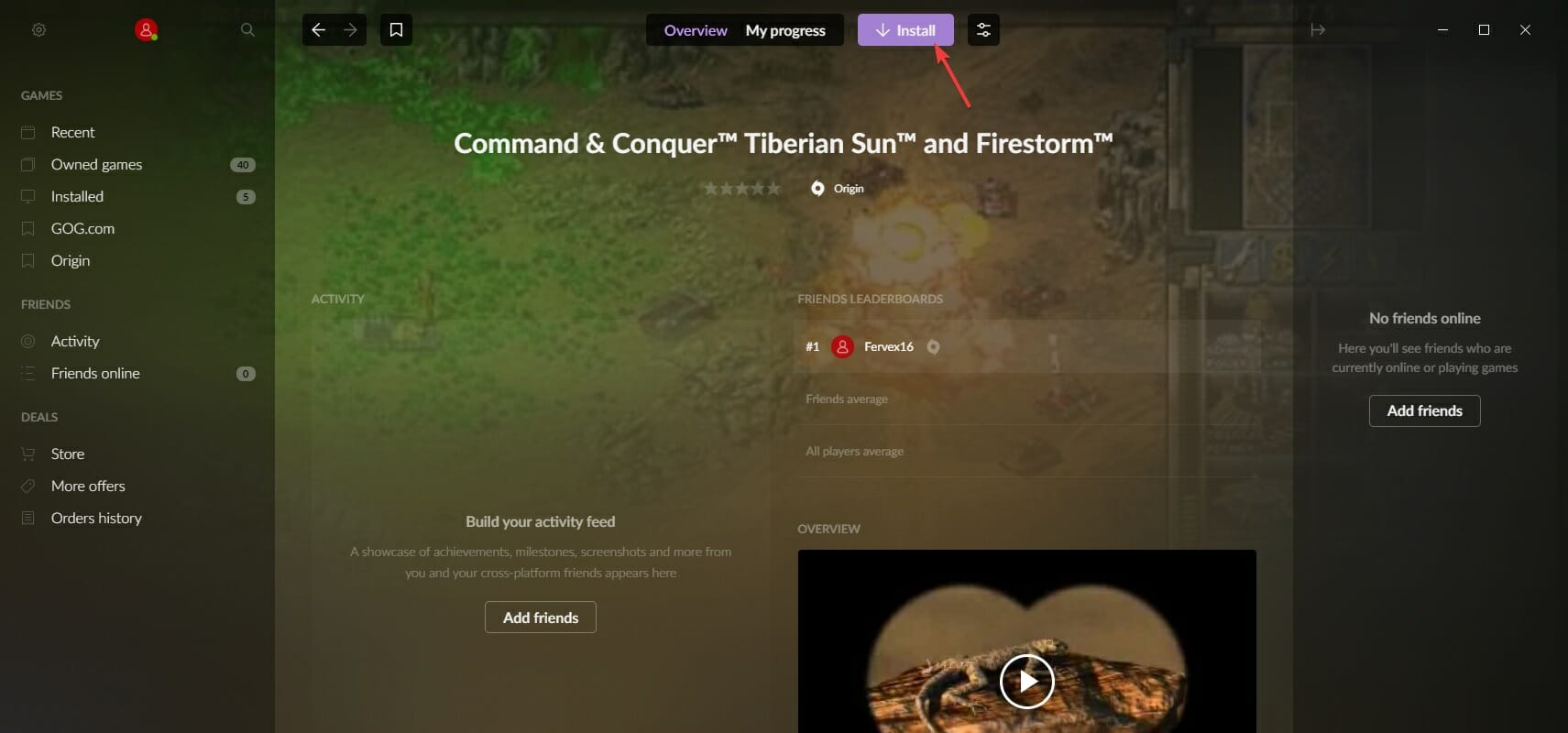
Интеграция в основном визуальная. Нажатие «Установить» для игры из сторонней платформы обычно вызывает её оригинальный лаунчер — установка идёт через Epic, Origin или Xbox.
В примере ниже установка Command & Conquer: Tiberian Sun через GOG Galaxy всё равно запускает Origin для фактической загрузки и установки.
Вы можете в любой момент отключить интеграцию. GOG Galaxy не хранит сторонние учётные данные локально в открытом виде — доступ реализуется через стандартные механизмы аутентификации платформ.
Как отключить интеграцию
- Откройте Настройки → Интеграции.
- Найдите подключённую платформу и нажмите Отключить.
- Подтвердите удаление доступа.
После отключения соответствующая вкладка и игры исчезнут из интерфейса GOG Galaxy, но ваши игры останутся в оригинальных магазинах.
Когда интеграция не решит проблему (когда это не работает)
- Если вы хотите полностью удалить сторонний лаунчер — интеграция не установит игру без оригинального клиента.
- Если игра привязана к учётной записи, которая требует отдельной двухфакторной аутентификации, может потребоваться дополнительная авторизация.
- Некоторые сервисы и региональные версии могут не поддерживаться из‑за ограничений API.
Решение проблем (troubleshooting)
- Не видите игры после подключения: проверьте, что вы вошли в тот же аккаунт, где куплены игры; перезапустите GOG Galaxy и проверьте интернет‑соединение.
- Ошибки при авторизации: очистите кэш браузера по умолчанию или используйте встроенный в GOG браузер для входа.
- Дублирование записей: отключите и заново подключите интеграцию, затем вручную удалите дубликаты в интерфейсе.
Альтернативные подходы
- Использовать отдельные лаунчеры и агрегаторы (например, сторонние приложения-лампы), если нужна только запускная функциональность.
- Управлять библиотеками вручную в списке или таблице (CSV/Sheets) для сложной категоризации.
- Применять профили в лаунчерах для разделения коллекций (рабочий/игровой/стриминговый).
Чек‑лист по ролям
- Коллекционер: подключите все доступные платформы, отметьте редкие и многопользовательские проекты тегами.
- Казуальный игрок: подключите только те платформы, на которых чаще играете, чтобы снизить шум в интерфейсе.
- Стример/обзорщик: отметьте игры по готовности к стриму и выставьте быстрые метки для контента.
Контроль приватности и соответствие законам о данных
GOG Galaxy использует стандартные OAuth‑подобные механизмы авторизации для подключения сторонних аккаунтов. Это значит:
- GOG получает доступ только к перечню игр и метаданным, указанным в запросах разрешений.
- Учётные данные (пароли) остаются у исходной платформы.
- Если вы в ЕС или стране с похожим регулированием, вы вправе запросить у GOG удаление связанных данных или ограничение их обработки. Для деталей смотрите политику конфиденциальности GOG.
Важно: всегда проверяйте список разрешений при подключении третьих сторон.
Краткий словарь
- Интеграция: привязка аккаунта стороннего сервиса к GOG Galaxy для отображения библиотеки.
- Вкладка: отдельный фильтр в интерфейсе GOG Galaxy для каждой подключённой платформы.
Краткая методика оптимального использования (мини‑руководство)
- Сначала подключите все платформы, где у вас есть покупки.
- Перейдите по вкладкам и пометьте важные игры звёздочкой/тегом.
- Настройте фильтры по жанру и статусу (установлена/не установлена).
- При необходимости отключайте редко используемые платформы, чтобы снизить визуальный шум.
Когда это не лучше, чем отдельные лаунчеры
- Если вы хотите полностью избавиться от сторонних приложений — интеграция не заменит установщик и службы DRM.
- Если вам нужна офлайн‑работа без доступа в интернет, интеграция предоставляет только метаданные и списки.
Социальный анонс (100–200 слов)
GOG Galaxy 2.0 делает вашу игровую коллекцию удобнее. Подключите Epic Games, Xbox Live и Origin — и получите единый каталог для быстрой навигации и управления. Интерфейс создаёт отдельные вкладки для каждой платформы, а установка реальных файлов по‑прежнему запускается через оригинальные клиенты. Это решение отлично подходит тем, кто ценит порядок в библиотеке и хочет быстро находить игры. Помните о приватности: GOG не хранит ваши пароли, а доступ работает через безопасные механизмы авторизации. Подключение и отключение интеграций просты и обратимы — попробуйте и решите, насколько централизованный каталог удобен именно вам.
Резюме
- GOG Galaxy 2.0 упрощает просмотр разрозненных библиотек.
- Интеграция в основном визуальная; для установки остаются оригинальные лаунчеры.
- Проверьте разрешения при подключении и при необходимости отключите платформу.
[wl_navigator]

Похожие материалы

Несколько аккаунтов Skype: Multi Skype Launcher

Журнал для работы: повысить продуктивность

Персональные звуки уведомлений на Android

Скачивание шоу Hulu для офлайн‑просмотра

Microsoft Start: персонализированная новостная лента
