
Как исправить ошибку отсутствующего файла wbload.dll в Windows
Кратко
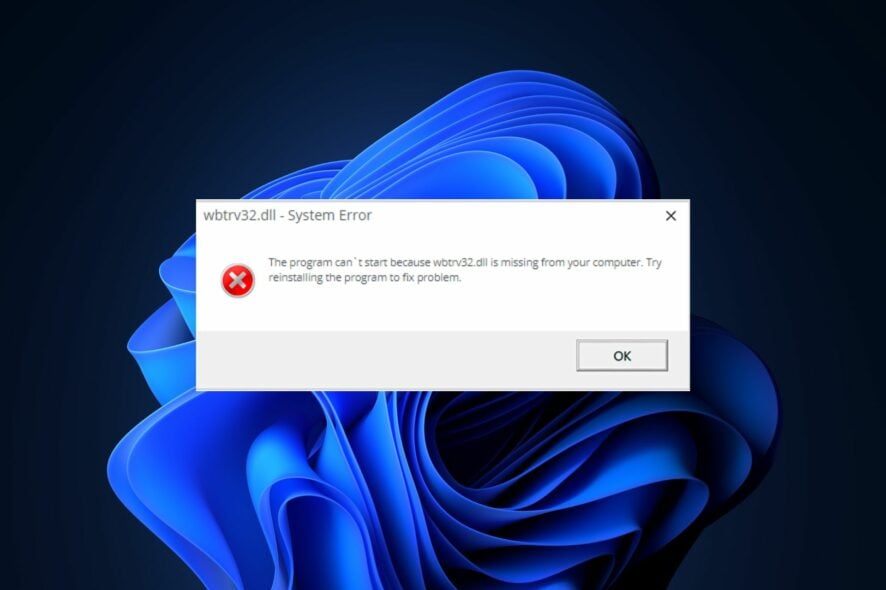
wbload.dll — системная библиотека динамической компоновки (DLL), разработанная Stardock Corporation. Файл обычно хранится в папке C:\Windows\System32. Он не является критически необходимым для работы самой Windows, но при его отсутствии некоторые программы или игры могут выдавать ошибки при запуске.
Что такое wbload.dll?
wbload.dll содержит инструкции и ресурсы, которые используют конкретные приложения. DLL (dynamic-link library) — это библиотека, которую программы загружают во время выполнения, чтобы использовать общие функции. Если DLL отсутствует или повреждена, приложение не сможет найти требуемые функции и завершится с ошибкой.
Краткое определение: DLL — набор функций и данных, доступных нескольким программам одновременно.
Признаки и возможные сообщения об ошибке
- При запуске приложения появляется сообщение «wbload.dll не найден» или «wbload.dll отсутствует».
- Приложение аварийно завершает работу при запуске.
- Система работает нестабильно сразу после установки/обновления приложений, связанных со Stardock.
Основные причины
- Удаление файла антивирусом как ложноположительного.
- Повреждение файла из-за сбоя диска или некорректного завершения работы.
- Конфликт версий после обновления программы.
- Неправильная установка/удаление приложений, которые используют wbload.dll.
Быстрая инструкция по устранению (пошагово)
Ниже перечислены проверенные методы — выполняйте их в порядке возрастания риска и сложности.
1. Запустите проверку системных файлов (SFC) и DISM
- Нажмите клавишу Windows, введите
CMD, щёлкните правой кнопкой и выберите «Запуск от имени администратора». - Подтвердите запрос контроля учётных записей.
- Введите команду и нажмите Enter:
sfc /scannow- После завершения SFC выполните восстановление образа:
DISM /Online /Cleanup-Image /RestoreHealth- Перезагрузите компьютер и проверьте, исчезла ли ошибка.
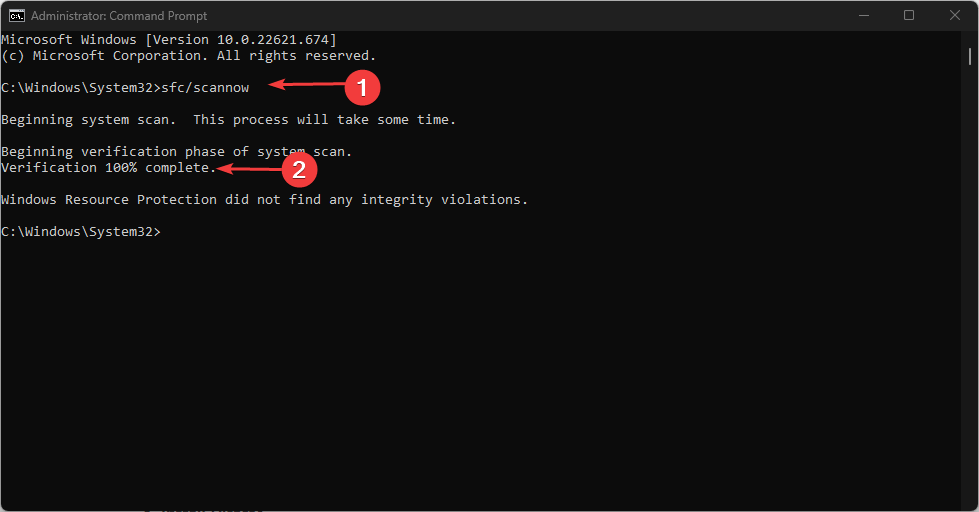
Примечание: SFC восстанавливает системные файлы из кэша, а DISM — ремонтирует образ Windows и источники обновлений.
2. Используйте надёжный DLL-фиксер (опционально)
Специальные утилиты сканируют систему, определяют отсутствующие DLL и скачивают их из собственной базы. Это удобно для пользователей, которые не хотят вручную разбираться с каждым файлом.
Важно: выбирайте известные и проверенные программы. Не скачивайте отдельные DLL с непроверенных сайтов — это частая причина заражения.
3. Обновите драйверы
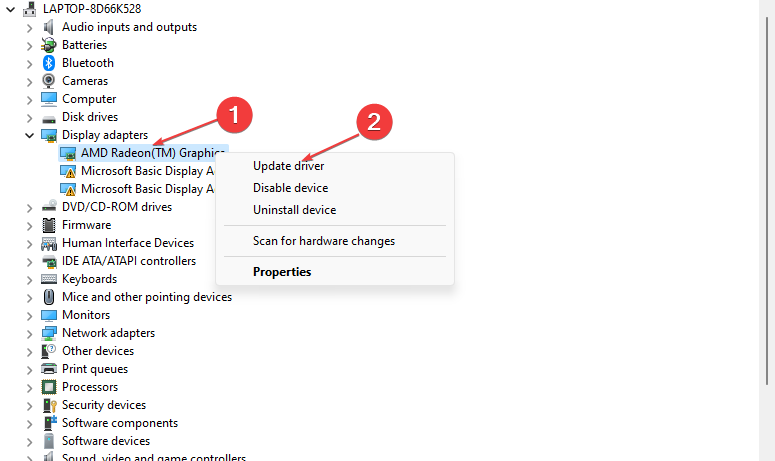
- Нажмите Windows, введите Диспетчер устройств и нажмите Enter.
- Найдите устройства со знаком предупреждения (жёлтый треугольник). Щёлкните правой кнопкой по устройству и выберите Обновить драйвер.
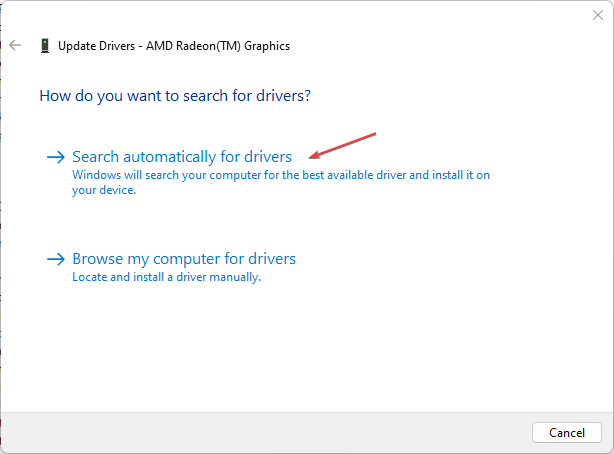
- Выберите Автоматический поиск обновлённого ПО драйвера и следуйте инструкциям.
- Перезагрузите ПК после обновления.
Обновление драйверов помогает, если отсутствующая DLL вызывает ошибки в компонентах, которые зависят от конкретного устройства.
4. Просканируйте систему на вредоносное ПО
- Нажмите Windows, введите Безопасность Windows и откройте приложение.
- Перейдите в раздел Защита от вирусов и угроз и выберите Параметры сканирования.
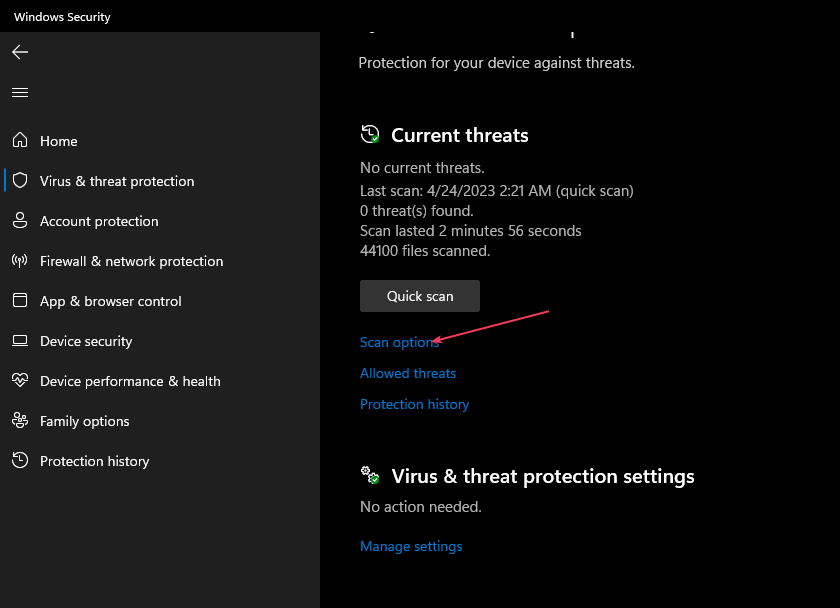
- Выберите Полная проверка и нажмите Запустить сейчас.
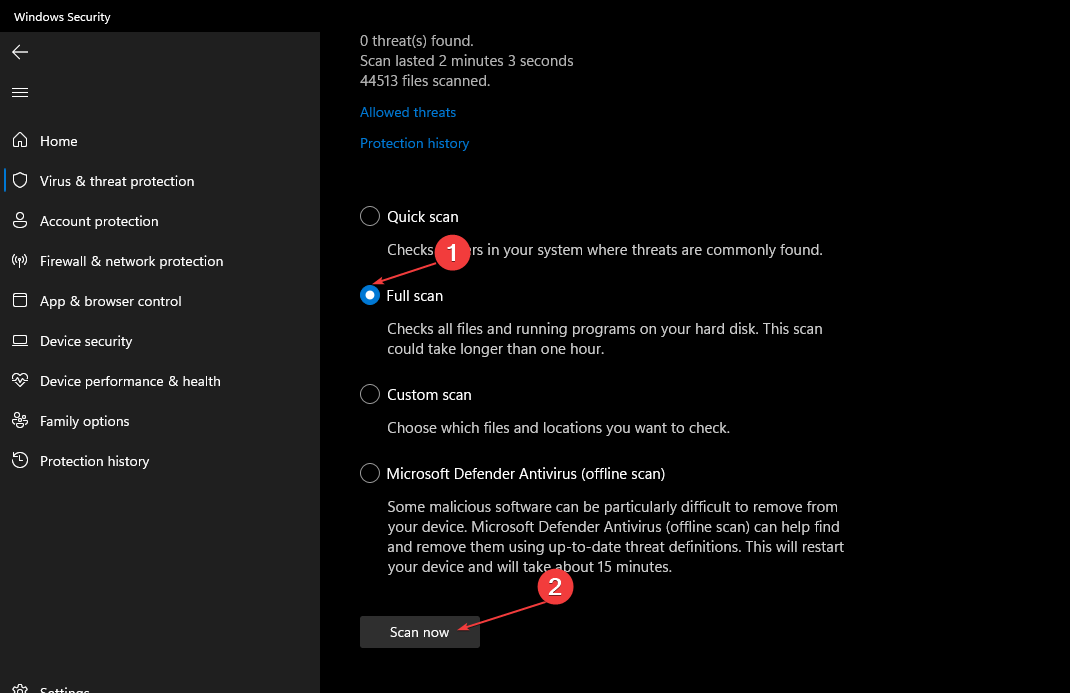
- Дождитесь завершения, удалите обнаруженные угрозы и перезагрузитесь.
Многие трояны и руткиты портят системные библиотеки — полная проверка помогает исключить эту причину.
5. Восстановление системы
- Откройте меню «Пуск», введите восстановление и выберите Создание точки восстановления.
- В окне «Свойства системы» нажмите Восстановление системы.
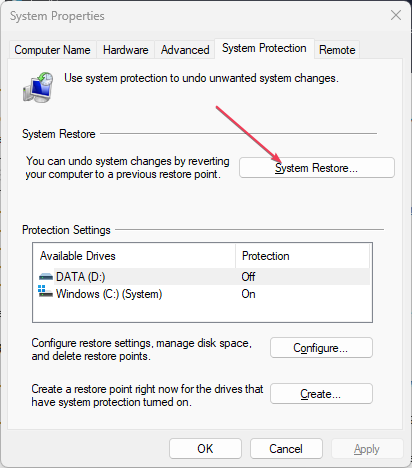
- Нажмите Далее, выберите подходящую точку восстановления и следуйте инструкциям.
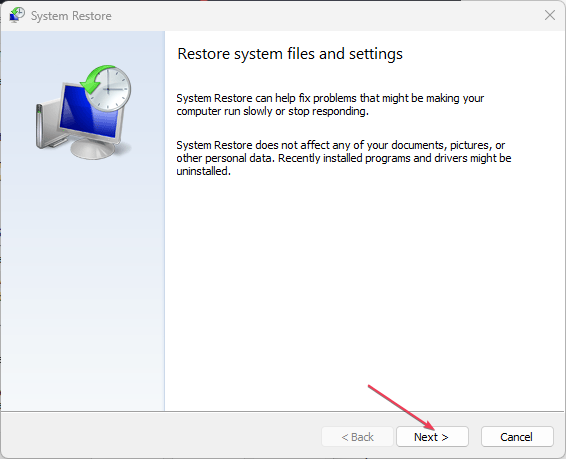
- Подтвердите восстановление и дождитесь перезагрузки.
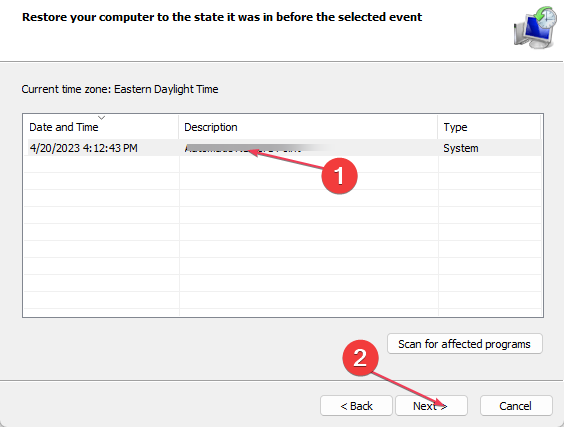
Восстановление системы возвращает состояние ОС к моменту создания точки и часто решает ошибки, появившиеся после недавних изменений.
6. Переустановите программу, выдающую ошибку
- Откройте Настройки Windows (Windows + I) и перейдите в Приложения → Установленные приложения.
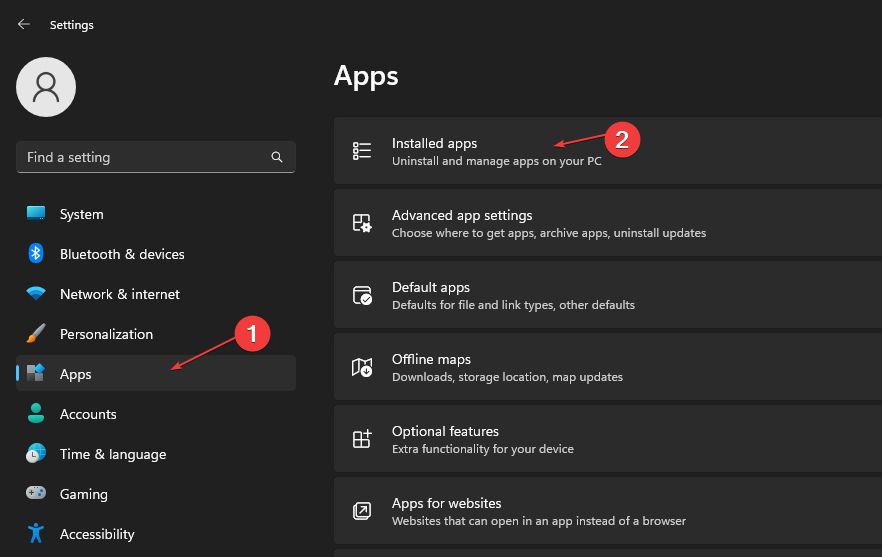
- Найдите приложение, вызывающее ошибку, нажмите на три точки справа и выберите Удалить.
- Скачайте последнюю версию программы с официального сайта и выполните чистую установку.
Переустановка заменит повреждённые или отсутствующие файлы, включая wbload.dll, если он входит в комплект приложения.
Альтернативные подходы и когда они подходят
- Ручная копия DLL: допустима только если у вас есть оригинальная копия файла из доверенного источника (например, из другой рабочей установки той же версии ОС). Ручное копирование в System32 требует прав администратора и не гарантирует совместимость версий.
- Установка пакетов времени выполнения или SDK: если программа зависит от конкретного набора библиотек (например, Visual C++), установка соответствующих пакетов может решить проблему.
Противопоказание: скачивание wbload.dll с непроверенных сайтов часто приводит к установке вредоносного ПО.
Когда предложенные методы не помогут (контрпримеры)
- Если DLL относится к стороннему ПО, но отсутствует специфическая версия, и программа запрашивает именно её — простая замена на другую версию не поможет.
- Если файловая система диска повреждена физически, исправления программными средствами могут быть невозможны.
- Если система заражена — сначала удалите угрозу, затем восстанавливайте файлы.
Быстрая методология (чёткий порядок действий)
- Сделайте резервную копию важных данных.
- Выполните sfc /scannow и DISM.
- Просканируйте на вирусы.
- Обновите драйверы и Windows Update.
- Переустановите проблемное приложение.
- Если всё ещё не работает — выполните восстановление системы.
Рекомендации для разных ролей
- Пользователь: начните с перезагрузки, SFC и полного антивирусного сканирования.
- Администратор: дополнительно проверьте журналы событий и версии DLL, сравните контрольные суммы на рабочей машине.
- Служба поддержки: соберите логи приложения, снимки экрана ошибок, данные о версии ОС и сборке, затем применяйте стандартный SOP.
Пошаговый план для техподдержки (SOP)
- Получить сообщение об ошибке и системную информацию (winver, сборка ОС).
- Попросить пользователя запустить sfc /scannow и прислать лог CBS, если требуется.
- Проверить наличие wbload.dll в C:\Windows\System32 и его права доступа.
- Если отсутствует — предложить безопасную переустановку приложения или восстановление системы.
- Закрыть тикет после подтверждения работоспособности приложения.
Блок принятия решений (диаграмма)
flowchart TD
  A[Появилась ошибка wbload.dll] --> B{Есть ли резервная копия?}
  B -- Да --> C[Восстановить файл из резервной копии]
  B -- Нет --> D[Запустить sfc /scannow]
  D --> E{Ошибка устранена?}
  E -- Да --> F[Проверить систему и закрыть инцидент]
  E -- Нет --> G[Запустить DISM и антивирусную проверку]
  G --> H{Ошибка устранена?}
  H -- Да --> F
  H -- Нет --> I[Переустановить проблемное приложение]
  I --> J{Ошибка устранена?}
  J -- Да --> F
  J -- Нет --> K[Выполнить восстановление системы или обратиться в техподдержку]
Риски и смягчающие меры
- Риск: скачивание DLL с неизвестных сайтов — митигирование: использовать официальные источники и проверенные утилиты.
- Риск: потеря данных при восстановлении системы — митигирование: сделать резервную копию.
- Риск: неправильная версия DLL — митигирование: сверять версии и подписи файлов.
Критерии приёмки
- Приложение запускается без ошибок, связанных с wbload.dll.
- В системных журналах отсутствуют повторяющиеся сообщения об ошибках, связанных с той же DLL.
- Пользователь подтверждает, что функциональность восстановлена.
Глоссарий (1 строка)
- DLL: динамически подключаемая библиотека — файл с функциями, которые используют программы во время выполнения.
Итог
Отсутствие wbload.dll редко означает критическую проблему с Windows, но вызывает сбои приложений, которые от неё зависят. Начните с простых и безопасных действий: проверка системных файлов, сканирование на вредоносное ПО, обновление драйверов и переустановка проблемного приложения. Используйте автоматические инструменты только от проверенных разработчиков и избегайте скачивания отдельных DLL с сомнительных сайтов.
Важно: прежде чем вносить изменения в системные каталоги, создайте резервную копию и, при доступности, точку восстановления.

Похожие материалы

Несколько аккаунтов Skype: Multi Skype Launcher

Журнал для работы: повысить продуктивность

Персональные звуки уведомлений на Android

Скачивание шоу Hulu для офлайн‑просмотра

Microsoft Start: персонализированная новостная лента
