
Как исправить высокую загрузку CPU процессом WavesSvc64 (wavessvc64.exe)
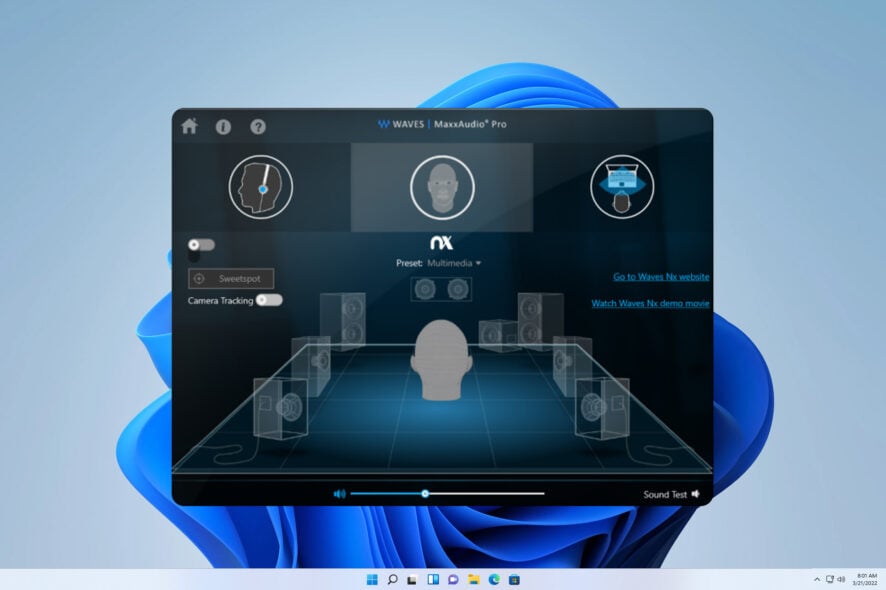
Что такое WavesSvc64
wavessvc64.exe — это исполняемый файл службы Waves MaxxAudio Service Application. Он входит в состав пакета Waves MaxxAudio или может устанавливаться вместе с драйвером Realtek High Definition Audio. Задача службы — улучшать звучание и управлять аудио‑эффектами, но иногда служба работает некорректно и использует слишком много ресурсов CPU.
Важно: файл сам по себе не является вирусом, если он расположен в системной папке драйвера. Перед любыми действиями проверьте местоположение файла и подпись производителя.
Быстрая методика устранения высокой загрузки
- Перерегистрируйте wavessvc64.exe через командную строку с правами администратора.
- Обновите аудиодрайвер (Realtek / Waves MaxxAudio).
- Если не помогло — временно отключите службу или восстановите драйвер до предыдущей версии.
1. Перерегистрация wavessvc64.exe
Следующие шаги перерегистрируют DLL/COM‑компоненты, которые могут отвечать за нестабильную работу службы.
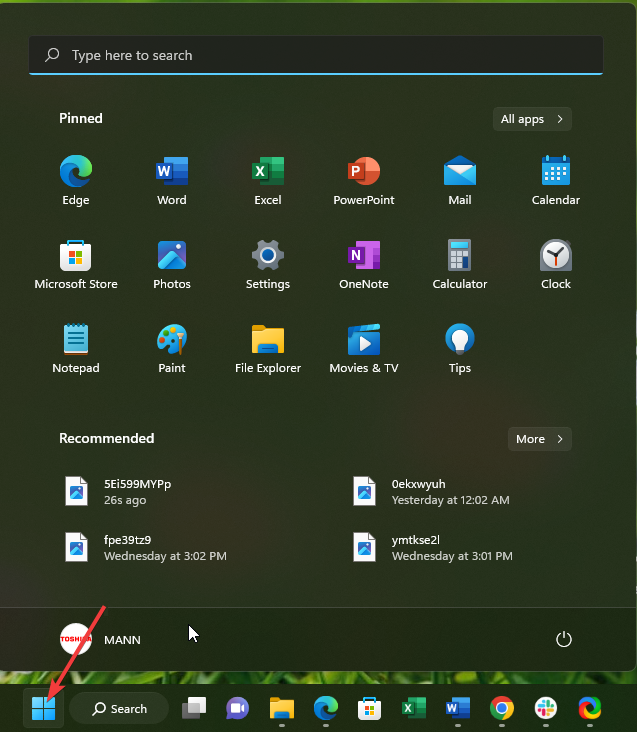
- Нажмите кнопку Пуск.
- Введите в строку поиска текст command.
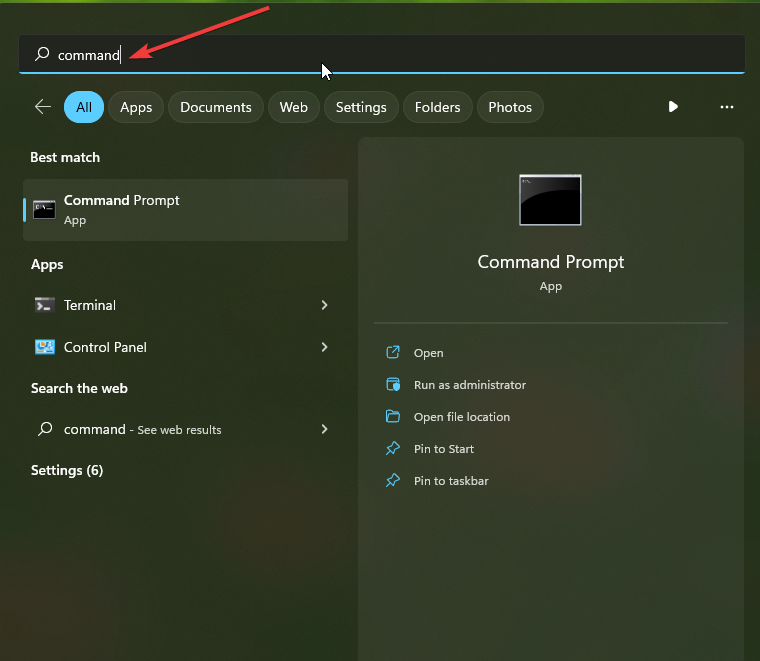
- Нажмите Ctrl + Shift + Enter, чтобы запустить командную строку от имени администратора.
- Подтвердите запрос контроля учётных записей нажатием Да.
- Выполните команды по очереди (нажмите Enter после каждой):
regsvr32 /u wavessvc64.exe
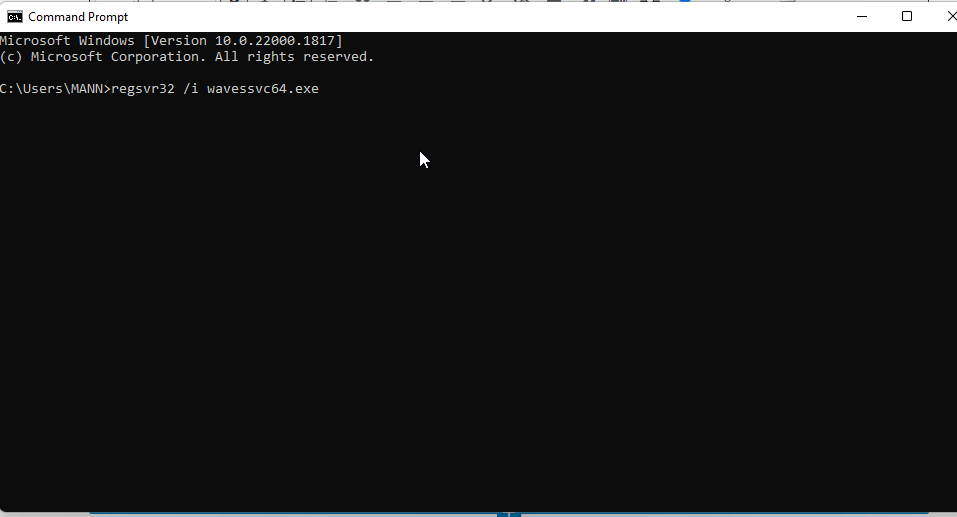
regsvr32 /i wavessvc64.exe
Команды отменяют регистрацию ( /u ) и заново регистрируют ( /i ) компонент. Если команды возвращают ошибки, запишите текст ошибки и переходите к разделу «Когда это не сработает».
2. Обновление аудиодрайвера
Обновление драйвера часто решает проблемы совместимости и утечки ресурсов.
- Нажмите Windows + R, чтобы открыть окно «Выполнить».
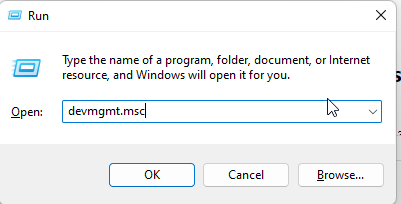
- Введите
devmgmt.mscи нажмите Enter, чтобы открыть Диспетчер устройств. - Разверните раздел «Звуковые, игровые и видеоустройства».
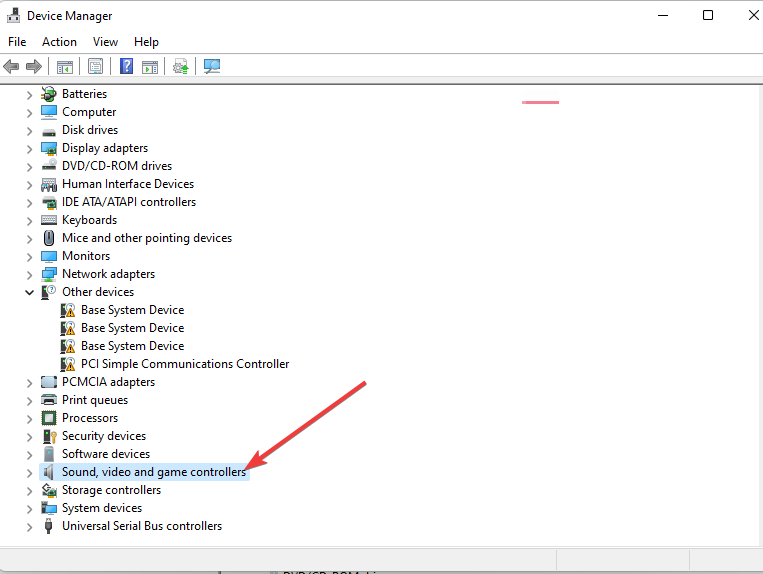
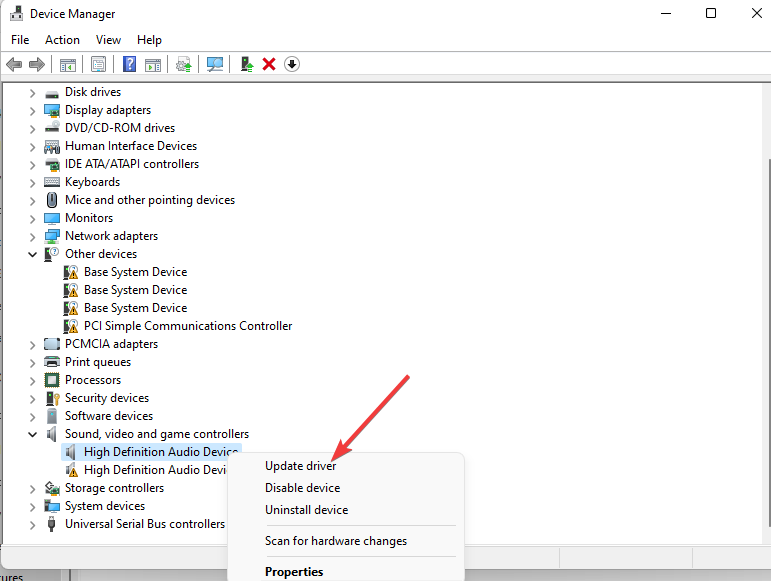
- Правой кнопкой мыши кликните ваш аудиодрайвер (Realtek, Waves и др.) и выберите Обновить драйвер.
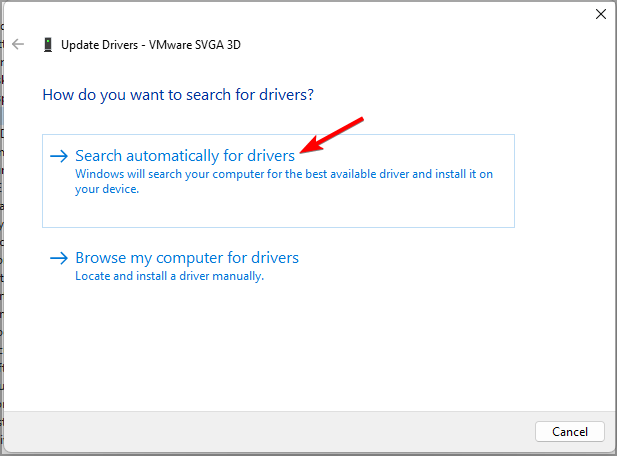
- Выберите Автоматический поиск обновлённого программного обеспечения драйверов и следуйте подсказкам.
- После установки перезагрузите компьютер и проверьте использование CPU.
Примечание: если автоматический поиск не нашёл обновлений, посетите сайт производителя материнской платы или ноутбука и скачайте свежую версию драйвера вручную.
Когда это не сработает
- Если служба продолжает загружать CPU даже после перерегистрации и обновления драйвера, проверьте целостность системных файлов (sfc /scannow) и выполните проверку диска (chkdsk).
- Если проблема появилась после обновления драйвера, верните предыдущую версию драйвера через «Свойства» устройства → «Откатить драйвер».
- Проверьте на наличие сторонних программ, которые могут конфликтовать с Waves (программы обработки звука, виртуальные устройства, стойки DSP).
Альтернативные подходы и обходные пути
- Временно отключить службу Waves: в службах (services.msc) найдите Waves MaxxAudio Service и установите тип запуска «Отключено» или «Вручную». Это остановит улучшения звука, но снизит нагрузку.
- Установить универсальный аудиодрайвер Microsoft High Definition Audio, если производительный драйвер вызывает проблемы.
- Использовать точку восстановления Windows, если проблема возникла недавно.
Важно: перед отключением службы создайте точку восстановления и сохраните пользовательские настройки звука.
Чек‑лист для разных ролей
- Пользователь: перезагрузка, перерегистрация, обновление драйвера, перезагрузка ПК.
- ИТ‑администратор: проверить подпись файла, собрать логи производительности (Process Explorer), выполнить sfc /scannow и проверить зависимости службы.
- Техник/слушатель клиента: восстановить драйвер, предложить временно отключить Waves и проверить звук через стандартный драйвер Microsoft.
Мини‑методология диагностики
- Замерить загрузку CPU (Диспетчер задач/Process Explorer).
- Определить время и условия, когда растёт нагрузка (воспроизведение, запуск приложений, простой).
- Перерегистрировать компонент и обновить драйвер.
- Если не помогло — сделать восстановление/откат или временно отключить службу.
Критерии приёмки
- После действий процесс wavessvc64.exe стабильно занимает менее 5–10% CPU в простое.
- При воспроизведении аудио нагрузка возрастает кратковременно, а не постоянно.
- Нет дополнительных ошибок в журналах событий Windows, связанных с Waves или аудиодрайвером.
Частые ошибки и как их интерпретировать
- «regsvr32 не найден» — командная строка не запущена от администратора или файл недоступен. Убедитесь, что вы находитесь в директории, где расположен файл, либо укажите полный путь.
- «Драйверы не найдены» — Windows не нашёл обновлений; посетите сайт производителя для ручной загрузки.
Полезные ссылки и смежные инструкции
- D3dx11_42.dll не найден: как исправить
- Windows 11 выключается при бездействии: 4 способа остановить
- Руководство по лучшим аудиодрайверам для Windows 11
- MaxxAudio Pro не работает
- Руководство по устранению высокой загрузки CPU в Windows 11
Если у вас есть альтернативное решение или наблюдение, пожалуйста, поделитесь им — это помогает улучшить рекомендации.
Итог: начните с безопасных действий — перерегистрация и обновление драйвера — затем переходите к откату, отключению службы или замене драйвера, если первые шаги не устранили проблему.

Похожие материалы

Несколько аккаунтов Skype: Multi Skype Launcher

Журнал для работы: повысить продуктивность

Персональные звуки уведомлений на Android

Скачивание шоу Hulu для офлайн‑просмотра

Microsoft Start: персонализированная новостная лента
