
Что такое VRAM и как с ним работать — проверка, ограничения и советы
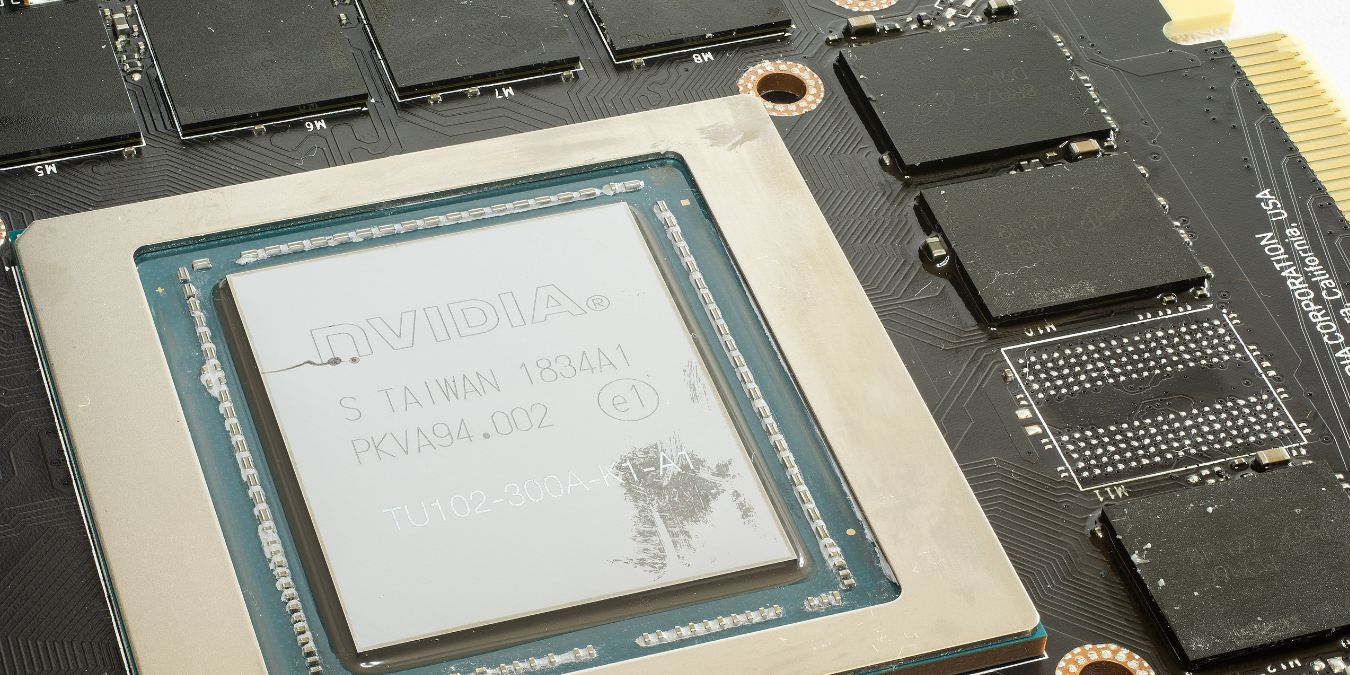
Изображение: крупный план кристалла GPU и микросхем VRAM на печатной плате видеокарты
Если вы геймер, видеоредактор или занимаетесь 3D‑моделированием, то знаете, что VRAM — одна из ключевых характеристик для плавной работы. Достаточный объём Video Random Access Memory (VRAM) даёт возможность выполнять ресурсоёмкие графические операции без фризов, пропусков кадров и других проблем.
В этом руководстве объяснено, что такое VRAM, как её проверить на Windows и macOS, что можно сделать при недостатке памяти и какие у этого ограничения побочные эффекты.
Содержание
- Что такое VRAM
- Типы и как VRAM влияет на производительность
- Сколько VRAM нужно для игр и работы с графикой
- Как узнать объём VRAM в Windows
- Как узнать объём VRAM в macOS
- Можно ли увеличить VRAM и какие есть обходные пути
- Пошаговый сценарий: трюк с реестром в Windows
- Когда увеличение VRAM не поможет
- Как выбрать видеокарту: чеклисты для ролей
- Критерии приёмки
- Часто задаваемые вопросы
- Итог и рекомендации
Что такое VRAM
VRAM — видеопамять, выделенная для хранения графических данных: текстур, вершинных буферов, промежуточных кадров, шейдерных данных и других ресурсов, которыми оперирует GPU. По аналогии с тем, как оперативная память (RAM) хранит данные для процессора (CPU), VRAM хранит данные для графического процессора (GPU).
Коротко: GPU выполняет вычисления, VRAM хранит результаты и ресурсы, необходимые для рендеринга кадра.
Ключевые понятия в одну строчку:
- Текстуры — изображения, которые «натягиваются» на 3D‑модели.
- Буфер кадра (framebuffer) — область памяти для готового кадра перед отправкой на экран.
- Тесселяция и буферы вершин — структуры, описывающие геометрию сцены.
- Полоса пропускания памяти — скорость, с которой GPU может читать и записывать VRAM.
Важно: объём VRAM — не единственный фактор производительности. Важны также архитектура GPU, частоты, пропускная способность памяти и драйверы.
Типы VRAM и как они отличаются
Современные видеокарты используют разные типы памяти — GDDR5, GDDR5X, GDDR6, GDDR6X и HBM/ HBM2/HBM2e. Эти названия описывают технологию и влияют на пропускную способность. Ключевое отличие — скорость передачи данных и энергоэффективность. Для пользователя это означает, что две карты с одинаковым объёмом VRAM могут показывать разную скорость и стабильность в зависимости от типа памяти и архитектуры GPU.
Примеры эффектов разных типов памяти:
- Более быстрая память уменьшает задержки при загрузке текстур и повышает общую частоту кадров в требовательных сценах.
- HBM‑память часто используется в профессиональных ускорителях и обеспечивает высокую пропускную способность при меньших задержках.
Сколько VRAM нужно для игр и работы с графикой
Ниже — ориентировочные рекомендации по объёму VRAM для разных сценариев. Это общие ориентиры: современные игры и сцены могут требовать больше в зависимости от настроек качества и специфики контента:
- 1080p: 4 ГБ — 6 ГБ
- 1440p: 8 ГБ — 10 ГБ
- 4K: 10 ГБ и выше
Факт‑бокс с ключевыми числами:
- Минимум удобной работы для 1080p — примерно 4 ГБ VRAM.
- Для 1440p часто требуется 8 ГБ и более для высоких настроек текстур.
- 4K и профессиональные задачи — 10 ГБ+ рекомендуются.
Эти числа — не гарантия стабильной работы; они зависят от конкретной игры, настроек качества, используемых шейдеров и механик загрузки текстур.

Изображение: вид видеокарты с радиатором и микросхемами видеопамяти
Как узнать объём VRAM в Windows
- Откройте «Параметры» -> «Система» -> «Экран». Прокрутите вниз и нажмите «Дополнительные параметры дисплея».
- Нажмите «Свойства видеоадаптера для дисплея 1». В открывшемся окне смотрите поле «Выделенная видеопамять» или «Dedicated Video Memory».
Если у ноутбука есть как интегрированная, так и дискретная графика, стандартный метод может показывать объём, выделенный интегрированной графике (iGPU). В таком случае используйте утилиты для детального просмотра характеристик, например CPU‑Z (вкладка Graphics) или GPU‑Z.

Изображение: окно параметров экрана в Windows, показывающее параметры дисплея

Изображение: окно свойств адаптера видеодисплея в Windows

Изображение: поле с информацией о выделенной видеопамяти в свойствах адаптера
Советы:
- Обновите драйверы видеокарты, если значения кажутся неверными.
- Для более точной диагностики используйте специализированные инструменты: GPU‑Z, MSI Afterburner, HWInfo.
Как узнать объём VRAM в macOS
Откройте «Сведения о системе» (через Spotlight или удерживая Option и щёлкнув по меню Apple -> Сведения о системе). В разделе «Аппаратура» выберите «Графика/Дисплеи», чтобы увидеть параметры видеокарт и объёмы памяти.

Изображение: окно «Сведения о системе» с информацией о графике и дисплеях
Для систем на Apple Silicon (M1, M2, M3) память общая (unified/shared). Информацию о доступной общей памяти смотрите в разделе «Память».

Изображение: раздел «Память» в сведениях о системе macOS, показывающий общий объём оперативной памяти
Можно ли увеличить VRAM и что реально работает
Короткий ответ: физически увеличить VRAM нельзя — она припаяна на плате видеокарты. Однако есть несколько обходных приёмов, которые в некоторых сценариях помогают:
- Для интегрированных iGPU можно в BIOS/UEFI увеличить объём памяти, выделяемой из системной RAM под видеоподсистему. Это фактически перераспределяет часть ОЗУ под видеопамять.
- В отдельных случаях в Windows можно изменить записи реестра, чтобы приложения видели больше выделенной видеопамяти. Это не добавляет физической VRAM, но может обойти проверку минимального требуемого объёма для запуска игры.
Важно понимать ограничения: такие приёмы могут помочь запустить приложение, но не гарантируют плавной работы. При нехватке реальной памяти начнутся подтормаживания при подгрузке текстур, резкое падение FPS и возможные артефакты.
Пошаговый сценарий: трюк с реестром в Windows
Применяйте только если понимаете риски. Этот трюк иногда помогает «обмануть» игры, которые отказываются запускаться при видимом малом объёме видеопамяти.
SOP — безопасный порядок действий:
- Создайте точку восстановления системы или резервную копию реестра.
- В Windows нажмите Пуск, введите regedit и запустите Редактор реестра.
- Перейдите к ключу
HKEY_LOCAL_MACHINE\Software\Intel. - Если раздела GMM нет, правой кнопкой по Intel -> Создать -> Раздел (Key) и назовите его GMM.
- Выделите GMM, в правой панели правой кнопкой -> Создать -> DWORD (32‑bit) Value.
- Назовите значение DedicatedSegmentSize и установите значение (Decimal) в 512 (это соответствует 512 МБ). Можно пробовать другие значения, но не переусердствуйте.
Пример реестрового пути и значения:
HKEY_LOCAL_MACHINE\Software\Intel\GMM\DedicatedSegmentSize = 512 (Decimal)- Перезагрузите компьютер и проверьте, решена ли проблема.
Риски и меры предосторожности:
- Редактирование реестра может привести к нестабильности или проблемам с загрузкой, если изменить неправильный ключ. Создайте резервную копию.
- Это не прибавляет реальной физической памяти — может ухудшить работу системы при интенсивной загрузке.
- На многих системах этот трюк просто не даст пользы: игра может запуститься, но производительность останется низкой.

Изображение: создание нового раздела GMM в Редакторе реестра Windows

Изображение: добавление DWORD значения DedicatedSegmentSize в реестр Windows
Увеличение через BIOS для интегрированных видеоядров
Если у вас интегрированная графика (iGPU), в BIOS/UEFI часто есть опция «Integrated Graphics Memory» или «DVMT Pre‑Allocated» / «UMA Frame Buffer Size», где можно задать объём памяти, выделяемой под iGPU. Это изменяет распределение системной RAM и может повысить доступный объём видеопамяти, но снижает количество доступной оперативки для остальных задач.
Советы:
- На игровых ноутбуках и десктопах с дискретной видеокартой менять эти параметры обычно не имеет смысла.
- Увеличивайте выделенную память только при необходимости и следите за общей стабильностью системы.
Когда увеличение VRAM не решит проблему
Даже при видимом дефиците VRAM причины плохой производительности могут быть другие:
- Ограничение по графическим вычислениям (мощность ядра GPU). Если ядро медленное, увеличение памяти не поможет.
- Узкое место в процессоре (CPU‑bound): низкая частота и небольшое количество ядер ограничивают количество объектов и логики.
- Тёплый GPU и троттлинг: при перегреве частоты падают, что снижает FPS.
- Проблемы с драйверами или конфликтами Vulkan/OpenGL/DirectX.
- Текстурный стриминг и низкий уровень оптимизации в самой игре: даже с большой VRAM игра может плохо управлять памятью.
Контрпример: Minecraft с модами с большим количеством текстур может потреблять мало VRAM в базовой версии, но требовать много при включении модификаций и шейдеров; наоборот, сложный AAA‑проект с агрессивной компрессией текстур может использовать VRAM эффективно.
Как выбрать видеокарту: мини‑методология
- Оцените основной сценарий использования: игры, 3D, видео, ML или смешанное.
- Определите целевое разрешение и желаемые настройки качества (Low/Medium/High/Ultra).
- Посмотрите рекомендуемые системные требования игр и приложений, которыми вы пользуетесь.
- Сравните карты по не только по объёму VRAM, но и по архитектуре, пропускной способности памяти и реальным тестам (benchmarks).
- Учитывайте тепловой пакет (TDP), габариты и требования к питанию, особенно для ноутбуков и компактных ПК.
Чеклист для ролей:
- Для геймера:
- Целевое разрешение и частота (например, 1080p@144Hz).
- VRAM ≥ рекомендованного для ваших игр.
- Совместимость с вашим корпусом и блоком питания.
- Для видеоредактора:
- Предпочтение картам с большим VRAM и хорошей поддержкой аппаратного ускорения кодирования/декодирования.
- Совместимость с ПО (Premiere, DaVinci) и драйверами.
- Для 3D‑художника и аниматора:
- Больше VRAM для сцен и текстур высокого разрешения.
- Профессиональные карты или карты с высокой пропускной способностью памяти для производительности в рендере.
Критерии приёмки
Проверьте следующие пункты после изменений (реестр/BIOS/новая видеокарта):
- Игра или приложение запускается без ошибок, связанных с нехваткой памяти.
- Средний FPS соответствует ожиданиям для выбранных настроек (не опирайтесь только на пиковые значения).
- Нет видимых артефактов текстур, графических сбоев или частых микро‑фризов при подгрузке сцен.
- Температуры GPU и CPU в рабочем диапазоне; нет троттлинга.
Риск‑матрица и смягчение рисков
- Риск: нестабильность после правок реестра — Смягчение: создать точку восстановления и экспорт ключа реестра.
- Риск: ухудшение общей производительности при перераспределении RAM под iGPU — Смягчение: не выделять больше, чем необходимо; тестировать с нагрузкой.
- Риск: перегрев GPU — Смягчение: следить за температурами, очистить кулеры, обновить термопасту при необходимости.
Часто задаваемые вопросы
Q: Можно ли добавить VRAM, купив модуль памяти отдельно? A: Нет. VRAM на дискретных видеокартах припаяна и не подлежит расширению как модули RAM.
Q: Поможет ли увеличение системной RAM ускорить GPU? A: Не напрямую. Для интегрированных GPU увеличение системной RAM может помочь, потому что часть RAM выделяется под видеопамять. Для дискретных GPU это не меняет объём их VRAM.
Q: Какие инструменты показывают реальное использование VRAM? A: GPU‑Z, MSI Afterburner, HWInfo и встроенные мониторы в играх/Steam/Drivers (NVIDIA/AMD) показывают использование видеопамяти в реальном времени.
Итог и рекомендации
VRAM важна для графически интенсивных задач, но объём — лишь одна из характеристик, влияющих на производительность. Физически добавить VRAM нельзя — лучшая долгосрочная стратегия при дефиците памяти — заменить видеокарту на более подходящую по объёму и архитектуре. Для временного обхода можно использовать изменения BIOS для iGPU или трюки с реестром в Windows, но они несут риски и не обеспечивают настоящего прироста производительности.
Если вы подбираете видеокарту, ориентируйтесь на реальные бенчмарки и целевое разрешение/настройки — и не забывайте про охлаждение и совместимость с вашей системой.
Image credit: Wikimedia Commons. All screenshots by Tanveer Singh.

Похожие материалы

Несколько аккаунтов Skype: Multi Skype Launcher

Журнал для работы: повысить продуктивность

Персональные звуки уведомлений на Android

Скачивание шоу Hulu для офлайн‑просмотра

Microsoft Start: персонализированная новостная лента
