
Полное руководство по ViVeTool: как включать скрытые функции Windows
Важно: ViVeTool не «добавляет» функции — он переключает уже имеющиеся в системе скрытые флаги. Активированные экспериментальные возможности могут приводить к сбоям. Всегда делайте резервную копию важных данных.
О чём эта статья
В этом руководстве вы найдёте:
- объяснение, что такое ViVeTool и как он работает;
- инструкции по установке GUI- и CLI-версий;
- практические шаги для включения/отключения функций;
- подробный список команд ViVeTool с пояснениями;
- методику безопасного тестирования (VM, контрольные точки, тест-кейсы);
- пошаговый план отката и восстановление после проблем;
- решение частых проблем и матрицу рисков с мерами смягчения;
- чек-листы для пользователя, администратора и разработчика.
Что такое ViVeTool и как он работает
ViVeTool — это сторонняя open-source утилита на C# (консольное приложение) и её графический форк (GUI). Инструмент взаимодействует с системой управления функциями Windows (Feature Management) и переключает состояния функций по идентификаторам (feature ID). Это не «патч», он не добавляет код — лишь включает или отключает существующие флаги.
Ключевая идея: в Windows некоторые возможности скрыты или находятся в экспериментальном состоянии. Каждая такая возможность имеет уникальный идентификатор (например, 37634385 — вкладки в Проводнике). ViVeTool отправляет соответствующие запросы API, чтобы изменить состояние этой функции.
Определение: feature ID — уникальный числовой идентификатор скрытой или экспериментальной функции в ядре Windows/компонентах.
Когда имеет смысл использовать ViVeTool
Используйте ViVeTool, если вы:
- хотите опробовать новые возможности до их общего релиза;
- разрабатываете под Windows и нужно протестировать поведение UI при включённых флагах;
- администрируете тестовые экосистемы и управляете функциями централизованно.
Не используйте ViVeTool на рабочей машине без резервной копии и без плана отката.
Безопасность и риски
- ViVeTool не гарантирует стабильность: экспериментальные функции могут нарушать работу приложений и системы.
- Некоторые флаги «жёстко» зашиты при компиляции (Always Enabled / Always Disabled). ViVeTool может принять команду, но фактического эффекта не будет.
- Всегда тестируйте на виртуальной машине или в изолированной среде.
Совет: снимите точку восстановления системы и сделайте резервную копию важных данных перед массовыми изменениями.
Установка ViVeTool GUI — пошагово
- Перейдите на страницу ViVeTool GUI на GitHub.
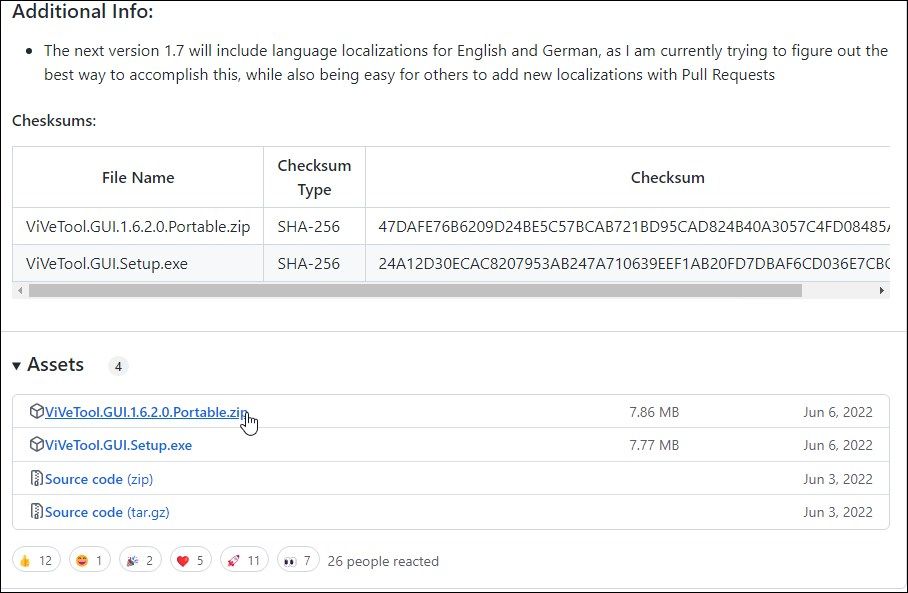
- Скачайте последнюю версию установщика Setup.exe или переносимую (portable) сборку.
- Запустите установщик и оставьте настройки по умолчанию. Следуйте инструкциям мастера.
- При использовании portable-версии распакуйте архив в удобную папку и запускайте исполняемый файл.
Примечание: GUI-версия упрощает выбор сборки Windows и показывает категории флагов. Однако описания некоторых feature ID в GUI бывают криптичны — полагайтесь на проверенные источники при выборе.
Как включить экспериментальную функцию через ViVeTool GUI
- Запустите ViVeTool GUI из меню Пуск или через ярлык.
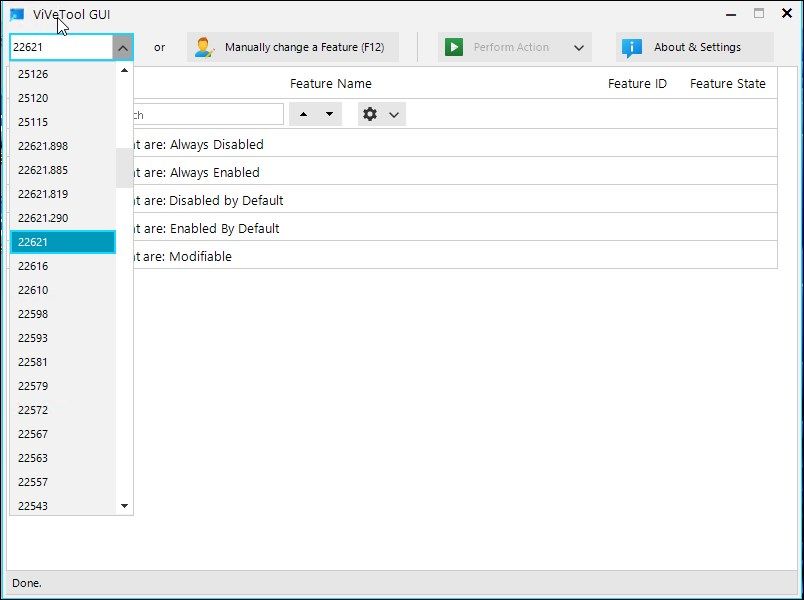
- Откройте выпадающий список Select Build и выберите вашу сборку Windows. ViVeTool начнёт поиск доступных функций — дождитесь заполнения списка.
- Категории: Always Disabled, Always Enabled, Disabled by Default, Enabled by Default, Modifiable. Разворачивайте категории для просмотра.
- Найдите нужную функцию в списке или через поиск.
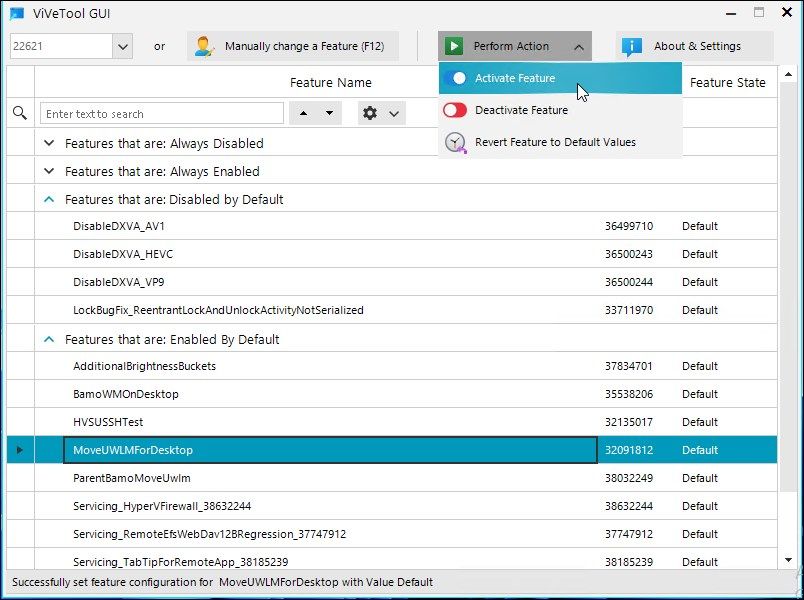
- В Perform Action выберите Activate и дождитесь сообщения об успехе.
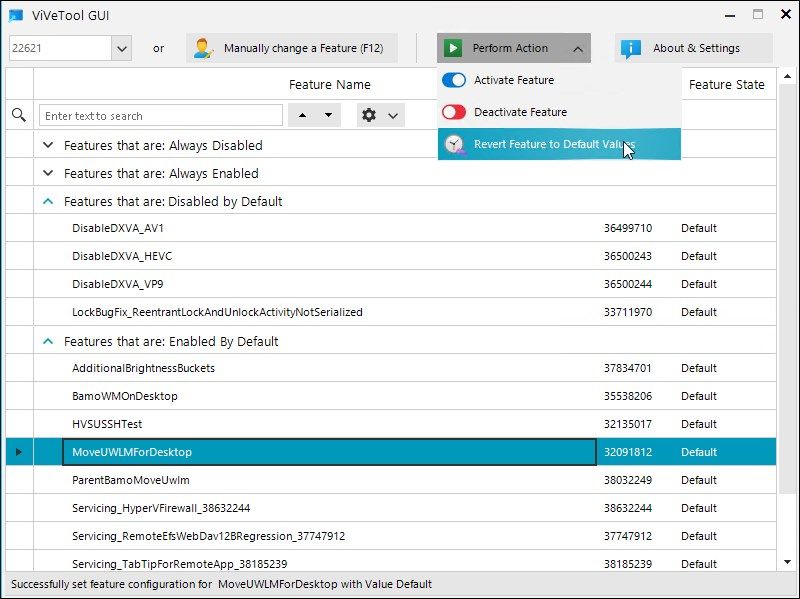
- Если изменения не видны, перезапустите Проводник (Explorer) или перезагрузите компьютер.
Откат: выберите Deactivate Feature либо Revert Feature to Default Values и примените изменения; перезагрузите систему при необходимости.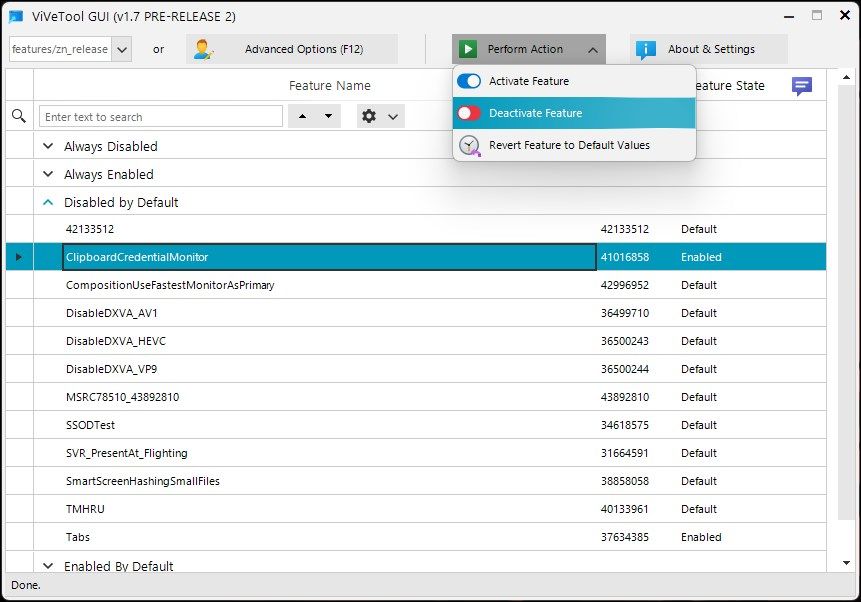
Установка и использование ViVeTool в командной строке (CLI)
CLI-версия часто обновляется на GitHub и полезна для сценариев автоматизации.
Перейдите на страницу релизов ViVeTool на GitHub.
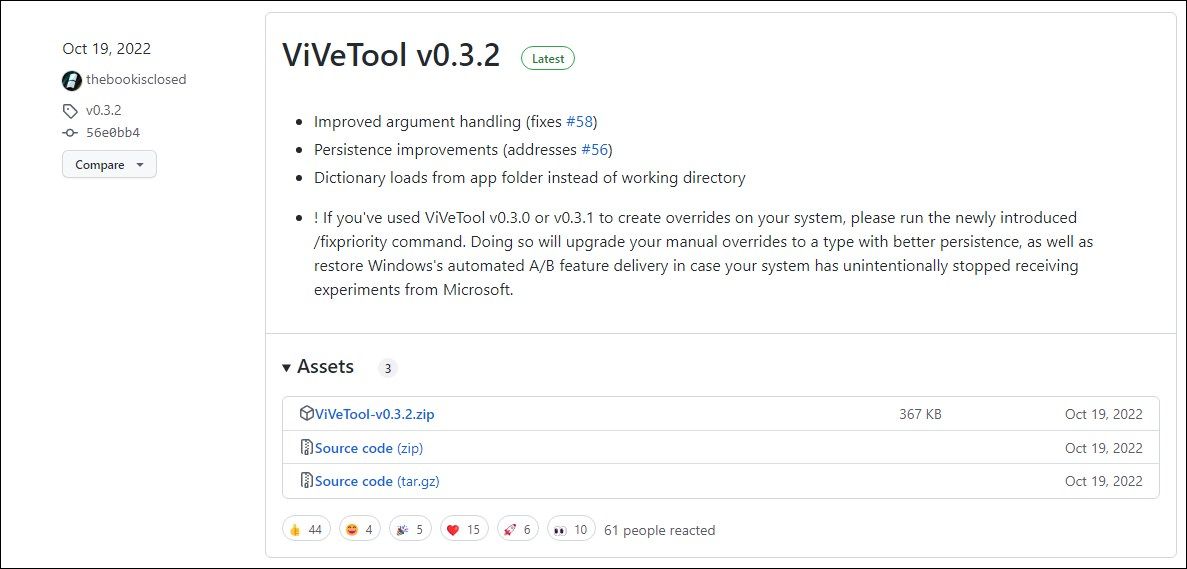
Скачайте ветку/версию, подходящую вам (portable-архив предпочтителен для простоты).
Распакуйте архив:
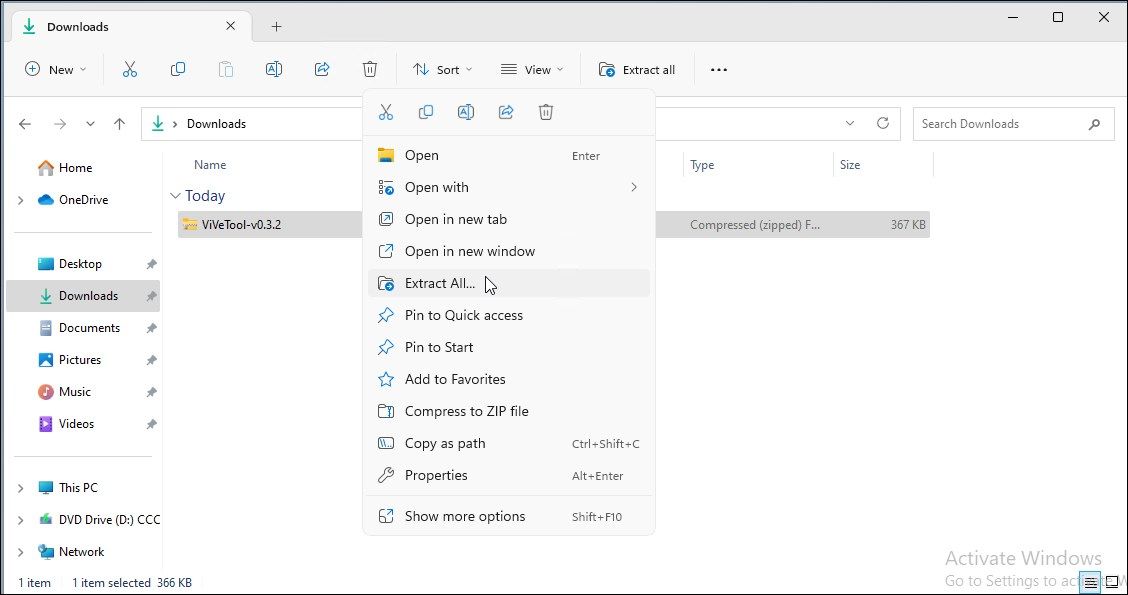
Откройте командную строку от имени администратора: нажмите Win, введите cmd, выберите “Запуск от имени администратора”.
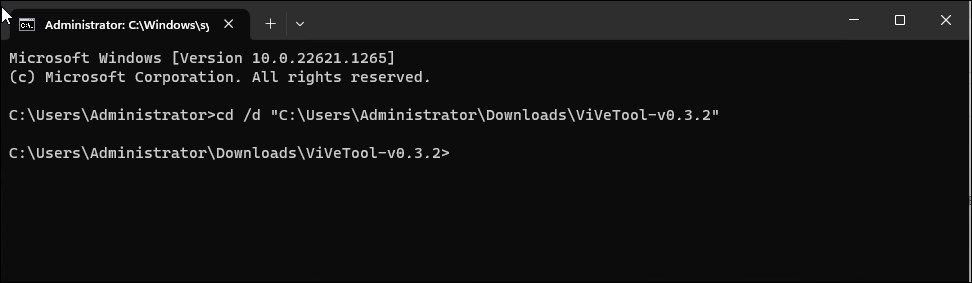
Перейдите в папку с распакованным ViVeTool:
cd /d C:\Users\username\Downloads\ViVeTool-v0.3.2(Замените путь на свой.)
- Включение функции:
ViVeTool.exe /enable /id:37634385- Отключение функции:
ViVeTool.exe /disable /id:featureID- После выполнения команд закройте консоль командой exit и перезагрузите компьютер.
Пример: команда для включения вкладок в Проводнике — feature ID 37634385.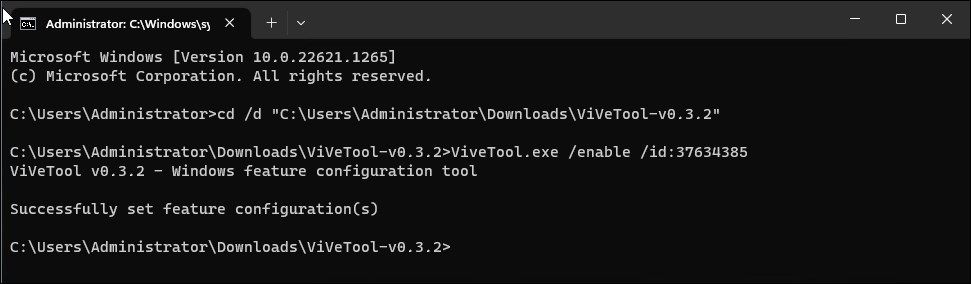
Частые причины, почему включение не даёт эффекта
- Несовместимость со сборкой ОС. Функции зависят от номера сборки Windows.
- Функция помечена как Always Disabled/Always Enabled при сборке — изменить состояние нельзя.
- Требуется дополнительный компонент или обновление ОС.
- Кэш/службы не перезапущены: иногда нужен перезапуск Explorer или перезагрузка.
- Конфликт с групповыми политиками или управлением конфигурациями (MDM).
Проверка: убедитесь, что выбранная в GUI сборка соответствует вашей реальной сборке в “Параметры → Система → О системе”.
Список поддерживаемых команд ViVeTool и пояснения
| Команда | Действие |
| /enable | Включить функцию |
| /disable | Отключить функцию |
| /query | Найти все существующие конфигурации функций |
| /reset | Сбросить пользовательскую конфигурацию конкретной функции |
| /resetall | Сбросить все пользовательские конфигурации |
| /addsubs | Добавить подписку на использование функции |
| /delsub | Удалить подписку на использование функции |
| /export | Экспортировать пользовательские конфигурации |
| /import | Импортировать пользовательские конфигурации |
| /fixlkg | Исправить повреждение механизма “Last Known Good” (откат) |
| /appupdate | Проверить обновления ViVeTool |
| /notifyusage | Показать уведомление об использовании функции |
Дополнения:
- /query полезен перед массовыми изменениями: выгрузите текущие состояния в файл и сохраните.
- /export и /import помогают переносить настройки между тестовыми машинами.
- Всегда проверяйте выходные сообщения утилиты: они подсказывают, была ли команда применена на уровне ОС.
Практическая методика безопасного тестирования (mini-методология)
- Окружение: создавайте отдельную виртуальную машину (Hyper-V, VirtualBox, VMware) с тем же номером сборки, что и целевая система.
- Базовая проверка: зафиксируйте исходное состояние — снимите snapshot/контрольную точку и экспортируйте конфигурацию ViVeTool (/export).
- Тест-кейсы: опишите набор проверок для UI и критичных сценариев (см. раздел “Тест-кейсы”).
- Пакетное включение: применяйте по одной функции за раз или в небольших группах.
- Наблюдение: мониторьте логи системы, работу приложений и ошибки при входе в систему.
- Откат: если поведение плохое, используйте /reset или верните snapshot.
- Документирование: фиксируйте feature ID, результаты теста, шаги отката и принятые решения.
Тест-кейсы и критерии приёмки
Пример тест-кейсов для функции “вкладки в Проводнике”:
- TC-01: После включения вкладок вкладки отображаются в верхней части окна Проводника.
- TC-02: Можно открыть не менее трёх вкладок одновременно без падений explorer.exe.
- TC-03: Перетаскивание файлов между вкладками работает корректно.
- TC-04: При перезапуске системы вкладки сохраняют состояние (если заявлено).
Критерии приёмки:
- Функция работает без crash в течение 48 часов непрерывного использования в тестовой группе.
- Нет потери данных или сбоев в смежных приложениях при базовой нагрузке.
- Пользовательский сценарий (например, перетаскивание файлов) выполняется корректно.
Пошаговый план отката и инцидентный runbook
- Немедленное действие: если после включения функции система нестабильна — перезапустите Explorer: откройте Диспетчер задач → Найдите explorer.exe → Перезапустить.
- Если проблема сохраняется: выполните команду ViVeTool.exe /disable /id:featureID или /reset для конкретной функции.
- Если это не помогает: восстановите систему из контрольной точки (snapshot) или используйте штатный механизм восстановления Windows.
- Для систем в управлении: откатите MDM-политику или конфигурацию, применяющую настройки ViVeTool.
- Документируйте инцидент: feature ID, время включения, симптомы, логи, принятые шаги.
Материалы для анализа: Event Viewer, Application / System logs, журналы UWP/Win32 приложений, дампы при падении explorer.exe.
Матрица рисков и меры смягчения
- Риск: Поломка UI/падение explorer.exe. Мера: тестирование на VM, snapshot, мониторинг.
- Риск: Конфликт с групповыми политиками. Мера: согласование с администратором, проверка GPO/MDM перед изменениями.
- Риск: Неполный эффект (feature ID не поддерживается). Мера: сверка сборок и документации, проверка флага /query.
- Риск: Потеря данных (редко, но возможно при экспериментальных функциях). Мера: резервное копирование данных и контрольные точки.
Альтернативные подходы
- Использование официальных инсайдерских каналов Windows (Windows Insider) для доступа к экспериментальным фичам официально.
- Тестирование в инсайдерских сборках Microsoft с применением групповых политик и тестовых подписчиков.
- Использование сторонних утилит с управлением конфигурациями (например, SCCM, InTune) чтобы централизованно развертывать изменения.
Когда ViVeTool не подходит: в корпоративных средах с жёсткими политиками безопасности и сертификацией ПО лучше избегать ручного включения экспериментальных фич.
Роль‑ориентированные чек-листы
Чек-лист для конечного пользователя (перед экспериментом):
- Сделать резервную копию личных данных.
- Убедиться, что есть точка восстановления системы.
- Тестировать сначала на VM.
- Прочитать описание feature ID (если есть) и поискать отзывы других пользователей.
Чек-лист для системного администратора:
- Проверить совместимость сборки Windows.
- Проверить влияние на групповые политики и MDM.
- Подготовить процедуру отката и точки восстановления для каждой машины.
- Документировать изменения и оповестить заинтересованные стороны.
Чек-лист для разработчика/QA:
- Описать тест-кейсы и критерии приёмки.
- Автоматизировать проверки (скрипты, автоматические перезапуски, мониторинг логов).
- Создать набор данных для регрессионного тестирования.
Сравнение GUI vs CLI — что выбрать
- GUI удобен для одиночных пользователей и тех, кто предпочитает визуальный интерфейс.
- CLI удобен для автоматизации, пакетных операций и скриптов.
- В больших инфраструктурах предпочтительнее CLI в связке с конфигурационными менеджерами.
Совместимость и миграция
- Всегда сверяйте версию ViVeTool/GUI и версию Windows. Некоторые feature ID появляются или исчезают между сборками.
- При переносе настроек между машинами используйте /export и /import или автоматизацию (скрипты).
Короткая галерея исключительных случаев
- Функция визуально активирована, но не работает в частном профиле — возможно, требуется перезапуск служб или дополнительный компонент.
- Некоторым организациям разрешён доступ к экспериментальным фичам только после одобрения безопасности — согласуйте изменения.
1‑строчный глоссарий
- ViVeTool — утилита для переключения скрытых флагов Windows.
- Feature ID — числовой идентификатор скрытой функции.
- Snapshot — моментальный снимок состояния виртуальной машины.
- Explorer — проводник Windows, основной GUI-компонент управления файлами.
- MDM — Mobile/Modern Device Management, система управления устройствами.
Шаблон тестового отчёта (пример)
| Поле | Пример |
|---|---|
| feature ID | 37634385 |
| Описание | Вкладки в Проводнике |
| Среда | VM Windows 11, сборка 22621 |
| Действия | /enable /id:37634385, перезапуск Explorer |
| Результат | Вкладки отображаются, нет падений в течение 72 ч |
| Рекомендация | Внедрять постепенно, включать для инсайдеров |
Соображения по приватности и соответствию (GDPR)
- ViVeTool не отправляет телеметрию от вашего ПК; это локальная утилита. Тем не менее, включённые экспериментальные функции могут изменять поведение приложений, которые собирают телеметрию.
- В корпоративной среде проверьте требования к безопасности и защиту персональных данных перед массовыми изменениями.
Когда ViVeTool не даст результата — краткое резюме
- Feature ID не поддерживается вашей сборкой.
- Фича жёстко зашита в состояние компиляции.
- Требуется дополнительная компонента или внутренняя настройка Windows.
Короткая памятка: команды на быструю справку
ViVeTool.exe /enable /id:     # включить функцию
ViVeTool.exe /disable /id:    # отключить функцию
ViVeTool.exe /query                       # показать конфигурацию фич
ViVeTool.exe /export                # экспорт настроек
ViVeTool.exe /import                # импорт настроек
Заключение
ViVeTool — удобный инструмент для продвинутых пользователей, тестировщиков и администраторов, желающих опробовать скрытые возможности Windows. Он мощный, но требует дисциплины: тестируйте в изолированной среде, документируйте изменения и всегда имейте возможность быстрого отката. Если вы системный администратор, заранее согласуйте процесс с политиками безопасности. Для домашних пользователей — действуйте осторожно и не используйте ViVeTool на единственной рабочей машине без резервной копии.
Краткое напоминание: ViVeTool переключает уже существующие флаги — он не добавляет новые функции. Последствия активации экспериментальных возможностей варьируются: от полезных до приводящих к нестабильности.
Сводка действий для быстрого старта:
- Резервная копия данных и точка восстановления.
- Установка GUI или распаковка CLI-архива.
- Тестирование на VM с тем же номером сборки.
- Включение одной функции за раз + тест-кейсы.
- Документирование и откат при проблемах.

Похожие материалы

Несколько аккаунтов Skype: Multi Skype Launcher

Журнал для работы: повысить продуктивность

Персональные звуки уведомлений на Android

Скачивание шоу Hulu для офлайн‑просмотра

Microsoft Start: персонализированная новостная лента
