
Что такое vds.exe и нужно ли его запускать?
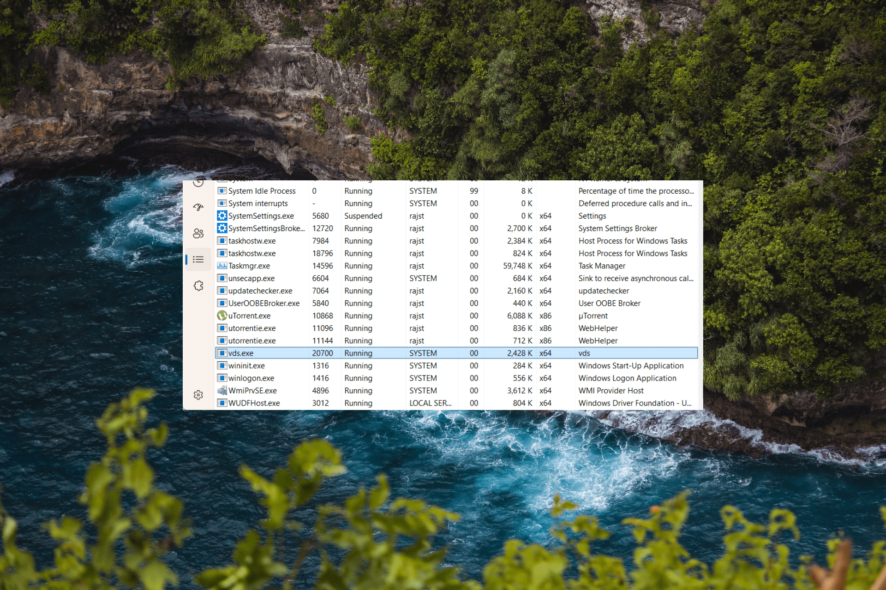
Возможно, вы заметили процесс vds.exe в Диспетчере задач и не уверены, к какой программе он относится и безопасен ли. Эта статья объясняет, что делает vds.exe, когда его нужно запускать или останавливать, как запустить вручную и как проверять файл на легитимность.
Что такое vds.exe?
vds.exe — исполняемый файл Virtual Disk Service (VDS) в операционных системах Microsoft Windows. Virtual Disk Service предоставляет программный интерфейс и инфраструктуру для управления виртуальными дисками и томами:
- создание и удаление томов;
- расширение и сжатие разделов;
- инициализация дисков;
- управление динамическими дисками и программными RAID-настройками;
- интеграция с утилитами управления дисками.
Определение термина: Virtual Disk Service — служба Windows, которая управляет операциями с дисками и томами через API.
Факты в кратком виде:
- Типичный путь файла:
C:\Windows\System32. - Имя службы: Virtual Disk (служебное имя vds).
- Обычный тип запуска: ручной или автоматический в зависимости от версии Windows.

Нужно ли останавливать или отключать vds.exe?
Короткий ответ: нет, обычно останавливать не нужно. Служба нужна для корректной работы операций с дисками: создание, форматирование, изменение размера томов и т. п. Отключение или остановка службы может помешать работе этих операций и утилит управления дисками.
Когда можно не волноваться:
- вы не выполняете операции с дисками регулярно — служба будет простаивать и не нагружать систему;
- файл расположен в
C:\Windows\System32и подписан Microsoft.
Когда стоит проверить или временно остановить:
- если процесс постоянно потребляет значительные ресурсы (CPU/память/диск) без видимой причины;
- если файл находится не в System32 или не имеет корректной подписи;
- если антивирус пометил его как угрозу (см. раздел «Антивирусы и блокировка .exe»).
Как проверить легитимность vds.exe
Проверьте следующие пункты:
- Путь к файлу. Официальный расположение:
C:\Windows\System32\vds.exe. - Цифровая подпись. Щёлкните правой кнопкой по файлу, Свойства → Цифровые подписи. Подпись Microsoft указывает на легитимность.
- Поведение. Высокая постоянная загрузка CPU, сетевой трафик от процесса или попытки изменять системные файлы — повод для проверки.
- Проверка антивирусом. Просканируйте файл Windows Defender или сторонним антивирусом.
- VirusTotal. При подозрениях можно отправить файл на проверку в VirusTotal (если политика безопасности организации это позволяет).
Важно: сам факт присутствия vds.exe в System32 почти всегда безопасен; отклонения пути или подписи — тревожный сигнал.
Как запустить vds.exe (Virtual Disk Service)
Ниже — три основных способа запуска службы Virtual Disk.
1. Включение через оснастку служб
- Нажмите Windows + R, введите
services.mscи нажмите Enter.

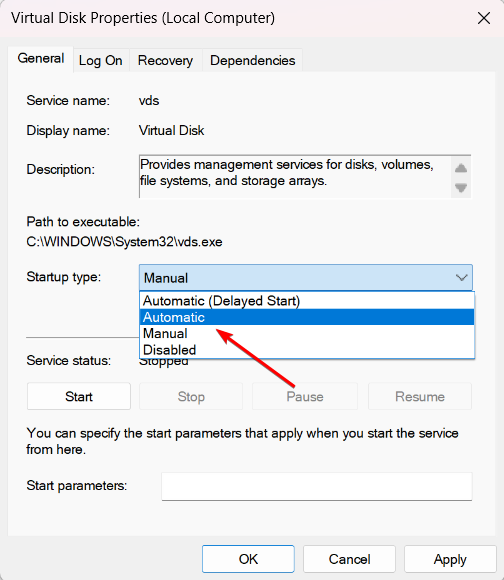
- В списке найдите Virtual Disk и дважды щёлкните по записи.

- В поле Тип запуска выберите Automatic или Manual по потребности.
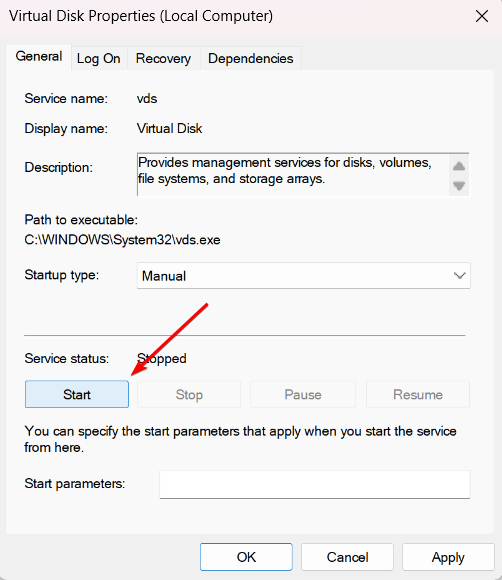
- Нажмите Start, чтобы запустить службу вручную.
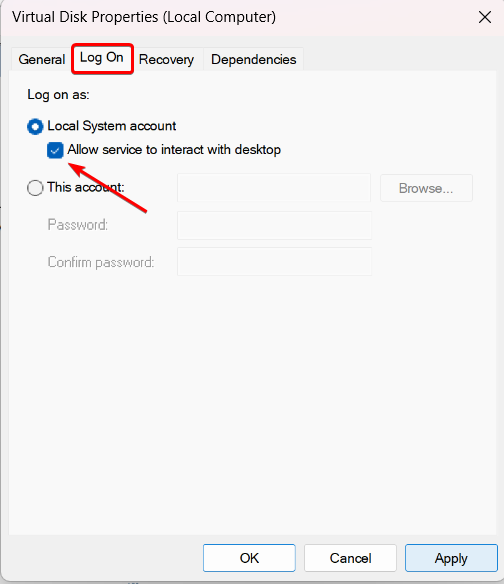
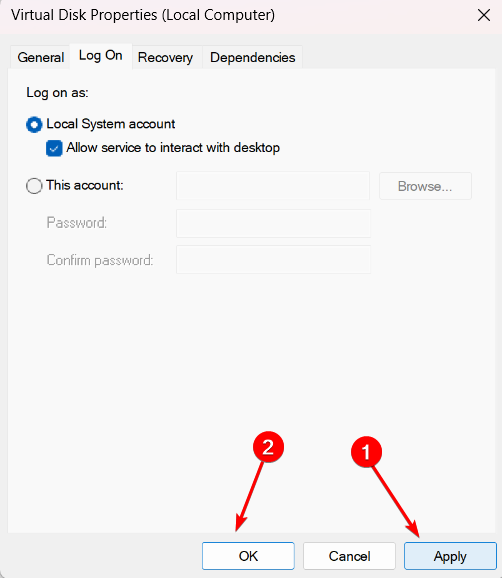
- На вкладке «Вход в систему» можно отметить «Allow service to interact with desktop» только если это необходимо и безопасно.
- Нажмите Apply и OK, затем перезагрузите компьютер при необходимости.
2. Запуск из командной строки с правами администратора
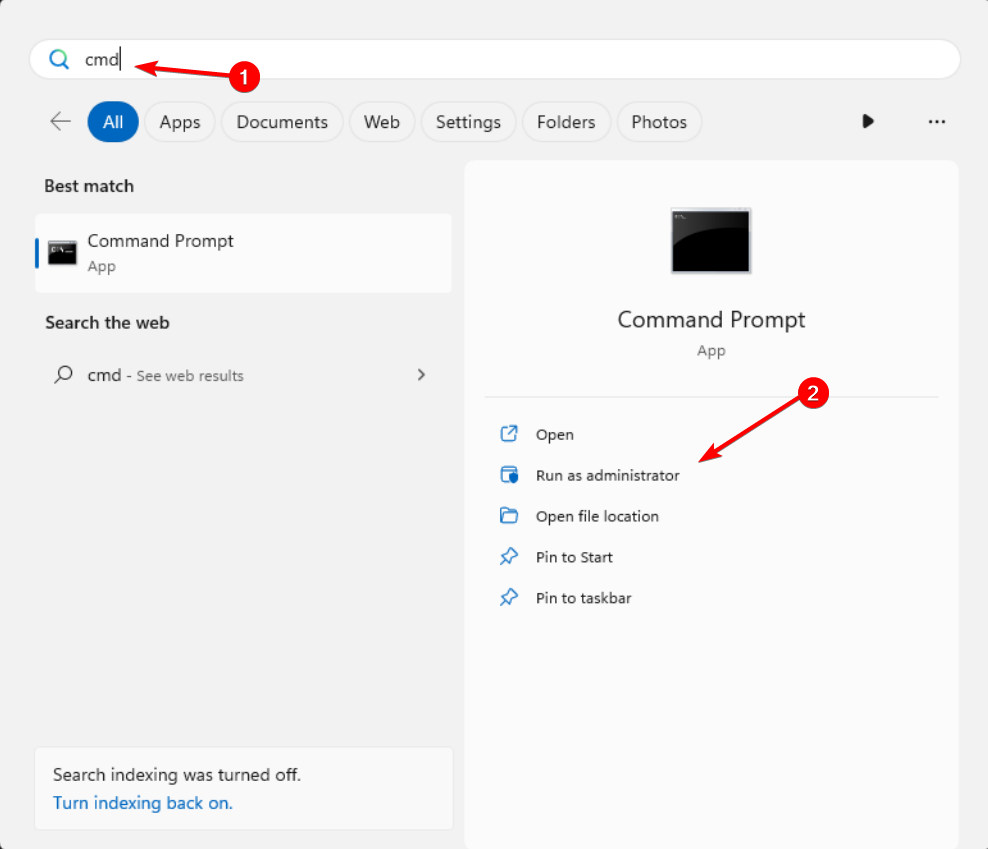
Откройте командную строку от имени администратора (Windows → введите cmd → Run as administrator).
Выполните команды:
net start vds
net stop vds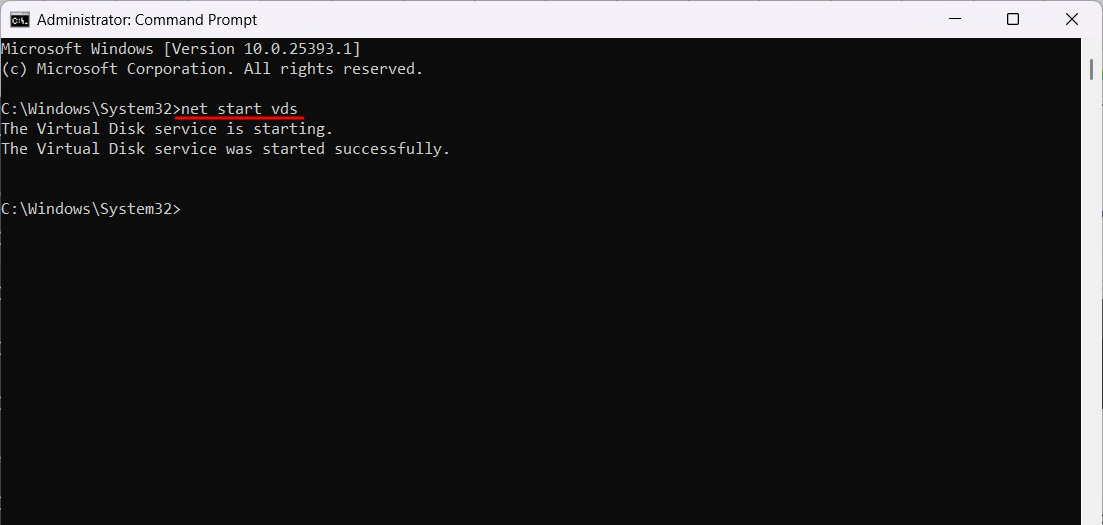
3. Использование PowerShell
PowerShell позволяет управлять службами более гибко:
Start-Service -Name vds
Stop-Service -Name vds
Set-Service -Name vds -StartupType Automatic
PowerShell удобен для автоматизации и применения в скриптах развертывания.
Альтернативные инструменты для управления дисками
Если вам нужно работать с разделами и томами, можно использовать другие встроенные инструменты:
- Управление дисками:
diskmgmt.msc— графическая оснастка для базовых операций; - DiskPart — командный инструмент для низкоуровневого управления разделами;
- PowerShell-команды модулей Storage (Get-Volume, Resize-Partition);
- Сторонние утилиты (например, популярные менеджеры разделов) — использовать с осторожностью.
Традиционные проблемы и способы их устранения
Проблема: служба не запускается. Решения:
- Проверьте права запуска: служба должна иметь права системы или администратора.
- Посмотрите журнал Windows (Event Viewer) в разделах System и Application на ошибки при запуске.
- Убедитесь, что зависимые службы (если есть) запущены.
- Попробуйте восстановление системных файлов:
sfc /scannowиDISM /Online /Cleanup-Image /RestoreHealth.
Проблема: антивирус блокирует vds.exe. Решения:
- Убедитесь в легитимности файла по пути и подписи.
- Если файл корректен, добавьте исключение в антивирус или поместите файл в карантин с дополнительной проверкой IT-администратора.
Признаки возможного вредоносного использования
Проверьте систему, если наблюдаются следующие признаки:
- файл с именем vds.exe находится не в System32;
- отсутствует цифровая подпись Microsoft;
- постоянная высокая загрузка CPU/диска, завершение операций резервного копирования или необычный сетевой трафик от процесса;
- множество ошибок в Event Viewer, связанных с vds.
Если замечаете подобное, временно остановите службу, изолируйте машину и проведите полное антивирусное сканирование.
Роль‑ориентированные чек‑листы
Для рядового пользователя:
- Не трогать службу, если всё работает нормально.
- При подозрении сообщить администратору и запустить базовое сканирование Windows Defender.
Для администратора:
- Проверить путь и подпись файла.
- Просмотреть журналы в Event Viewer.
- Запустить
sfc /scannowи при необходимости DISM. - При подтверждённой угрозе — изолировать систему и выполнить детальное сканирование.
Мини‑метод: быстрая проверка vds.exe за 5 минут
- Откройте Диспетчер задач → найдите vds.exe.
- Щёлкните «Открыть расположение файла». Если путь не
C:\Windows\System32— подозрительно. - Проверка подписи и сканирование антивирусом.
- Посмотреть события в Event Viewer за последние часы.
- При необходимости временно остановить службу командами:
net stop vds.
Decision flow (когда запускать/останавливать)
flowchart TD
  A[Обнаружили vds.exe] --> B{Файл в C:\\Windows\\System32?}
  B -- Да --> C{Высокая нагрузка/аномалии?}
  B -- Нет --> G[Изолировать и сканировать]
  C -- Нет --> D[Оставить, не вмешиваться]
  C -- Да --> E[Проверить подпись и Event Viewer]
  E --> F{Подтверждена угроза?}
  F -- Да --> G
  F -- Нет --> H[Остановить временно и наблюдать]
Краткое резюме
vds.exe — штатный компонент Windows для управления дисками. В большинстве случаев заботиться о нём не нужно: он простаивает, пока не требуется. Проверяйте путь файла и подпись при сомнениях. Используйте Services, net start/stop или PowerShell для управления службой. При признаках вредоносной активности — изолируйте систему и проведите тщательную проверку.
Важное: если антивирус блокирует vds.exe и вы не уверены в подлинности файла, не снимайте блокировку наобум — сначала проведите проверку и проконсультируйтесь с IT.
Ключевые ссылки и ресурсы
- Управление службами: services.msc
- Управление дисками: diskmgmt.msc
- Команды:
net start vds,net stop vds, PowerShellStart-Service/Stop-Service
Спасибо за чтение — если у вас есть опыт или вопросы по vds.exe, поделитесь в комментариях.

Похожие материалы

Несколько аккаунтов Skype: Multi Skype Launcher

Журнал для работы: повысить продуктивность

Персональные звуки уведомлений на Android

Скачивание шоу Hulu для офлайн‑просмотра

Microsoft Start: персонализированная новостная лента
