
Как исправить Valorant Error Code 0
Коротко о проблеме
Valorant — популярный многопользовательский шутер для Windows. Иногда при попытке войти игроки видят сообщение:
Valorant has encountered a connection error. Please relaunch the client to reconnect. Error Code 0.
Эта ошибка блокирует доступ в игру. Error Code 0 классифицируется как сетевая/подключенная ошибка, но часто причина — античит Vanguard (Riot Vanguard). Ниже — подробные инструкции и дополнительные советы на случай, если стандартные шаги не помогут.
Почему появляется VAN 0?
Кратко: Error Code 0 возникает из-за проблем с соединением или с Riot Vanguard. Возможные причины:
- Повреждён или не запущен сервис Riot Vanguard.
- Брандмауэр или антивирус блокируют Vanguard.
- Проблемы с роутером или локальной сетью.
- Конфликт с другими системными службами/приложениями.
Важно: прежде чем переходить к сложным методам, попробуйте простые базовые шаги — перезапуск роутера и клиента.
Как исправить Valorant Error Code 0
Ниже — шаги от простых к сложным. Выполняйте их по порядку и проверяйте игру после каждого шага.
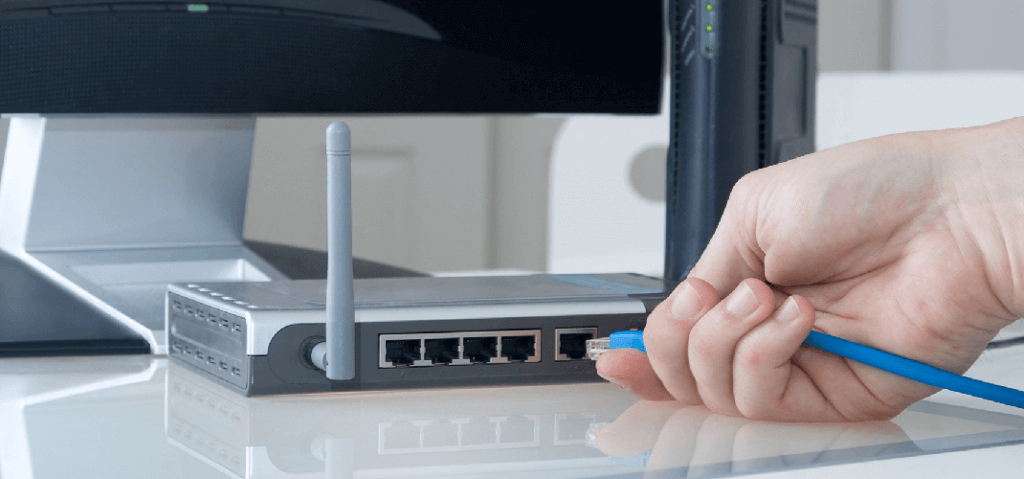
1. Перезапустите модем/роутер
- Отключите питание модема/роутера (выньте шнур питания).
- Подождите 60–120 секунд.
- Подключите питание обратно и дождитесь, когда индикаторы сети вернутся в штатное состояние.
- Попробуйте запустить Riot Client и войти в Valorant.
Примечание: кратковременные сбои у провайдера или DHCP-конфликты иногда решаются только перезагрузкой сетевого оборудования.
2. Перезапустите Riot Client через Диспетчер задач
- Щёлкните правой кнопкой по панели задач и выберите “Диспетчер задач”.

- Перейдите на вкладку “Процессы”.
- Найдите процесс Riot Client (или процессы, связанные с Riot) и выберите его.
- Нажмите “Завершить задачу”.
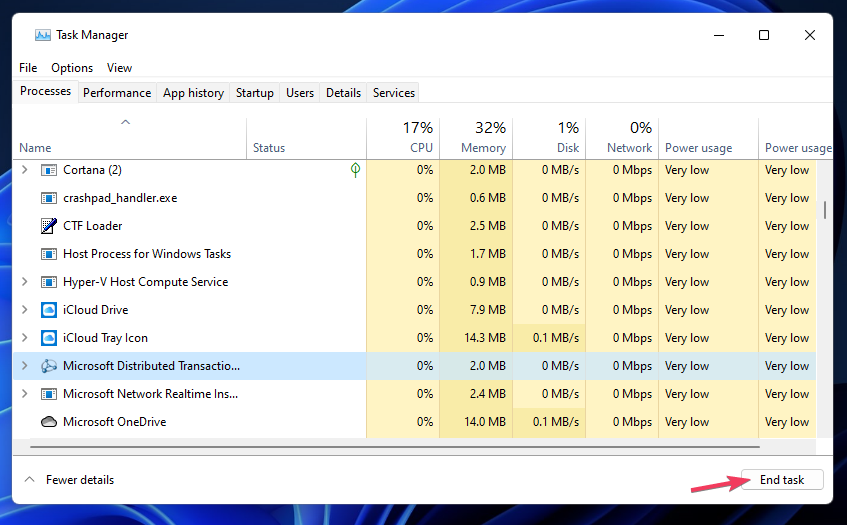
- Запустите Riot Client снова от имени администратора и проверьте Valorant.
Совет: иногда стоит перезапустить компьютер целиком перед повторной попыткой.
3. Добавьте Riot Vanguard в исключения брандмауэра Windows
- Откройте Центр безопасности Windows (значок Windows Security в системном трее).
- Перейдите в раздел “Брандмауэр и защита сети”.
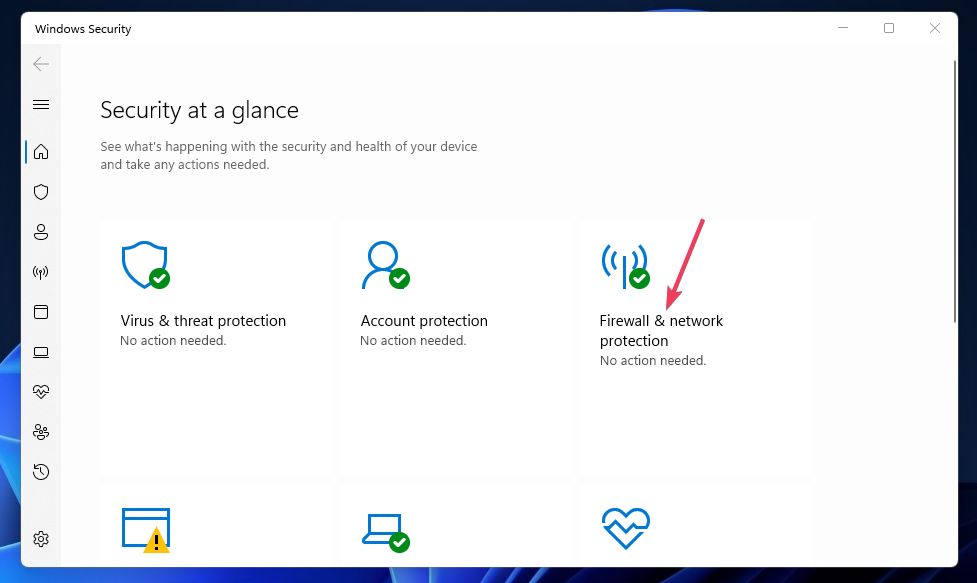
- Нажмите “Разрешить приложение через брандмауэр“.
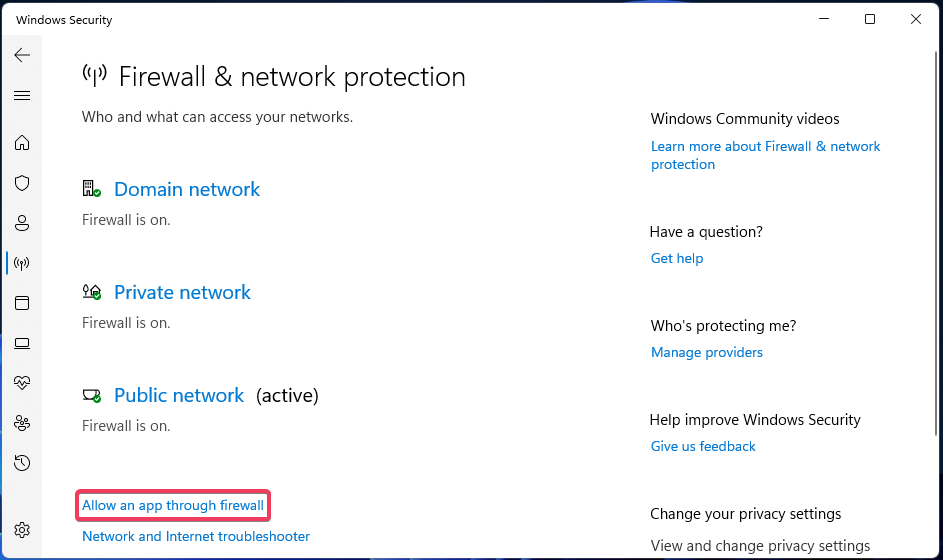
- Нажмите “Изменить параметры”, затем “Разрешить другое приложение…”.
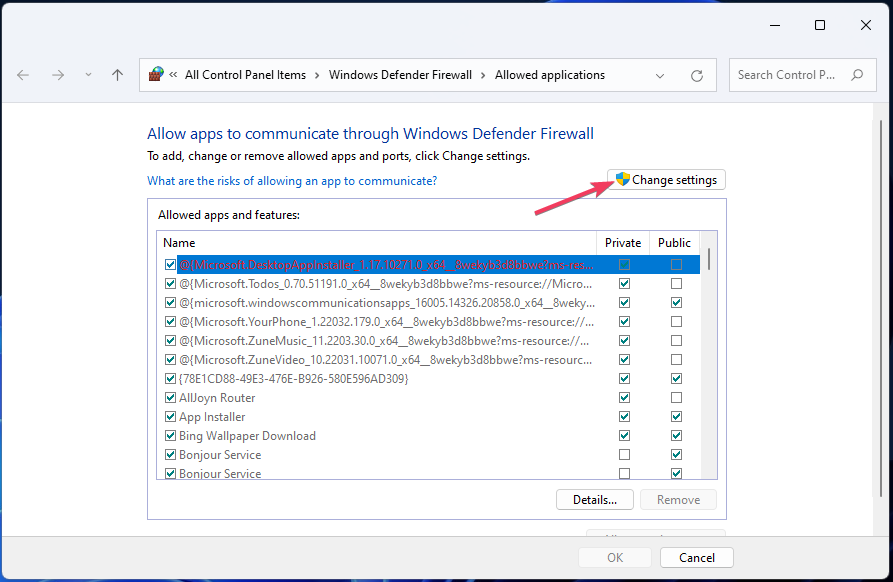
- Нажмите “Обзор“ и перейдите в папку: C:\Program Files\Riot Vanguard.
- Выберите файл VGC (служба Vanguard) и добавьте приложение.
- Установите флажки “Частная” и “Публичная” для службы Vanguard.
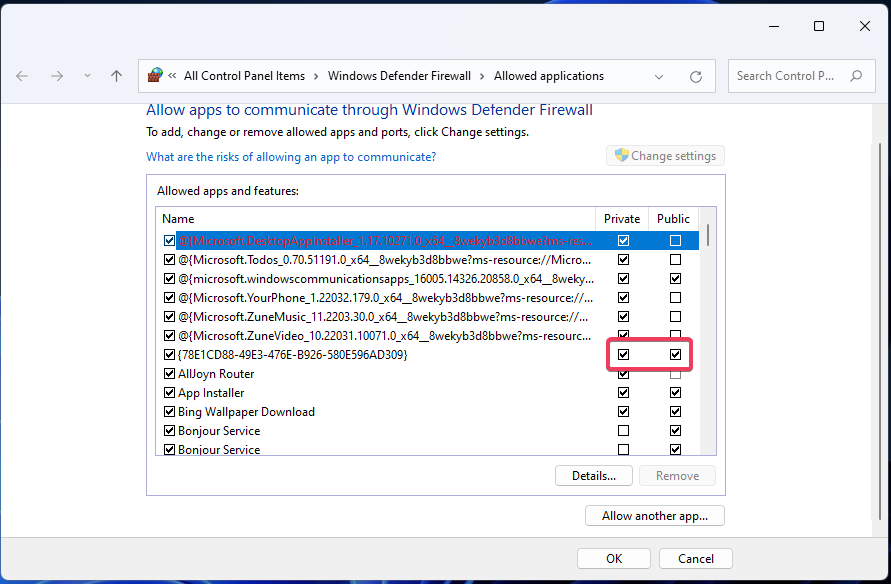
- Нажмите OK и перезапустите Riot Client.
Важно: если вы используете сторонний антивирус или брандмауэр, проделайте аналогичные настройки в нём.
4. Выполните чистую загрузку Windows (Clean Boot)
Чистая загрузка отключает сторонние сервисы и приложения, чтобы исключить конфликт.
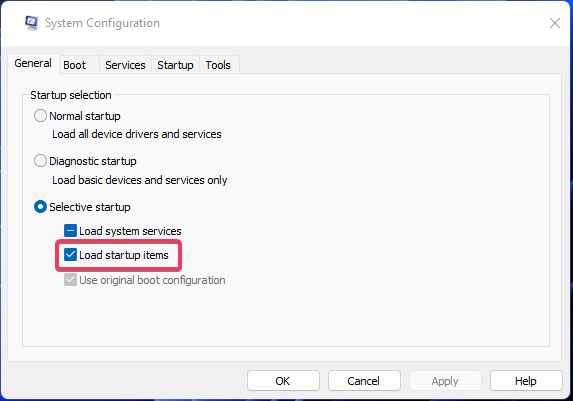
- Нажмите кнопку поиска Windows и введите msconfig, чтобы открыть “Конфигурацию системы”.

- На вкладке “Общие” снимите галочку с “Загружать элементы автозагрузки”.
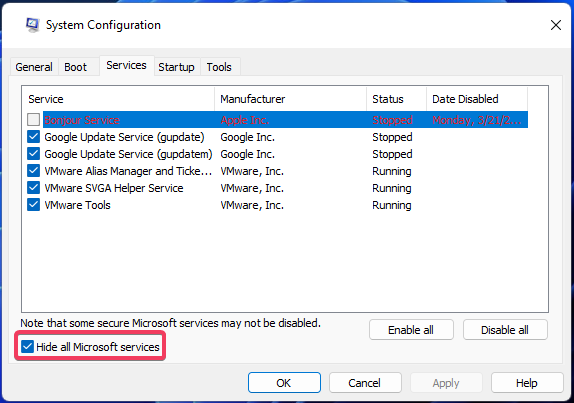
- На вкладке “Службы” установите флажок “Скрыть все службы Microsoft”, затем нажмите “Отключить все”.
- Нажмите “Применить” и “OK”, затем выберите “Перезагрузить”.
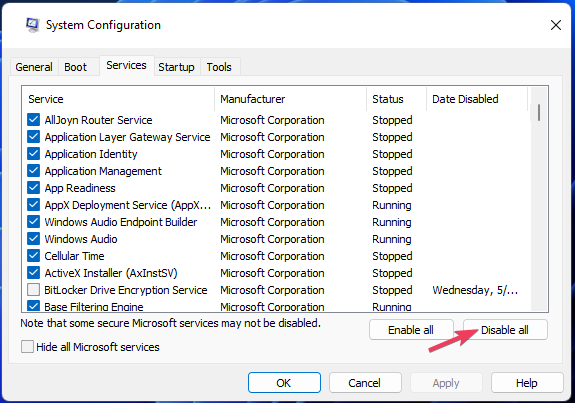
- После перезагрузки запустите Riot Client и Valorant. Если проблема исчезла — включайте службы/программы по одной, чтобы найти конфликт.
Совет: запомните, какие программы вы отключали, чтобы восстановить их после диагностики.
5. Переустановите Riot Vanguard
Если Vanguard повреждён или его службы отсутствуют, удаление и автоматическая переустановка через Riot Client часто помогают.
5.1 Удаление служб Vanguard через Командную строку
- Откройте меню Пуск, введите “cmd” или “Командная строка”.
- Выберите “Запуск от имени администратора”.
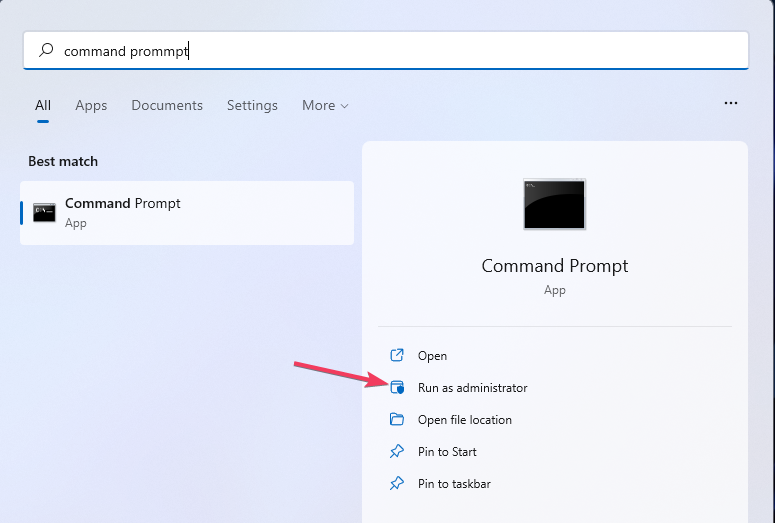
- Введите команду и нажмите Enter:
sc delete vgc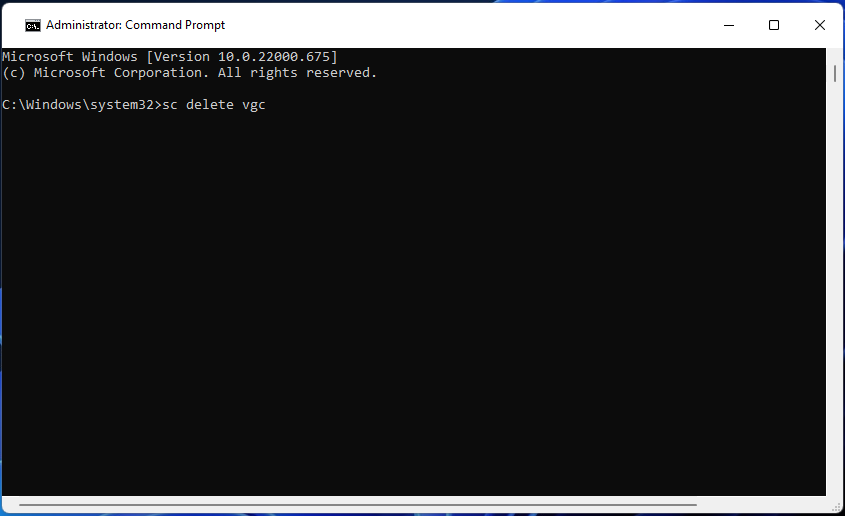
- Затем введите и выполните:
sc delete vgk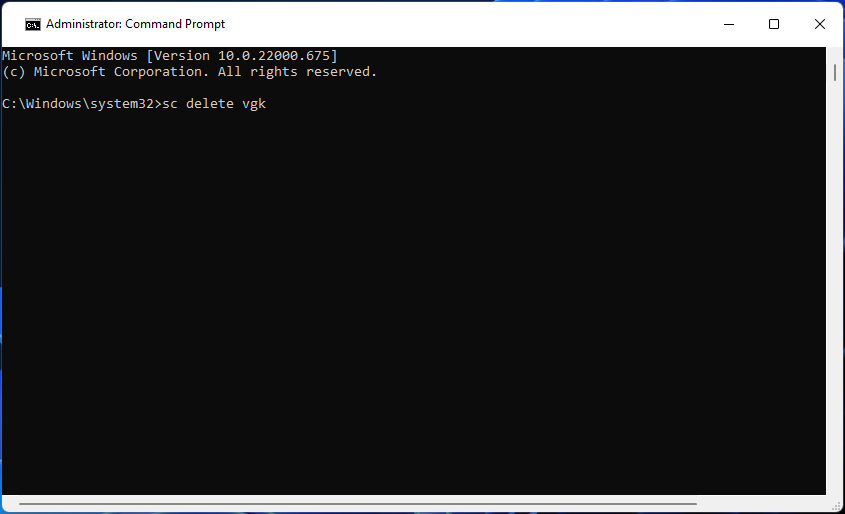
- Закройте Командную строку.
5.2 Удалите папку Riot Vanguard и разрешите клиенту переустановить её
- Перезагрузите систему (Рекомендуется выбирать “Перезагрузить”).
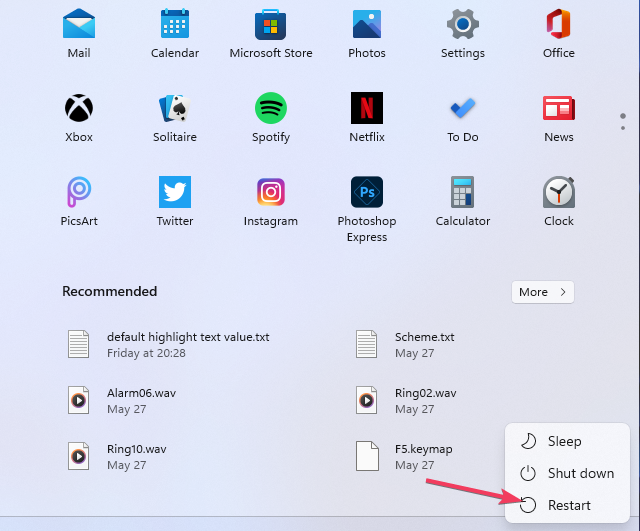
- Откройте Проводник и перейдите в папку C:\Program Files.
- Найдите Riot Vanguard, щёлкните правой кнопкой и выберите “Удалить”.
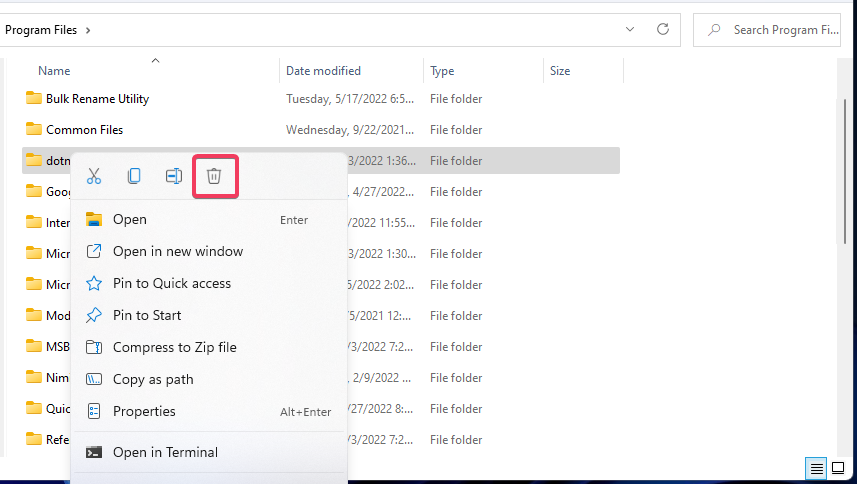
- Запустите Riot Client от имени администратора — клиент автоматически установит Vanguard заново.
- На появившемся сообщении “Vanguard not initialized” выберите “Quit”, затем перезагрузите компьютер ещё раз.
После перезагрузки проверьте работу Valorant.
Что делать, если перечисленные шаги не помогли
- Проверьте статус серверов Riot: редкие массовые проблемы с входом могут быть на стороне Riot.
- Попробуйте подключение через мобильную точку доступа (hotspot) — если игра запускается через другой тип сети, проблема в локальной сети/провайдере.
- Временно отключите VPN — некоторые VPN-сервисы конфликтуют с Vanguard.
- Сбросьте настройки сети в Windows: откройте Параметры → Сеть и Интернет → Дополнительные параметры сети → Сброс сети.
- Проверьте целостность системных файлов Windows: запустите команду sfc /scannow в Командной строке от имени администратора.
Important: не удаляйте Vanguard без понимания последствий — античит требуется для запуска игры и защиты от читов.
Когда эти методы не сработают — причины и контрпримеры
- Если у вас корпоративный компьютер с управляемыми политиками (MDM/Group Policy), администратор может блокировать установку драйверов или сервисов. В таком случае обратитесь в IT-отдел.
- Если компьютер использует сторонний антивирус с глубоким уровнем контроля (HIPS), он может автоматически блокировать установку драйверов Vanguard.
- На слабых или сильно модифицированных Windows-сборках (неофициальных образах) некоторые системные службы могут отсутствовать или работать некорректно.
Если вы видите, что проблема присутствует только на одном ПК в локальной сети — вероятнее всего это локальная конфигурация. Если на нескольких ПК в сети — провайдер или роутер.
Альтернативные подходы и быстрые проверки
- Временное создание новой локальной учетной записи Windows и запуск Riot Client под ней.
- Установка последних обновлений Windows (Обновления системы иногда исправляют проблемы с драйверами и службами).
- Проверка журналов событий Windows (Event Viewer) на ошибки, связанные с vgc или vgk.
Мини‑методика диагностики (шаг за шагом)
- Перезапустите роутер и компьютер.
- Перезапустите Riot Client через Диспетчер задач.
- Проверка работы без сторонних программ (Clean Boot).
- Разрешения брандмауэра для Vanguard.
- Переустановка Vanguard.
- Проверка внешней сети (мобильный hotspot / VPN off).
Эта методика помогает систематически сузить круг причин.
Диаграмма принятия решения
flowchart TD
  A[Видите Error Code 0?] -->|Да| B{Попробовать быстрые шаги}
  B --> C[Перезагрузить роутер и ПК]
  C --> D{Появился результат?}
  D -->|Да| Z[Готово]
  D -->|Нет| E[Перезапустить Riot Client через Диспетчер задач]
  E --> F{Результат?}
  F -->|Да| Z
  F -->|Нет| G[Добавить Vanguard в исключения брандмауэра]
  G --> H{Результат?}
  H -->|Да| Z
  H -->|Нет| I[Clean Boot Windows]
  I --> J{Результат?}
  J -->|Да| Z
  J -->|Нет| K[Удалить и переустановить Vanguard]
  K --> L{Результат?}
  L -->|Да| Z
  L -->|Нет| M[Проверить журнал событий и связаться с поддержкой Riot]
  M --> Z
Чеклист для разных ролей
Обычный игрок:
- Перезагрузить роутер и ПК.
- Перезапустить клиент через Диспетчер задач.
- Отключить VPN и попробовать мобильную сеть.
Пользователь со знанием Windows:
- Добавить Vanguard в исключения брандмауэра.
- Выполнить чистую загрузку и sfc /scannow.
- Посмотреть журнал событий Windows.
Системный администратор / IT:
- Проверить групповые политики и правила HIPS.
- Разрешить установку драйверов и служб Riot.
- Проконсультироваться с поддержкой Riot, если политика блокирует Vanguard.
Критерии приёмки
- Error Code 0 больше не появляется при запуске клиента и игры.
- Служба Vanguard установлена и запущена (проверить через services.msc: VGC/VGK присутствуют и в состоянии “Выполняется”).
- Valorant успешно соединяется с игровыми серверами и проходит вход.
1‑строчный глоссарий
- Vanguard: античит-сервис Riot, обязателен для запуска Valorant.
- VGC / VGK: системные сервисы/процессы Vanguard.
- Clean Boot: чистая загрузка Windows для диагностики конфликтов ПО.
Часто встречающиеся коды ошибок Valorant
- Error code 31 — Ошибка получения информации об игроке.
- Error code 62 — NoGamepodsToPingFailure.
- Error code 43 — Время ожидания системы истекло.
- Error code 81 — Service Start Failed.
- Error code 57 — PlayerAffinityInitFailure.
- Error code 7 — Не удалось подключиться к сервису сессии.
Если вы продолжаете сталкиваться с ошибками, обратитесь в службу поддержки Riot через страницу поддержки Riot Games.
Резюме
- Большинство ошибок Error Code 0 решаются перезагрузкой сети, перезапуском клиента или добавлением Vanguard в исключения брандмауэра.
- Если простые шаги не помогают — выполните чистую загрузку, проверьте логи и при необходимости переустановите Vanguard.
- В корпоративной среде возможны административные ограничения — согласуйте действия с IT‑отделом.
Если остались вопросы по диагностике или вы хотите, чтобы я помог разобрать результаты проверки (журналы, вывод services.msc, ошибки из Event Viewer), опишите свои наблюдения — помогу дальше.

Похожие материалы

Несколько аккаунтов Skype: Multi Skype Launcher

Журнал для работы: повысить продуктивность

Персональные звуки уведомлений на Android

Скачивание шоу Hulu для офлайн‑просмотра

Microsoft Start: персонализированная новостная лента
