
uiwatchdog.exe — что это и как исправить ошибки системы
Краткое определение
uiwatchdog.exe — служебный исполняемый файл, входящий в состав пакета Trend Micro. Его задача — контролировать работу агента защиты и при необходимости запускать или восстанавливать процесс. Если файл отсутствует, повреждён или заменён вредоносной программой, в Windows могут появляться сообщения об ошибках и отсутствующих DLL.
Важно: если вы никогда не устанавливали Trend Micro и находите uiwatchdog.exe в нестандартной папке — это повод для проверки на вредоносное ПО.
Зачем нужен uiwatchdog.exe
- Отвечает за обнаружение и перезапуск агента Trend Micro.
- Обеспечивает корректную работу защитного пакета.
- Позволяет поддерживать целостность служб безопасности в системе.
Удалять ли uiwatchdog.exe?
Нет, обычно удалять не стоит. Последствия:
- Нарушение работы антивируса.
- Повышение риска для системы.
Удаляйте только если:
- Утилита явно мешает работе и другие способы не помогли.
- Файл оказался не в папке установки Trend Micro.
- Вы планируете полностью удалить Trend Micro и знаете, что делаете.
Типичный путь установки: C:\Program Files (x86)\Trend Micro\
Если файл с таким именем обнаружен в другом каталоге — выполните полное сканирование надёжным антивирусом или песочницей.
Что вызывает ошибки uiwatchdog.exe
Наиболее частые причины ошибок:
- Повреждённые системные файлы или отсутствующие DLL.
- Конфликты с другим ПО безопасности.
- Некорректная или неполная установка Trend Micro.
- Вмешательство вредоносного ПО (подмена исполняемого файла).
Подготовка перед исправлением
Перед выполнением нижеописанных шагов:
- Установите все обновления Windows через «Параметры» → «Обновление и безопасность».
- Убедитесь, что на диске достаточно места и отсутствуют аппаратные ошибки.
- Сохраните важные данные и создайте точку восстановления (если возможно).
- Загрузите и установите недостающие пакеты Visual C++ Redistributable с сайта Microsoft.
1. Переустановите Trend Micro
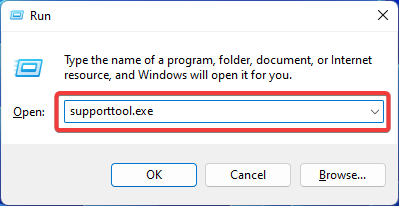
Нажмите Windows + R, чтобы открыть диалог «Выполнить». Введите и запустите команду:
supporttool.exeПри появлении окна контроля учётных записей (UAC) подтвердите действие.
Откроется Trend Micro Diagnostic Toolkit. Перейдите на вкладку «Удаление» и нажмите «Удалить программное обеспечение».
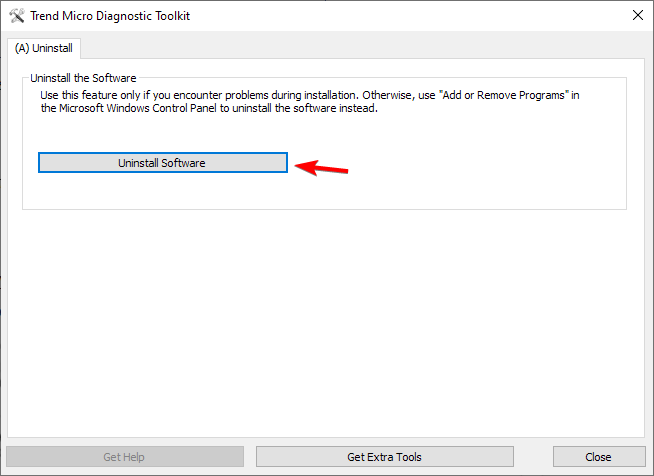
Подтвердите «Да», скопируйте серийный номер, отметьте «Я скопировал серийный номер» и нажмите «Удалить».
Перезагрузите компьютер.
Скачайте свежую версию Trend Micro с официального сайта и выполните установку по подсказкам установщика.
Примечание: стандартное удаление через «Параметры» Windows может оставить служебные остатки. Удаление через диагностический инструмент предпочтительнее.
2. Запустите DISM и SFC
Откройте меню Пуск, найдите «Командная строка», щёлкните правой кнопкой и выберите «Запуск от имени администратора».
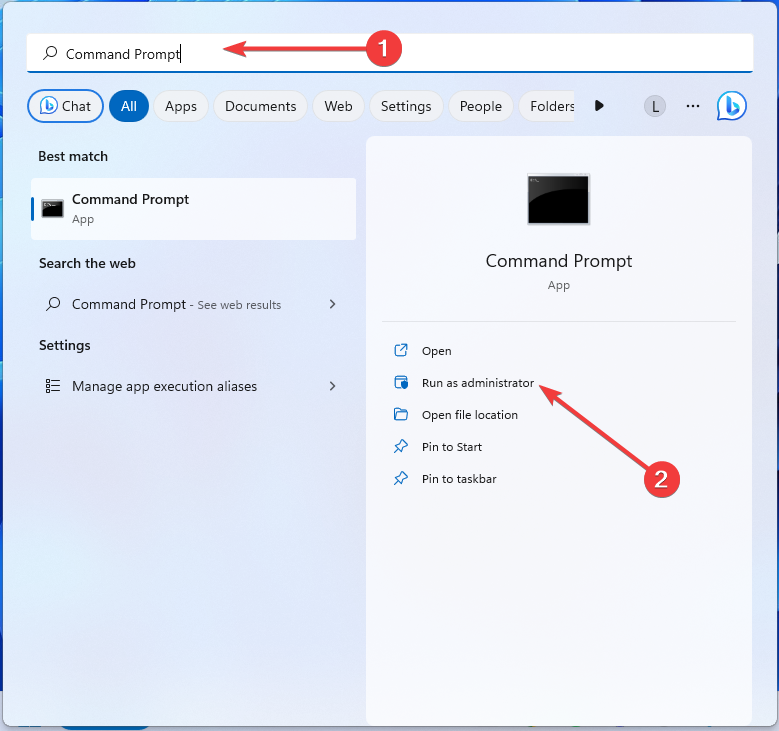
Выполните по очереди команды (нажимайте Enter после каждой):
dism /online /cleanup-Image /restorehealth
sfc /scannow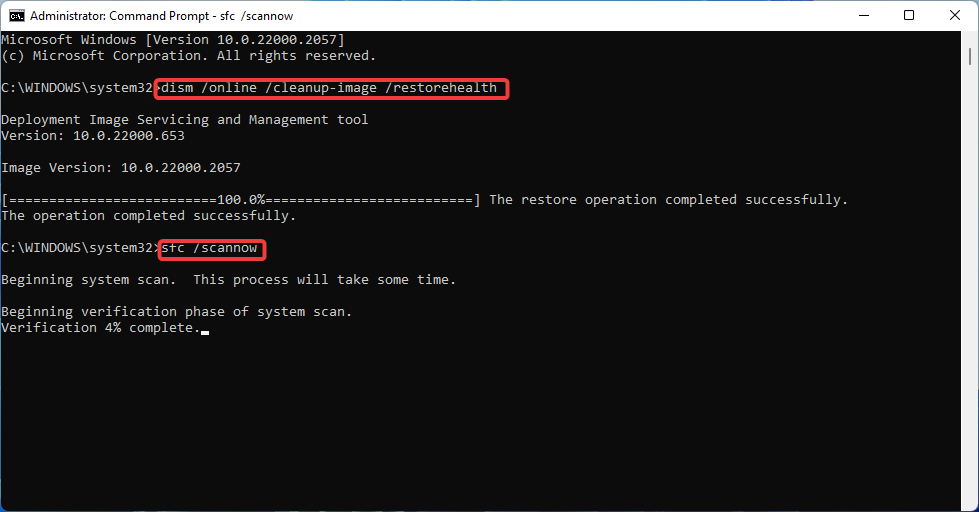
- Перезагрузите компьютер.
SFC и DISM восстанавливают повреждённые системные файлы из кэша или из образа Windows. Это помогает устранить ошибки, вызванные отсутствующими DLL или испорченными компонентами ОС.
3. Выполните восстановление системы
Нажмите Windows + R. Введите и запустите:
rstrui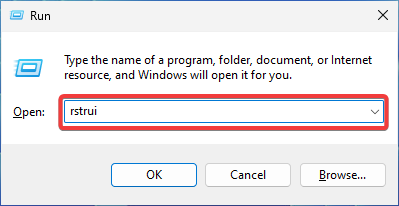
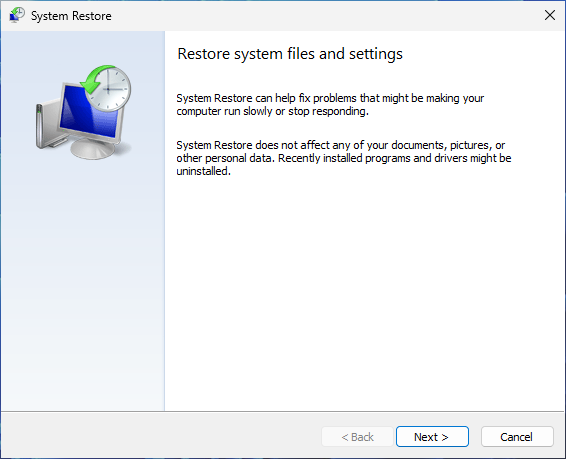
Нажмите «Далее».
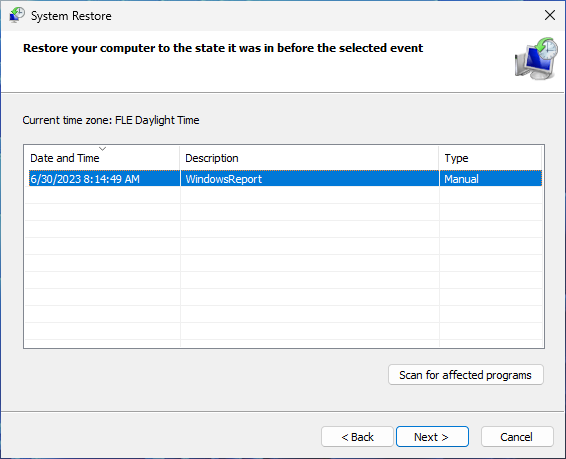
Выберите подходящую точку восстановления и нажмите «Далее».
Нажмите «Готово» для запуска процесса.
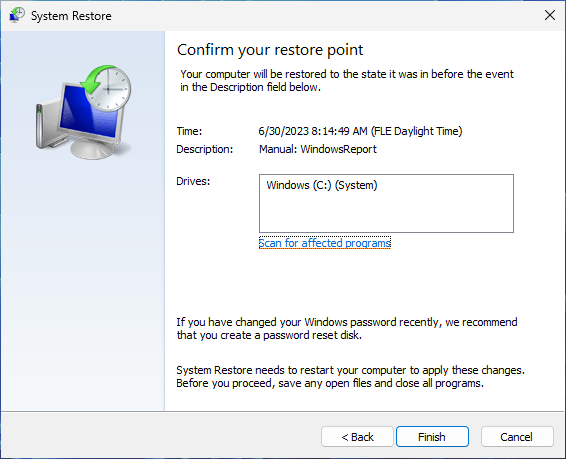
Восстановление откатит системные файлы и настройки к выбранному моменту, когда система работала корректно.
4. Дополнительные шаги
- Проверьте журнал событий Windows (Просмотр событий → Журналы Windows → Приложение/Система) на сообщения, связанные с uiwatchdog.exe или Trend Micro.
- Запустите полное сканирование системы надёжным антивирусом или антишпионским инструментом в безопасном режиме.
- Если проблема появилась после обновления или установки ПО, временно удалите это ПО и проверьте систему.
Когда нужно переустанавливать Windows или менять антивирус
- Если системные файлы сильно повреждены и их восстановление не помогает.
- Если обнаружено, что uiwatchdog.exe подменён вредоносным файлом и автозапуск восстановить нельзя.
- Если Trend Micro конфликтует с критически важным для вас ПО и вы не можете устранить конфликт — рассмотрите переход на другое решение безопасности.
Альтернативные подходы и рекомендации
- Попробуйте временно отключить сторонние средства защиты (не только антивирусы) и проверить, исчезает ли ошибка.
- Для корпоративных компьютеров обратитесь в IT-отдел — возможно, нужно обновить корпоративные политики или репозиторий образов.
- Используйте официальную поддержку Trend Micro, если диагностический инструмент возвращает ошибки, которые вы не можете интерпретировать.
Методология быстрого поиска и устранения (шпаргалка)
- Проверка факта: убедиться, что процесс действительно принадлежит Trend Micro и находится в каталоге установки.
- Проверить обновления Windows и Visual C++.
- Сканирование на вредоносное ПО.
- Переустановка Trend Micro через Diagnostic Toolkit.
- Запуск DISM + SFC.
- Восстановление системы.
- Переустановка Windows как крайняя мера.
Рольные чек-листы
Для пользователя (домашний ПК):
- Создать резервную копию важных данных.
- Установить обновления Windows.
- Переустановить Trend Micro через официальный инструмент.
- Запустить SFC и DISM.
Для системного администратора:
- Проверить диспетчер пакетов и групповые политики.
- Сверить контрольные суммы установочных файлов Trend Micro с репозиторием.
- Развернуть исправленный образ на тестовой машине и протестировать.
Критерии приёмки
- Устройство загружается без сообщений об ошибках uiwatchdog.exe.
- Процесс uiwatchdog.exe исполняется из каталога
C:\Program Files (x86)\Trend Micro\или аналогичного пути установки. - В журналах событий нет повторяющихся ошибок, связанных с отсутствующими DLL.
- Антивирус корректно обновляется и выполняет полное сканирование без сбоев.
Когда перечисленные методы не сработают
- Если повреждён загрузочный сектор или есть аппаратный дефект (SSD/HDD).
- Если система взломана и вредоносное ПО глубоко интегрировано.
- Если корпоративные политики блокируют корректную установку/обновление.
В этих случаях потребуется более глубокая диагностика: тестирование диска, проверка целостности образов, переустановка образов предприятия или полная чистая установка Windows.
Решение для разных уровней зрелости инфраструктуры
- Домашний пользователь: переустановка Trend Micro или переход на другое антивирусное ПО.
- Малый бизнес: восстановление с резервной копии, обновление клиентских агентов через пакетный установщик.
- Корпорация: проверка управления конфигурациями, развёртывание исправленного образа через SCCM/Intune.
Decision tree
flowchart TD
  A[Появилась ошибка uiwatchdog.exe?] --> B{Файл в папке Trend Micro?}
  B -- Да --> C{Система обновлена?}
  B -- Нет --> X[Сканирование на вирусы → Если найдено — удалить]
  C -- Нет --> D[Установить обновления Windows и Visual C++]
  D --> E[Перезагрузить и проверить]
  C -- Да --> F[Переустановить Trend Micro через supporttool.exe]
  F --> G[Запустить DISM и SFC]
  G --> H{Ошибка устранена?}
  H -- Да --> Z[Наблюдение]
  H -- Нет --> I[Восстановление системы или переустановка Windows]
Часто задаваемые вопросы
Что делать, если uiwatchdog.exe находится не в каталоге Trend Micro?
Запустите полное антивирусное сканирование и проверьте цифровую подпись файла. Если файл не подписан или подпись отличается, скорее всего, это вредоносная замена.
Повлияет ли удаление uiwatchdog.exe на работу ОС?
Удаление само по себе не сломает Windows, но нарушит работу Trend Micro и оставит систему без части защитных механизмов.
Как быстро проверить, легитимен ли файл?
Откройте проводник, перейдите в папку с файлом, правой кнопкой — «Свойства» → «Цифровые подписи». Легитимные файлы Trend Micro обычно подписаны соответствующим издателем.
Резюме
- Uiwatchdog.exe — часть Trend Micro, не удаляйте файл без серьёзной причины.
- Порядок действий при ошибках: обновления Windows → переустановка Trend Micro → DISM + SFC → Восстановление системы.
- Если файл найден в чужой папке — сначала проверяйте на вредоносное ПО.
Если вы хотите, оставьте сообщение в комментариях с описанием вашей ошибки, логами из «Просмотра событий» и путем, где найден uiwatchdog.exe — помогу интерпретировать и подсказать следующий шаг.
Дополнительное чтение
- Plugin-container.exe: что это и стоит ли удалять
- Conhost.exe: что это и как исправить повышенную загрузку CPU
- HydraDM.exe: что это и стоит ли удалять
Короткое объявление
Если вы не уверены, что можете безопасно работать с системными файлами, обратитесь к специалисту или в службу поддержки Trend Micro для пошаговой помощи.

Похожие материалы

Несколько аккаунтов Skype: Multi Skype Launcher

Журнал для работы: повысить продуктивность

Персональные звуки уведомлений на Android

Скачивание шоу Hulu для офлайн‑просмотра

Microsoft Start: персонализированная новостная лента
