
Кнопка безопасности Windows: как включить и использовать
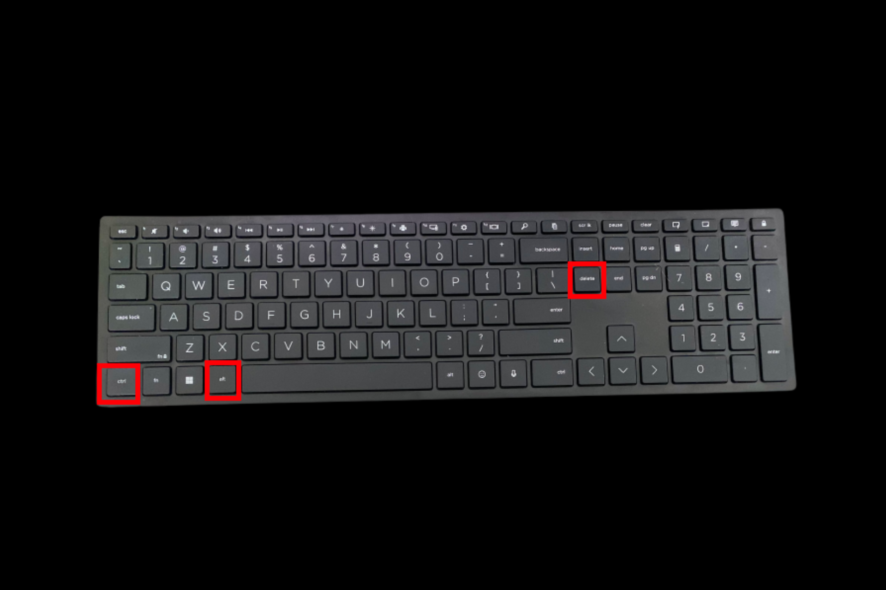
Что такое кнопка безопасности Windows?
Кнопка безопасности Windows — это способ вызова защищённого экрана входа. На планшетах это физическая кнопка на корпусе. На настольных ПК и ноутбуках это настройка, которая заставляет систему требовать безопасный ввод (Ctrl+Alt+Delete). Безопасный ввод защищает от программ, подслушивающих ввод логина и пароля.
Важно: «защищённый ввод» — это простая, но эффективная мера для предотвращения перехвата учетных данных на локальной машине.
Как включить кнопку безопасности на ПК
Ниже шаги для двух типов устройств: планшеты и обычные ПК.
1. Планшеты
- Нажмите «Пуск», откройте Параметры или Панель управления.
- Перейдите в раздел Mobile PC, затем откройте Tablet PC Settings.
- На странице Tablet PC Settings выберите Buttons, затем Button Settings For.
- Найдите параметр, отвечающий за ориентацию экрана или действие кнопки.
- В списке Tablet button выберите Windows Security, затем нажмите Change.
- В разделе Press options выберите опцию Log On, чтобы задать действие кнопки.
- Подтвердите OK и закройте окна настройки. Теперь при нажатии кнопки будет появляться экран входа.
Примечание: в русской локали Windows названия пунктов могут быть переведены; ищите разделы, связанные с параметрами планшета и кнопками.
2. Настольные ПК и ноутбуки
Есть два простых способа: через Редактор групповой политики или через настройки учётных записей.
2.1 Через Редактор групповой политики
- Нажмите Windows + R, чтобы открыть окно Выполнить.
- Введите
gpedit.mscи нажмите Enter, чтобы открыть Редактор локальной групповой политики. - Перейдите по пути
Local Computer Policy/Computer Configuration/Windows Settings/Security Settings/Local Policies/Security Options. - В правой панели найдите параметр Interactive logon: Do not require CTRL + ALT+ DEL.
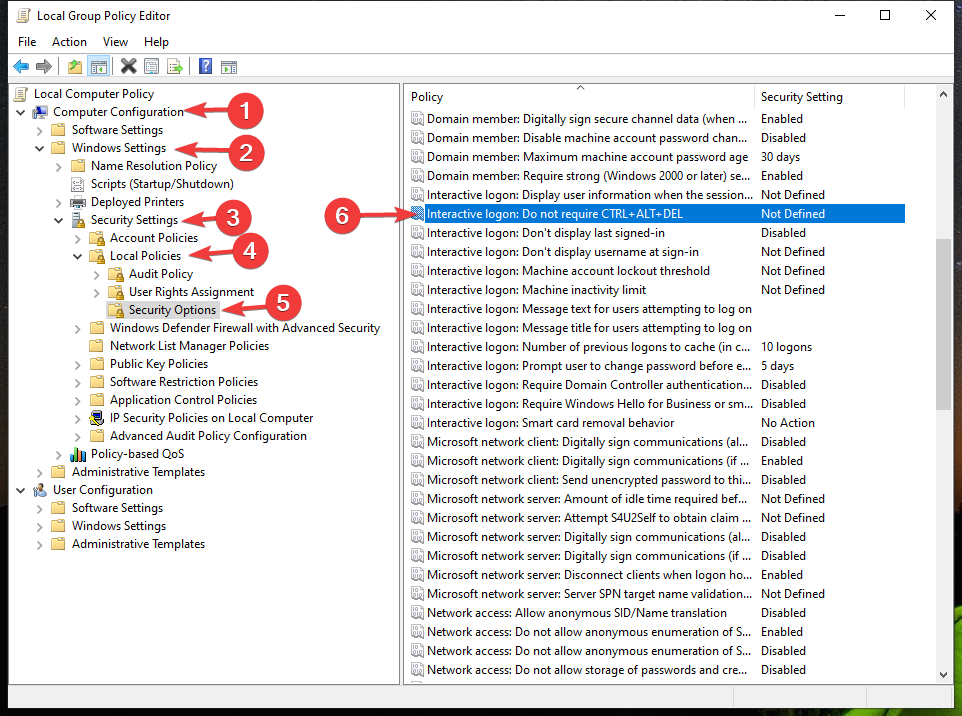
- Дважды щёлкните по параметру — откроется окно с вариантами Enabled и Disabled.
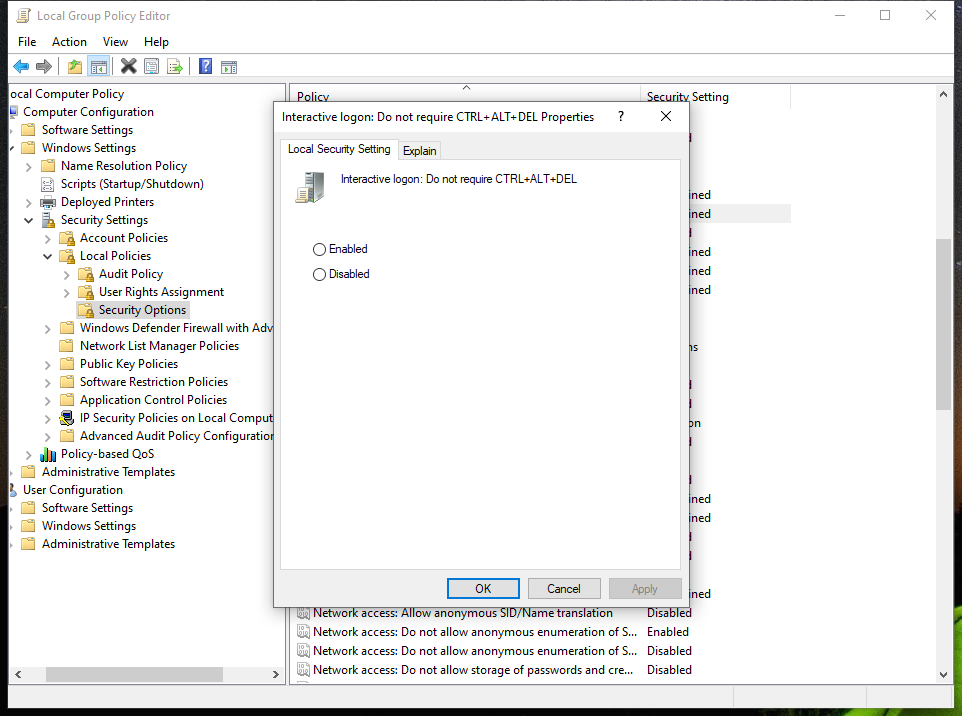
- Выберите радио-кнопку Disabled, чтобы включить требование безопасного входа (Ctrl+Alt+Del), затем примените изменения.
Важно: включение этого параметра повышает защиту локального входа, но не заменяет более современные механизмы аутентификации (например, PIN, биометрию или ключи безопасности).
2.2 Через настройки учётных записей (netplwiz)
- Нажмите Windows + R, чтобы открыть окно Выполнить.
- Введите
netplwizи нажмите Enter.
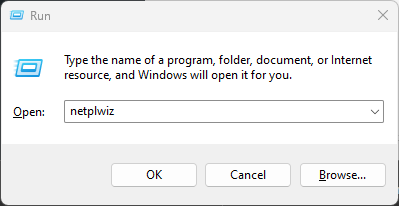
- В окне Учетные записи пользователей выберите вкладку Advanced.
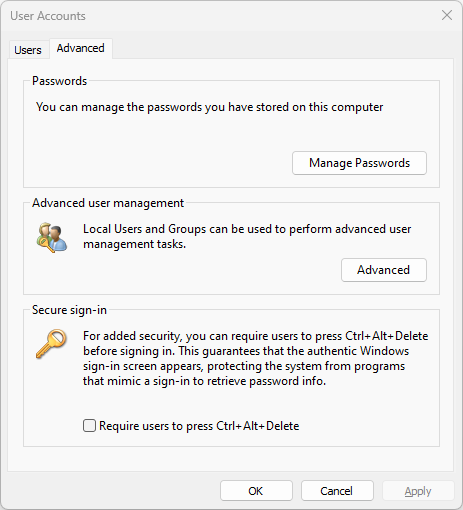
- В разделе Secure sign-in поставьте галочку Require users to press Ctrl+Alt+Delete и подтвердите изменения.
Как использовать кнопку безопасности для входа
- Нажмите физическую кнопку безопасности (если есть), либо нажмите Ctrl + Alt + Delete.
- Появится защищённый экран входа. Введите свои учётные данные для входа.
Это простой и быстрый способ обеспечить, что экран входа вызван системой, а не поддельным процессом.
Когда кнопка безопасности не сработает
- На старых устройствах без поддержки специальных кнопок физическая кнопка отсутствует.
- В средах с централизованной политикой (например, домен Active Directory) локальные настройки могут быть переопределены администратором.
- Если у вас нет прав администратора, вы не сможете изменить настройки через gpedit или netplwiz.
- На устройствах с ограниченными интерфейсами (киоски, специализированные терминалы) функция может быть отключена намеренно.
Альтернативные подходы к защите входа
- Включить двухфакторную аутентификацию для учётных записей Microsoft.
- Использовать PIN или Windows Hello (распознавание лица/отпечатка) вместо пароля.
- Применять аппаратные ключи безопасности (FIDO2) через USB или NFC.
- Развернуть централизованную политику безопасности через GPO для всех рабочих станций.
Пошаговая методика для администратора (SOP)
- Оцените текущую политику входа в домене и на локальных ПК.
- Выберите метод реализации (GPO предпочтительнее для домена).
- Тестируйте изменения на контрольной группе рабочей станции.
- Документируйте настройки и уведомите пользователей о изменениях в процедуре входа.
- Наблюдайте за инцидентами в течение 7–14 дней и корректируйте.
Чек-листы по ролям
Администратор:
- Проверить доступность gpedit.msc или GPO в контроллере домена.
- Тестировать изменение на вспомогательных машинах.
- Уведомить пользователей об изменении поведения входа.
Обычный пользователь:
- Узнать, где находится физическая кнопка (если есть).
- Приучиться нажимать Ctrl+Alt+Delete перед вводом пароля.
- Использовать PIN или биометрию при возможности.
Факт-бокс
- Что делает кнопка: вызывает защищённый экран входа.
- Основная выгода: снижает риск перехвата учётных данных локальными программами.
- Ограничение: не защищает от удалённого перехвата данных и сетевых атак.
Рекомендации по усилению безопасности
- Используйте аппаратные ключи безопасности для критичных учётных записей.
- Включите многофакторную аутентификацию там, где это возможно.
- Ограничьте локальные администраторские права на рабочих станциях.
- Регулярно обновляйте ОС и антивирусные базы.
Критерии приёмки
- На тестовой машине при нажатии Ctrl+Alt+Delete появляется защищённый экран входа.
- Параметр Interactive logon выставлен в Disabled для опции “Do not require CTRL+ALT+DEL”.
- Документация и уведомления разосланы пользователям.
Быстрые советы и возможные проблемы
Важно: если изменения через GPO не вступают в силу, выполните gpupdate /force и перезагрузите клиент.
Если у вас есть USB-ключ безопасности, вы можете использовать его как альтернативу паролю. При появлении сообщения “insert your security key into the USB port” его можно отключить в настройках учётной записи безопасности, если ключ больше не нужен.
Заключение
Кнопка безопасности Windows — простой инструмент для повышения локальной безопасности входа. На планшетах это физическая кнопка; на ПК — параметр, который можно включить через редактор групповой политики или netplwiz. Используйте её вместе с современными методами аутентификации (PIN, Windows Hello, аппаратные ключи) для лучшей защиты.
Если что-то пошло не так при выполнении шагов, опишите проблему и модель устройства в комментариях — мы поможем.

Похожие материалы

Несколько аккаунтов Skype: Multi Skype Launcher

Журнал для работы: повысить продуктивность

Персональные звуки уведомлений на Android

Скачивание шоу Hulu для офлайн‑просмотра

Microsoft Start: персонализированная новостная лента
