
Как работает новый Canary Channel в Windows Insider и как в него попасть

Microsoft представила новый Canary Channel в дополнение к уже существующим Dev, Beta и Release Preview каналам. В этой статье подробно объясняю, что такое Canary, чем он отличается от остальных каналов, как зарегистрировать ПК и что нужно знать перед подключением.
Что такое Canary Channel
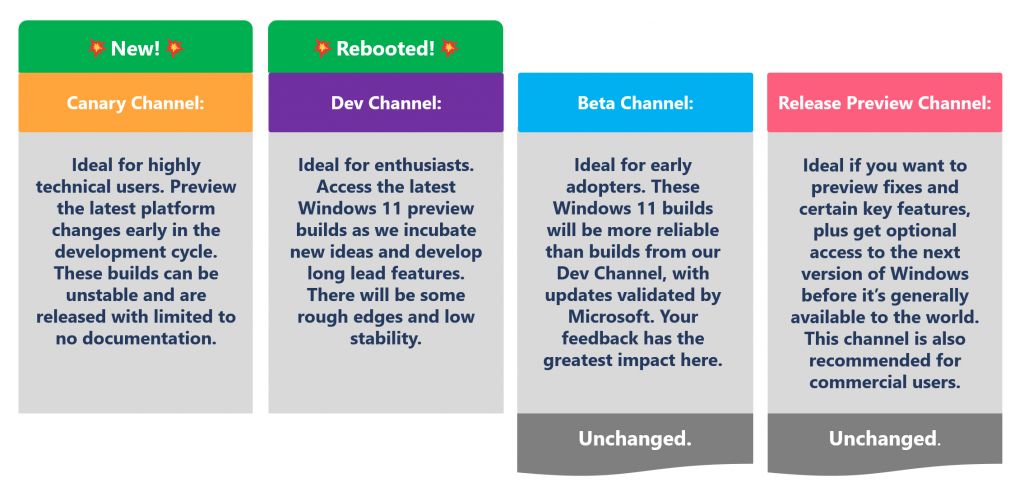
Canary Channel — это канал Windows Insider для самых ранних сборок системы. В нём появляются новые функции, крупные изменения в ядре Windows и новые API. Основные характеристики Canary:
- Экспериментальный характер: изменения поступают в Canary сразу после сборки.
- Минимальная документация: Microsoft может не публиковать подробных примечаний к сборкам.
- Частые обновления: новые сборки выходят часто и без предварительного анонса.
- Высокий номер сборки: ожидайте серии сборок 25000 и выше.
Важно: не все изменения из Canary окажутся в будущих стабильных релизах. Canary служит полигоном для раннего тестирования, а не гарантией включения функций в финальную Windows.
Важно: Microsoft рекомендует регистрироваться в Canary только «очень техническим пользователям». Если вы используете ПК для работы или зависимых от стабильности задач — выбирайте Dev, Beta или Release Preview.
Чем Canary отличается от других каналов
- Dev Channel: для энтузиастов. Более стабильный, чем Canary, но всё ещё ранний.
- Beta Channel: для пользователей, которые хотят более надёжные превью-сборки.
- Release Preview: доступ к финальным обновлениям перед широкой публикацией.
Canary — самый рискованный. Dev и Beta чаще получают исправления и более зрелые функции.
Как подключить ПК к Canary Channel
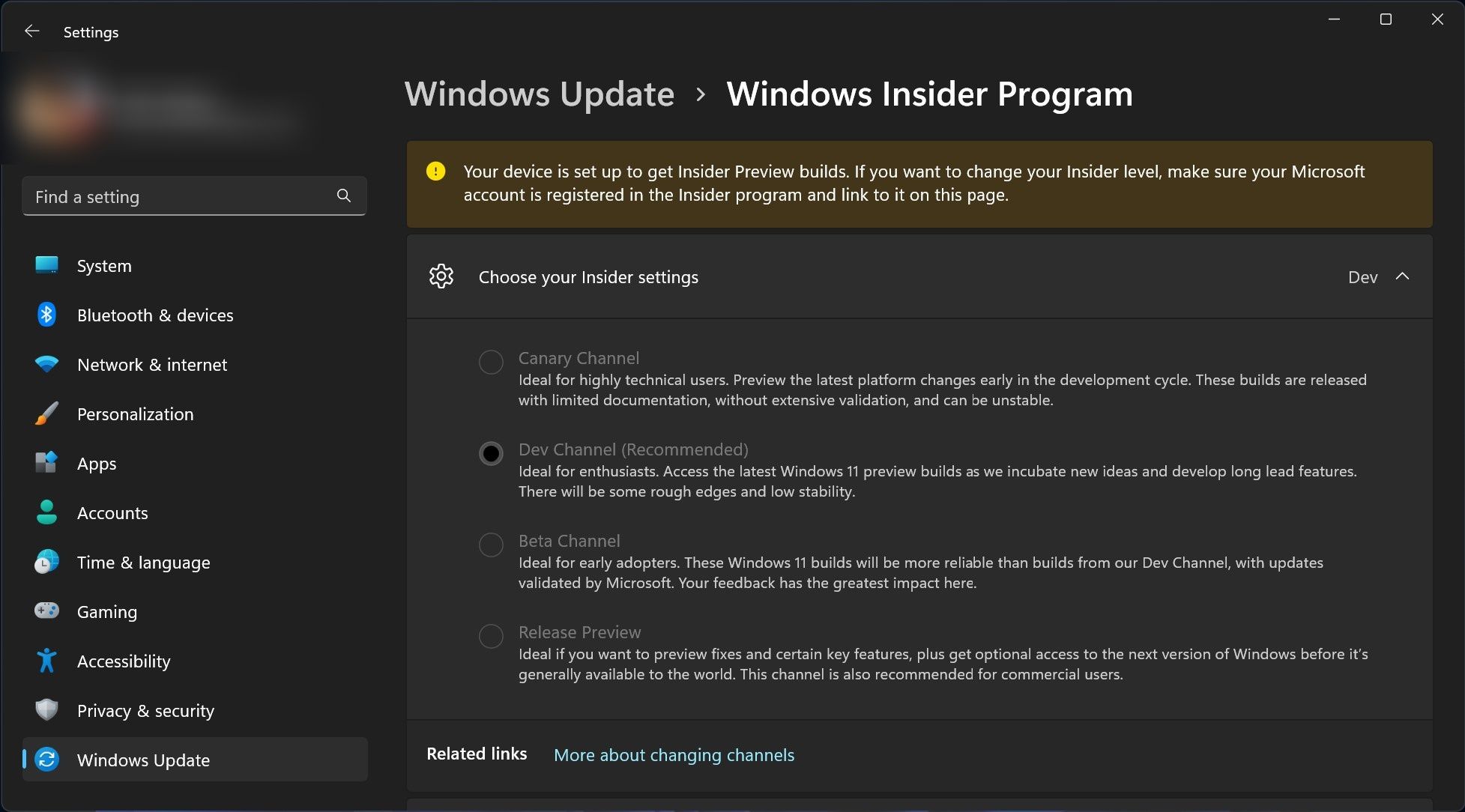
Если вы уже участник Dev Channel, Microsoft начнёт миграцию Dev Insiders в Canary и пришлёт уведомление. Для новых участников алгоритм регистрации такой:
- Откройте приложение Параметры сочетанием клавиш Win + I.
- Перейдите в Обновление Windows.
- Нажмите Программа Windows Insider внизу страницы.
- Нажмите Начать.
- Привяжите учётную запись Microsoft, которой вы пользуетесь на данном ПК.
- Выберите канал Canary и нажмите Продолжить.
Далее прочитайте и подтвердите соглашения для устройства, нажмите Продолжить и перезагрузите компьютер. После перезагрузки новые Canary‑сборки будут поступать через Обновление Windows, когда они станут доступны.
Можно ли вернуться с Canary на другой канал
Да, можно. Но это не простая смена в настройках. Перейти с Canary на Dev/Beta/Release Preview обычно требует чистой установки Windows 11. План действий:
- Сделайте полную резервную копию данных и системного образа.
- Сохраните ключи и настройки приложений.
- Скачайте установочный образ Windows 11 (официальный образ Microsoft).
- Выполните чистую установку и при первом поднятии системы подключите желаемый канал через Программу Windows Insider.
Совет: создайте резервный образ системы до перехода в Canary, чтобы при необходимости быстро восстановить рабочую конфигурацию.
Практические рекомендации перед подключением
- Сделайте резервную копию личных файлов и снимок системы (System Image).
- Проверьте, что у вас есть загрузочная флешка с установщиком Windows 11.
- Отключите автоматические критичные задачи на время тестов (финансовые приложения, удалённые бэкапы и т. п.).
- Узнайте, как откатить драйверы и восстановить систему с образа.
Примечание: некоторые драйверы и сторонние приложения могут не работать с ранними сборками. Проверьте совместимость перед тестированием.
Что тестировать в Canary — чеклист по ролям
Разные пользователи тестируют разные вещи. Ниже — краткие чеклисты по ролям.
Разработчик / Инженер:
- Проверить API‑совместимость и новые API (если доступны).
- Прогнать юнит‑ и интеграционные тесты под новой сборкой.
- Оценить изменения в производительности и стабильности служб.
- Зарегистрировать баги с полными логами и репродукцией.
ИТ‑специалист / системный администратор:
- Тестировать развёртывание и сценарии обновления в контролируемой среде.
- Проверять совместимость драйверов и системного ПО.
- Оценивать поведение политик групп и MDM.
Энтузиаст / ранний пользователь:
- Оценить новые визуальные и UX‑изменения.
- Проверить базовую работоспособность веба, офиса, мультимедиа.
- Сообщать о проблемах через Центр обратной связи.
Критерии приёмки после установки Canary
- Система загружается и доходит до рабочего стола без критических ошибок.
- Основные приложения (браузер, почта, офис) запускаются и работают корректно.
- Сетевые подключения стабильны и пропускная способность не ухудшилась критично.
- Нет повторяющихся BSOD/падений приложений.
Возможные проблемы и когда Canary не подходит
Counterexamples — когда не стоит подключаться:
- Если вы используете ПК для повседневной работы с клиентами или финансами.
- На ноутбуке с ограниченным временем автономной работы и без возможности быстро восстановить систему.
- Если у вас критически важное оборудование со специализированными драйверами, которые могут сломаться.
Альтернативные подходы:
- Оставаться в Dev Channel для более предсказуемой стабильности.
- Использовать виртуальную машину или отдельный тестовый ПК для Canary.
- Следить за заметками Microsoft и сначала пробовать функции на изолированных устройствах.
Миграция и откат: пошаговая мини‑методология
- Планирование: определить, зачем нужен Canary и какие сценарии тестировать.
- Бэкап: выполнить полную резервную копию и экспорт настроек.
- Тестирование: изолированное окружение (VM или тест‑ПК).
- Документация: фиксировать баги, логи, шаги воспроизведения.
- Откат: при необходимости выполнить чистую установку Windows и восстановить данные из образа.
Матрица рисков и способы снижения
| Риск | Вероятность | Влияние | Митигирование |
|---|---|---|---|
| Потеря данных из‑за ошибки обновления | Средняя | Высокое | Полный бэкап, системный образ, облачные копии |
| Неработающие драйверы | Высокая | Среднее—Высокое | Тестировать на отдельном ПК, иметь старые драйверы и установочный образ |
| Постоянные сбои / BSOD | Средняя | Высокое | Переключиться на резервную машину, подготовить чистую установку |
| Несовместимость спецПО | Низкая—Средняя | Среднее | Проверить совместимость, тестировать в VM |
Решение: стоит ли вам подключаться — простая эвристика
- У меня есть тестовый ПК или VM и опыт восстановления системы — могу подключиться.
- Я разработчик или тестировщик и мне нужны ранние API — подключаюсь.
- Я обычный пользователь, где стабильность важна — не стоит подключаться.
Поток решений (визуально)
flowchart TD
  A[Хотите ранние функции?] --> B{Есть ли тестовый ПК/VM?}
  B -- Да --> C[Регистрируюсь в Canary на тестовом устройстве]
  B -- Нет --> D{Использую ПК для критичных задач?}
  D -- Да --> E[Оставаться в Dev/Beta/Release Preview]
  D -- Нет --> F[Резервная копия -> Регистрируюсь в Canary]
  C --> G[Тестирую и отчёты]
  F --> G
  E --> H[Наблюдаю за анонсами и патчами]
Советы по работе с багами и обратной связью
- Используйте встроенное приложение «Центр обратной связи» для отправки отчётов.
- Прикладывайте логи, скриншоты и шаги воспроизведения.
- Если баг критический — проверьте, есть ли временное решение или обходной путь.
Локальные особенности и советы для региона
- Убедитесь, что используемые региональные драйверы и локализация приложений поддерживаются в ранних сборках.
- Для корпоративных пользователей уточните политику ИТ‑отдела перед регистрацией.
Краткое резюме
Canary Channel — это самый ранний и наиболее рискованный канал Windows Insider. Он подходит технически подкованным пользователям, разработчикам и тестировщикам, которые готовы к частым обновлениям и возможным проблемам. Перед подключением сделайте полную резервную копию и по возможности используйте отдельный тестовый ПК или виртуальную машину. Переход с Canary на более стабильный канал обычно требует чистой установки Windows.
Ключевые выводы:
- Canary даёт ранний доступ к экспериментальным функциям и изменениям ядра.
- Документации к сборкам может не быть.
- Возврат на более низкий канал требует чистой установки.
- Используйте тестовое окружение и делайте бэкапы.
Источники и дополнительные шаги: следите за официальным блогом Windows Insider и поддержкой Microsoft для обновлений по миграции и номерам сборок серии 25000.

Похожие материалы

Несколько аккаунтов Skype: Multi Skype Launcher

Журнал для работы: повысить продуктивность

Персональные звуки уведомлений на Android

Скачивание шоу Hulu для офлайн‑просмотра

Microsoft Start: персонализированная новостная лента
