
Ubuntu Mini ISO: что это и стоит ли использовать

Кратко: Мини-ISO Ubuntu — это небольшой загрузочный образ (~87 МБ в бета-версии октября 2023 г.), который не содержит саму систему, а загружает выбранный полный установочный образ в оперативную память и запускает его. Это удобно для переносимости, но требует быстрого интернета и достаточного объёма RAM; для большинства пользователей выгоднее классические способы (обычный ISO, Ventoy или сетевой установщик).
Быстрые ссылки
- Средний рост образов по объёму
- Скачивание Ubuntu Mini ISO
- Использование Ubuntu Mini ISO
- Это всё ещё бета
- «Официант, это не то, что я заказывал»
Краткое содержание
- Ubuntu Mini ISO — это не «облегчённая» версия Ubuntu, а маленький загрузочный образ, который позволяет выбрать полную версию Ubuntu для установки.
- На момент октября 2023 г. Mini ISO находился в бете и имел технические проблемы: зависания после выбора версии для установки.
- Mini ISO может быть полезен в узких сценариях, но среднестатистическому пользователю Ubuntu он вряд ли пригодится.
Что даёт Ubuntu Mini ISO
Если вы ожидаете минималистичную систему с урезанным набором программ или уменьшение объёма загрузки полной системы — вы будете удивлены. Mini ISO даёт совсем другое: маленький загрузочный контейнер, который позволяет выбрать, какую версию Ubuntu загрузить и установить. Сам установочный образ не упакован в этот файл: при выборе версии она скачивается в оперативную память и запускается как обычный ISO.
Пояснение терминов в одну строку:
- ISO — образ диска, который обычно записывают на USB или DVD и с которого загружают установщик системы.
- Mini ISO — минимальный загрузочный образ, который не содержит полноценного ISO, а загружает его по сети в RAM.
Почему это может показаться полезным: небольшой файл удобно хранить на флешке и с него можно выбирать разные версии Ubuntu без перезаписи содержимого носителя. Но есть ограничения — подробно ниже.
Средний рост объёмов образов
Объёмы официальных ISO Ubuntu растут год от года. Новые приложения, замена пакетов на более тяжёлые варианты и включение Snap-пакетов увеличивают общий размер. Snap-пакеты часто дублируют библиотеки в своём контейнере, что увеличивает общий вес установки по сравнению с классическими deb-пакетами.
Инсталлятор Ubuntu давно предлагает опцию «минимальной установки» — то есть установить систему с набором только самых необходимых приложений. Для релиза 23.10 (Mantic Minotaur) обсуждалась идея сделать минимальную установку установленной по умолчанию, но вместо этого поменяли порядок опций: минимальная теперь выбрана по умолчанию, а «полный» рабочий стол нужно выбирать намеренно.
Проблема в том, что и при минимальной установке вам всё равно придётся скачивать большой ISO (в последней версии это примерно 5.2 ГБ), поэтому на этом фронте Mini ISO выглядел перспективным: он обещал меньший первоначальный скачиваемый файл.
Скачивание Ubuntu Mini ISO
На момент теста (бета) Mini ISO для Mantic Minotaur занимал всего около 87 МБ — небольшой файл по меркам дистрибутива.
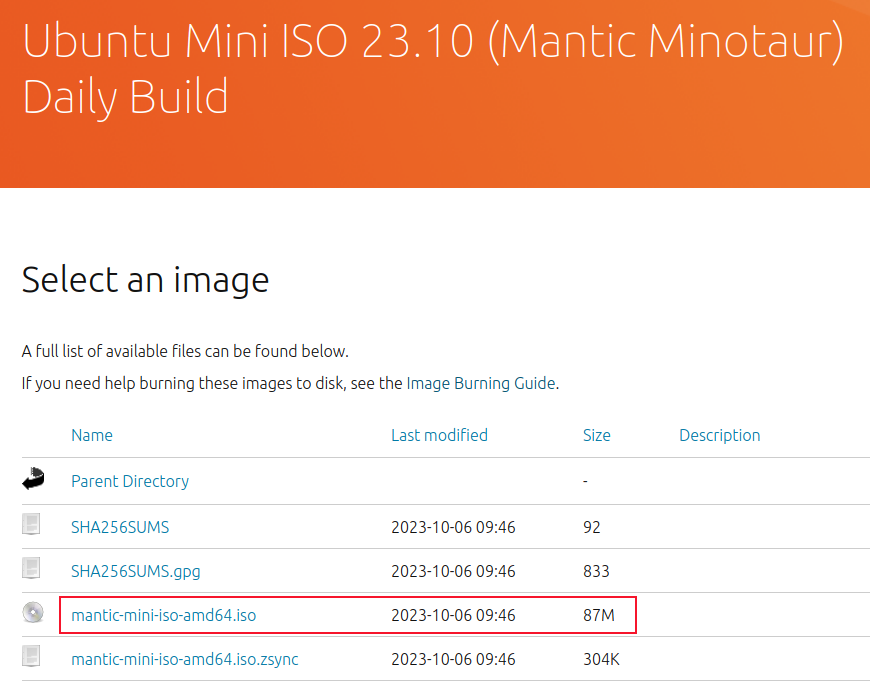
Однако размер сразу показывает суть: в 87 МБ нельзя поместить полноценную Ubuntu. Вместо этого Mini ISO предоставляет меню, в котором вы выбираете версию Ubuntu. После выбора нужный установочный ISO загружается в оперативную память и загружается как полноценный образ.
Инструменты вроде Ventoy позволяют хранить несколько ISO на одной флешке и выбирать их при загрузке. В отличие от Ventoy, Mini ISO не содержит сами ISO — он только предоставляет меню с вариантами и обеспечивает их загрузку по сети.
Использование Ubuntu Mini ISO — практический опыт
Я скачал Mini ISO с сайта Ubuntu, записал его на USB и попытался загрузиться. Первый серьёзный недостаток проявился сразу: на одной из тестовых машин было только 4 ГБ оперативной памяти, и это оказалось недостаточно. Поскольку Mini ISO загружает целый установочный образ в RAM, для работы метода потребуется не менее 8 ГБ RAM. Обычный установочный ISO Ubuntu можно запустить и на машине с 4 ГБ.
Не имея под рукой машины с большим объёмом RAM, я повторил эксперимент в виртуальной машине. Загрузка показала меню GRUB с одной опцией.

Выбор этой опции запускает краткую консольную подсказку, после чего появляется список версий Ubuntu, доступных для скачивания и установки.
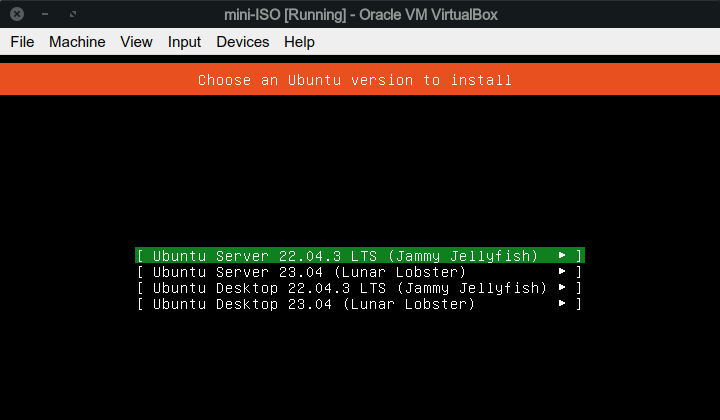
На момент теста Mini ISO был в бете и, хотя носил метку 23.10 (Mantic Minotaur), установку 23.10 он мне не предложил — доступный список меняется со временем. В моей пробе можно было выбрать, например, Ubuntu 23.04 (Lunar Lobster).
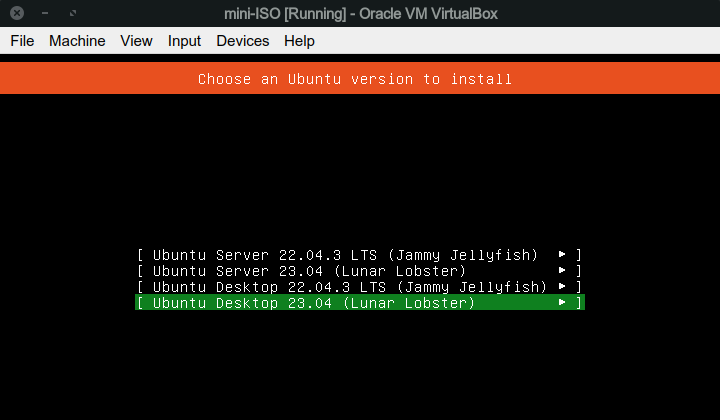
После выбора нужной версии и подтверждения система загрузила соответствующий ISO в память, и появилось знакомое меню GRUB уже полноценного установочного образа.
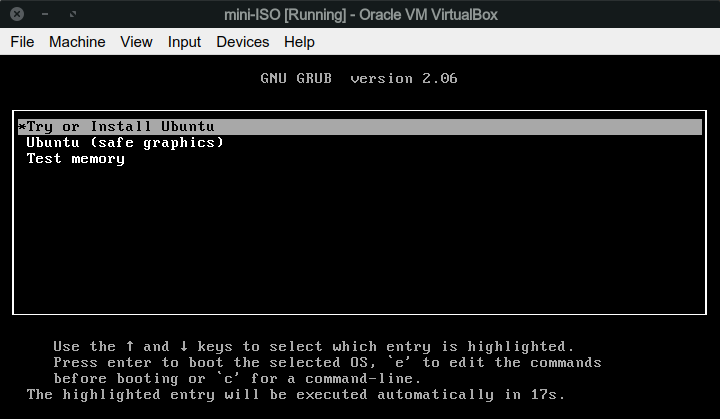
Дальше всё как обычно: опция «Try or Install Ubuntu» (Попробовать или Установить Ubuntu) запускает Live-режим, откуда можно начать установку. При выборе установки вы попадёте на экран выбора между «Полной» и «Минимальной» установкой.

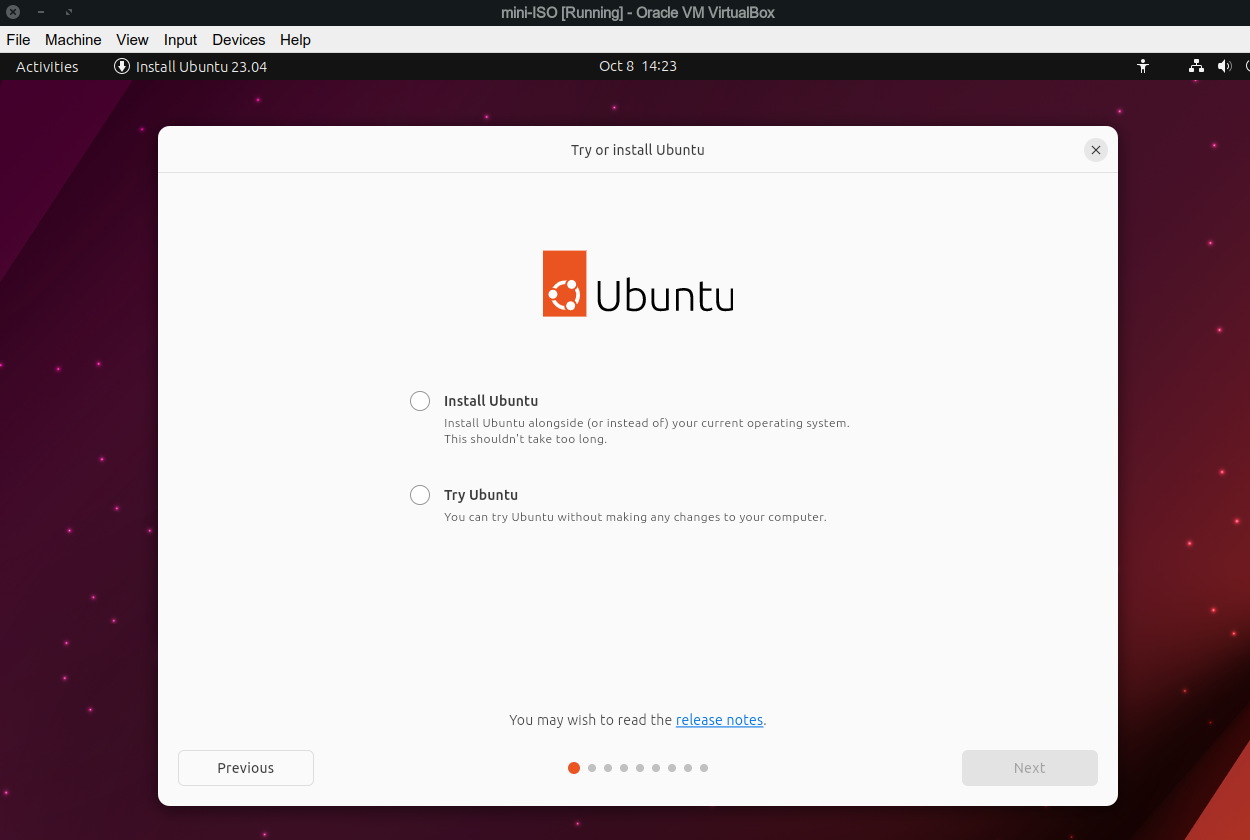
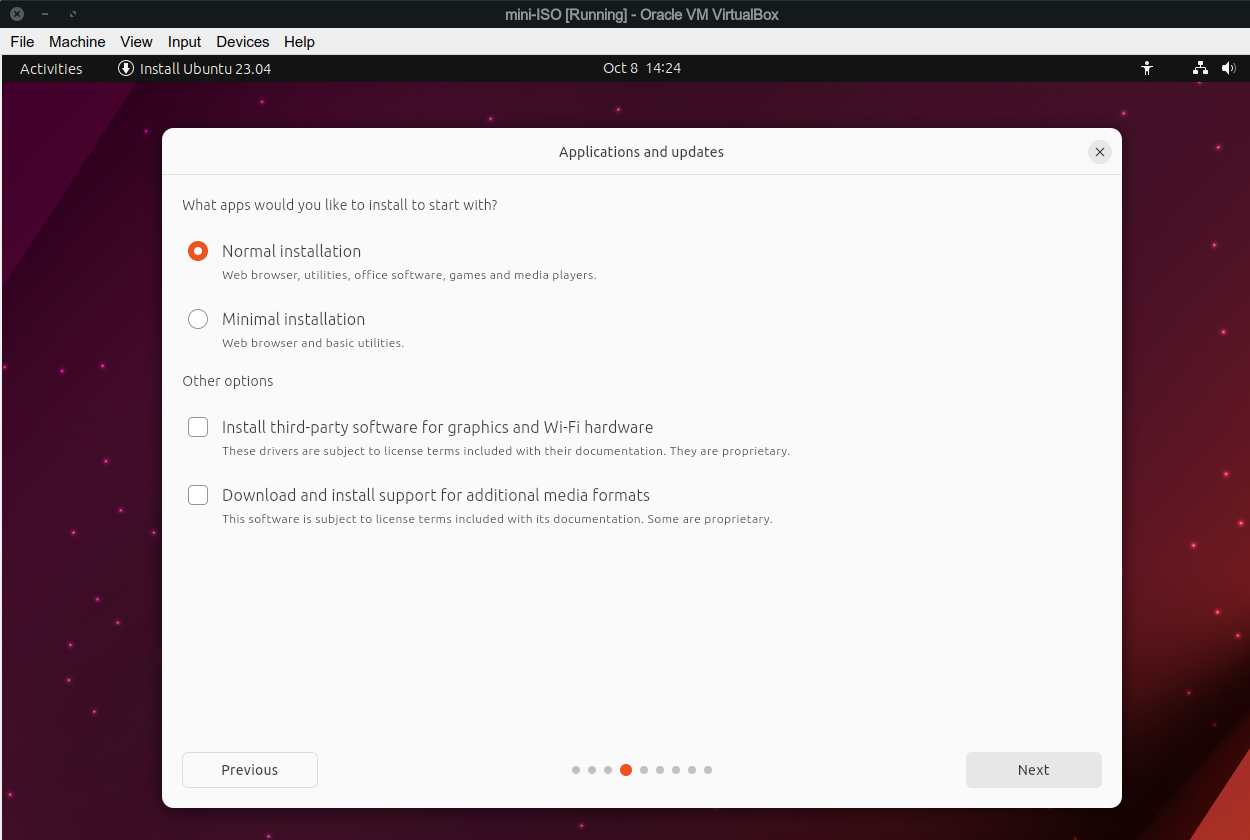
Иными словами, Mini ISO — это «обходной путь» к обычному установщику Ubuntu: он даёт маленький загрузочный файл и меню выбора, но затем использует тот же самый установочный образ, как если бы вы его скачали и записали сами.
Это всё ещё бета — технические проблемы
Mini ISO на момент теста был бета-выходом (октябрь 2023 г.) и работал нестабильно. Самая частая проблема — зависание прямо после выбора версии для установки. Другие случаи включали отказ загрузиться в некоторых конфигурациях оборудования.
Важно: это официальный проект, поддерживаемый командой Ubuntu, и большинство багов, вероятно, будут исправлены. Тем не менее, пока стабилизации нет, полагаться на Mini ISO как на инструмент восстановления или универсальный установщик рискованно.
Ограничения и когда Mini ISO не подойдёт
- Требования к RAM: образ загружается в оперативную память, поэтому нацелено на машины с ≥8 ГБ RAM.
- Нужен интернет: установка невозможна без сетевого подключения (или без локального зеркала образов).
- Нет выигрыша по времени: вы всё равно скачиваете тот же самый полный ISO; только скачивание выполняется на каждую отдельную целевую машину при установке.
- Не подходит для восстановления старого железа: старая машина с малым объёмом RAM и/или без сети останется неработоспособной.
Зачем Mini ISO может быть полезен
Несмотря на ограничения, Mini ISO имеет несколько узких, но реальных сценариев применения:
- Переносимость: маленькая флешка с Mini ISO позволяет выбрать и скачать свежий установщик на месте, не доставляя с собой десятки гигабайт образов.
- Унифицированный доступ к версиям: технику можно снабдить одной флешкой, с которой можно при необходимости установить несколько релизов (если сеть доступна).
- Актуальность: при использовании Mini ISO вы всегда получите свежий образ с сервера — полезно, если нужно гарантировать установку последней точки релиза.
Когда лучше выбрать альтернативы
Альтернативы Mini ISO часто более практичны:
- Ventoy или Multi-ISO USB: храните несколько ISO на флешке и выбирайте их без скачивания при каждой установке. Это удобно для оффлайн-установок и восстановления.
- Обычный ISO, записанный на USB: надёжно и не требует сети или большого RAM во время установки.
- Сетевой установщик (network installer): если требуется массовая установка по сети, применяйте проверенный сетевой инсталлятор и PXE, особенно в корпоративной среде.

Практическая методика: как протестировать Mini ISO пошагово
Мини-методология для тестирования и использования Mini ISO (короткая, применимая):
- Подготовка: скачайте Mini ISO с официального сайта и запишите его на USB-флешку (Rufus, dd, balenaEtcher и т. п.).
- Тест RAM: запустите целевую машину и убедитесь, что у неё минимум 8 ГБ RAM; иначе переходите к альтернативам.
- Сеть: убедитесь, что доступ к интернету стабильный и достаточной скорости (желательно проводное подключение или быстрый Wi‑Fi).
- Загрузка и выбор: загрузитесь с флешки, выберите версию Ubuntu и дождитесь загрузки образа в RAM.
- Установка: следуйте обычному мастеру установки Ubuntu.
- Отладка: если установка зависает на этапе загрузки образа, попробуйте другую машину/виртуальную среду или дождитесь следующей беты/патча.
Критерии приёмки (что подтверждает рабочий процесс):
- Установочный ISO полностью загружен в оперативную память без ошибок.
- Live-режим запускается и даёт выбор «Попробовать» или «Установить».
- Установка завершается и система загружается штатно после перезагрузки.
Чек-листы по ролям
Чек-лист для домашнего пользователя:
- Есть флешка с Mini ISO.
- На целевой машине ≥8 ГБ RAM.
- Есть доступ к интернету.
- Рассмотрите Ventoy как менее рискованный вариант.
Чек-лист для сервисного техника/специалиста по восстановлению:
- Минимальные требования к RAM и сети документированы.
- Имеется запасной обычный ISO/флешка с Ventoy для оффлайн восстановления.
- Подготовлена виртуальная машина для тестирования Mini ISO перед применением на клиентском железе.
Чек-лист для системного администратора и деплоймента:
- Для массовых установок используйте PXE/сетевой инсталлятор, а не Mini ISO.
- Mini ISO можно применить как вспомогательный инструмент на удалённых машинах с надёжным интернетом.
Ментальные модели и когда доверять Mini ISO
Модель «мини-коробочка → на месте скачиваем полноценный комплект» — полезна, если переносимость важнее времени установки и вы имеете надёжный доступ к сети и достаточную оперативную память. Если же вы часто работаете оффлайн, восстанавливаете старые машины или деплоите много клиентских устройств за раз, Mini ISO не улучшит процесс.
Альтернативные подходы (кратко)
- Ventoy: храните десятки ISO на одной флешке и загружайте их без сети.
- Multi-boot USB с GRUB: вручную собрать многозагрузочный накопитель.
- Обычный USB с запиcанным ISO: оффлайн-установка и восстановление.
- Сетевой инсталлятор / PXE: масштабируемый вариант для центровлизованного деплоймента.
Сценарии, где Mini ISO оправдан
- Вы часто переносите одну флешку между машинами и всегда хотите иметь возможность загрузить последнюю точную версию Ubuntu.
- У вас рабочая система поддержки, и вы пользуетесь Mini ISO как быстрый способ получить «чистый» образ с сервера перед установкой.
Когда Mini ISO явно не тот инструмент
- Восстановление старых компьютеров с малым объёмом RAM и без интернета.
- Массовые установки, где сеть ограничена или где нужно один раз записать ISO на множество флешек.
- Сценарии, где время установки критично и повторная загрузка ISO на каждую машину увеличит общее время.
Тест-кейсы и критерии приёмки
- Тест базовой загрузки:
- Устройство с ≥8 ГБ RAM, стабильный интернет.
- Ожидаемый результат: загрузка меню Mini ISO и список доступных релизов.
- Тест установки выбранного релиза:
- Выбрать релиз, загрузить ISO в RAM, запустить Live-режим и начать установку.
- Ожидаемый результат: установка завершается успешно, система загружается после перезагрузки.
- Тест на старом железе:
- Устройство с 2–4 ГБ RAM.
- Ожидаемый результат: Mini ISO не запускается или зависает; тест подтверждает ограничение.
- Тест в условиях отсутствия сети:
- Отключить сетевой доступ и попытаться использовать Mini ISO.
- Ожидаемый результат: установка невозможна (Mini ISO требует сети).
Возможные улучшения и обратная связь для разработчиков
Полезные направления развития Mini ISO:
- Поддержка потоковой загрузки частей ISO вместо полной загрузки в RAM (уменьшит требование к объёму RAM).
- Кэширование загруженных образов на USB для повторного использования на других машинах без повторного скачивания.
- Улучшенные диагностические сообщения при зависаниях и опция fallback к прямой загрузке по URL.
Важно: эти предложения качественные — они не основываются на внутренних планах Canonical, а представляют логичные эволюционные шаги, исходя из текущих ограничений.
Подведение итогов
Mini ISO — интересная идея: переносимый маленький загрузочный образ, который даёт доступ к свежим установочным образам Ubuntu без хранения гигабайтов на флешке. Но в текущем виде (бета, октябрь 2023) он имеет явные ограничения: зависания, требование к оперативной памяти и необходимость сети. Для большинства пользователей «классические» методы — обычный ISO, Ventoy или сетевой инсталлятор — останутся более удобными и надёжными.
Ключевые выводы:
- Mini ISO полезен как портативный доступ к релизам, но не как средство экономии трафика или ускорения установки.
- Для восстановления старого железа Mini ISO часто не подойдёт.
- В корпоративном и массовом деплойменте предпочтительнее сетевые инструменты и PXE.
Наконец — важное замечание: Mini ISO — официальный проект, и многие обнаруженные сейчас проблемы вероятно исправят. Однако при планировании установок и восстановлений ориентируйтесь на надёжные инструменты, а Mini ISO рассматривайте как дополнительную опцию, пригодную в некоторых сценариях.
Резюме и рекомендации
- Для домашних пользователей: не обязательно переходить на Mini ISO — используйте обычный ISO или Ventoy.
- Для техников и сервисных инженеров: имейте Mini ISO как резервный инструмент, но также носите оффлайн-образ или Ventoy.
- Для администраторов: для автоматизации и массовой установки используйте PXE и сетевой установщик.
Спасибо за внимание. Если нужно, могу подготовить краткую инструкцию по записи Mini ISO на USB и тестовому сценарию для вашей конкретной конфигурации.

Похожие материалы

Несколько аккаунтов Skype: Multi Skype Launcher

Журнал для работы: повысить продуктивность

Персональные звуки уведомлений на Android

Скачивание шоу Hulu для офлайн‑просмотра

Microsoft Start: персонализированная новостная лента
