
Ошибка #SPILL! в Excel — причины и решения

Если в ячейке Excel появляется ошибка #SPILL!, значит формула массива не может «вытечь» в соседние ячейки. Обычно причина — занятые или объединённые ячейки в требуемом диапазоне, выход за границы листа или слишком большой массив. Проверьте указанные блокирующие ячейки, снимите объединение или перенесите формулу/данные в пустую область. После освобождения места формула обычно пересчитывается автоматически.
Excel поддерживает динамические массивы — формулы, которые возвращают не одно значение, а целый набор значений. Когда такая формула выполняется, результаты «выплёскиваются» (spill) в соседние ячейки. Если для этого нет свободного пространства или присутствуют другие препятствия, вы увидите ошибку #SPILL! в ячейке с формулой.
Что означает ошибка #SPILL!
- Формула массива пытается заполнить несколько ячеек, но не может.
- Excel показывает #SPILL! в ячейке, где введена формула. Дополнительные задействованные ячейки не содержат формулу явно — они становятся частью «spill»-диапазона.
- Рядом с ячейкой Excel часто отображает значок предупреждения. Нажмите на него, чтобы увидеть краткую подсказку о причине.
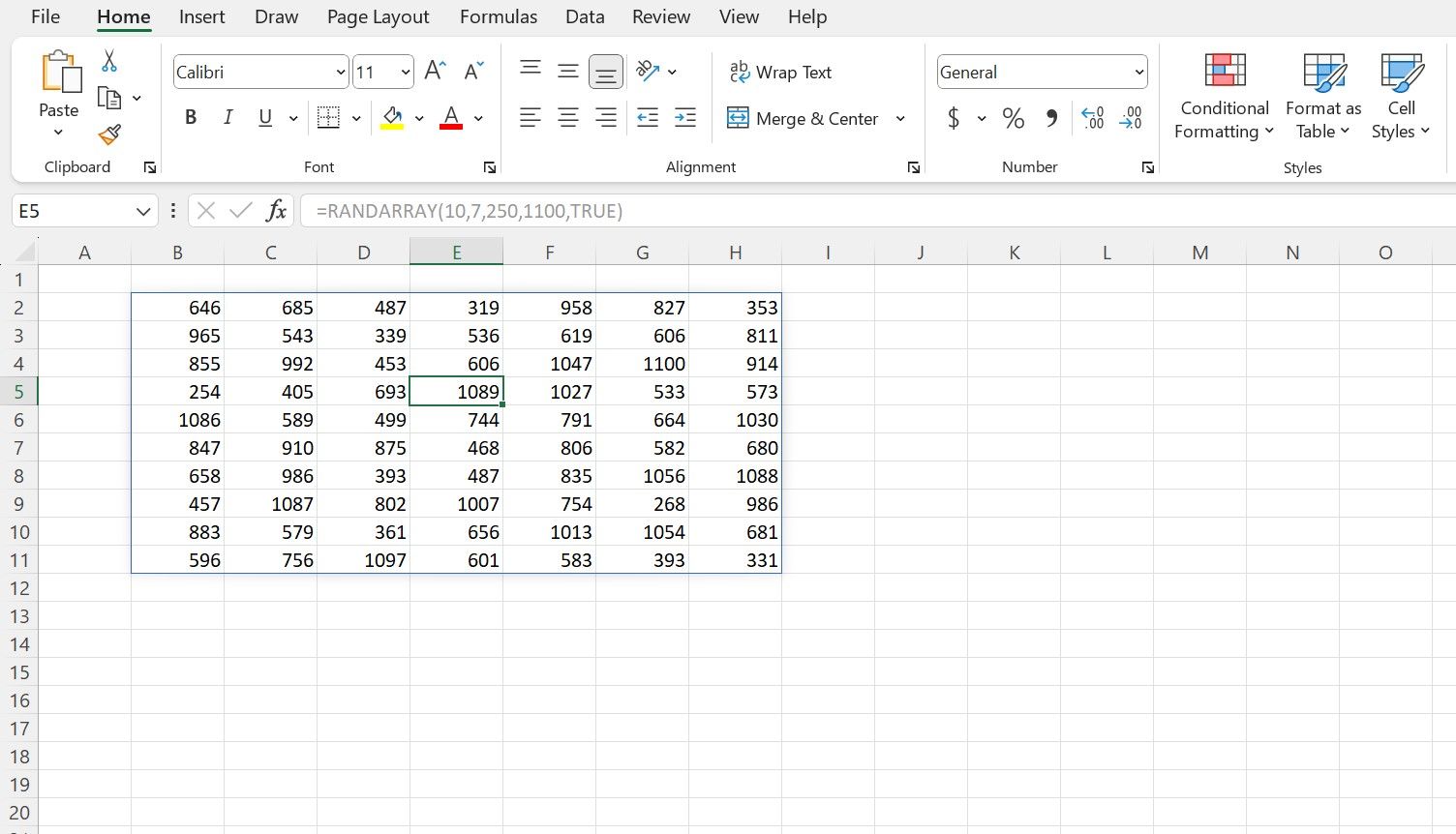
Типичные причины ошибки
- Занятые ячейки в диапазоне spill
- Любые непустые ячейки в требуемом диапазоне блокируют заполнение.
- Объединённые ячейки в диапазоне spill
- Объединённые ячейки мешают корректному распределению значений.
- Переполнение границ листа
- Диапазон выходит за последние столбцы или строки листа.
- Переменная или слишком большая длина массива
- Формула возвращает потенциально огромное количество значений (например, на основе RANDBETWEEN или других динамически изменяющихся диапазонов).
- Формула в таблице Excel
- Динамические массивы не работают внутри объектов Таблица (Table). Формула в таблице может вернуть #SPILL!.
- Ошибка памяти или слишком большой объём вычислений
- При экстремальных размерах выдачи Excel может не справиться с выделением памяти.
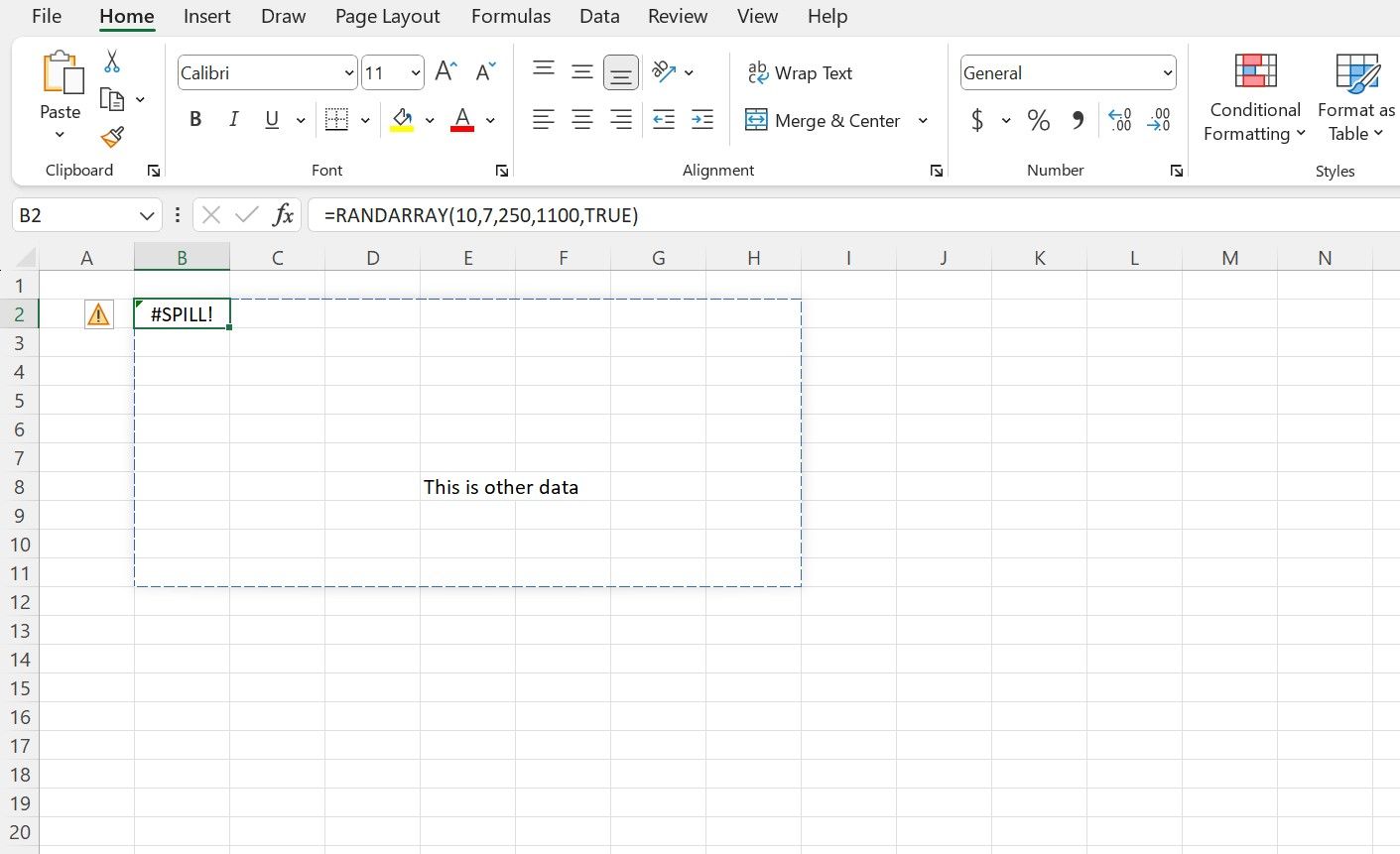
Пошаговое руководство по исправлению ошибки
- Нажмите на значок предупреждения справа от ячейки с #SPILL! и прочитайте подсказку. Excel часто указывает конкретную причину.
- Проверьте видимый spill‑диапазон:
- Выделите ячейку с формулой и посмотрите, какие соседние ячейки должны быть заполнены.
- Уберите помехи:
- Переместите или удалите данные, которые блокируют диапазон.
- Если это единичные данные, скопируйте их в другое место.
- Снимите объединение:
- Найдите объединённые ячейки в spill‑диапазоне. На вкладке Главная выберите Merge and Center > Unmerge Cells (Слияние и центрирование > Разъединить ячейки).
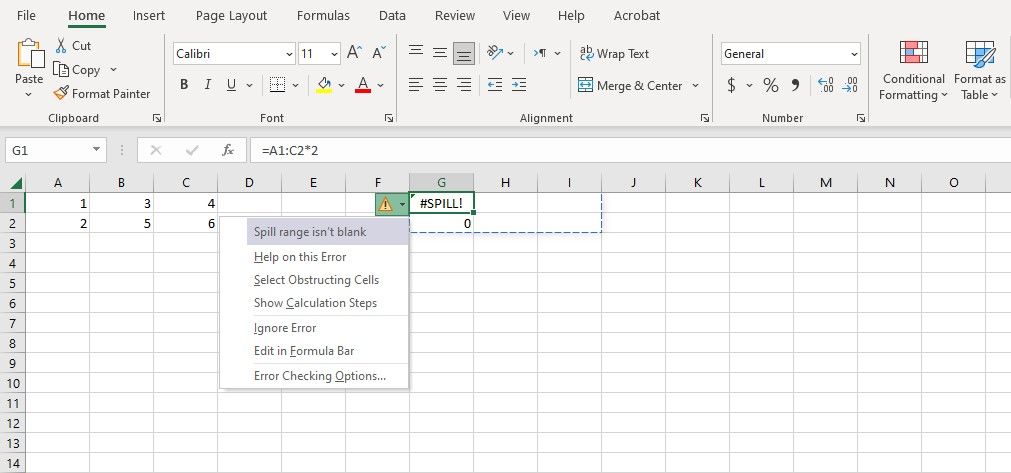
- Перенесите формулу в другую область листа, где достаточно свободного места.
- Если формула возвращает чрезмерно большой массив, упростите её:
- Ограничьте диапазон входных данных.
- Используйте фильтрацию (например, FILTER) или условные ограничения.
- Примените LET для упрощения вычислений и уменьшения повторов.
- Если формула находится в Таблице, перенесите её вне таблицы или преобразуйте таблицу обратно в диапазон (Convert to Range).
- Принудительный пересчёт:
- Если формула не пересчиталась автоматически, нажмите F9.
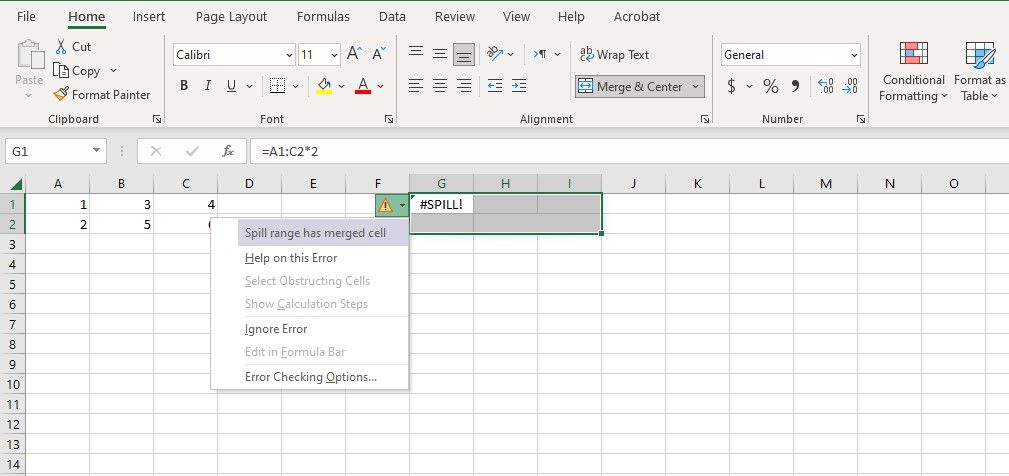
Важно
Если вы используете случайные функции вроде RANDBETWEEN в качестве размера массива, помните: их значения меняются при пересчётах и могут неожиданно изменить размер выходного массива, создавая нестабильность spill‑диапазона.
Быстрая проверка причины — мини‑методология
- Нажмите предупреждение и прочитайте подсказку.
- Выделите формулу и визуально проверьте соседние ячейки.
- Уберите всё, что не пусто, в spill‑диапазоне.
- Снимите объединение.
- Если не помогло, переместите формулу на чистый лист и проверьте снова.
Когда простые правки не помогают
- Формула возвращает динамически растущий массив из внешних источников данных. Решение: заранее ограничьте количество строк/столбцов.
- Вы не можете удалять или изменять блокирующие ячейки (например, лист используется другими отделами). Решение: перенесите формулу на отдельный лист и ссылайтесь на исходные данные.
- Если проблема связана с памятью или производительностью, подумайте о разбиении вычислений на этапы и сохранении промежуточных результатов.
Альтернативные подходы
- Используйте INDEX с явным ограничением размера массива.
- Примените гибрид: расчёт на отдельном листе, сводные таблицы или Power Query для предобработки данных.
- В старых версиях Excel используйте CSE (Ctrl+Shift+Enter) как обходной вариант, но помните про совместимость.
Проверочный список для разных ролей
Для аналитика:
- Проверить подсказку Excel.
- Убедиться, что входные диапазоны корректны.
- Ограничить размер выдачи.
Для администратора таблиц:
- Обеспечить зоны для динамических формул (чистые рабочие области).
- Документировать правила использования объединённых ячеек.
Для пользователя, работающего с отчётами:
- Перенести формулы в отдельный лист при необходимости.
- Использовать фильтры/агрегаты для сокращения объёма данных.
Критерии приёмки
- Формула должна возвращать ожидаемое количество строк/столбцов без ошибок.
- Spill‑диапазон не должен содержать сторонних данных.
- Результаты должны совпадать с контрольным набором тестовых данных.
Шаблон сообщения при обращении за помощью
Текст для сообщения в команду поддержки или коллегам:
“В ячейке A1 появляется ошибка #SPILL!. Подсказка Excel: [текст подсказки]. Spill‑диапазон предполагается A1:C10. В ячейках B2 и C3 обнаружены данные, блокирующие диапазон. Прошу помочь с переносом/очисткой данных или подтверждением, можно ли изменить формулу.”
Ментальные модели и эвристики
- Думаете как «поток»: формула выталкивает значения по направлению вправо/вниз. Визуализируйте поток и ищите препятствия на пути.
- Модель «контейнеров»: у каждой формулы есть контейнер нужного размера. Если контейнер меньше — spill не произойдёт.
- Эвристика 80/20: сначала проверьте 20% самых вероятных блоков (занятые ячейки, объединения), они решают 80% проблем.
Примеры, когда #SPILL! не является проблемой
- Сообщение указывает, что spill‑диапазон пересекается с другой формулой — это ожидаемо, если вы специально пересматриваете диапазоны.
- Формула возвращает массив намеренно большого размера и Excel выполняет работу корректно, но пользователь не ожидал такой выдачи. Здесь нужно скорректировать ожидаемый результат.
Краткое резюме
Ошибка #SPILL! — это сигнал, что формуле массива не хватает свободного места для вывода результатов. Чаще всего причина очевидна: занятые или объединённые ячейки. Быстрая проверка подсказки Excel, очистка spill‑диапазона или перенос формулы на другой лист решают проблему в большинстве случаев. При сомнениях используйте пошаговый метод: прочитать подсказку, визуально проверить диапазон, убрать помехи, пересчитать.
Примечание
Если вы часто работаете с динамическими массивами, заведите в файле отдельные «чистые зоны» для результатов формул и документируйте правила работы с объединёнными ячейками. Это сократит число подобных ошибок и ускорит диагностику.
1‑line glossary
- Spill‑диапазон: диапазон ячеек, который заполняет формула динамического массива.

Похожие материалы

Несколько аккаунтов Skype: Multi Skype Launcher

Журнал для работы: повысить продуктивность

Персональные звуки уведомлений на Android

Скачивание шоу Hulu для офлайн‑просмотра

Microsoft Start: персонализированная новостная лента
