
Text Actions в Snipping Tool: извлечение и редактирование текста
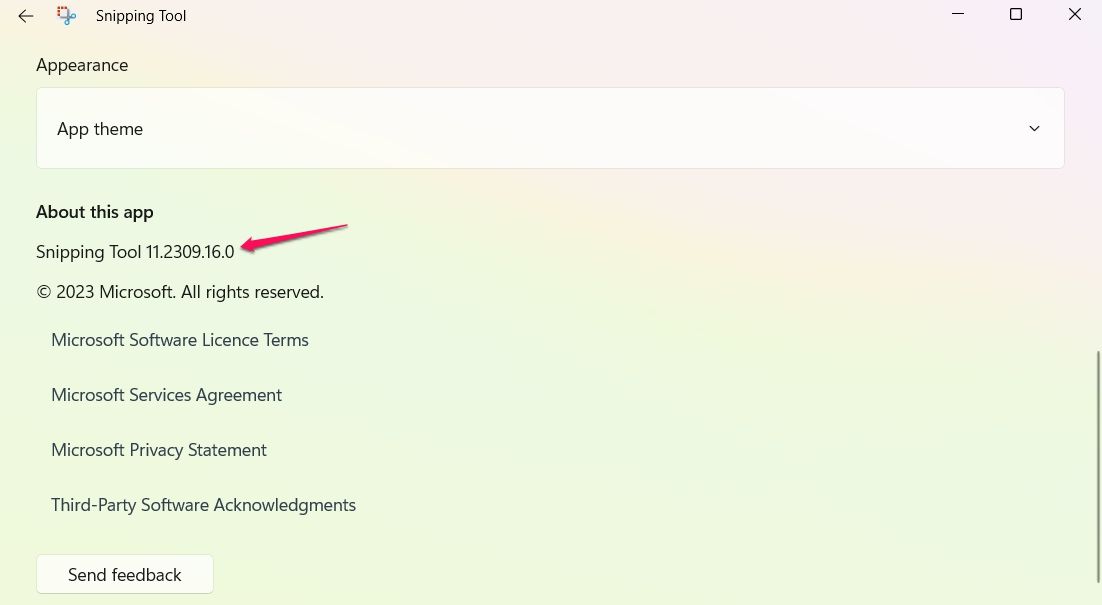
Важно: функция распознавания текста доступна только в Snipping Tool версии 11.2308.33.0 и выше. Перед началом убедитесь, что приложение обновлено через Microsoft Store.
Быстрые ссылки
- Что такое функция Text Actions в Snipping Tool?
- Как копировать текст с изображения с помощью Text Actions
- Как скрыть (редактировать) текст на изображении с помощью Text Actions
- Советы, альтернативы и сценарии, когда OCR не срабатывает
Что такое функция Text Actions в Snipping Tool?
Snipping Tool — стандартное приложение Windows для создания снимков экрана и записи видео. Функция Text Actions добавляет встроенный OCR (оптическое распознавание символов): теперь можно выделять текст на изображении, копировать его в буфер обмена и автоматически скрывать чувствительные данные.
Краткое определение: OCR — технология, которая преобразует изображение с печатным или рукописным текстом в редактируемые символы.
Почему это полезно:
- Упрощает перенос текста из скриншотов, фото документов, защищённых изображений.
- Позволяет быстро удалить персональные данные перед публикацией.
- Избавляет от необходимости ставить сторонние программы для простых задач OCR.
Требования и подготовка
- Проверьте версию Snipping Tool: откройте приложение, нажмите три точки в правом верхнем углу → “Settings” → раздел “About This App”. Версия должна быть 11.2308.33.0 или новее.
- Если требуется обновление — откройте Microsoft Store → значок “Library” → нажмите “Get updates”.
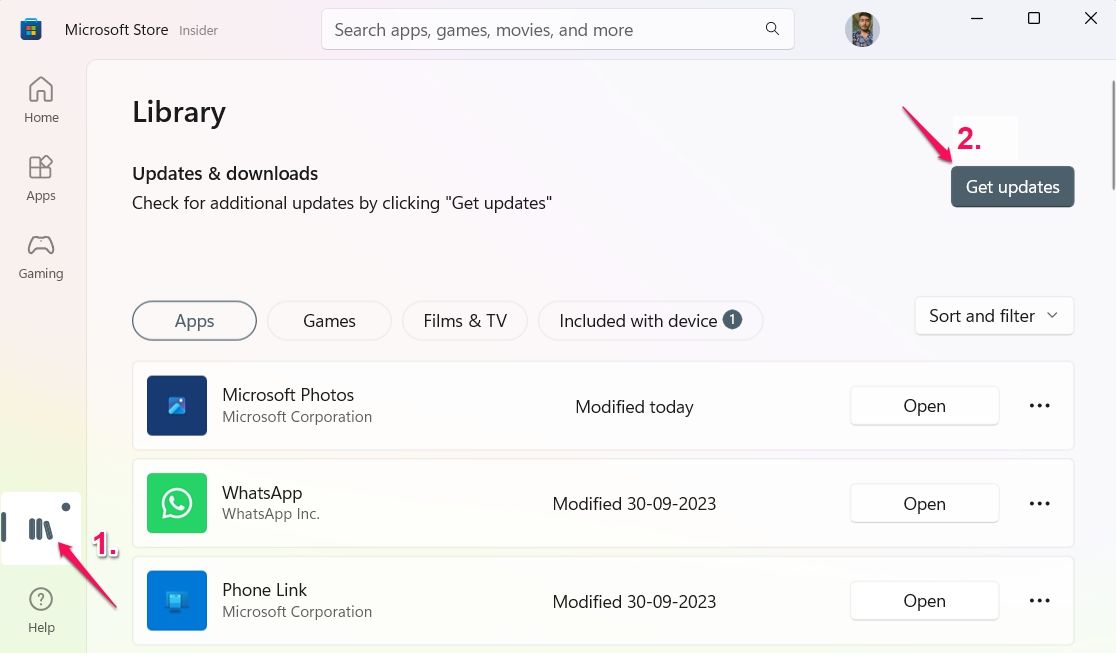
- После обновления перезагрузите компьютер (рекомендуется) и откройте изображение, из которого нужно извлечь текст.
Как копировать текст с изображения с помощью Text Actions
Пошаговая инструкция:
- Щёлкните правой кнопкой мыши по изображению в Проводнике → Наведите на “Open with” → выберите “Snipping Tool”.
- В верхней панели Snipping Tool нажмите значок “Text actions”.
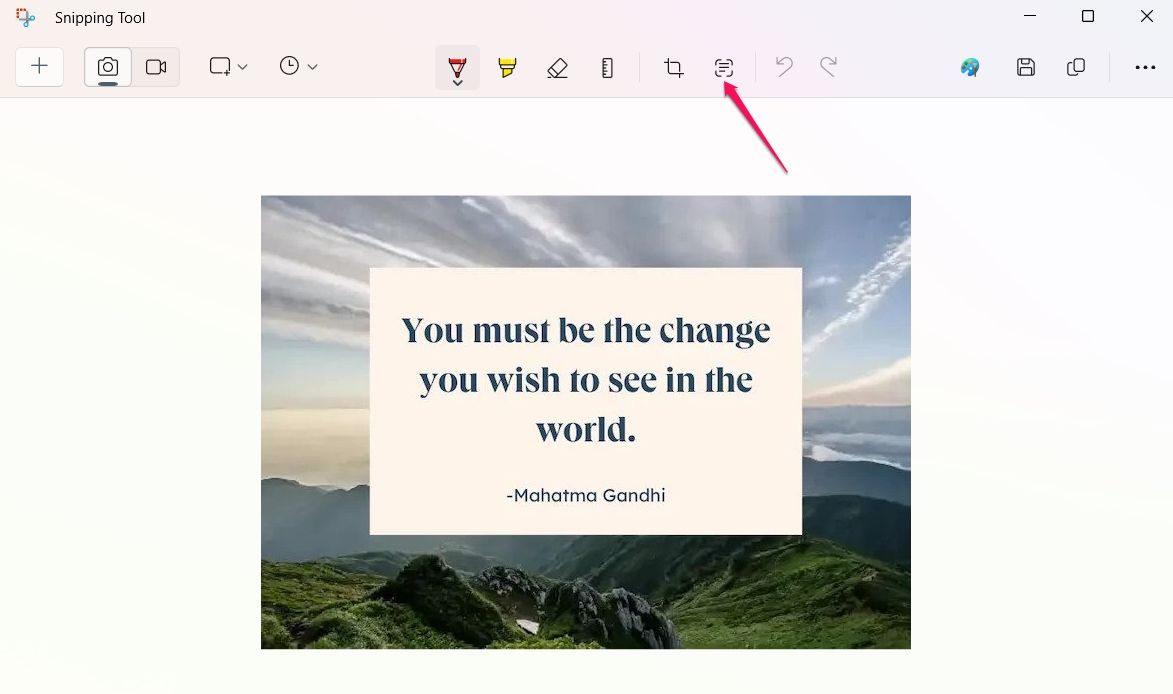
- Внутри режима Text Actions щёлкните правой кнопкой мыши по изображению и выберите “Select all” — приложение выделит распознанные фрагменты текста.
- Снова правой кнопкой мыши → “Copy text”.
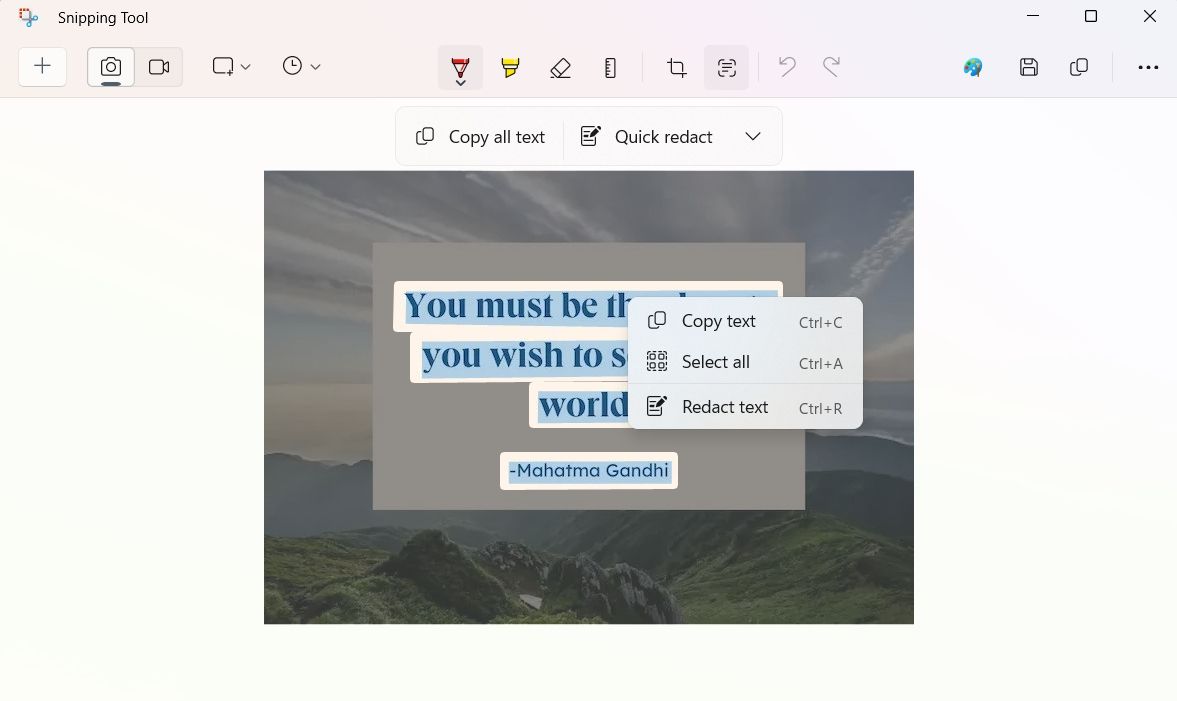
- Вставьте текст в любое приложение (Notepad, Word, почтовый клиент и т. п.) через Ctrl+V или контекстное меню → «Paste».
Практические советы:
- Если текст на изображении мелкий или искажённый, увеличьте масштаб изображения прежде чем распознавать.
- Для многоязычных документов проверьте корректность распознавания пунктуации и спецсимволов.
- Рукописный текст распознаётся хуже — ожидайте необходимости ручной проверки и правок.
Как скрыть текст на изображении с помощью Text Actions
Text Actions имеет функцию Quick redact — автоматическое сокрытие чувствительной информации (адреса электронной почты и номера телефонов).
- Откройте изображение в Snipping Tool.
- Нажмите “Text actions” → “Quick redact”.

Приложение автоматически обнаружит и замаскирует email и телефонные номера.
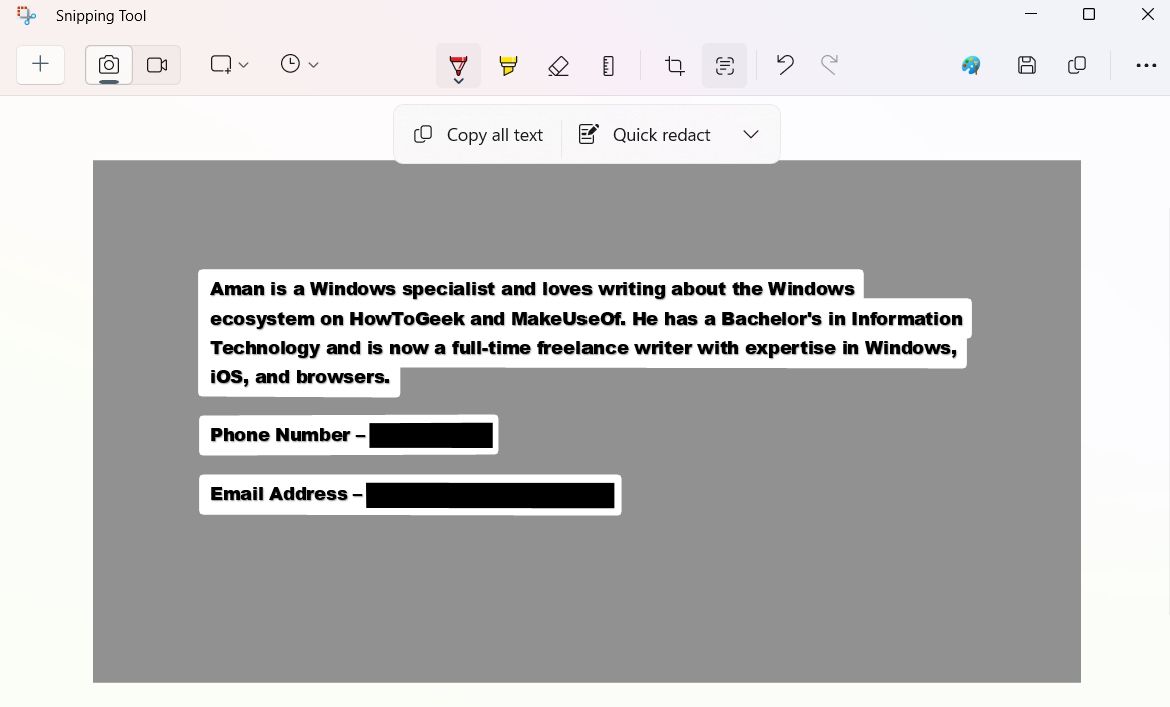
Если нужно тоньше управлять результатом, нажмите на выпадающее меню рядом с Quick redact и выберите, что скрывать: только email, только телефоны или оба варианта.
Рекомендации по безопасному редактированию перед публикацией
- После применения Quick redact убедитесь, что замаскированное содержимое не читается через увеличенное изображение или фильтры цвета.
- При работе с конфиденциальными документами сделайте копию исходного файла до редактирования.
- Для полного удаления метаданных (EXIF и т. п.) используйте отдельные инструменты — Snipping Tool не очищает метаданные файла.
Когда OCR может не сработать: типичные причины и обходные пути
- Плохое качество изображения — размытость, шумы, сильный контраст. Решение: сделать фото заново или применить базовую обработку (уровни контраста, обрезка).
- Рукописный текст или декоративные шрифты — распознавание ухудшается. Решение: использовать специализированные сервисы для рукописного OCR или ручной ввод.
- Нестандартная ориентация текста (под углом или вертикально). Решение: повернуть изображение в Snipping Tool или другом редакторе перед распознаванием.
- Многоязычные тексты — Snipping Tool может неправильно определить язык. Решение: использовать инструмент с поддержкой выбранного языка (OneNote, Google Lens, Tesseract с языковыми данными).
Альтернативные подходы и инструменты
- Microsoft OneNote: вставка изображения → правый клик → “Copy Text from Picture”. Хорошо интегрируется с экосистемой Microsoft.
- Google Lens / Google Keep: мобильные варианты для быстрого распознавания на смартфоне.
- Tesseract OCR: открытый движок для автоматизации и пакетной обработки (требует настройки).
- Специализированные коммерческие сервисы (ABBYY, Adobe Acrobat) для документов с повышенными требованиями к точности и сохранению форматирования.
Чек-лист перед массовой обработкой изображений
- Установлена версия Snipping Tool 11.2308.33.0 или выше
- Сделана резервная копия исходных изображений
- Проверено качество и ориентация текста
- Определён набор данных для редактирования (электронная почта, телефоны)
- После автоматической обработки выполнена ручная проверка результатов
Ролевые чек-листы (кратко)
Журналист:
- Скрыть номера и адреса перед публикацией
- Сохранить оригиналы для архива
- Убедиться в отсутствии метаданных, раскрывающих источник
Разработчик / аналитик:
- Экспортировать распознанный текст в UTF-8
- Проверить корректность спецсимволов и кодировок
- Автоматизировать с помощью Tesseract или API, если нужно пакетное извлечение
Сотрудник поддержки / администратор:
- Быстро скопировать текст из скриншота для тикета
- Удалить персональные данные перед пересылкой внешним подрядчикам
Критерии приёмки
- Текст распознан и корректно вставлен в целевой документ
- Чувствительные данные помечены или замаскированы и невозможно восстановить визуально
- Форматирование и спецсимволы проверены (особенно для кодов, номеров и адресов)
Тестовые случаи и приёмочные проверки
- Изображение с печатным текстом Arial 12pt — ожидаемый результат: 95%+ точность переноса.
- Размытое фото — ожидаемый результат: распознавание может быть неполным; проверка ручная.
- Рукописная заметка — ожидаемый результат: вероятность ошибок высока, ручная корректировка требуется.
- Документ с таблицами — ожидаемый результат: текст будет извлечён, форматирование таблицы не сохраняется; для структуры используйте OCR с поддержкой таблиц.
Ментальные модели и эвристики
- Если текст нужен для быстрого использования (копировать/вставить) — Snipping Tool чаще всего подходит.
- Если важна точность и форматирование — используйте продвинутые OCR-решения.
- Для приватности всегда думайте «удалил ли я все следы»: видимое и метаданные.
Совместимость и миграция
- Поддерживаемые ОС: современные версии Windows 10/11 с обновлением Snipping Tool через Microsoft Store.
- Для массовой обработки и автоматизации перенесите сценарий в Tesseract или API OCR; Snipping Tool хорош для единичных задач и быстрых правок.
Примеры, когда лучше не использовать Text Actions
- Когда требуется точное восстановление сложного форматирования (таблицы, много колонок).
- Когда нужно распознать плохо читаемый рукописный текст.
- Когда нужно удалить метаданные и историю правок — Snipping Tool не очищает EXIF.
Заключение
Text Actions в Snipping Tool — это удобный встроенный инструмент для быстрого извлечения текста и скрытия чувствительной информации на изображениях. Он упрощает повседневные задачи, экономит время и избавляет от необходимости ставить простые сторонние утилиты. Для более сложных или пакетных задач рассматривайте специализированные OCR-решения.
Краткое резюме
- Убедитесь, что Snipping Tool обновлён до версии 11.2308.33.0 или выше.
- Используйте “Text actions” → “Select all” → “Copy text” для извлечения.
- Используйте “Quick redact” для автоматического сокрытия email и телефонов.
Термины в одну строку
- OCR: преобразование изображения в редактируемый текст.
- Quick redact: автоматическое скрытие найденных email и телефонов.
Примечание
Если вы работаете с персональными данными граждан ЕС, соблюдайте правила конфиденциальности и проводите дополнительную оценку рисков перед публикацией изображений с чувствительной информацией.

Похожие материалы

Несколько аккаунтов Skype: Multi Skype Launcher

Журнал для работы: повысить продуктивность

Персональные звуки уведомлений на Android

Скачивание шоу Hulu для офлайн‑просмотра

Microsoft Start: персонализированная новостная лента
