
Credential Manager в Windows — управление паролями

Что такое Credential Manager в Windows?
Credential Manager — это встроенный менеджер паролей в Windows. Он сохраняет логины и пароли для веб-сайтов, приложений и сетевых ресурсов. Сохранённые данные можно просматривать, удалять и экспортировать (резервная копия). Функция появилась в Windows 7 и присутствует в Windows 10 и 11 с минимальными отличиями.
Определения в одну строку:
- Web Credentials — логины и пароли, сохранённые для сайтов и веб-приложений через продукты Microsoft.
- Windows Credentials — учётные данные, используемые Windows и системными сервисами для доступа к сетевым ресурсам.
- Certificate-Based Credentials — сертификаты и связанные ключи для сложных сетевых/корпоративных сценариев.
- Generic Credentials — учётные данные для сторонних приложений.
Важно: Credential Manager интегрирован с механизмами защиты Windows. Сама система не предоставляет переносной «мастер-пароль» наподобие многих сторонних менеджеров.
Как открыть Credential Manager
Существует несколько способов открыть Credential Manager. Ниже — два самых простых.
Через Панель управления
- Откройте Панель управления, введя «Панель управления» в поиск Windows.
- В правом верхнем углу выберите режим просмотра не по «Категориям» (например, «Мелкие значки» или «Крупные значки»).
- Нажмите «Credential Manager».
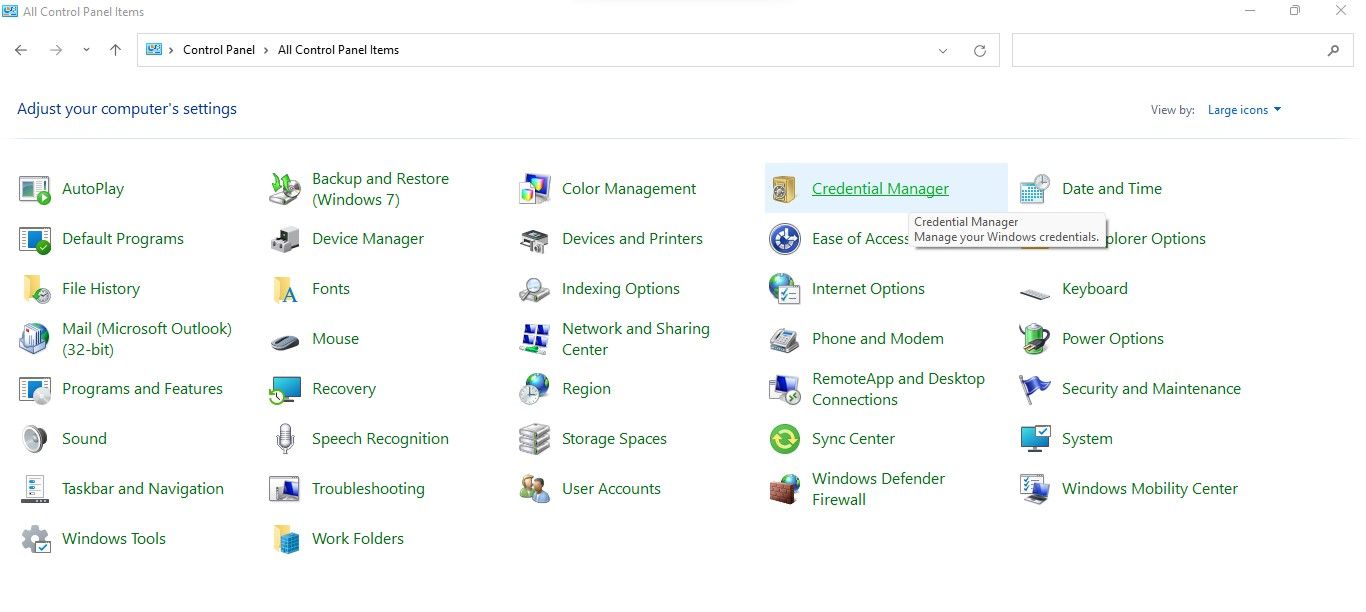
Через Поиск Windows
- Откройте Поиск Windows и введите «Credential Manager» или «Учетные данные Windows».
- Выберите найденную системную утилиту в результатах.
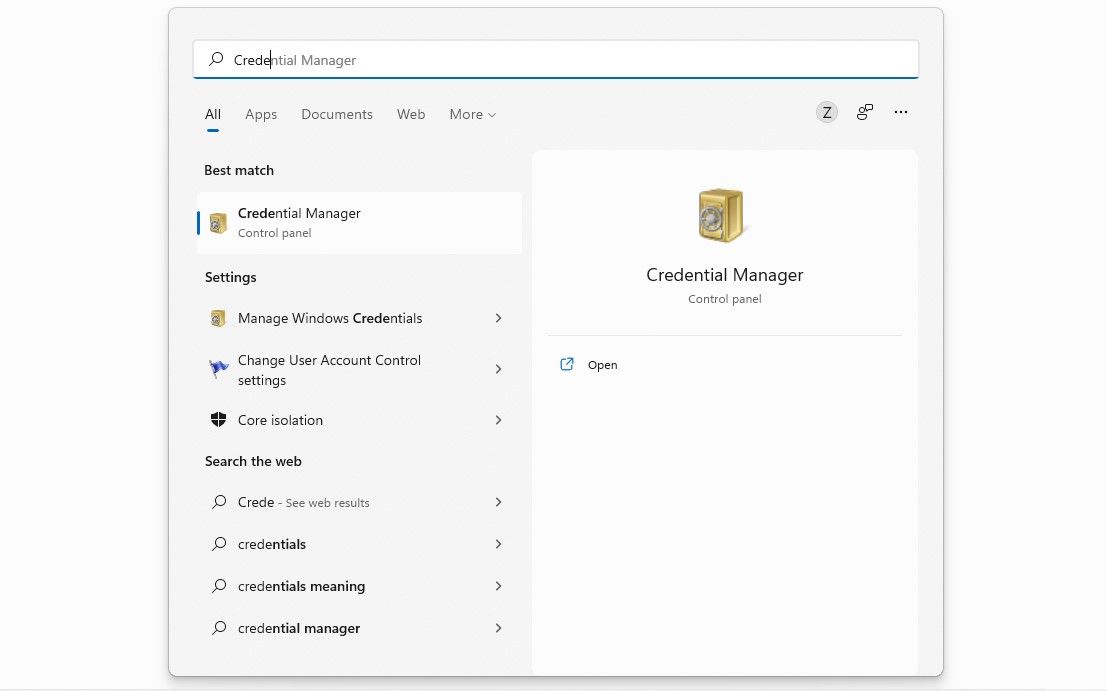
Если поиск не находит результат, используйте Панель управления.
Какие типы учётных данных хранит Credential Manager
Credential Manager группирует записи по категориям. Каждая категория имеет своё назначение и ограничения на редактирование.
Web Credentials
Web Credentials содержат учётные данные для сайтов и веб-приложений, которые были сохранены через браузеры Microsoft (Internet Explorer, старые версии Edge). При переходе на сайт Windows может автоматически заполнить логин и пароль.
Как работать:
- Откройте раздел Web Credentials в Credential Manager.
- Нажмите на запись, чтобы увидеть URL, имя пользователя и продукт Microsoft, который сохранил данные.
- Нажмите «Show» и подтвердите личность (ввод пароля Windows или проверка PIN/Windows Hello), чтобы увидеть пароль.
- Для удаления используйте «Remove».
Ограничение: новые Web Credentials обычно добавляются автоматически браузером, их нельзя вручную добавить через интерфейс Credential Manager.
Windows Credentials
Windows Credentials используются операционной системой и сетевыми сервисами. Это полезно при доступе к общим папкам, удалённым компьютерам и ресурсам в локальной сети.
Как добавить новую Windows Credential:
- Откройте Credential Manager.
- Выберите «Windows Credentials».
- Нажмите «Add a Windows credential».
- Введите «Internet or network address», имя пользователя и пароль, затем нажмите OK.
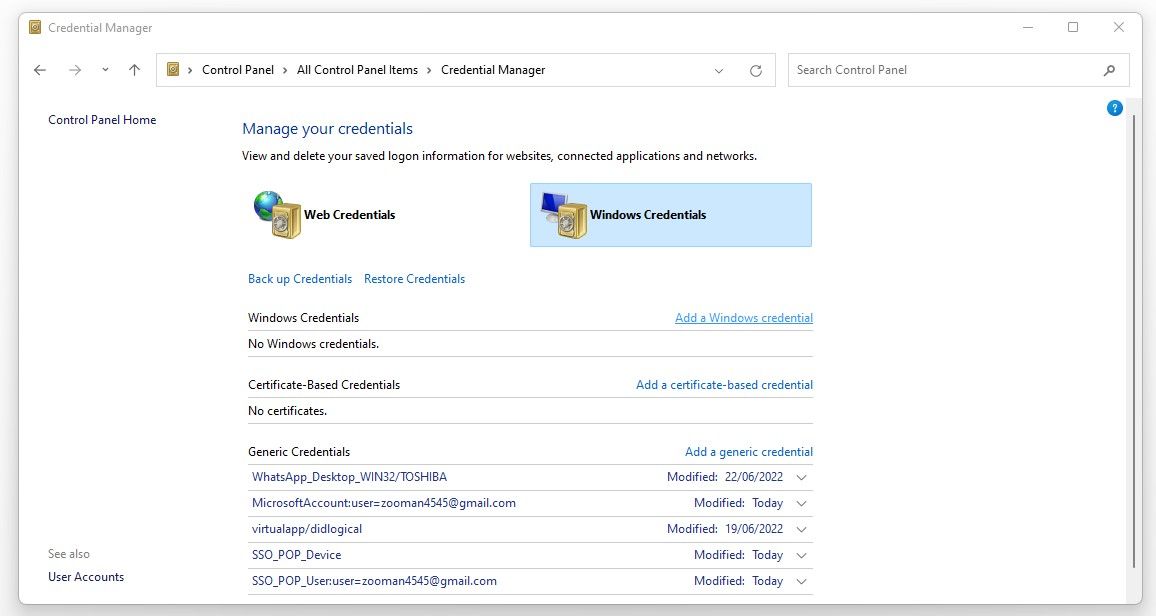
Вы можете редактировать или удалять существующие записи с помощью кнопок «Edit» и «Remove».
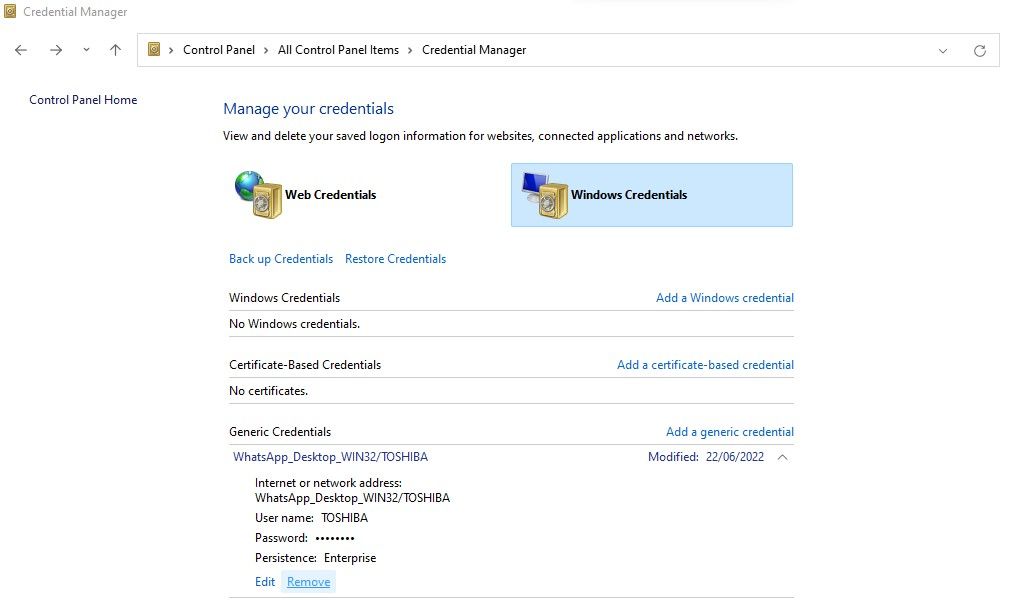
Certificate-Based Credentials и Generic Credentials
- Certificate-Based Credentials — используются преимущественно в корпоративных средах для аутентификации на основе сертификатов.
- Generic Credentials — хранят строки доступа, токены и пароли для сторонних приложений (например, для клиента почты или расширений), которые используют API Windows для хранения секретов.
Ключевые отличия доступа между категориями:
- Windows, Certificate-Based и Generic записи можно добавить вручную; Web Credentials — нет.
- Web Credentials нельзя редактировать вручную, их можно только просмотреть или удалить.
Как сделать резервную копию и восстановить учётные данные
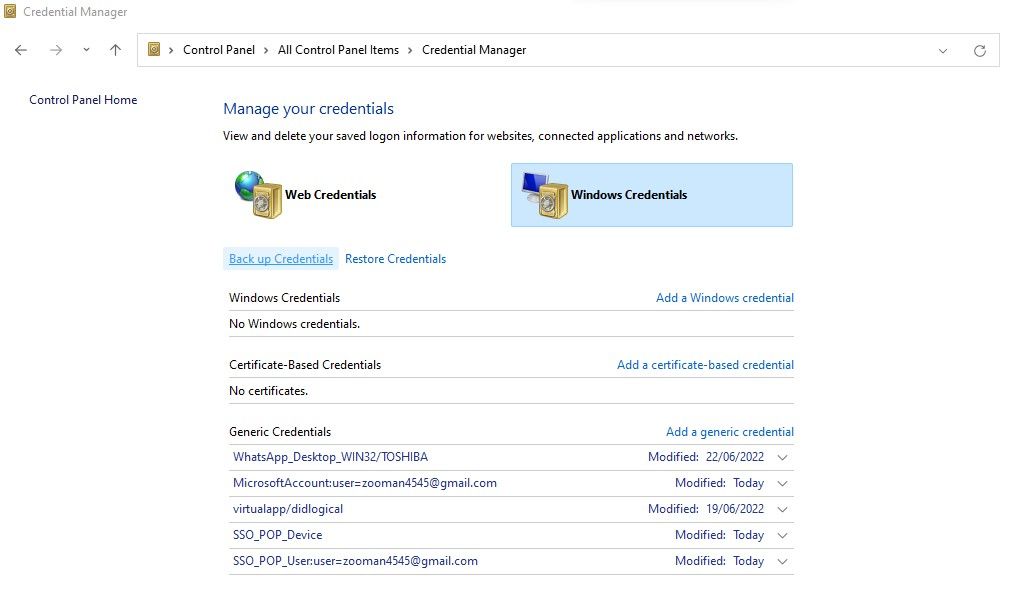
Credential Manager позволяет экспортировать Windows Credentials в зашифрованный файл и затем восстановить их на том же или другом компьютере с введённым паролем.
Пошаговая инструкция резервного копирования:
- Откройте Credential Manager и выберите Windows Credentials.
- Нажмите «Back up Credentials».
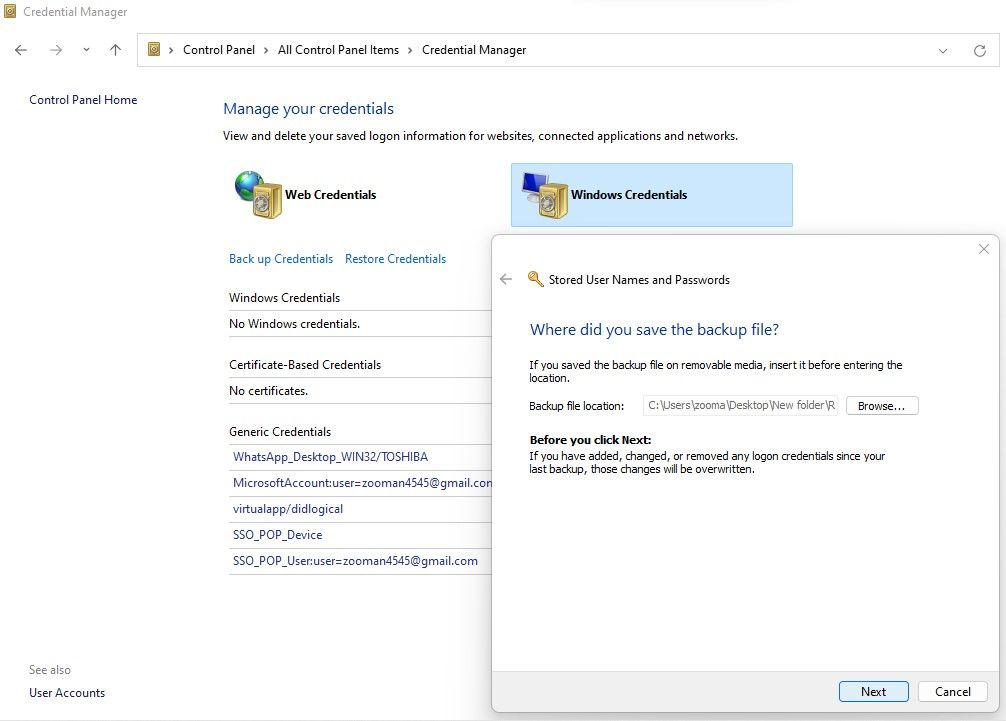
- Укажите место сохранения файла резервной копии через «Browse».
- Нажмите «Next».
- Нажмите CTRL+ALT+DELETE и введите пароль для защиты резервной копии (это пароль, который вы придумаете для файла).
- Нажмите «Next», затем «Finish».
Пошаговая инструкция восстановления:
- Откройте Credential Manager и выберите Windows Credentials.
- Нажмите «Restore Credentials».
- Выберите файл резервной копии через «Browse» и нажмите «Next».
- Нажмите CTRL+ALT+DELETE и введите пароль, который вы устанавливали при создании резервной копии.
- Нажмите «Next», затем «Finish».
Важно: любые изменения в Credential Manager не синхронизируются автоматически. Создавайте новые резервные копии после изменения критичных записей.
Недостатки и риски использования Credential Manager
Credential Manager удобно интегрирован в Windows, но у него есть ограничения по безопасности и функциональности:
- Доступ администратора. Любой пользователь с правами администратора на компьютере может просмотреть сохранённые учётные данные.
- Уязвимость при компрометации системы. Если злоумышленник получил доступ к вашему профилю или запустил код с повышенными привилегиями, он может извлечь учётные данные.
- Отсутствие кросс-платформенной синхронизации. Credential Manager не предоставляет централизованную синхронизацию между устройствами и платформами.
- Ограниченные возможности управления для организаций. Для централизованного управления паролями чаще используют корпоративные решения и политики AD.
Меры снижения рисков:
- Используйте отдельные учётные записи; не давайте постоянных прав администратора повседневному профилю.
- Включите шифрование диска (BitLocker) и настройте надёжные пароли входа.
- Ограничьте физический доступ к компьютеру и включите блокировку экрана по таймауту.
- Не храните особо чувствительные пароли (банки, кредиты, ключи доступа) в локальном Credential Manager; для них используйте специализированный менеджер с мастер-паролем и MFA.
Когда Credential Manager не подходит
Примеры сценариев, когда лучше не использовать Credential Manager:
- Вы работаете в открытом или обобщённом окружении (киоски, общие ПК) и не можете контролировать администраторский доступ.
- Вам нужна синхронизация между Windows, macOS, iOS и Android.
- В корпоративной среде требуется централизованная политика хранения и аудита паролей и секретов.
- Вы храните API-ключи, секреты облака или доступы, требующие строгого контроля и ротации.
Альтернативы и сравнение
Короткая таблица сравнения (качественная):
| Характеристика | Credential Manager | Сторонний менеджер паролей |
|---|---|---|
| Кроссплатформенность | Нет | Обычно да |
| Синхронизация между устройствами | Нет | Да |
| Мастер-пароль | Нет | Да |
| MFA (двухфакторная аутентификация) | Ограничено | Да |
| Централизованное управление для организаций | Ограничено | Часто есть |
| Легкость использования для базовых задач | Высокая | Высокая |
Если вам нужна синхронизация между устройствами, мастер-пароль, расширенный автозаполнение и мультифакторная защита — рассмотрите проверенные сторонние менеджеры паролей. Они дают больше контроля и дополнительных функций, но требуют доверия к поставщику.
Мини-методология: как решить, где хранить пароль
- Классифицируйте данные: низкая, средняя, высокая чувствительность.
- Оцените требования к доступу: локально, по сети, между устройствами.
- Оцените угрозы: физический доступ, администратор, удалённые атаки.
- Выберите хранилище: Credential Manager для низкой/средней чувствительности в локальном использовании; специализированный менеджер для высокой чувствительности и мультиустройств.
Плейбук: базовый SOP для резервного копирования и восстановления
Частота: ежемесячно или при изменении критичных учётных записей.
Хранение: защищённое сетевое хранилище или внешний зашифрованный накопитель.
Шаги для резервного копирования:
- Откройте Credential Manager и начните создание резервной копии Windows Credentials.
- Сохраните файл в заранее подготовленную папку с шаблоном имени: credentials_backup_YYYYMMDD.cab.
- Установите надёжный пароль для файла резервной копии.
- Заархивируйте резервную копию в зашифрованный контейнер (если возможно) и поместите в два независимых места хранения.
Шаги для восстановления в случае сбоя:
- Убедитесь, что система не заражена и безопасна.
- Подключите носитель с резервной копией.
- В Credential Manager выберите «Restore Credentials» и укажите файл.
- Введите пароль для резервной копии.
- Проверьте восстановленные записи и измените пароль доступа к критичным сервисам в случае тревоги.
План действий при компрометации учётных данных
- Немедленно отключите устройство от сети.
- Смените пароли на основных сервисах с другого безопасного устройства.
- Оповестите IT-отдел или провайдеров сервисов о возможном нарушении доступа.
- Отозовите/пересоздайте ключи API и токены доступа.
- Проведите анализ причин (логи, антивирус, точки входа).
- При восстановлении системы — восстановите необходимые учётные данные из зашифрованной резервной копии.
Критерии приёмки после резервного восстановления
- Все необходимые Windows Credentials восстановлены и корректно работают при доступе к сетевым ресурсам.
- Резервный файл открыт с паролем и не повреждён.
- Пользователи подтвердили доступ к ключевым ресурсам (общие папки, почтовые клиенты и т. п.).
- Проведена проверка на наличие следов компрометации.
Роль-based чек-листы
Для домашнего пользователя:
- Не храните банковские и финансовые пароли в Credential Manager.
- Используйте отдельный аккаунт без админских прав для повседневной работы.
- Включите шифрование диска и блокировку экрана.
Для IT-администратора:
- Настройте политики доступа и аудит.
- Поддерживайте защищённое хранилище резервных копий.
- Документируйте процесс восстановления и проводите регулярные тесты.
Для команды DevOps/разработки:
- Не храните API-ключи и секреты в Credential Manager.
- Используйте специализированные секрет-менеджеры (vault) с ротацией ключей.
Короткий глоссарий
- DPAPI — встроенный в Windows API для защиты секретов с привязкой к профилю пользователя.
- MFA — многофакторная аутентификация, использующая дополнительный фактор (SMS, приложение-генератор кодов, аппаратный токен).
Частые вопросы и ответы
Q: Можно ли перенести резервную копию на другой компьютер?
A: Да, но для восстановления потребуется пароль, установленный при создании резервной копии, и учётная запись с соответствующими правами.
Q: Можно ли редактировать Web Credentials вручную?
A: Нет. Web Credentials обычно добавляются браузером; их можно только просмотреть или удалить через Credential Manager.
Q: Защищены ли данные Credential Manager шифрованием?
A: Да, данные хранятся и защищаются средствами Windows, однако уровень защиты зависит от вашей учетной записи и настроек системы (например, BitLocker, надёжность пароля).
Резюме
Credential Manager удобен для локального хранения и быстрого доступа к сетевым учётным данным и простым веб-логинам. Он хорош для домашних пользователей и небольших сетей. Однако при необходимости кроссплатформенной синхронизации, централизованного управления и усиленной защиты стоит рассмотреть сторонние менеджеры паролей и корпоративные решения для управления секретами.
Важно: регулярно делайте зашифрованные резервные копии, ограничивайте права администратора и рассматривайте дополнительные меры защиты для особо чувствительных данных.
Примечание: если вы управляете корпоративной сетью, дополните местные инструкции корпоративной политикой безопасности и проведите аудит хранения секретов.

Похожие материалы

Несколько аккаунтов Skype: Multi Skype Launcher

Журнал для работы: повысить продуктивность

Персональные звуки уведомлений на Android

Скачивание шоу Hulu для офлайн‑просмотра

Microsoft Start: персонализированная новостная лента
