Кнопка Camera Control на iPhone 16 — как работает, настраивается и когда полезна
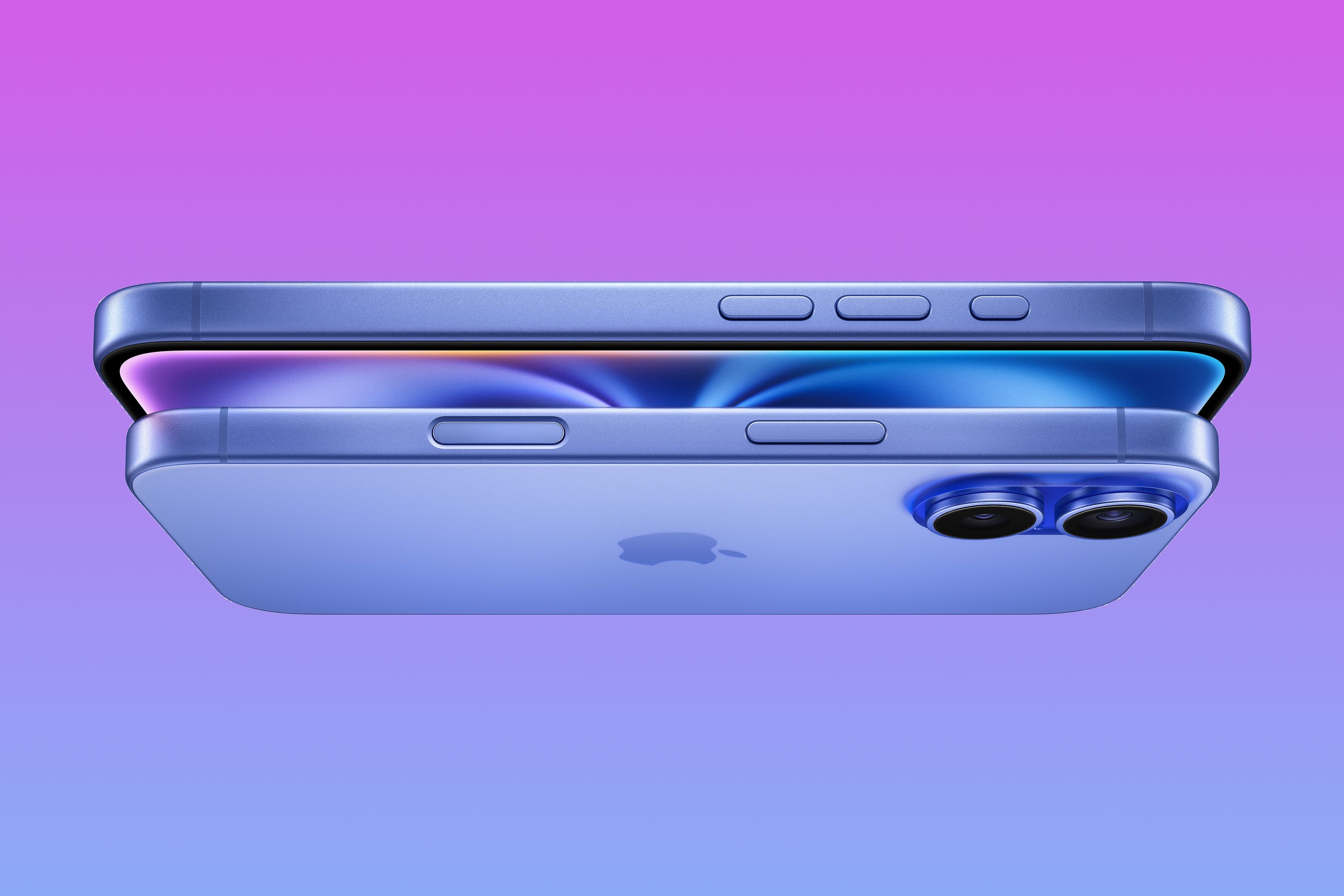
Что такое кнопка Capture (Camera Control)?
Camera Control — это аппаратно-программный интерфейс, объединяющий физическое ощущение «щёлчка», сенсор касания и датчик силы нажатия. Кнопка оснащена сапфировым покрытием и тонкой рамкой из нержавеющей стали, а внутри спрятан высокоточный датчик силы с тактильной отдачей, который имитирует спуск затвора цифровой зеркальной камеры.
Apple отмечает, что новый сенсор касания распознаёт точные взаимодействия: одиночные щёлчки, слайды и лёгкие/сильные нажатия. Для приложений сторонних разработчиков Apple предоставляет API, позволяющее настроить поведение кнопки внутри приложений.
Кнопка функционирует и в фирменных чехлах для iPhone 16: внутри чехла есть проводящий слой, который передаёт движения пальца к механизму кнопки.
Apple также анонсировала будущую функцию визуального интеллекта: при наведении камеры на объект и удержании кнопки система будет показывать релевантную информацию о предметах и местах в видоискателе — эта функция появится «позже в этом году».
Important: «Camera Control» — это имя функции; в интерфейсах iPhone вы встретите как английское название, так и локализованные строки в зависимости от языка системы.
На каких моделях доступна кнопка?
Кнопка Camera Control присутствует на iPhone 16, iPhone 16 Plus, iPhone 16 Pro и iPhone 16 Pro Max. Если вы подбираете модель ради этой кнопки, ориентируйтесь на перечисленные устройства.

Факто-бокс: ключевые цифры
- Поддерживаемые устройства: iPhone 16, 16 Plus, 16 Pro, 16 Pro Max.
- QuickTake на iPhone 16: запись видео в полном 4K разрешении.
- Режим QuickTake на старых моделях: ограничен до 1080p/30 fps.
- Будущие функции: визуальный интеллект и двухступенчатый спуск, которые появятся в обновлениях iOS.
Как использовать кнопку Camera Control — простые сценарии
Быстрые действия:
- Короткое нажатие по умолчанию мгновенно запускает приложение Камера. Можно назначить и стороннее приложение.
- Нажмите и удерживайте, чтобы начать QuickTake-видео. На новых моделях QuickTake сохраняется в 4K.
- Если уже в режиме Видео — клик запускает/останавливает запись; смах по кнопке изменяет масштаб во время съёмки.
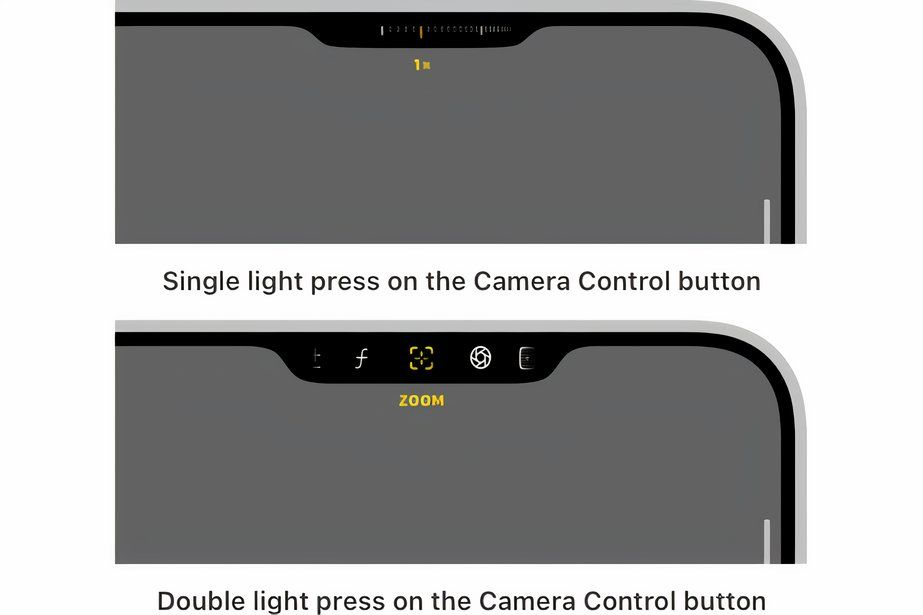
- Лёгкое двойное нажатие открывает оверлей с доступными настройками, которые можно прокручивать свайпом по кнопке.
Доступные через оверлей регулировки:
- Экспозиция
- Глубина резкости (диафрагма/боке)
- Зум
- Объективы (Lenses)
- Фотографические стили
- Тон (Tone)
Когда выбран инструмент, проведите пальцем по кнопке для изменения параметра. Например, при выборе зума слайд увеличивает или уменьшает масштаб, при выборе экспозиции — затемняет или делает светлее сцену.
Важно: некоторые режимы камеры, такие как слоу-мо или панорама, пока не поддерживают управление через Camera Control.
Будущее обновление добавит двухступенчатый спуск — лёгкое нажатие зафиксирует фокус и экспозицию, а сильное — сделает снимок, как на зеркалке.
Как настроить поведение кнопки
Настройки, которые вы можете изменить:
- Откройте «Настройки» > «Камера» > «Camera Control».
- Выберите, что открывается при нажатии: «Camera» (Камера), «Code Scanner» (Сканер кода), «Magnifier» (Лупа) или «None» (Ничего).
- Выберите требование к запуску: «Single Click» (Одиночный щёлчок) или «Double Click» (Двойной щёлчок).
- Дополнительные настройки силы нажима и скорости двойного лёгкого нажатия находятся в «Настройки» > «Универсальный доступ» > «Camera Control». Там можно выбрать жёсткость лёгкого нажатия и протестировать её в реальном времени.
Совет: если кнопка мешает жестам в других приложениях, её можно полностью отключить в этих же настройках.
Примеры использования в реальных сценариях
- Уличные фотографы: запуск камеры и съёмка одной рукой без разблокировки экрана.
- Видеографы: быстрый переход в QuickTake и управление зумом пальцем по кнопке.
- Пользователи с ограниченными возможностями: настройка чувствительности нажатия и скорость двойных нажатий в разделе Универсальный доступ.
Ограничения и случаи, когда функция не сработает
- Сторонние приложения должны явно поддерживать API Camera Control, чтобы принимать и обрабатывать события кнопки. Пока не все приложения реализуют это.
- Некоторые режимы камеры (панорама, слоу-мо и т. п.) не интегрированы с Camera Control.
- Если вы используете неофициальный или очень плотный чехол, проводящий слой может не корректно передавать касание к механизму кнопки.
Note: аппаратные ограничения и выбор разработчиков сторонних приложений определяют, насколько полезна кнопка в конкретном сценарии.
Совместимость и миграционные заметки
Таблица совместимости устройств
| Устройство | Camera Control | QuickTake 4K |
|---|---|---|
| iPhone 16 | Да | Да |
| iPhone 16 Plus | Да | Да |
| iPhone 16 Pro | Да | Да |
| iPhone 16 Pro Max | Да | Да |
| Старые модели iPhone | Нет | QuickTake 1080p/30fps |
Миграционные советы при переходе со старого iPhone:
- Если вы привыкли к режиму QuickTake на старых моделях, ожидайте улучшенного 4K-записи на iPhone 16.
- Проверьте чехлы: фирменные чехлы Apple гарантируют корректную передачу касаний к кнопке.
- Для сторонних приложений проверьте, есть ли обновления, добавляющие поддержку Camera Control.
Рекомендации для разработчиков и команды QA
Короткий чеклист для внедрения API:
- Примите события одиночного/двойного/длительного нажатия.
- Обрабатывайте мультимодальные взаимодействия: слайд по кнопке при активном инструменте.
- Предусмотрите опциональное отображение оверлея с регулировками.
- Тестируйте поведение в чехлах и без чехлов; эмулируйте разную жёсткость лёгкого нажатия.
Критерии приёмки
- При одиночном нажатии приложение открывается в течение 0.5–1 сек (эмпирическое ожидание отклика пользователя).
- Двойной щёлчок срабатывает в пользовательском окне «Double Light-Press Speed».
- Свайп по кнопке корректно регулирует выбранный параметр (зум/экспозиция/тон и т.д.).
- При отключённой опции «Show Adjustments» оверлей не показывается.
Важно для разработчиков: API может отправлять события, но поведение внутри приложения — на ваше усмотрение. Документация Apple описывает типы событий и рекомендации по UX; следуйте обновлениям платформы.
Плашка для фотографов и покупателей: как выбрать между iPhone 16 и iPhone 16 Pro
Если ваша главная цель — получить лучшее аппаратное управление камерой и расширенные функции съёмки, iPhone 16 Pro даст более продвинутые объективы и датчики. Однако сама кнопка Camera Control и базовые функции управления присутствуют на всех моделях iPhone 16-линейки, поэтому выбор часто зависит от качества основной камеры и бюджета.
Роль-ориентированный чеклист при покупке:
- Фотограф-энтузиаст: выбирайте Pro для лучших объективов и гибкости RAW.
- Любитель контента / сторис: iPhone 16 (не Pro) обеспечивает удобную съёмку и 4K QuickTake.
- Пользователь с ограниченной мобильностью: убедитесь, что версия iOS и настройки универсального доступа позволяют настроить чувствительность кнопки.
Мини-методология: как протестировать и настроить Camera Control за 10 минут
- Снимите чехол и протестируйте кнопку на голом устройстве.
- Откройте «Настройки > Камера > Camera Control» и назначьте желаемую функцию при нажатии.
- Перейдите в «Универсальный доступ» > «Camera Control» и задайте жёсткость лёгкого нажатия. Протестируйте прямо на экране.
- Откройте приложение Камера: короткое нажатие, удержание, лёгкое двойное нажатие — убедитесь, что видео, зум и оверлеи работают как ожидается.
- Наденьте чехол и повторите тесты; проверьте сторонние приложения, которые вы часто используете.
Альтернативные подходы и советы
- Если приложение не поддерживает Camera Control, используйте быстрые команды (Shortcuts) или виджет, чтобы запускать нужные функции из домашнего экрана.
- Для съёмки в нестандартных режимах применяйте сторонние приложения камеры, которые уже добавили поддержку кнопки (проверьте Halide, ProCamera и другие — наличие поддержки зависит от обновлений разработчиков).
Частые вопросы и ответы
Q: Можно ли назначить кнопку для запуска стороннего приложения?
A: Да. В настройках Camera Control можно выбрать стороннее совместимое приложение, например Halide или Snapchat, если разработчик добавил поддержку.
Q: Работает ли QuickTake в 4K на всех моделях iPhone 16-линейки?
A: Да, QuickTake на iPhone 16, 16 Plus, 16 Pro и 16 Pro Max записывает в 4K. На старых моделях QuickTake ограничен 1080p/30 fps.
Q: Как отключить светлое нажатие или регулировки?
A: В «Универсальный доступ» > «Camera Control» можно изменить жёсткость лёгкого нажатия или отключить опцию «Show Adjustments», чтобы скрыть оверлей.
Итог и рекомендации
Кнопка Camera Control превращает iPhone в более предсказуемый и удобный инструмент для фото и видео. Она уже полезна «из коробки» для базовых задач и станет более мощной с ростом поддержки со стороны разработчиков и с выпуском функций визуального интеллекта и двухступенчатого спуска. Перед покупкой проверьте совместимость чехла и поддерживаемые сторонние приложения.
Summary:
- Camera Control — аппаратно-программная кнопка с тактильной отдачей, сенсорным вводом и датчиком силы.
- Поддерживается на всех моделях iPhone 16-линейки; QuickTake в 4K на этих устройствах.
- Настройки доступны в «Настройки > Камера > Camera Control» и в разделе Универсального доступа.
- Для полной пользы нужна поддержка со стороны сторонних приложений и периодические обновления iOS.
Notes:
- Проверьте чехлы: фирменные чехлы Apple имеют проводящий слой, который корректно передаёт касание к механизму.
- Если вы разработчик — тестируйте обработку событий в разных сценариях и с разными настройками чувствительности.
Краткое руководство для быстрого начала: проверьте настройки, отрегулируйте чувствительность, сделайте тестовые снимки и попробуйте сторонние приложения, которые вы используете чаще всего.

Похожие материалы

Как Google отслеживает вас и как удалить данные
Группировка элементов в Canva — быстрое руководство
Как правильно заряжать iPhone и сохранить батарею
Исправить Z-banding в 3D‑печати

Удалённое управление HomeKit через Apple TV или iPad