
Как настроить и использовать ADB (Android Debug Bridge)
Что такое ADB и как он работает
Android Debug Bridge (ADB) — это утилита командной строки из набора Android SDK. Она позволяет управлять устройством, выполнять установку и отладку приложений, копировать файлы и запускать команды в Unix-подобном shell на самом устройстве.
Кратко о компонентах ADB:
- Клиент: запускает команды adb из терминала или скрипта на вашем компьютере. Отправляет команды серверу.
- Демон (adbd): фоновый процесс на устройстве. Поддерживает соединение с сервером через USB или TCP (эмуляторы). Когда демон отвечает, устройство считается «online».
- Сервер: фоновый процесс на компьютере разработчика. Обнаруживает подключение/отключение устройств, ведёт список и присваивает состояниям устройства (online, offline, bootloader, recovery).
Когда вы запускаете команду adb, сначала проверяется, запущен ли сервер. Если нет — сервер запускается, устанавливает соединение с демоном, и на устройстве появится запрос на авторизацию. После подтверждения устройство привязывается к локальному TCP‑порту и далее слушает команды.
Быстрый список команд и терминов (чистый справочник)
1-line glossary:
- adb: клиентская утилита для взаимодействия с ADB.
- adbd: демон на устройстве, принимает подключения.
- platform-tools: пакет из Android SDK, содержащий adb и fastboot.
- sideload: способ установки обновления или пакета вне Play Store.
Частые команды (шпаргалка):
adb devices                # список подключённых устройств
adb reboot                 # перезагрузить устройство
adb install path_to_apk    # установить APK
adb uninstall package.name # удалить приложение
adb push local remote      # скопировать файл на устройство
adb pull remote local      # скопировать файл с устройства
adb shell                  # открыть shell устройства
adb shell pm list packages # список пакетов
adb shell pm uninstall -k --user 0  # удалить системное приложение для пользователя
adb pair ipaddr:port      # спарить устройство по Wi‑Fi (Android 11+)
Установка ADB — базовая подготовка
ADB включён в пакет “Android SDK Platform Tools”. Вам не обязательно устанавливать Android Studio — достаточно скачать Platform Tools для вашей ОС.
Если вы предпочитаете автоматические обновления и удобство, используйте менеджер пакетов: Chocolatey для Windows и Homebrew для macOS. Менеджеры регулярно обновляют platform-tools и автоматически добавляют путь в PATH/переменные среды.
Включение отладки по USB на Android
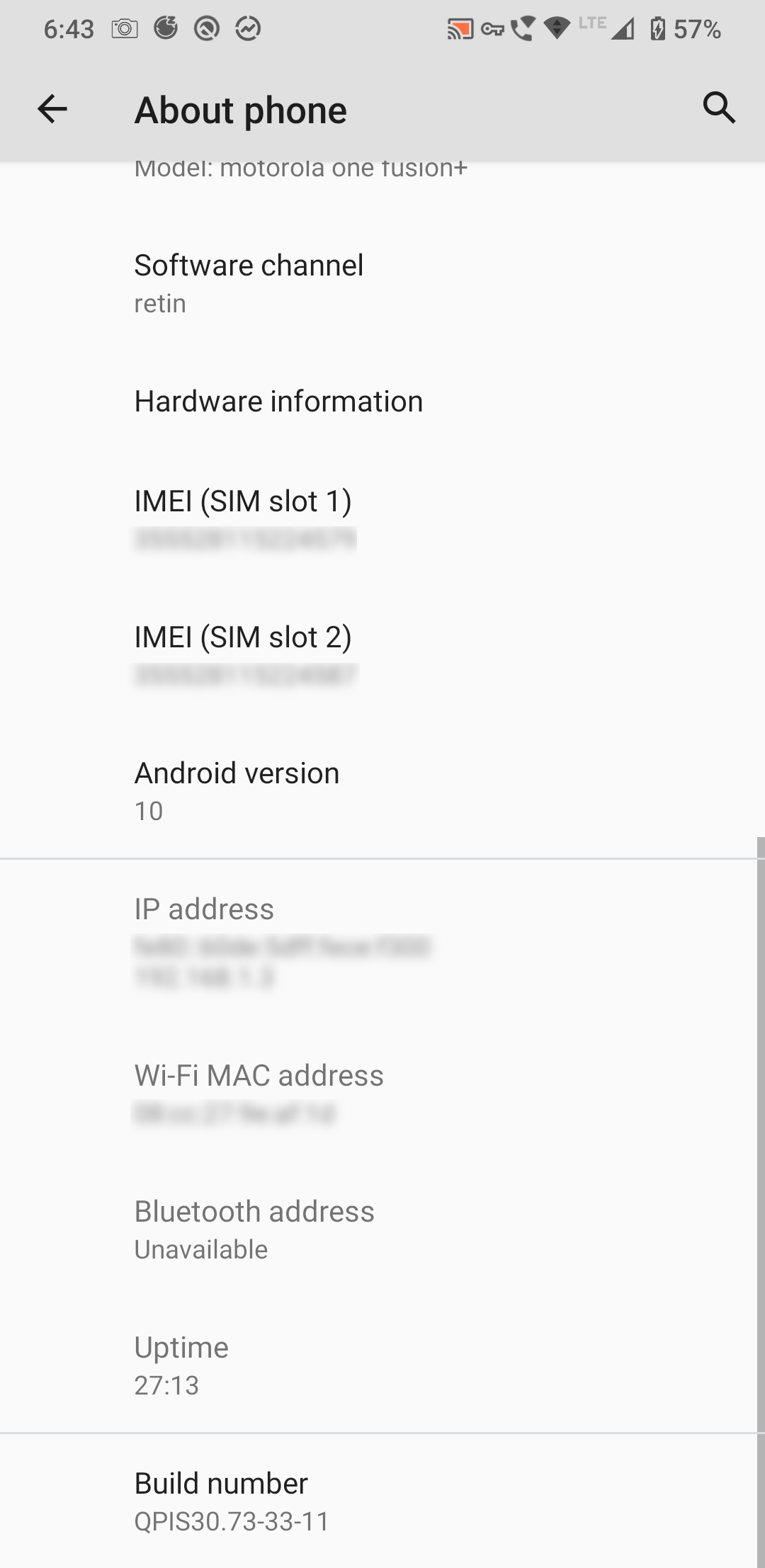
- Откройте «Настройки» → «О телефоне».
- Прокрутите вниз и семь раз нажмите на «Номер сборки», пока не появится уведомление, что вы стали разработчиком.
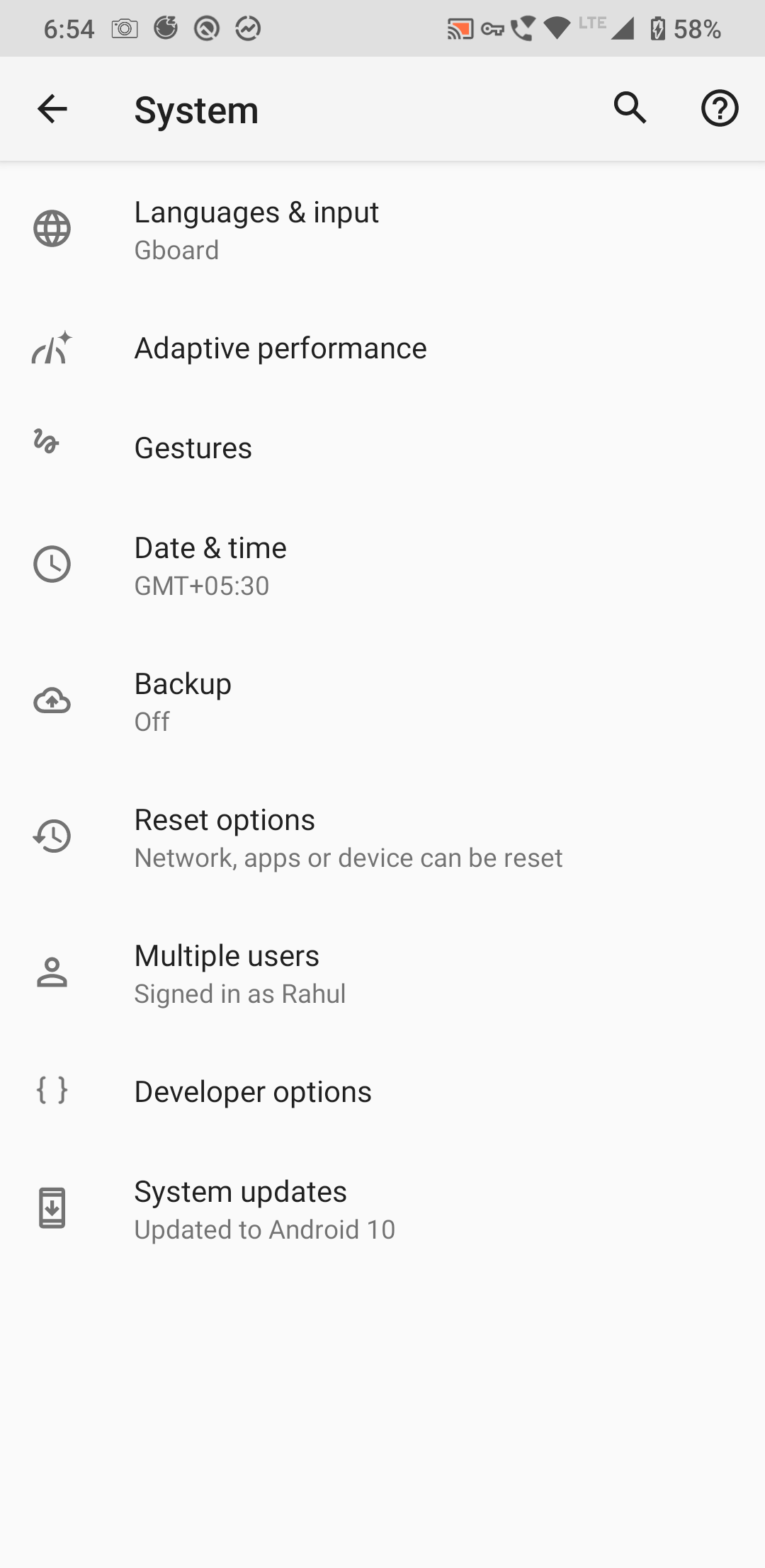
- Вернитесь в Настройки → Система → Дополнительно → Параметры для разработчиков.
- Включите «Отладку по USB».
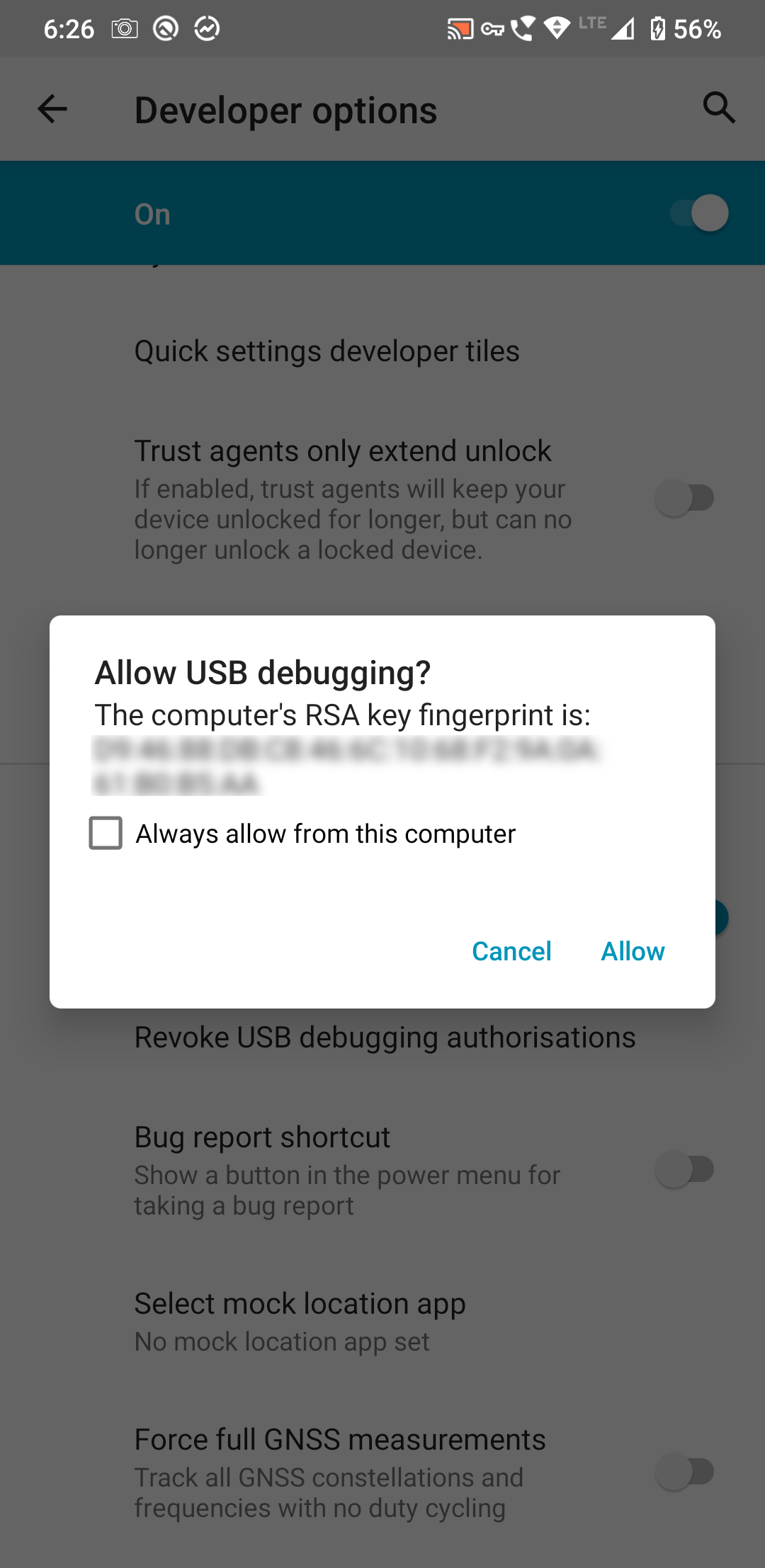
Важно: USB‑отладка открывает глубокий доступ к устройству — включайте её только на доверенных компьютерах.
Как настроить ADB на Windows — пошагово
- Скачайте ZIP с Platform Tools и распакуйте в C:\platform-tools.
- Подключите устройство к ПК и при необходимости установите режим «Передача файлов». Некоторые производители требуют этот режим для обнаружения через MTP.
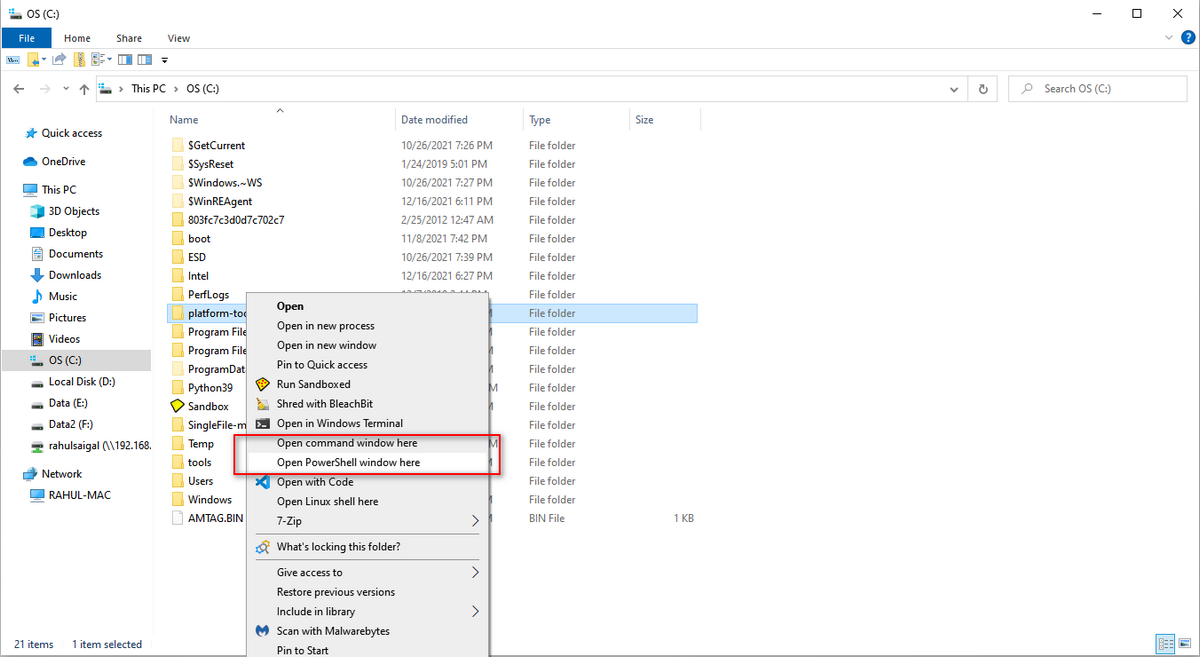
- Зажмите Shift и кликните правой кнопкой по папке platform-tools → «Открыть окно PowerShell здесь».
- Выполните:
./adb devicesПримечание: в PowerShell нужно добавить ./ перед командой. В CMD это не требуется.
- На устройстве появится запрос «Разрешить отладку по USB». Отметьте «Всегда разрешать с этого компьютера» и подтвердите.
- Повторите команду adb devices — увидите серийный номер устройства.
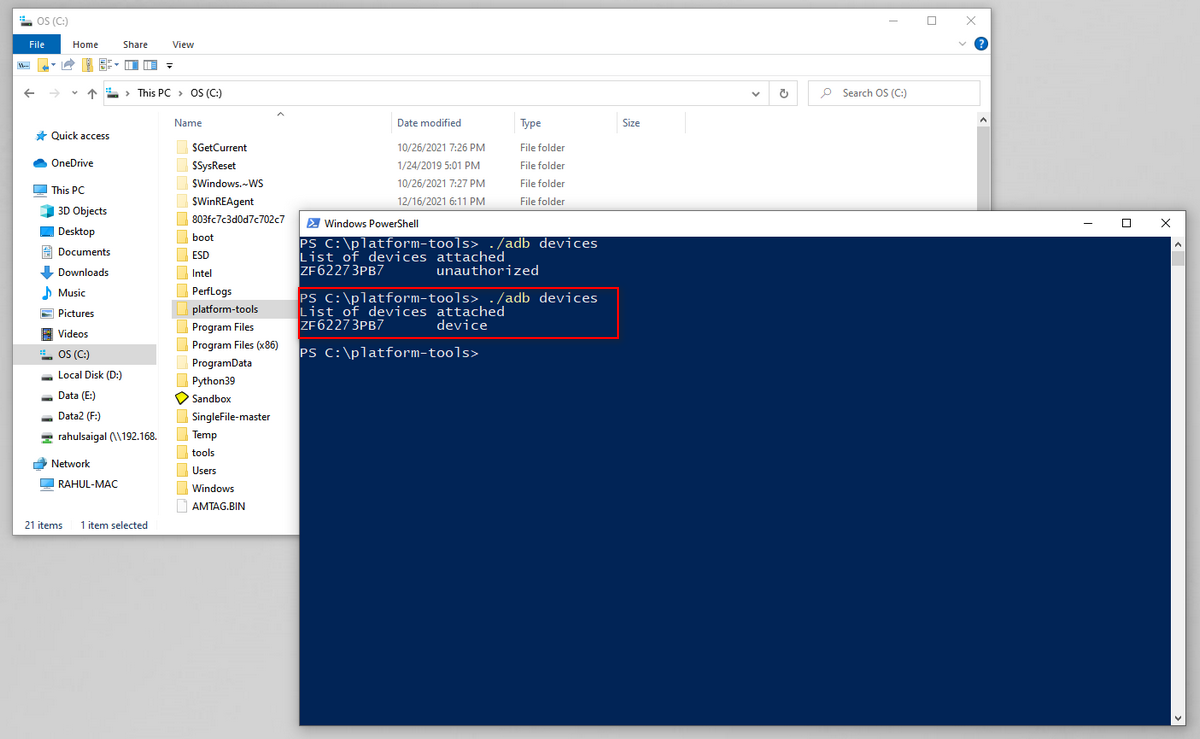
Если устройство не определяется, переходите в раздел «Устранение неисправностей» ниже.
Как настроить ADB на macOS — пошагово
- Распакуйте ZIP с platform-tools в любую папку (Desktop или Downloads).
- Подключите устройство к Mac и выберите нужный USB‑режим.
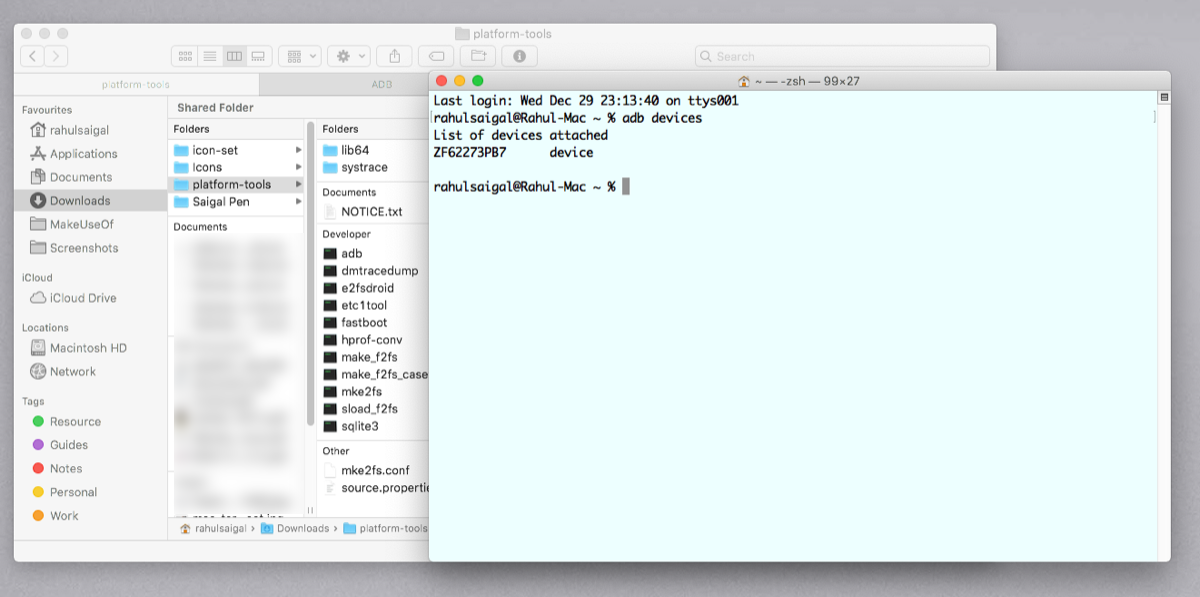
- В Терминале перейдите в папку platform-tools:
cd /Users/[UserName]/Downloads/platform-tools- Выполните:
adb devices- На устройстве подтвердите запрос на отладку, отметьте «Всегда разрешать».
- Повторите команду — увидите серийный номер.
Настройка ADB по Wi‑Fi (беспроводная отладка)
Настройка по USB обычно проще и надёжнее, но имеет ограничения: зависимость от кабелей и портов, возможные проблемы с драйверами. Беспроводная отладка избавляет от кабелей, но требует дополнительной конфигурации.
Варианты:
- Классический способ (работает на старых Android): подключите устройство по USB, включите tcpip режим и подключитесь по IP
adb devices
adb tcpip 5555
adb connect :5555 - Современный способ (Android 11+, platform-tools 30+): встроенная функция «Wireless debugging» через пару по коду.
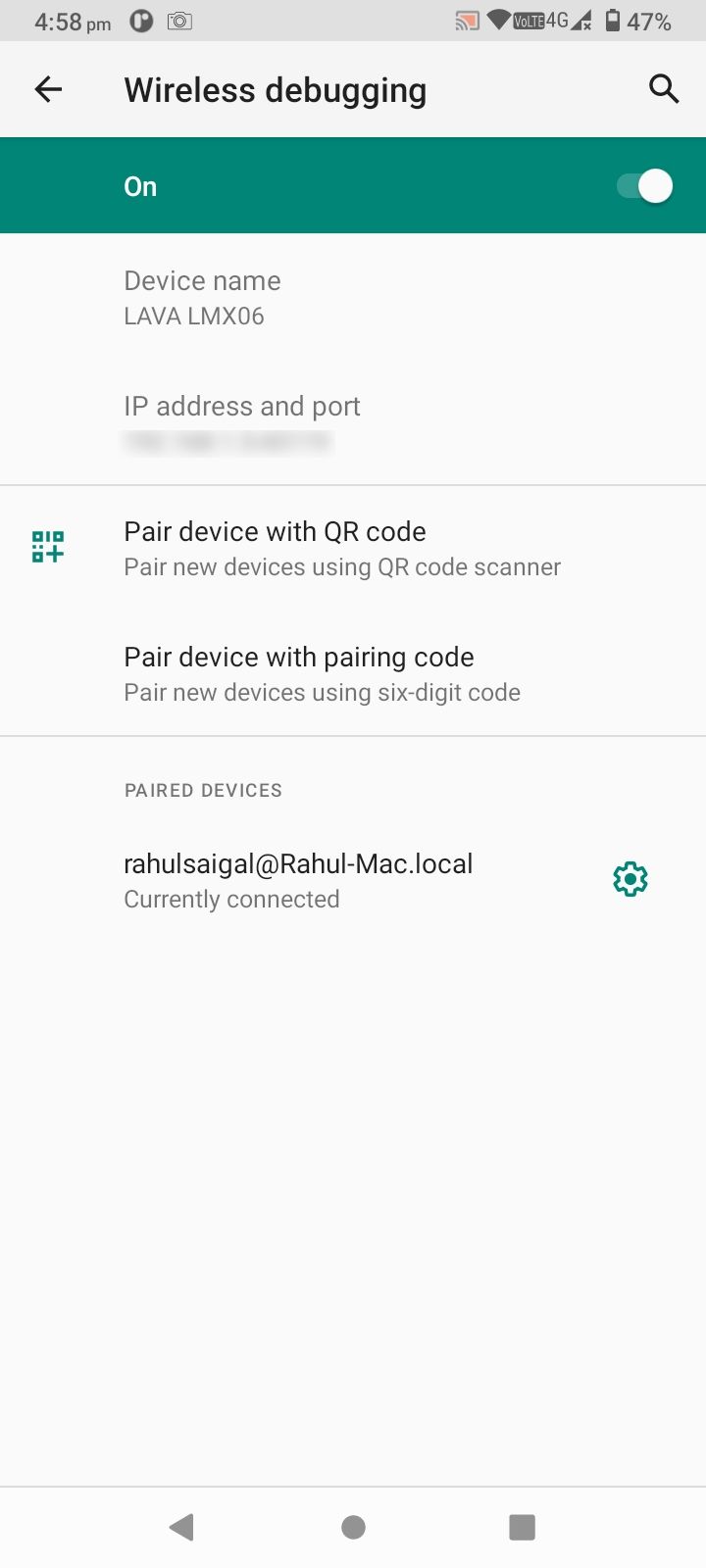
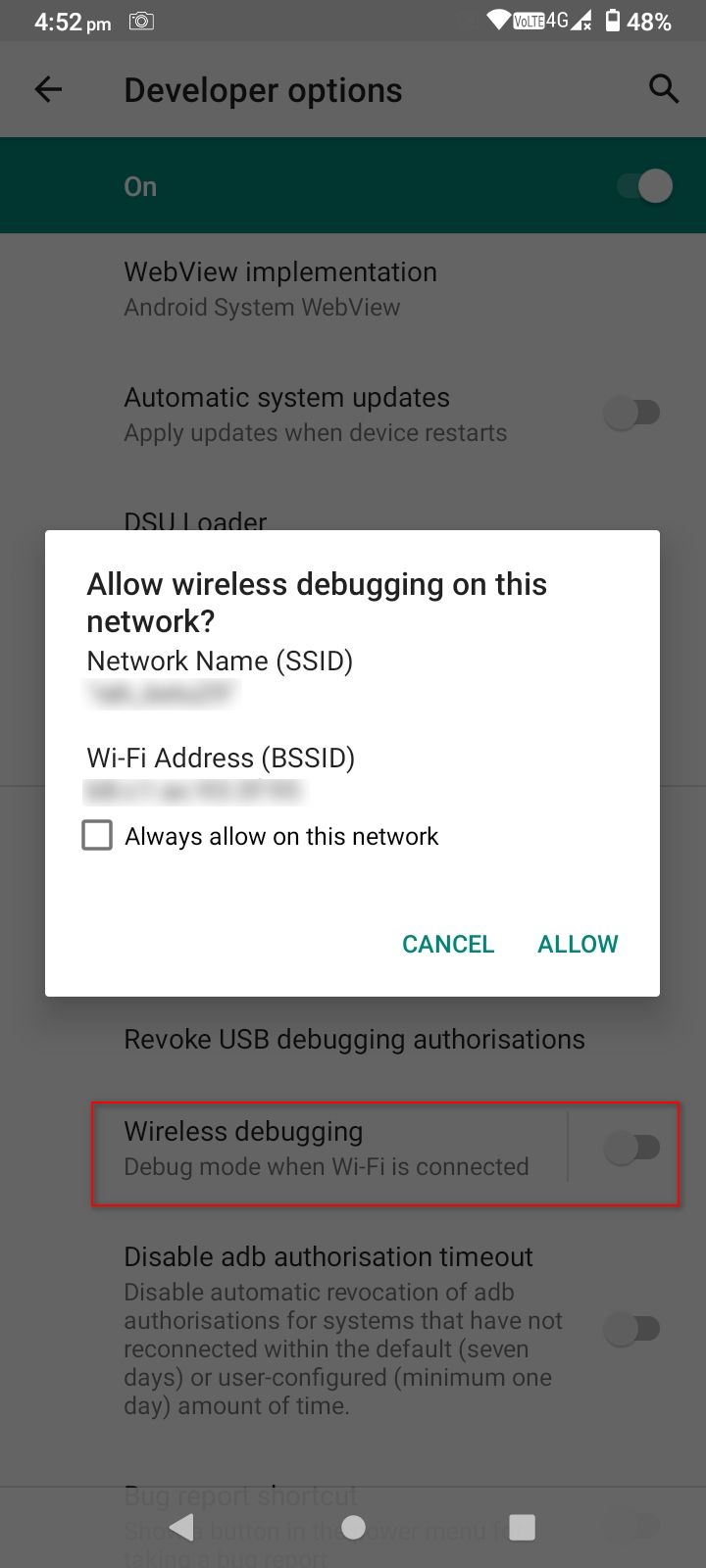
- Включите «Wireless debugging» в Параметрах разработчика.
- Выберите «Спарить устройство по коду сопряжения», запишите IP, порт и код сопряжения.
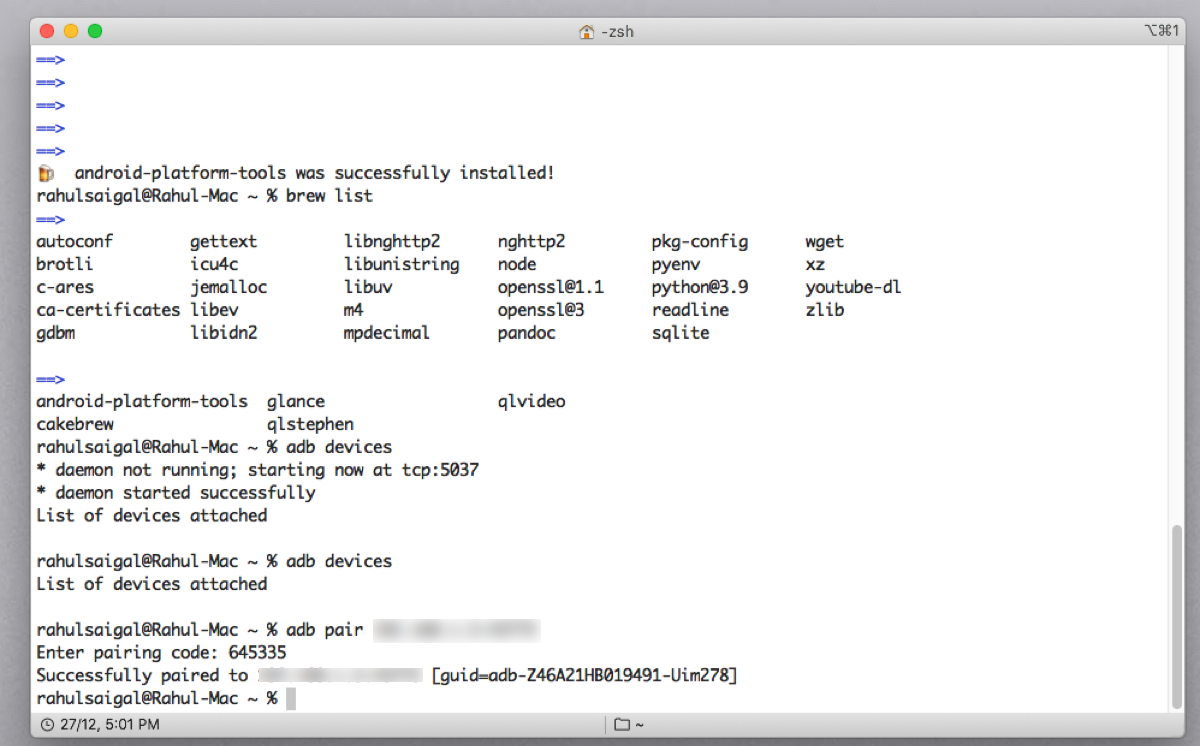
- На компьютере выполните:
adb pair ipaddr:port- Введите код сопряжения при запросе. После успешного спаривания выполните:
adb connect ipaddr:port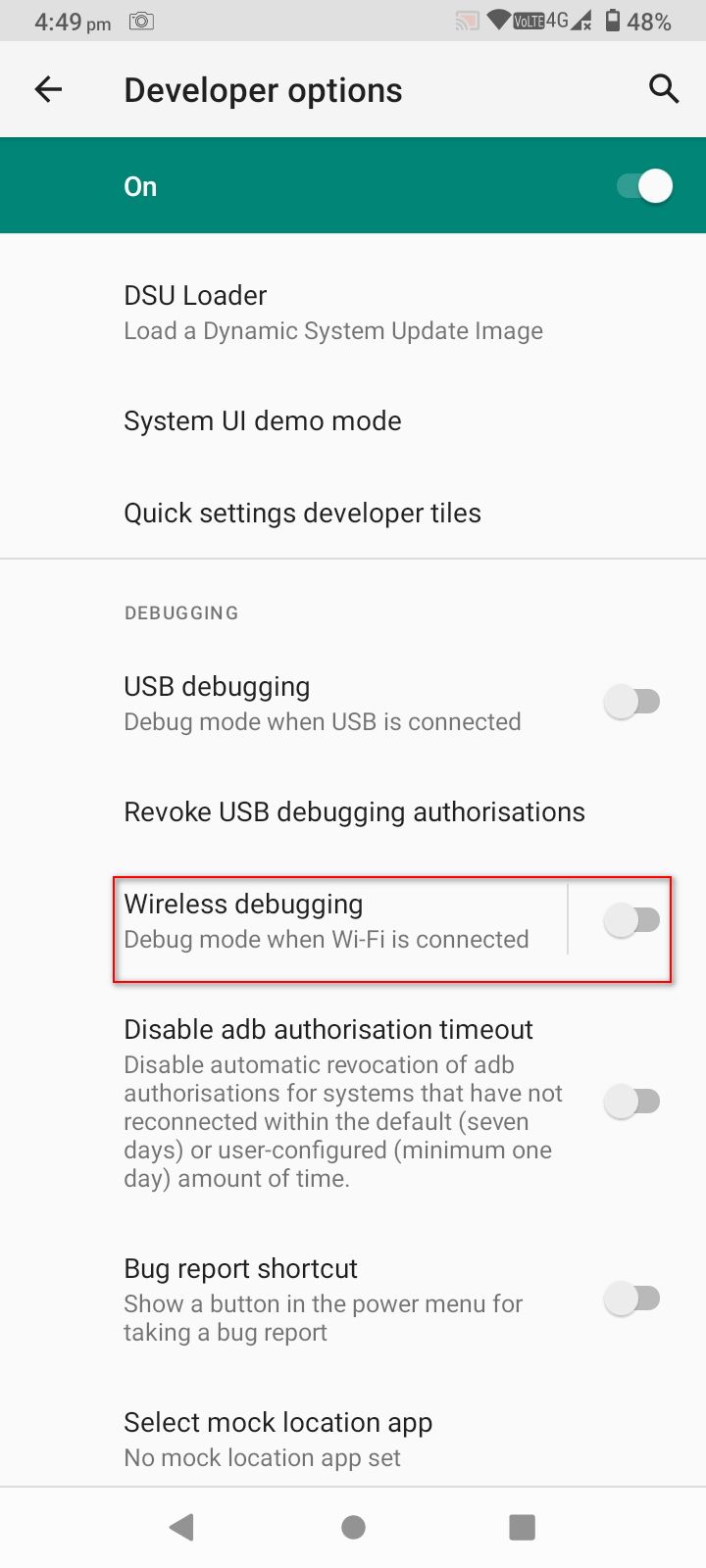
Полезные команды ADB и примеры использования
- adb devices — показать подключённые устройства.
- adb reboot — перезагрузить устройство.
- adb install “путь_к_apk” — установить приложение.
- adb pull “удалённый локальный” — скопировать файл с устройства на компьютер.
- adb push “локальный удалённый” — скопировать файл на устройство.
- adb kill-server — остановить сервер ADB.
- adb help — вывести справку по командам.
- adb uninstall “имя_пакета” — удалить приложение.
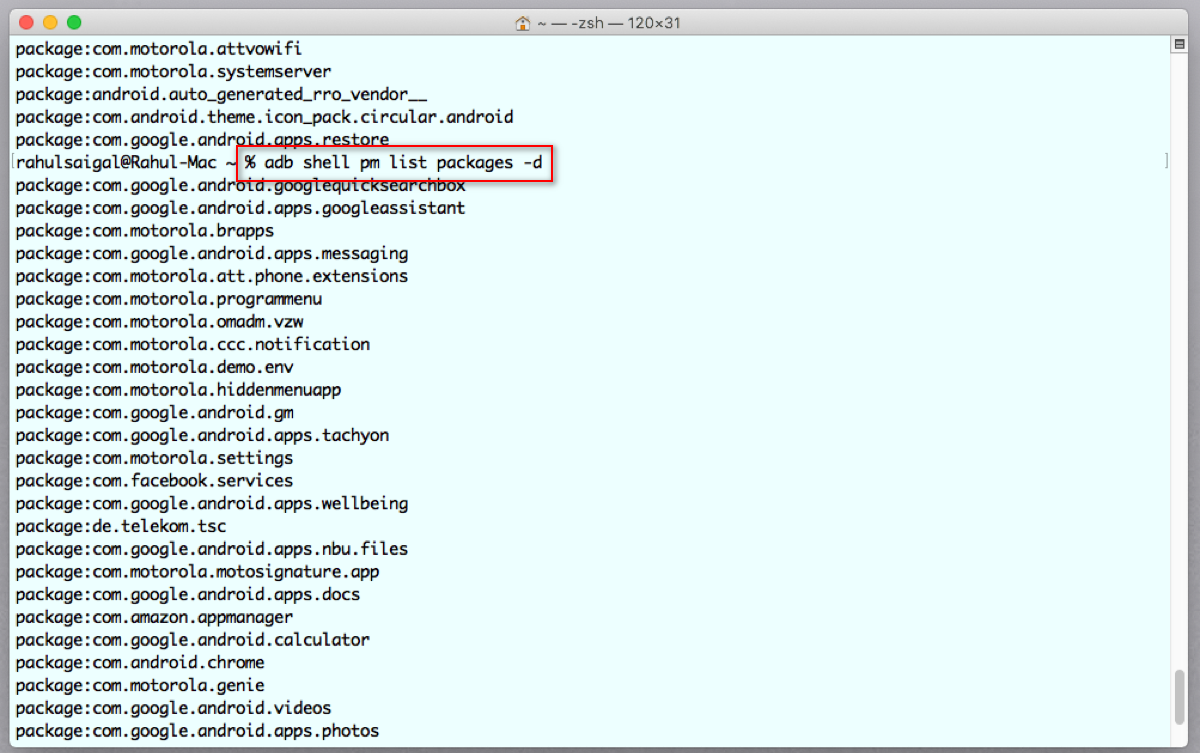
Список всех пакетов приложения:
adb shell pm list packagesФлаги для удобства:
- -d — только отключённые пакеты
- -e — только включённые пакеты
- -s — только системные пакеты
Удаление предустановленных приложений (без рутирования):
adb shell pm uninstall -k --user 0 Чтобы узнать имя пакета, используйте приложение App Inspector или команды dumpsys.
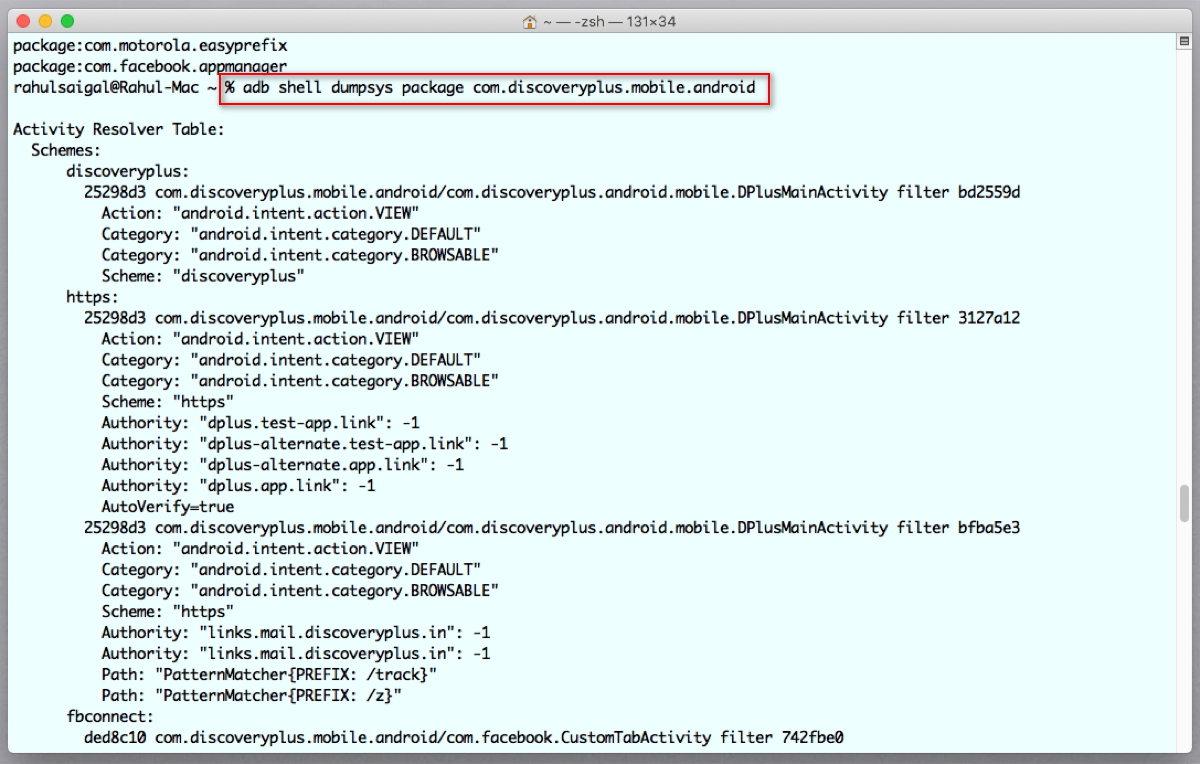
Список компонентов приложения (activities, services):
adb shell dumpsys package Просмотрите разделы Activity Resolver Table и Service Resolver Table, чтобы найти активности и сервисы, которые можно вызвать вручную.
Примеры практического использования ADB
- Удаление ненужных системных приложений для освобождения места.
- Установка APK прямо с компьютера для тестирования.
- Копирование логов и дампов для диагностики проблем.
- Запуск скрытых активностей приложения (настройки, отладочные экраны).
- Автоматизация тестов и CI: запуск тестов прямо на устройстве.
Плейбук: быстрая установка и проверка ADB (SOP)
- Скачайте и распакуйте Platform Tools.
- Убедитесь, что в PATH добавлена папка platform-tools (или работайте из неё).
- Включите «Отладку по USB» на устройстве.
- Подключите устройство по USB; выполните adb devices.
- Разрешите отладку на устройстве и проверьте серийный номер в выводе.
- Если нужен Wi‑Fi — выполните adb tcpip 5555 и adb connect ip:5555 или используйте pair для Android 11+.
- Проверьте установку: adb install test.apk → adb uninstall test.package.
Чек-листы по ролям
Разработчик:
- Установить platform-tools и добавить в PATH.
- Включить отладку по USB и «Всегда разрешать» при первом подключении.
- Настроить беспроводную отладку, если нужно тестирование без кабеля.
- Проверять логи через adb logcat в отдельном окне.
Тестер:
- Проверить, что устройство отображается в adb devices.
- Установить тестовый APK (adb install).
- Выполнить сценарии: перезагрузка, очистка данных, захват логов.
- Сохранять логи и дампы через adb pull.
Системный администратор / IT‑поддержка:
- Использовать пакетный менеджер для обновления platform-tools.
- Настроить политики безопасности: разрешать только доверенные компьютеры.
- Документировать список серийных номеров корпоративных устройств.
Устранение неисправностей — быстрые шаги
- adb devices не показывает устройство:
- Убедитесь, что включена Отладка по USB.
- Попробуйте другой USB‑кабель и порт.
- Для Windows — установите USB‑драйвер OEM.
- Перезапустите adb: adb kill-server && adb start-server.
- «unauthorized» в списке устройств:
- Снимите и снова подтвердите запрос на телефоне; снимите старые ключи в Настройках → Параметры разработчика → Отладочные ключи.
- Wi‑Fi не подключается:
- Убедитесь, что компьютер и устройство в одной сети.
- Для классического способа проверьте, что порт 5555 открыт и не блокируется брандмауэром.
Когда ADB не подходит: альтернативные подходы
- Если нужна только резервная копия данных пользователя — используйте Google Backup или инструменты OEM.
- Для массовой установки приложений на множество устройств — используйте MDM/EMM решения (Mobile Device Management).
- Для низкоуровневой прошивки и разблокировки загрузчика — fastboot (отдельная утилита).
Модель принятия решения: когда выбрать USB или Wi‑Fi
flowchart TD
  A[Нужно быстро и надёжно?] -->|Да| B[Выбрать USB]
  A -->|Нет, нужен удобный доступ без кабеля| C[Выбрать Wi‑Fi]
  C --> D{Android 11+ и platform-tools 30+}
  D -->|Да| E[Использовать pair ip:port]
  D -->|Нет| F[Подключиться по tcpip 5555 через USB, затем connect]
  B --> G[Использовать adb devices + adb install]
  E --> G
  F --> G
Риски и меры смягчения
| Риск | Вероятность | Последствие | Меры защиты |
|---|---|---|---|
| Неавторизованный доступ при включённой USB‑отладке | Средняя | Высокое | Не включать на личных/чужих ПК; удалять доверенные ключи; использовать пароль/шифрование устройства |
| Потеря данных при неправильных командах (uninstall, shell) | Низкая | Высокое | Всегда создавать резервные копии, проверять команды в тестовом устройстве |
| Проблемы с драйверами (Windows) | Средняя | Среднее | Установить OEM-драйверы, использовать менеджеры пакетов |
Совместимость и примечания по версиям
- Для беспроводной отладки по паре требуется Android 11 и platform-tools 30+.
- Основная функциональность adb доступна в большинстве современных версий Android, но некоторые команды могут отличаться для устаревших сборок.
Тестовые сценарии и критерии приёмки
Критерии приёмки:
- Устройство отображается в adb devices с флагом device.
- Установка тестового APK завершается без ошибок.
- adb shell возвращает корректную оболочку и позволяет выполнять базовые команды (ls, pm).
- Беспроводное подключение (если настроено) сохраняется в течение 10 минут активной работы.
Тестовые сценарии:
- Установка: adb install test.apk → приложение открывается на устройстве.
- Удаление: adb uninstall test.package → приложение исчезает.
- Передача файлов: adb push localfile /sdcard/testfile → adb pull /sdcard/testfile → сравнить хеши.
- Логи: adb logcat > logs.txt → файл содержит записи приложения при воспроизведении сценария.
Шаблон действий при подключении нового устройства (короткий SOP)
- Включить Отладку по USB на устройстве.
- Подключить кабель и выполнить adb devices.
- Подтвердить разрешение на устройстве.
- Установить/удалить необходимые приложения.
- Собрать логи и сделать adb pull для файлов с устройства.
- Отключить отладку (если требуется) и удалить доверие к компьютеру.
Приложения и инструменты, которые расширяют возможности ADB
- App Inspector — найти имена пакетов и активности.
- Scrcpy — зеркалирование экрана устройства по USB/Wi‑Fi с возможностью управления.
- Android Studio — графические инструменты и более удобная интеграция для разработчиков.
Примечание по безопасности и конфиденциальности
ADB даёт высокий уровень доступа к устройству. Не включайте отладку на устройствах с конфиденциальными данными при подключении к неизвестным компьютерам. Для корпоративных устройств рекомендуется использовать управление устройствами (MDM) и политики безопасности.
Краткое резюме
ADB — мощный инструмент для управления Android‑устройствами через командную строку. Он полезен разработчикам, тестировщикам и техподдержке для установки приложений, копирования файлов, получения логов и запуска скрытых активностей. Начать легко: скачайте platform-tools, включите отладку по USB и выполните adb devices. Для мобильности настройте беспроводную отладку.
Важно: следуйте чек‑листам и мерам безопасности, чтобы не допустить неавторизованного доступа.
Ключевые ресурсы:
- Официальная страница Android SDK Platform Tools (поиск через Google).
- Руководства по драйверам производителей для Windows.
Конец статьи.

Похожие материалы

Несколько аккаунтов Skype: Multi Skype Launcher

Журнал для работы: повысить продуктивность

Персональные звуки уведомлений на Android

Скачивание шоу Hulu для офлайн‑просмотра

Microsoft Start: персонализированная новостная лента
