
Кнопка Action Button на iPhone: что это и как её настроить

Быстрые ссылки
Что такое Action Button?
На каких iPhone есть Action Button?
Как пользоваться Action Button?
Как настроить Action Button
Что ещё умеет Action Button?
Расширенные сценарии с меню Action Button
Что такое Action Button?
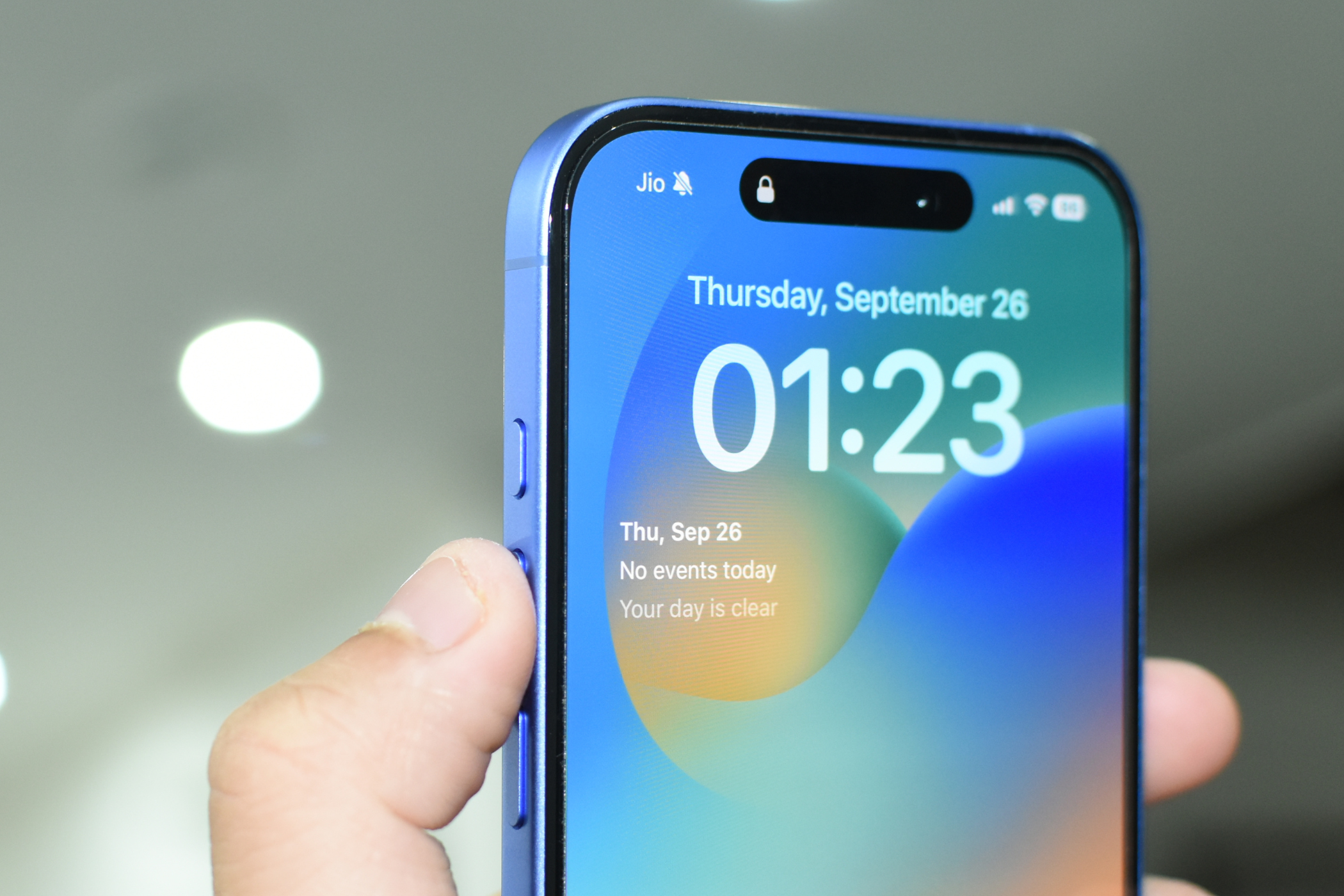
Action Button — это программируемая аппаратная кнопка, расположенная там, где раньше был механический переключатель без звука. По сути, это физическая «горячая клавиша» для быстрого запуска заранее выбранной задачи. Она сокращает количество шагов: вместо нескольких свайпов и нажатий вы удерживаете кнопку и устройство выполняет назначенное действие.
Краткое определение: Action Button — аппаратная кнопка для одного или нескольких заранее назначенных действий, доступная на современных моделях iPhone.
Важно: Action Button предоставляет тактильную обратную связь при выполнении действия. Чтобы избежать случайных срабатываний, iOS требует удержания кнопки, а не простого нажатия.
На каких iPhone есть Action Button?
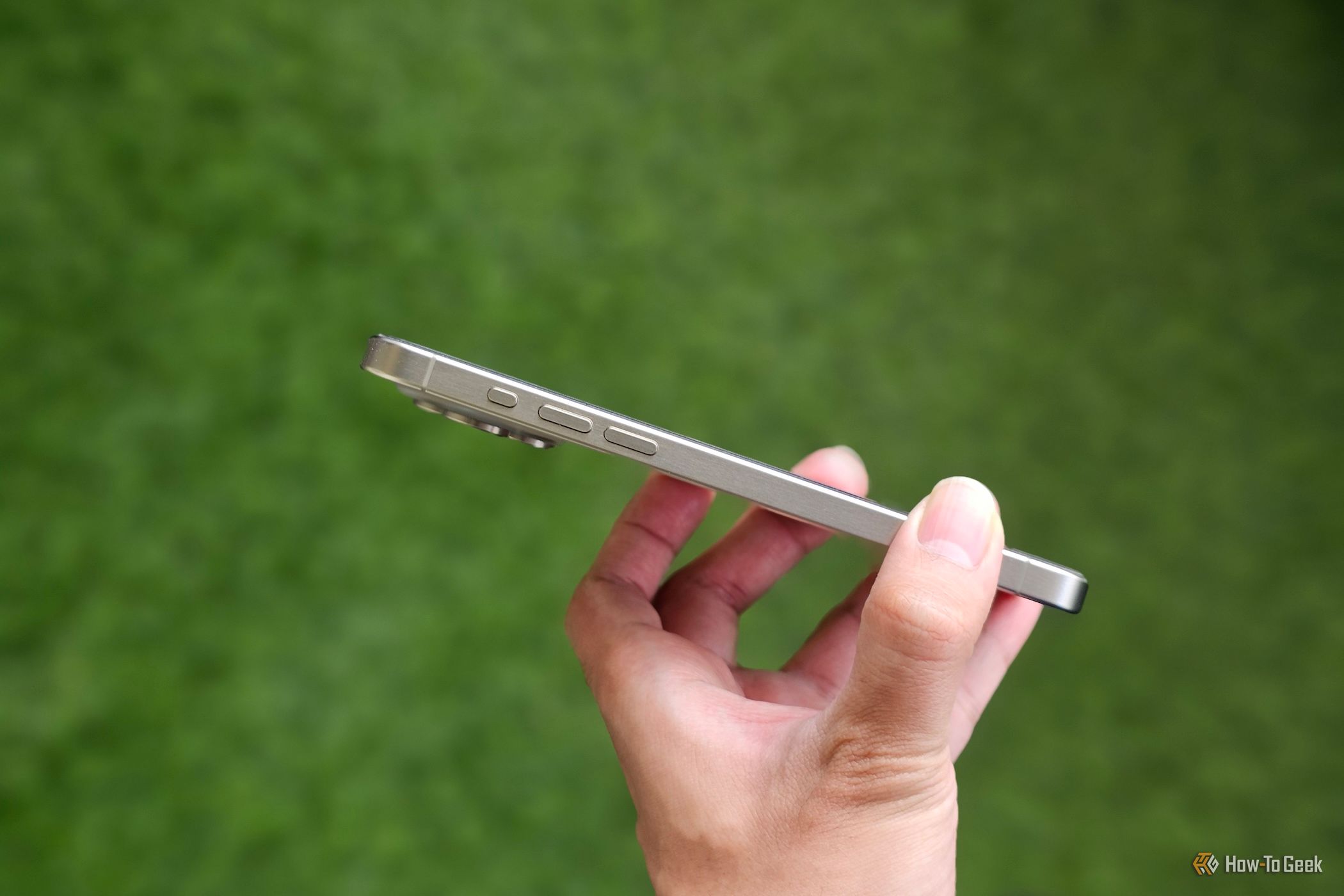
Кнопка появилась вместе с iPhone 15 Pro и затем распространилась на модели iPhone 16. На устройствах с этой кнопкой она расположена в месте прежнего переключателя без звука — над регуляторами громкости на левой грани. Внешне кнопка соответствует материалу рамки — алюминий или титан — и выглядит как часть корпуса.
Набор моделей с Action Button может расширяться в будущих релизах, поэтому проверяйте спецификации конкретной модели перед покупкой если эта функция критична для вас.
Как пользоваться Action Button?
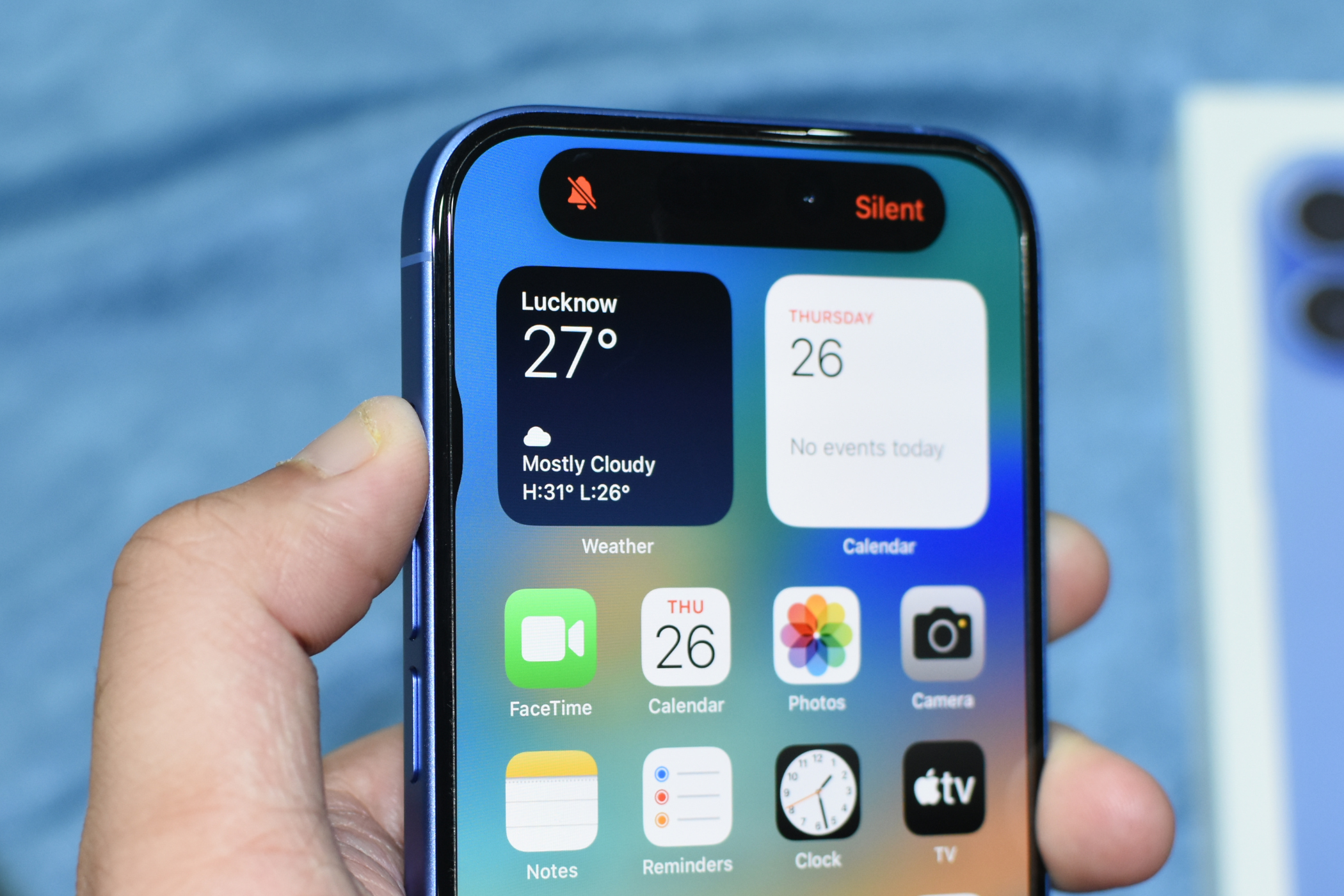
Использование простое: удерживайте Action Button, и iPhone выполнит назначенное действие. По умолчанию это переключение между режимами «Звонок» и «Без звука», чтобы пользователи, привыкшие к рычажку‑беззвучию, не потеряли функциональность.
Тонкости поведения:
- Для срабатывания требуется удержание (чтобы избежать случайных срабатываний).
- iOS показывает визуальную подсказку и даёт тактильную отдачу при выполнении.
- Если назначено несколько вариантов (например, Focus), появится меню с выбором.
Совет: проверяйте короткие сценарии в спокойной обстановке — так вы поймёте, какая длительность удержания подходит для вас.
Как настроить Action Button
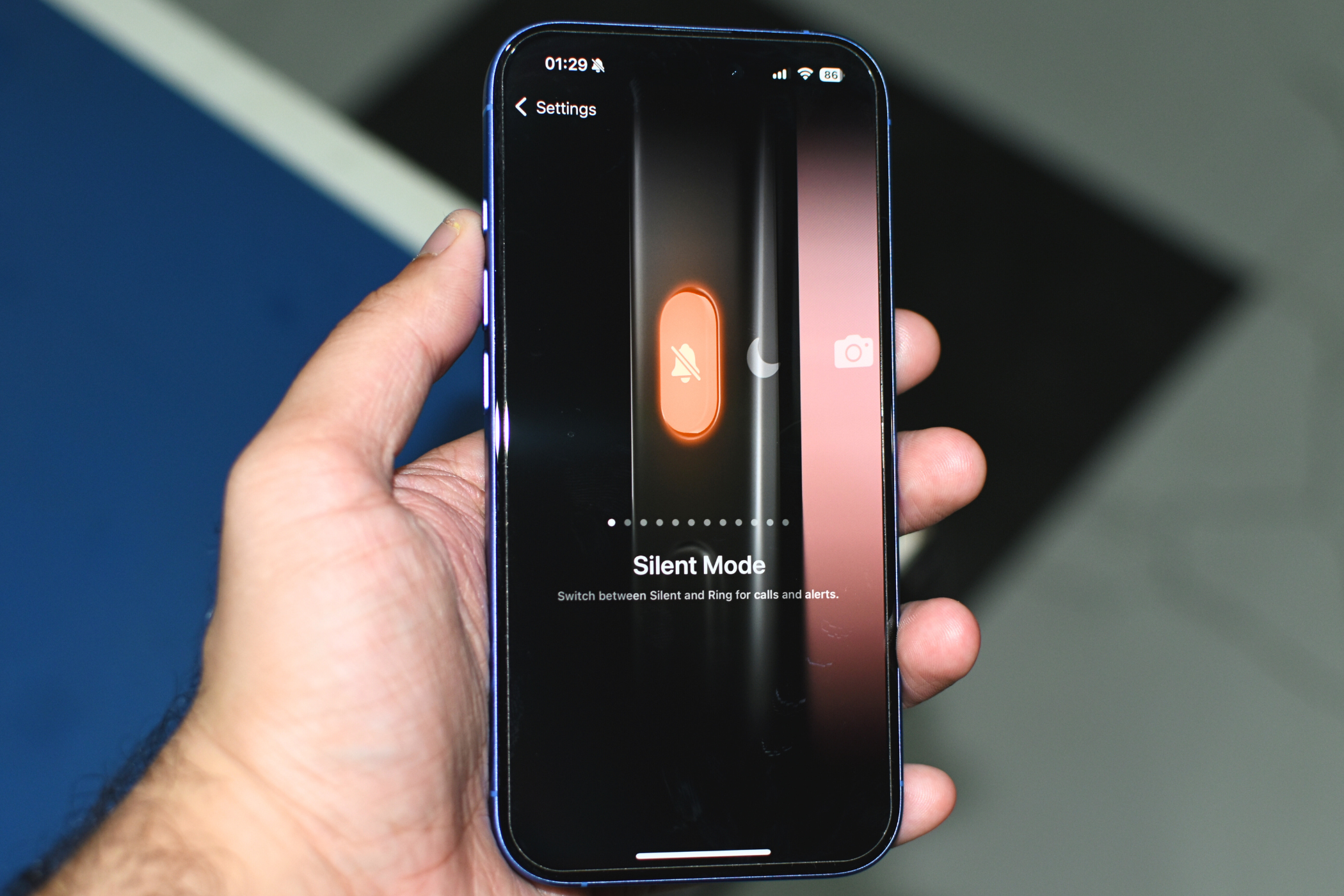
Настройки находятся по пути: «Настройки» > «Action Button» (или просто найдите Action Button в поиске настроек). В стандартном наборе доступно 12 вариантов действий:
- Без звука — переключение рингера
- Режимы «Фокус» — выбор одного из ваших режимов
- Камера — открыть камеру
- Фонарик — включить фонарик
- Голосовая заметка — начать запись
- Распознавание музыки — Shazam-подобное распознавание
- Переводчик — открыть Перевод
- Лупа — открыть Лупу
- Элементы управления (Controls) — быстрый доступ к назначенным управлениям
- Ярлык — выполнить ваш ярлык из приложения Shortcuts
- Специальные возможности — набор опций доступа (VoiceOver, увеличение контраста и т.д.)
- Нет действия — деактивировать кнопку
Если действие имеет подварианты (например, несколько режимов Фокус), при удержании появится небольшой выбор.
Пошаговая настройка
- Откройте «Настройки» > «Action Button».
- Выберите желаемое действие из списка.
- Если выбран «Ярлык», нажмите “Выбрать ярлык” и укажите один из ваших ярлыков.
- Тестируйте кнопку в привычных сценариях и отредактируйте назначение при необходимости.
Примечание: если вы используете профиль управления устройством (MDM) на работе — некоторые опции могут быть ограничены администратором.
Что ещё умеет Action Button?
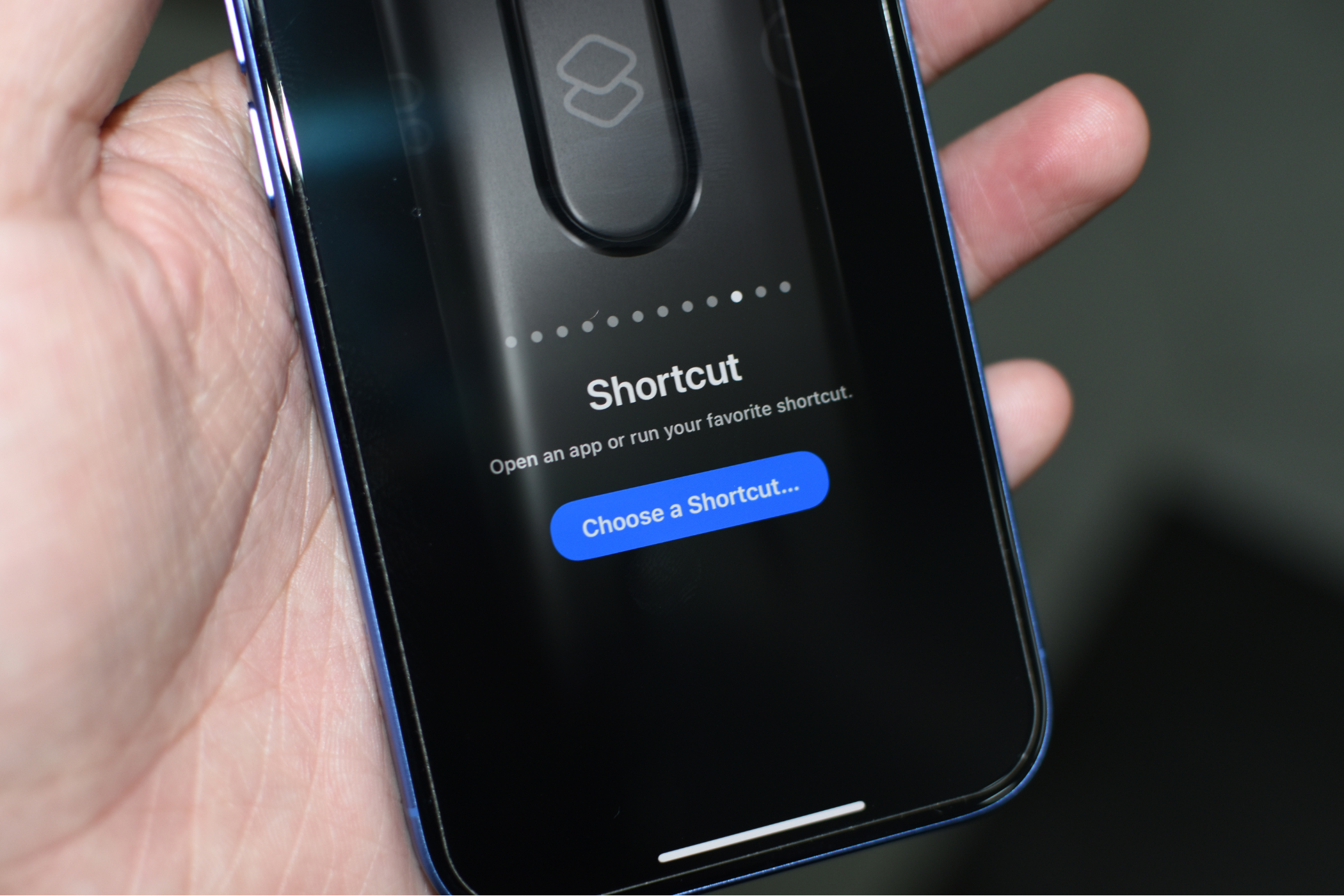
Самый гибкий вариант — назначить ярлык из приложения Shortcuts. Ярлыки дают практически любые возможности, доступные через Shortcuts: отправить сообщение с шаблоном, включить набор автоматизаций для дома, запустить последовательность действий в приложениях, начать запись с заданными параметрами и прочее.
Ограничения ярлыков через Action Button:
- Одновременно можно назначить только один ярлык. Чтобы иметь меню с несколькими командами, создают ярлык, который открывает меню “Выбрать из списка”.
- Ярлык должен быть в библиотеке Shortcuts и иметь доступ к нужным разрешениям (микрофон, локативные данные, Камера и т. д.).
Идеи для ярлыков на Action Button:
- Быстрая запись голосовой заметки в определённую папку
- Включить/выключить автоповорот и сохранить состояние
- Управление умным домом: включить свет в коридоре, выключить розетки
- Открыть маршрут домой в картах
- Быстро отправить SMS с вашим текущим местоположением (если безопасно)
Пример: ярлык Double Tap Action (двойное действие) позволяет различать одно и два удержания и запускать разное действие. Такой подход требует сложной логики внутри Shortcuts и требует доверия к скачиваемым ярлыкам.
Расширенные сценарии: меню Action Button через Shortcuts
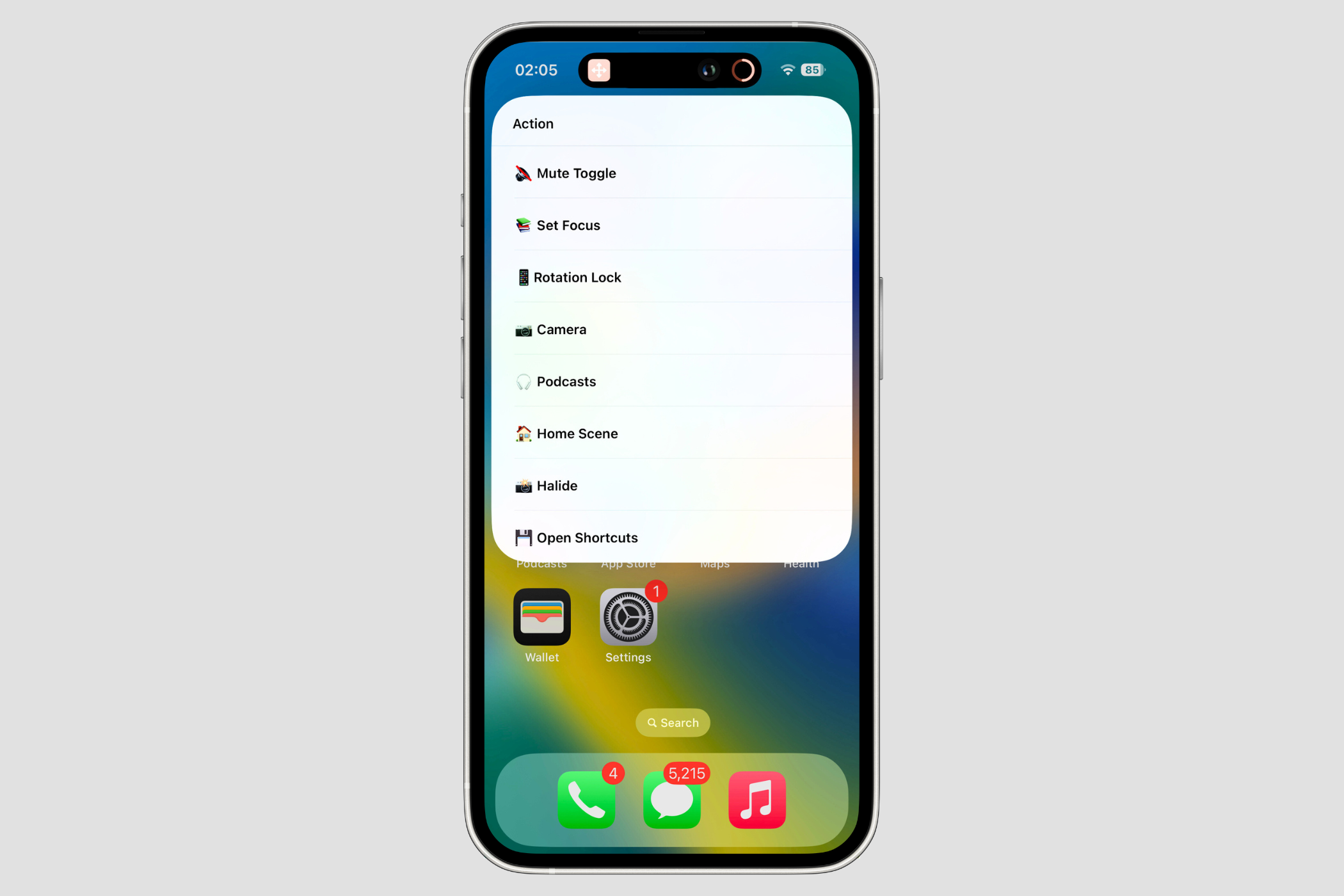
Если нужно больше гибкости, создайте ярлык, который показывает меню с несколькими опциями («Выбрать из меню») и назначьте его на Action Button. Такой ярлык может содержать опции: без звука, блокировка ориентации, камера, подкасты, сценарии умного дома, открытие приложения и т. д.
Базовый алгоритм создания меню:
- Откройте Shortcuts и создайте новый ярлык.
- Добавьте действие «Выбрать из меню» и перечислите пункты с соответствующими последовательностями действий.
- Для некоторых пунктов добавьте проверку условий (например, не показывать пункт, если активирован Фокус).
- Сохраните ярлык и назначьте его в настройках Action Button.
Пример полезного набора пунктов меню:
- Включить/выключить «Без звука»
- Открыть камеру (фото/видео)
- Включить экономию энергии
- Навигация домой
- Открыть приложение такси
Если вы не хотите большой многоуровневой логики, соберите 3–4 наиболее часто используемых операции и положите их в меню — это быстрее, чем зайти в систему вручную.
Ограничения и случаи, когда Action Button не подходит
- Поддерживается не на всех моделях iPhone — прежде чем полагаться на неё, проверьте совместимость.
- Некоторые корпоративные профили могут блокировать доступ к определённым функциям или ярлыкам.
- Ярлыки с большим числом шагов могут выполняться медленнее, и тогда выигрыш во времени теряется.
- При частом случайном удержании возможны неожиданные действия — выбирайте аккуратный сценарий или «Нет действия» в ситуациях, где ошибка критична.
Контрпример: если ваш основной рабочий сценарий — быстро принимать звонки и вы часто изменяете профили звука вручную, простой переключатель «Без звука» может быть удобнее, чем сложный ярлык, который открывает меню и требует дополнительных шагов.
Альтернативы Action Button
- Control Center — быстрый доступ к фонарику, камере и другим элементам через центр управления.
- Виджеты на Экран блокировки или «Домой» — быстрые действия и ярлыки доступны одним тапом.
- Back Tap (Двойное/Тройное касание задней панели) — альтернативный жест для запуска ярлыка.
- Siri — голосовой способ запуска сценариев, полезен, если руки заняты.
Каждый подход имеет свои преимущества: Action Button — аппаратный, всегда под рукой; Back Tap — не требует доступа к боковой грани; виджеты — визуальный контроль. Выбор зависит от привычек и сценариев использования.
Мини‑методология: как выбрать назначение для Action Button
- Проанализируйте частые задачи: какие операции вы повторяете 5+ раз в день?
- Определите критичность: насколько необратимо или рискованно случайное выполнение?
- Проверьте доступность альтернатив: легче ли открыть Центр управления или сказать «Привет, Siri»?
- Начните с одного простого сценария (например, фонарик или без звука).
- Отслеживайте в течение недели — если экономия времени заметна, оставьте; иначе замените.
Правило: Action Button наиболее полезна для задач, где время реакции критично — например, быстрое включение фонарика в темноте.
Чеклисты по ролям
Чеклист для обычного пользователя:
- Назначить «Без звука» или «Фонарик»
- Протестировать длительность удержания в спокойной обстановке
- Откатить на «Нет действия», если срабатывания случайны
Чеклист для продвинутого пользователя (power‑user):
- Создать ярлык с меню «Выбрать из меню»
- Тестировать ярлык в приложении Shortcuts, проверить разрешения
- Назначить ярлык на Action Button
- Оптимизировать последовательности для минимальной задержки
Чеклист для сценариев доступности:
- Проверить доступные опции в разделе «Специальные возможности»
- Назначить часто используемую функцию (VoiceOver, Лупа)
- Убедиться, что функция не конфликтует с жестами
Шаблон: краткий справочник действий и когда их выбирать
- Без звука — когда важно быстро переключать звонок
- Фонарик — в тёмных условиях, простой и быстрый
- Камера — когда нужно снимать неожиданное событие
- Голосовая заметка — для быстрых диктовок без разблокировки
- Распознавание музыки — когда слышите песню и хотите узнать название
- Ярлык с меню — когда нужно несколько связанных действий
- Специальные возможности — для пользователей с ограничениями
Примеры ярлыков и бóльшие идеи (без конкретных скачиваемых файлов)
- «Быстрый дом» — включает наружный свет, включает плейлист и отправляет уведомление домочадцам
- «Уйти с работы» — включает навигацию домой и включает автоответ в рабочем мессенджере
- «Короткая заметка» — диктует заметку и сохраняет в заметках с меткой «быстро»
Замечание: некоторые ярлыки требуют разрешений или взаимодействия с приложениями третьих сторон. Проверяйте безопасность ярлыков, особенно если скачиваете чужие.
Диаграмма принятия решения: что назначить на Action Button
flowchart TD
  A[Нужен быстрый доступ?] -->|Нет| B[Оставить 'Нет действия']
  A -->|Да| C[Требуется ли аппаратная точность?]
  C -->|Да| D[Без звука или Фонарик]
  C -->|Нет| E[Требуется меню / несколько опций?]
  E -->|Да| F[Создать ярлык с меню и назначить]
  E -->|Нет| G[Назначить отдельный ярлык 'камера, запись и т.д.']
  D --> H[Тестировать и использовать]
  F --> H
  G --> H
Критерии приёмки
- Action Button выполняет назначенное действие при удержании с надёжной тактильной отдачей.
- При назначении ярлыка выполняется корректная последовательность действий и запрашиваются необходимые разрешения.
- Отсутствие частых ложных срабатываний в повседневном использовании.
- Если назначена опция «Фокус», доступна корректная фильтрация режимов и их переключение.
Советы по безопасности и конфиденциальности
- Ярлыки могут запрашивать доступ к личным данным (контакты, местоположение, микрофон). Давайте разрешения только проверенным ярлыкам.
- На рабочих устройствах проверьте политику MDM — некоторые функции могут быть ограничены.
- Для публичного использования избегайте ярлыков, которые автоматически отправляют персональные данные без подтверждения.
Резюме
Action Button — удобный аппаратный элемент управления, который экономит время и позволяет выполнять часто повторяемые действия одним удержанием. Он особенно полезен для быстрого доступа к фонарику, камере, голосовым заметкам и настраиваемым ярлыкам. Главная сила — гибкость: от простых переключений до сложных меню через Shortcuts.
Важно: начинайте с простых назначений и постепенно переходите к более сложным ярлыкам, тестируя стабильность и безопасность. Если вы используете iPhone в корпоративной среде, проверьте, не ограничит ли администратор функции.
Сравниваете iPhone с Action Button? Посмотрите сравнения iPhone 16 и iPhone 15 Pro, iPhone 16 Pro и iPhone 15 Pro, а также iPhone 16 и iPhone 16 Pro, чтобы понять различия в железе и возможностях.

Похожие материалы

Несколько аккаунтов Skype: Multi Skype Launcher

Журнал для работы: повысить продуктивность

Персональные звуки уведомлений на Android

Скачивание шоу Hulu для офлайн‑просмотра

Microsoft Start: персонализированная новостная лента
