
Как пользоваться Action Button на iPhone: настройка, идеи и советы

Action Button заменяет традиционный переключатель без звука на iPhone 15 Pro и новых моделях iPhone 16, позволяя одним нажатием выполнять настраиваемые действия — от включения бесшумного режима до запуска ярлыков. В статье объяснено, какие iPhone поддерживают кнопку, как её настроить, примеры полезных ярлыков, шаблоны меню и сценарии устранения неполадок.
Быстрые ссылки
Что такое Action Button?
Какие iPhone имеют Action Button?
Как использовать Action Button?
Как настроить Action Button
Что ещё может Action Button?
Делайте больше с меню Action Button
Краткое содержание
- Action Button заменяет переключатель без звука в iPhone 15 Pro и iPhone 16 и служит как настраиваемая кнопка для повседневных задач.
- Она ускоряет действия — включение бесшумного режима, запись голосовой заметки или распознавание музыки выполняются быстрее, чем при стандартных действиях через экран.
- Можно назначать собственные ярлыки, объединять несколько действий в меню и создавать условные сценарии для более гибкого поведения.
Что такое Action Button?
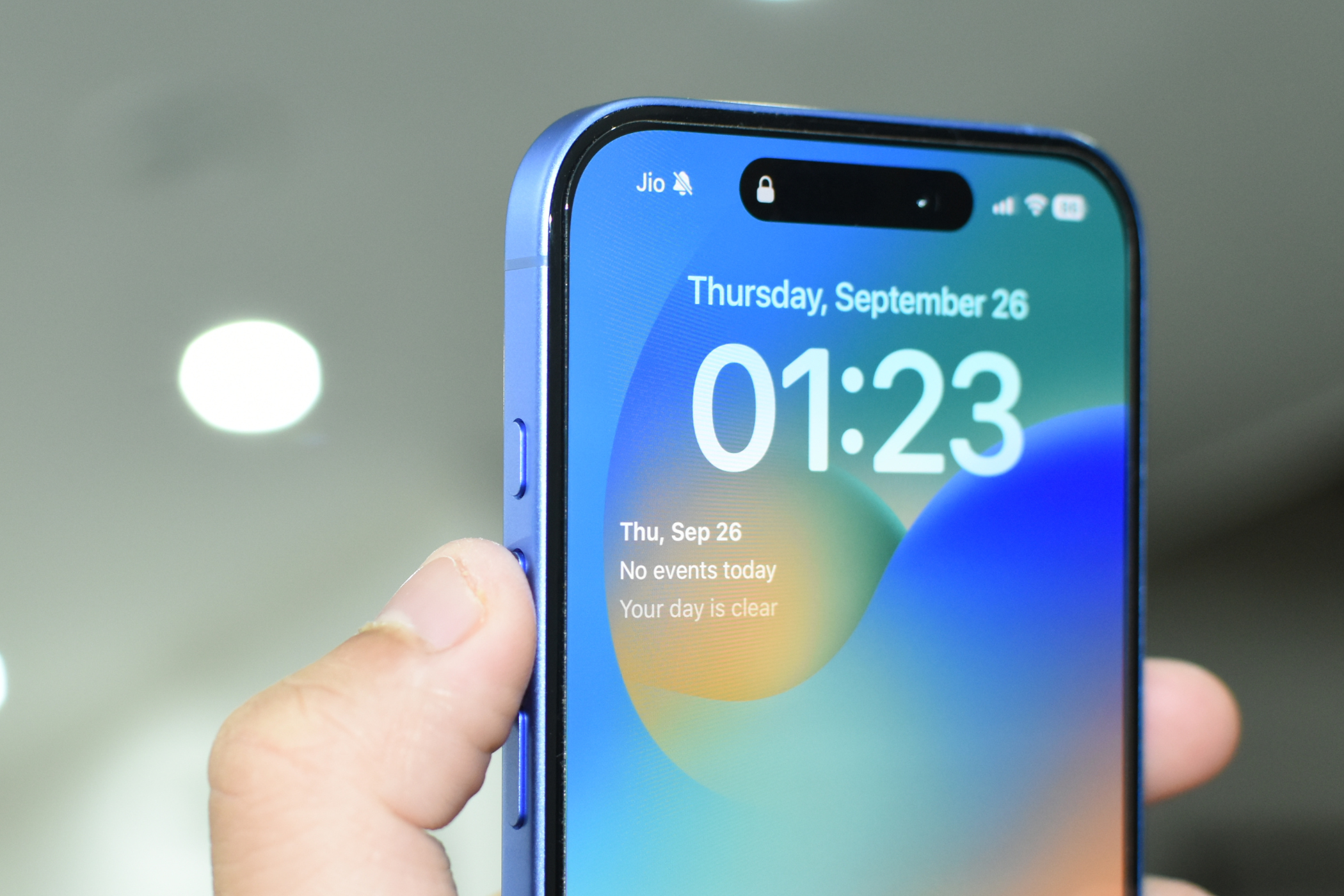
Action Button — это программируемая физическая кнопка на корпусе iPhone, заменившая привычный переключатель без звука на новых моделях. Кнопке можно назначать одно из заранее определённых действий iOS или запускать пользовательский ярлык, чтобы моментально выполнить серию команд.
Ключевая идея: вместо нескольких свайпов или нажатий вы держите кнопку и iPhone выполняет назначенное действие. Одно нажатие — минимум шагов.
Определение в одну строку: Action Button — физическая кнопка для быстрого запуска заданных действий или ярлыков.
Важно понимать: Action Button не только повторяет функции старого переключателя без звука — она расширяет их. Это инструмент для ускорения сценариев использования, которые вы выполняете часто.
Какие iPhone имеют Action Button?
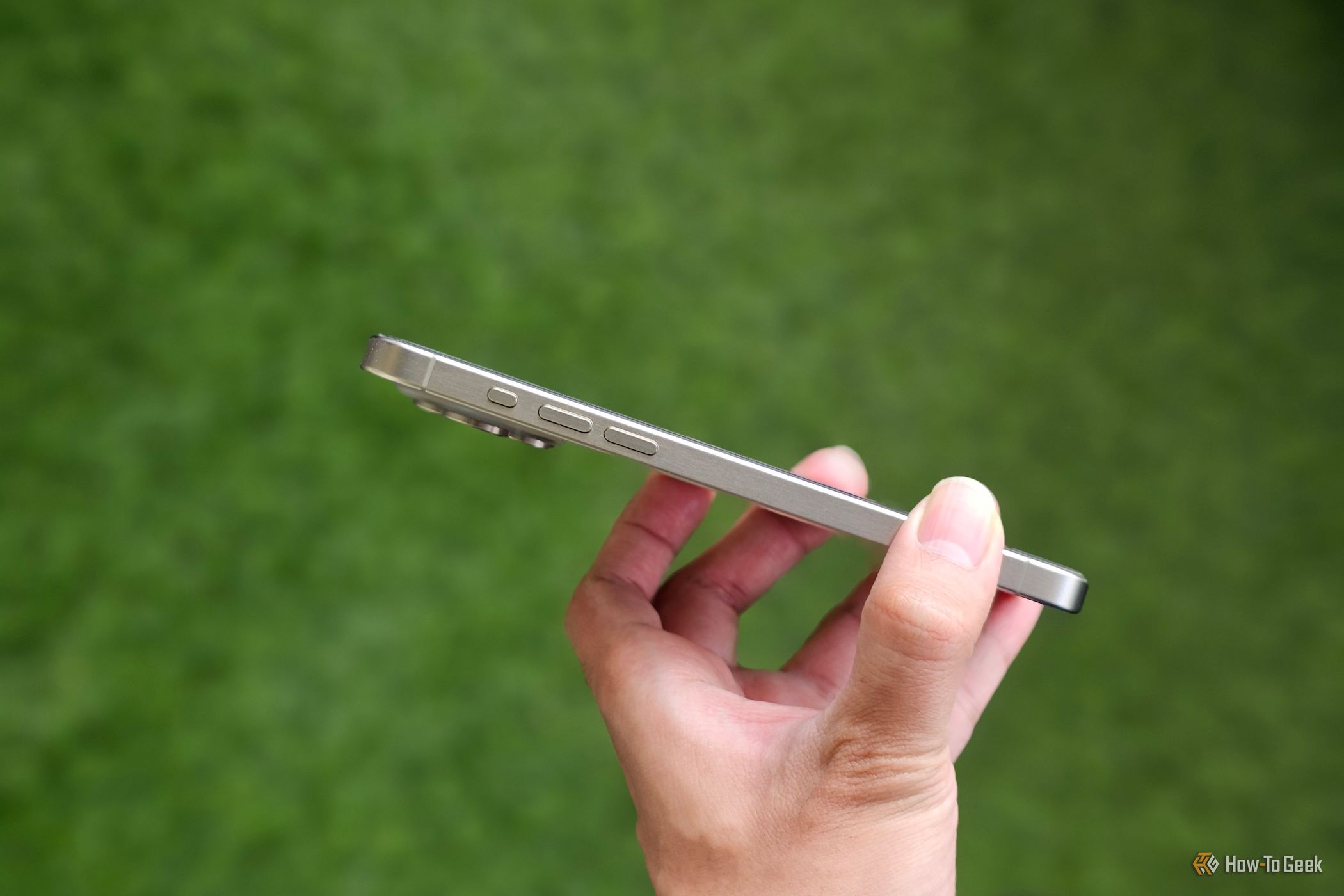
Action Button появилась в линейке iPhone относительно недавно. На момент выхода функции она доступна в следующих моделях: iPhone 15 Pro, iPhone 15 Pro Max и все модели iPhone 16. На корпусе кнопка расположена там, где раньше был переключатель без звука — над клавишами регулировки громкости на левой стороне.
Дизайн кнопки стилистически совпадает с рамкой корпуса (алюминий или титан) и имеет ощутимую текстуру, чтобы её было легко находить наощупь.
Совет: если вы переходите с более старой модели iPhone, помните, что физическое поведение изменилось — теперь удержание вызывает действие, а не простой сдвиг переключателя.
Как использовать Action Button?
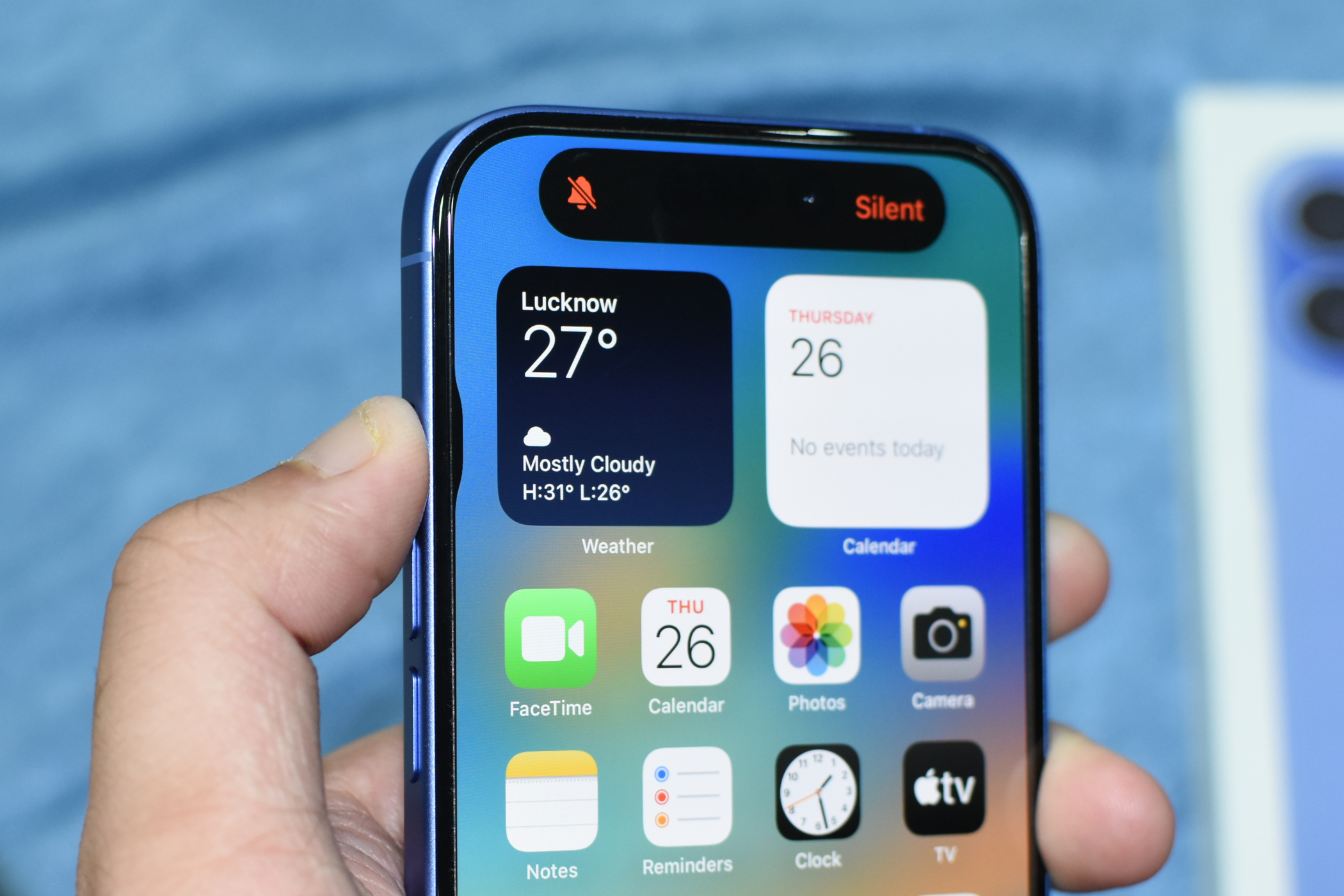
Принцип прост: удерживайте Action Button, и iOS выполнит назначенное действие. Важно: требуется удержание, а не лёгкое прикосновение — это снижает случайные срабатывания.
По умолчанию кнопка переключает между режимами звонка и бесшумного режима, чтобы сохранить привычную функциональность переключателя без звука. Но вы можете переназначить её в меню настроек и выбрать одно из множества действий.
После выполнения действия устройство отдаёт тактильную обратную связь (haptic feedback), поэтому вы получите подтверждение без необходимости смотреть на экран.
Ключевые сценарии использования:
- Быстро включить бесшумный режим
- Моментально запустить запись голосовой заметки
- Узнать название песни с помощью распознавания музыки
- Включить Фонарик или Камеру
Как настроить Action Button
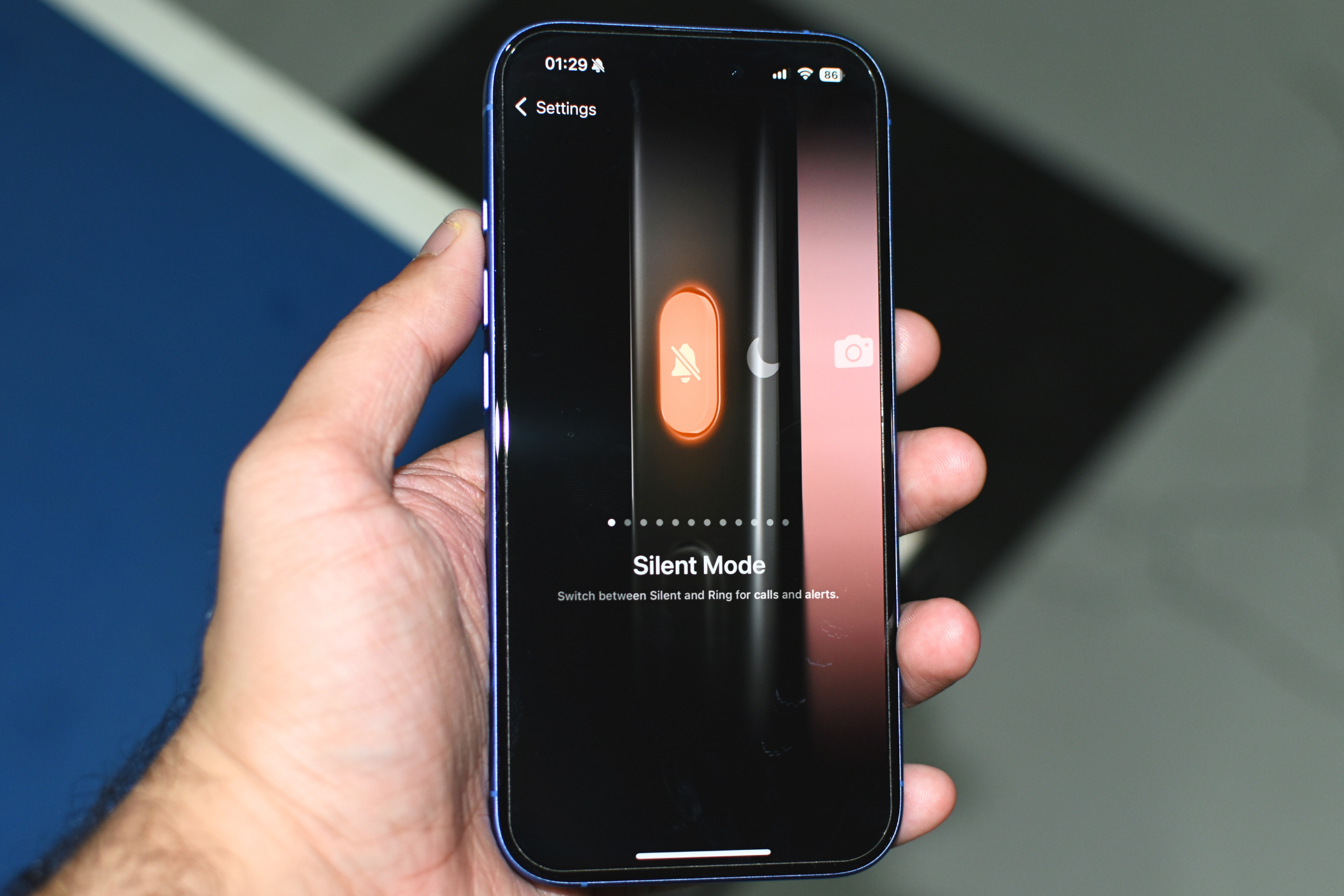
Чтобы изменить поведение Action Button, откройте Настройки > Action Button. Вы увидите список доступных встроенных действий и возможность выбрать ярлык из приложения «Команды».
Встроенные варианты (перевод и пояснение):
- Бесшумный режим — классическое переключение звука
- Режимы «Фокус» — выбор между Работой, Сном, Личными режимами и прочими
- Камера — открывает приложение Камера
- Фонарик — включает фонарик
- Голосовая заметка — начинает запись
- Распознать музыку — запускает распознавание Shazam-подобное
- Переводчик — быстрый доступ к приложению «Перевод»
- Лупа — включает Лупу
- Управления — быстрый доступ к Центру управления (опции могут зависеть от контекста)
- Ярлык — запуск пользовательского ярлыка из приложения «Команды»
- Доступность — список опций доступности, например VoiceOver, увеличение контраста, лупа и т. п.
- Нет действия — кнопка отключена
Если действие имеет вариативность (например, Режимы «Фокус»), внизу меню появится дополнительный выбор, где вы сможете указать точный режим.
Пример настройки: Настройки > Action Button > Ярлык > Выберите ярлык. После этого удержание кнопки будет запускать выбранный сценарий.
Что означает опция Доступность
Опция Доступность даёт быстрый доступ к функциям для людей с особыми потребностями: цветовые фильтры, классическое инвертирование, VoiceOver, увеличенная контрастность, Лупа и другие. Это удобно, если вы часто используете одну из таких функций.
Что ещё может Action Button?

Самый мощный сценарий — привязка пользовательского ярлыка. Ярлыки из приложения «Команды» позволяют объединять действия, добавлять условия, получать ввод и управлять умным домом. Это превращает Action Button в универсальный инструмент.
Идеи для ярлыков:
- Открыть камеру в фото или видео режиме по двойному выполнению условия
- Диктовать быструю заметку и сохранять в заметки
- Включить низкое энергопотребление и отправить короткое уведомление контакту
- Включить домашнюю автоматизацию (например, выключить свет и поставить термостат в режим экономии)
- Запустить навигацию домой
Ограничение: прямо сейчас можно назначить только один основной ярлык на Action Button. Но ярлык может содержать условную логику и меню, тем самым заменяя несколько разных действий.
Как сделать двойное действие через Ярлык
Если вам нужно, чтобы одно физическое удержание кнопки запускало одну из двух или более функций, используйте специальный ярлык с условием (например, распознавание короткого нажатия/двойного нажатия внутри ярлыка). В сообществе доступны готовые шаблоны, например «Double Tap Action», который различает одно и два нажатия и выполняет соответствующие задачи.
Делайте больше с меню Action Button
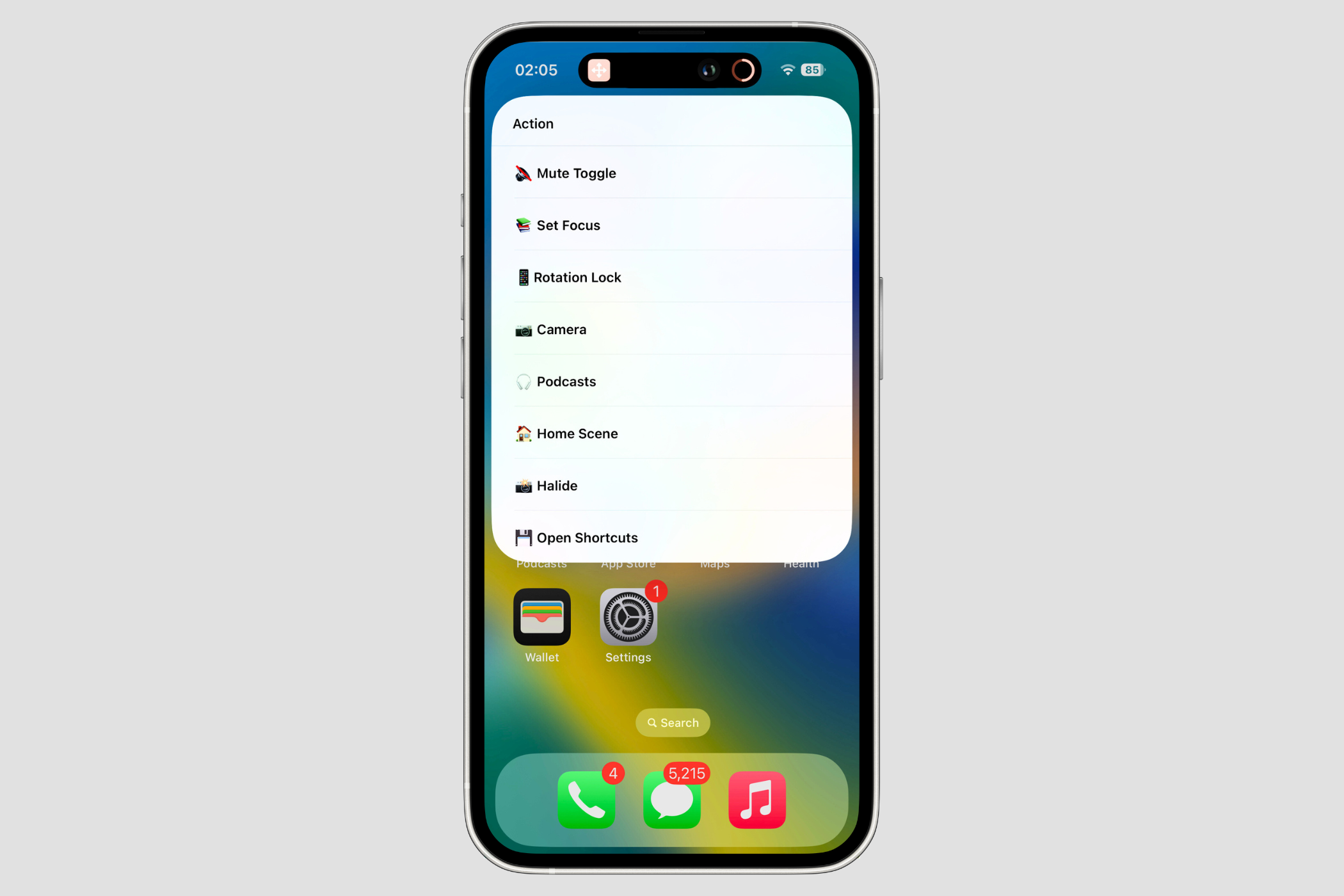
Если вы хотите выбрать одно из нескольких действий при каждом нажатии, создайте ярлык с выбором меню: Команды > Создать ярлык > Добавить действие “Выбрать из меню”. В меню вы можете перечислить часто используемые сценарии и связать их с конкретными действиями.
Пример продвинутого меню:
- Включить/выключить бесшумный режим
- Блокировка поворота экрана
- Открыть Камеру (Фото)
- Открыть Камеру (Видео)
- Включить подкасты
- Выполнить сценарий умного дома
- Открыть приложение по выбору
Автор упомянутого в сообществе шаблона сделал меню, которое вызывается только если нет активного режима «Фокус», что удобно для избежания мешающих режимов.
Пример упрощённого меню, которое можно скопировать сразу:
- Открыть Uber
- Включить режим низкого энергопотребления
- Навигация домой (если задан адрес)
Пошаговое руководство по созданию простого меню
- Откройте приложение «Команды».
- Нажмите + для создания нового ярлыка.
- Добавьте действие “Выбрать из меню”.
- Добавьте пункты меню: например, “Фонарик”, “Камера”, “Мой маршрут”.
- Для каждого пункта добавьте соответствующее действие (Включить фонарик, Открыть приложение Камера, Открыть карты и задать маршрут).
- Сохраните ярлык и в Настройках > Action Button выберите ваш ярлык.
Совет: протестируйте ярлык из приложения «Команды» перед привязкой к Action Button, чтобы убедиться, что все ветки меню работают корректно.
Примеры готовых ярлыков и сценариев
Ниже — несколько реалистичных сценариев, которые можно реализовать как ярлыки для Action Button.
- Быстрый режим «Не беспокоить + отправить сообщение близким»
- условие: включить «Не беспокоить», но отправить автоматическое SMS/сообщение, что вы заняты
- Команда «Домой»
- включает навигацию к адресу «Дом», включает режим «Не беспокоить», отправляет ETA выбранному контакту
- Медиа-контроль
- пауза/воспроизведение медиа на сопряжённом устройстве, переключение источника на Bluetooth-колонку
- Камера с таймером
- открывает Камеру, переключает в таймер на 3 секунды и делает фото (работает через действия ярлыков)
- Условный запуск камеры/видео по длительности удержания
- короткое удержание — фото, долгое удержание — видео (реализуется через готовые шаблоны в сообществе)
Диаграмма принятия решения
flowchart TD
  A[Что вы хотите делать чаще всего?] --> B{Одна функция или несколько?}
  B -->|Одна| C[Назначить встроенную функцию]
  B -->|Несколько| D[Создать ярлык с меню]
  C --> E[Настройки > Action Button > Выбрать действие]
  D --> F[Создать ярлык > Выбрать из меню > Назначить пункты]
  F --> G[Настройки > Action Button > Ярлык]
  E --> H[Готово]
  G --> H
Руководство по устранению неполадок
Если Action Button не работает или ведёт себя неожиданно, последовательно проверьте следующие шаги:
- Перезагрузите iPhone — часто исправляет временные сбои.
- Проверьте, не включён ли режим ограничения (например, управление профилями в устройстве компании).
- Убедитесь, что назначенное действие корректно работает в приложении «Команды» отдельно.
- Если используется ярлык с доступом к личным данным (контакты, локация), проверьте разрешения в Настройки > Конфиденциальность.
- Сбросьте настройки Action Button: Настройки > Action Button > Нет действия и затем назначьте заново.
- Обновите iOS до последней стабильной версии.
- Если проблема аппаратная (кнопка не нажимается или заедает), обратитесь в авторизованный сервис.
Критерии приёмки
- Action Button выполняет назначенное действие при удержании без задержек.
- Назначенный ярлык корректно запускается из приложения «Команды» и при запуске Action Button.
- При выполнении действий, требующих разрешений (геолокация, контакты), соответствующие разрешения запрошены и предоставлены.
Контрольные списки для ролей
Для обычных пользователей:
- Проверить базовую функциональность Action Button
- Настроить одно удобное действие
- Проверить поведение в кармане/чехле
Для администраторов корпоративных устройств:
- Убедиться, что политика MDM разрешает использование Action Button и ярлыков
- Создать шаблон ярлыка для сотрудников и распространить через профиль
- Документировать рекомендации по безопасности
Для пользователей с особыми потребностями:
- Выбрать преднастроенную опцию Доступность или создать ярлык, который запускает нужную функцию
- Протестировать тактильную обратную связь и время удержания
Мини-методология создания эффективных ярлыков
- Сформулируйте задачу в одном предложении.
- Разбейте задачу на атомарные действия (открыть приложение, включить настройку, отправить сообщение).
- Соедините действия в последовательность в «Командах».
- Добавьте обработку ошибок и запросы разрешений.
- Протестируйте сценарий локально.
- Привяжите к Action Button и протестируйте в реальных условиях.
Шаблон меню Action Button (таблица)
Название пункта | Действие —|— Бесшумный | Переключение режима звонка Фонарик | Включить/выключить фонарик Фото | Открыть Камеру в режиме Фото Видео | Открыть Камеру в режиме Видео Навигация домой | Открыть Карты и проложить маршрут домой Умный дом | Выполнить сценарий для выключения света
Глоссарий (одна строка для каждого термина)
Action Button — физическая настраиваемая кнопка на корпусе iPhone для запуска одного действия или ярлыка. Ярлык — автоматизированная последовательность действий в приложении «Команды». Режим «Фокус» — набор правил и параметров уведомлений для разных контекстов (Работа, Личное и др.). Команды — встроенное приложение iOS для создания и запуска ярлыков. Доступность — функции iOS, улучшающие удобство использования для людей с ограничениями.
Примечания о конфиденциальности и совместимости
- Если ярлык запрашивает доступ к контактам, геолокации или камере, iOS запросит разрешение при первом запуске. Убедитесь, что вы доверяете источнику ярлыка перед предоставлением прав.
- Некоторые ярлыки из сторонних источников могут требовать изменения, чтобы работать корректно на локализованных версиях iOS или при включённых ограничениях содержания.
- В корпоративной среде политики MDM могут ограничивать запуск ярлыков или доступ к определённым функциям.
Когда Action Button не лучший выбор
- Если вы случайно нажимаете кнопку в кармане — лучше оставить её без действия.
- Если сценарий требует сложного ввода или много пользовательского взаимодействия — ярлык может не экономить времени.
- В средах с жёсткой политикой безопасности (корпоративные устройства) может быть запрещено запускать ярлыки с доступом к данным.
Рекомендации по оптимизации использования
- Создавайте короткие и предсказуемые ярлыки: меньше ветвлений — меньше ошибок.
- Тестируйте в реальных условиях: в автомобиле, в кармане, в условиях низкой освещённости.
- Используйте тактильную обратную связь как подтверждение успеха исполнения.
Итог
Action Button — это простая по форме, но мощная по содержанию функциональность. Она может ускорить рутинные задачи, объединить несколько действий в одно удержание и предоставить быстрый доступ к функциям доступности. Начните с одной привычной задачи и постепенно стройте меню и условные ярлыки, чтобы извлечь максимальную пользу.
Важно
Если вы используете ярлыки из интернета, всегда проверяйте, какие данные и разрешения они запрашивают, и адаптируйте их под свои потребности.
Дополнительные ссылки
Сравнение iPhone 16 и iPhone 15 Pro
Сравнение iPhone 16 Pro и iPhone 15 Pro
Сравнение iPhone 16 и iPhone 16 Pro

Похожие материалы

Несколько аккаунтов Skype: Multi Skype Launcher

Журнал для работы: повысить продуктивность

Персональные звуки уведомлений на Android

Скачивание шоу Hulu для офлайн‑просмотра

Microsoft Start: персонализированная новостная лента
