
Режим планшета в Windows 10 — как включить, настроить и использовать
Что такое режим планшета и зачем он нужен
Режим планшета — это специальный интерфейс Windows 10, оптимизированный для работы с сенсорным экраном. В нём:
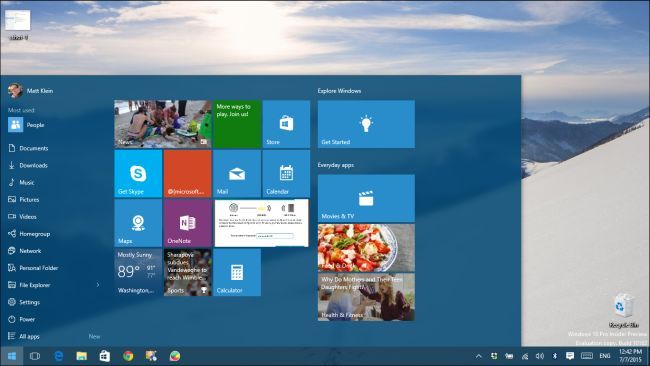
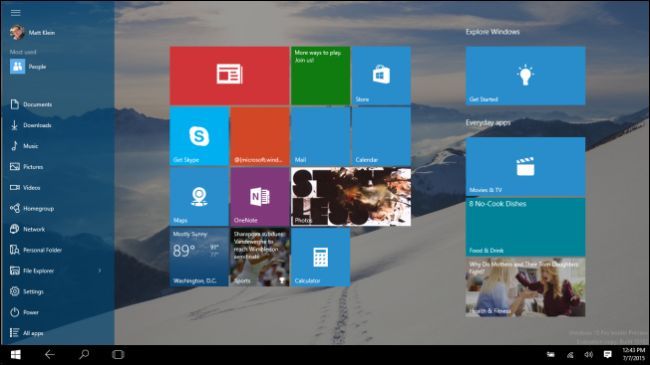
- Меню «Пуск» превращается в полноэкранный стартовый экран с плитками.
- Приложения Магазина и Параметры открываются в полноэкранном режиме.
- Рабочий стол как отдельный режим недоступен; файлы и папки по‑прежнему открываются в Проводнике, но в полноэкранном виде.
Короткое определение: режим планшета — упрощённый полноэкранный интерфейс Windows для сенсорного управления.
Важно: режим планшета не удаляет ваши приложения — он изменяет способ отображения и навигации.
Как вручную включить или выключить режим планшета
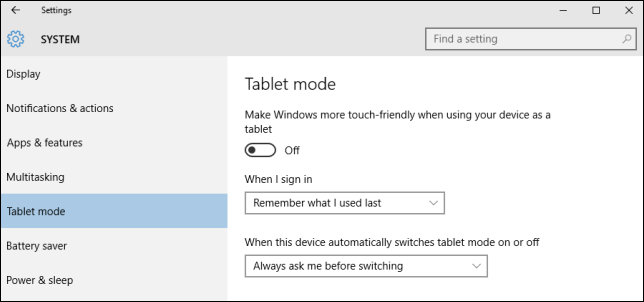
- Откройте «Параметры» (Settings).
- Перейдите в раздел «Система» (System).
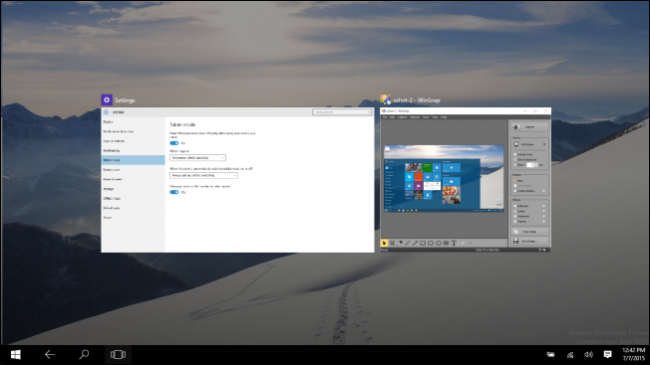
- Выберите вкладку «Режим планшета» (Tablet mode).
- Переместите переключатель под заголовком «Упростить использование Windows при помощи сенсорного ввода…» чтобы включить или отключить режим.
Если ваше устройство поддерживает автоматическое переключение (например, трансформер 2-в-1), Windows может предлагать переключаться в режим планшета при отсоединении клавиатуры.
Настройки автоматического поведения при входе и подключении клавиатуры
В разделе параметров режима планшета можно задать, в каком режиме устройство должно находиться при входе в систему и как оно реагирует на подключение/отключение клавиатуры:
- Всегда спрашивать или запоминать последнее состояние.
- Всегда входить в рабочий стол или всегда в режим планшета.
- Автоматически переключаться при отсоединении дока/клавиатуры.
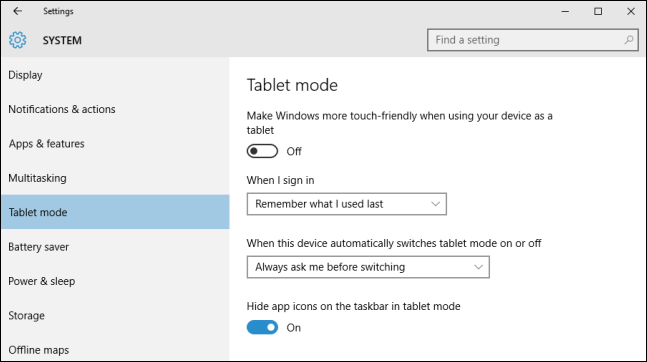
Совет: если вы предпочитаете гибкость, выберите вариант «Использовать режим, соответствующий моему оборудованию», чтобы Windows сама предлагала переключения.
Что меняется в панели задач и меню приложений
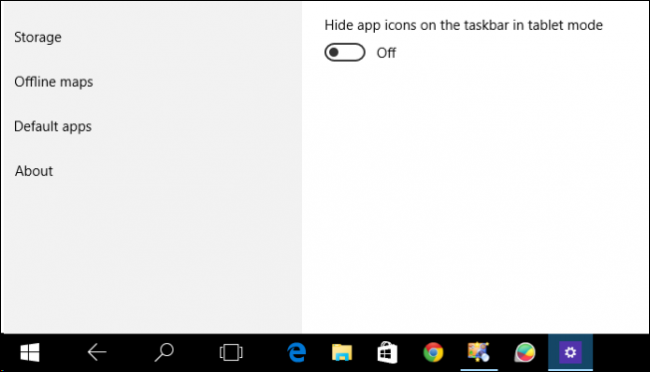
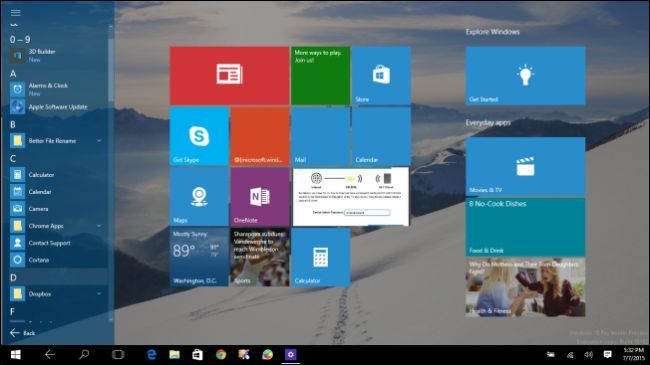
В режиме планшета панель задач упрощается: остаются только самые важные элементы — кнопка «Назад», поиск и виртуальные рабочие столы. Остальные значки можно скрыть.
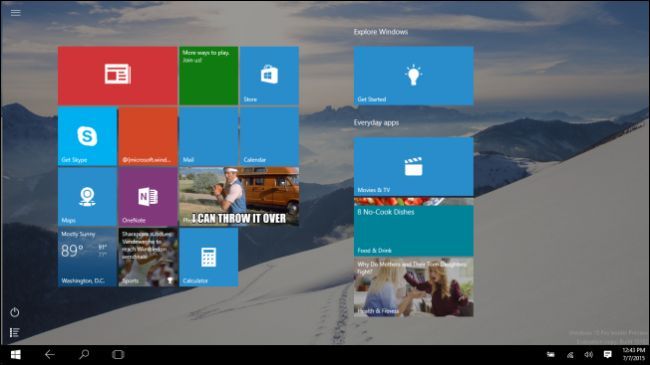
Если вы хотите, чтобы значки приложений отображались на панели задач в режиме планшета, включите соответствующую опцию в параметрах режима планшета.
Полноэкранный интерфейс: отличия от Windows 8
Windows 8 использовала полноэкранный стартовый экран без привычного рабочего стола, что раздражало многих пользователей. Windows 10 исправляет это:
- В режиме планшета сохраняются элементы рабочего стола (например, Проводник), но они отображаются в полноэкранном режиме.
- Меню «Пуск» совмещает плитки и классический список приложений.
- Плывущие панели и управление мышью стали более предсказуемыми.
Практические советы и сценарии использования
- Если у вас планшет или трансформер, включите автоматическое переключение — это удобнее всего.
- На обычном ноутбуке с клавиатурой используйте режим планшета только при необходимости, иначе вы потеряете быстрый доступ к рабочему столу.
- Для презентаций и чтения статей полноэкранный режим часто удобнее — больше места для содержимого и крупные цели для касания.
Когда режим планшета не подходит (контрпримеры)
- Если вы часто используете несколько окон одновременно на рабочем столе (многозадачность с окнами), режим планшета ограничит расположение окон.
- Специализированные программы (CAD, профессиональные IDE) обычно требуют классического рабочего стола и мыши.
- В сценариях с внешними мониторами и несколькими дисплеями режим планшета может вести себя непредсказуемо.
Проверка и устранение проблем (короткий чеклист)
Для пользователей:
- Убедитесь, что у вас установлены последние обновления Windows.
- Проверьте, распознаёт ли устройство отсоединение/подключение клавиатуры.
- В Параметрах → Система → Режим планшета проверьте переключатели отображения значков.
Для администраторов:
- Проверьте групповую политику, если режим планшета не доступен на корпоративных устройствах.
- Обновите драйверы контроля положения и сенсорного ввода.
Важно: если рабочий стол «пропал», откройте Проводник — ваши файлы там доступны, просто окно откроется в полноэкранном режиме.
Краткая методология принятия решения
- Оцените устройство: сенсор + съёмная клавиатура → включайте режим.
- Оцените рабочие сценарии: много окон → оставайтесь в рабочем столе.
- Тестируйте настройки автопереключения одну неделю и скорректируйте.
Небольшой глоссарий
- Проводник — файловый менеджер Windows (File Explorer).
- Плитки — интерактивные элементы меню «Пуск», показывающие приложения и уведомления.
- Трансформер — устройство 2‑в‑1 с отсоединяемой клавиатурой.
Часто задаваемые вопросы
Q: Сохраняются ли мои данные при переключении в режим планшета?
A: Да. Режим меняет только отображение интерфейса, файлы и приложения остаются на месте.
Q: Можно ли вернуть рабочий стол из режима планшета?
A: Можно — выключите режим в Параметрах → Система → Режим планшета, или используйте автоматическое поведение при входе.
Q: Почему отсутствуют значки на панели задач в режиме планшета?
A: Панель задач упрощается по умолчанию; включите опцию отображения значков в настройках режима планшета.
Итог
Режим планшета в Windows 10 полезен для сенсорных устройств и упрощает взаимодействие с системой на больших пальцах и касаниях. Для десктопных сценариев режим может оказаться избыточным — выбирайте его в зависимости от устройства и задач.
Короткие выводы:
- Подойдёт для планшетов и трансформеров.
- Меню «Пуск» становится полноэкранным; рабочий стол недоступен как режим.
- Можно настроить автопереключение и отображение значков на панели задач.
Если у вас есть вопросы или замечания о работе режима планшета в Windows 10, оставьте обратную связь на форуме или в комментариях.

Похожие материалы

Несколько аккаунтов Skype: Multi Skype Launcher

Журнал для работы: повысить продуктивность

Персональные звуки уведомлений на Android

Скачивание шоу Hulu для офлайн‑просмотра

Microsoft Start: персонализированная новостная лента
