
Очистка System Data (Other) на Mac
Быстрые ссылки
- Что такое System Data в macOS?
- Очистка кешей
- Удаление логов
- Удаление остаточных файлов приложений
- Очистка образов дисков и архивов
- Удаление расширений браузера
Краткое содержание
- System Data (Other) — категория для файлов, которые не попадают в стандартные разделы: Программы, Документы, Фото и т. п.
- Основные «пожиратели» места в ней — кеши, логи, DMG/ZIP, остатки удалённых программ и расширения браузера.
- Очистка вручную даёт гибкий контроль; сторонние утилиты могут упростить задачу и автоматизировать повторяющиеся действия.
Что такое System Data в macOS?
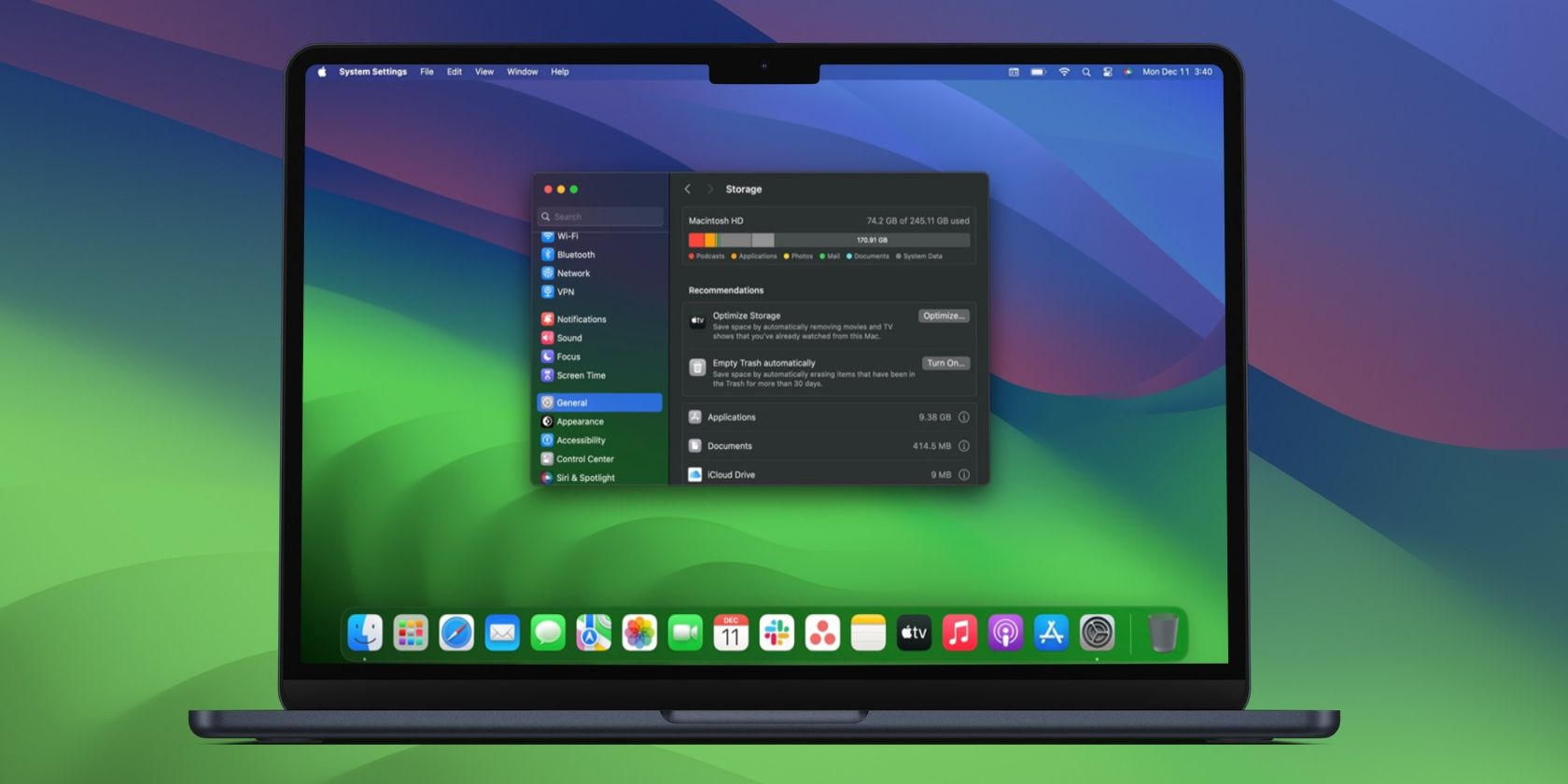
System Data — это универсальная метка для разных файлов, которые не попали в другие категории отображения хранилища macOS (Программы, Фото, Музыка, Документы и т. д.). В старых версиях macOS такая область называлась “Other”.
Коротко: это смесь полезных временных данных и ненужных остаточных файлов. Определения:
- Кеши — временные данные, ускоряющие загрузку приложений и сайтов.
- Логи — записи работы системы и приложений (ошибки, события).
- DMG/архивы — установочные контейнеры и архивы.
- Остатки приложений — папки и файлы после удаления программ.
- Расширения браузеров — плагины и дополнения, иногда с местом на диске.
Важно: некоторые системные файлы тоже попадают в эту категорию. Не удаляйте то, в чём вы не уверены; сначала создайте резервную копию.
План очистки — обзор шагов
- Очистить кеши (пользовательские и системные).
- Удалить старые лог-файлы.
- Найти и удалить остатки удалённых приложений.
- Удалить образы дисков (.dmg) и архивы (.zip, .rar).
- Удалить ненужные расширения браузера.
- При желании — использовать проверённую утилиту для автоматизации.
Ниже — подробные инструкции и дополнительные рекомендации.
1. Очистка кеш-файлов
Кеши — первое место, где нужно начать. Это простые и безопасные кандидаты для удаления, если вы не выполняете отладку конкретных приложений.
Как вручную удалить пользовательские кеши:
- Откройте окно Finder.
- В строке меню выберите Finder > Перейти > Перейти к папке или нажмите Shift + Command + G.
- Введите ~/Library/Caches и нажмите Return.
- Просмотрите папки приложений. Откройте папку нужного приложения и удалите её содержимое или отдельные старые подпапки.
- Выделите элементы, Control‑кликните и выберите «Переместить в Корзину». Затем очистите Корзину.
Советы и предостережения:
- Оставляйте первые уровни кеша для системных приложений, с которыми вы не знакомы.
- Если приложение ведёт себя нестабильно после очистки кеша — перезапустите его; при необходимости восстановите данные из резервной копии.
2. Удаление лог-файлов
Логи полезны при отладке проблем, но старые файлы можно удалять.
Инструкция:
- Откройте Finder.
- Нажмите Shift + Command + G (Перейти к папке).
- Введите ~/Library/Logs и нажмите Return.
- Выделите ненужные файлы и папки. Можно использовать Command + A, если уверены, что не нуждаетесь в логах.
- Control‑клик → «Переместить в Корзину» → очистите Корзину.
Примечание: логи иногда занимают сотни мегабайт. На моём компьютере они занимали около 500 МБ.
3. Удаление остаточных файлов удалённых приложений
Когда вы удаляете приложение, его папки в ~/Library и других местах часто остаются. Их можно безопасно удалить, если приложение вам больше не нужно.
Как найти остатки:
- Откройте Finder и нажмите Shift + Command + G.
- Введите ~/Library/ и нажмите Return.
- Последовательно проверьте папки: Application Support, Preferences, Containers, Caches.
- Найдите папки с именем удалённого приложения и переместите их в Корзину.
Пример: у меня остались данные Thunderbird (около 50 МБ), хотя сам почтовый клиент был удалён.
Важно: если вы планируете восстановить приложение позже и хотите сохранить настройки, экспортируйте их перед удалением.
4. Очистка образов дисков и архивов
Образы (.dmg) и архивы (.zip, .rar) часто после установки остаются на диске и забываются. Они могут занимать гигабайты.
Как найти и удалить:
- Откройте Finder.
- Введите в поле поиска «dmg» и нажмите Return.
- В результатах выберите файлы, Control‑клик → «Переместить в Корзину».
- Повторите поиск по расширениям “.zip” и “.rar”.
- Очистите Корзину.
На моём устройстве DMG-файлы занимали около 2 ГБ.
5. Удаление расширений браузера
Расширения занимают немного места, но в сумме могут влиять на System Data, особенно если они сохраняют локальные данные.
Safari:
- Откройте Safari → Настройки → Расширения → удалите неиспользуемые.
Chrome/Firefox:
- Откройте менеджер расширений (меню → Дополнительные инструменты → Расширения в Chrome) и удалите ненужные.
Когда эти шаги не помогут
- System Data продолжает расти после очистки кешей и логов — вероятно, это системные снапшоты Time Machine, локальные резервные копии или контейнеры приложений. Проверьте Time Machine и папки /Library/ и /var/.
- Если вы видите гигабайты «неизвестного» использования — перезагрузите Mac и посмотрите просмотр хранилища снова: macOS перерассчитывает индексы после перезагрузки.
Важно: не удаляйте файлы из /System или других служебных директорий без чёткого понимания. Это может нарушить работу macOS.
Альтернативные подходы и автоматизация
- Используйте проверенные приложения для очистки (напоминание: выберите софт с хорошей репутацией и отзывами). Они автоматизируют поиск кешей, логов и дубликатов.
- Используйте встроенные средства: меню Apple → Об этом Mac → Хранилище → Управлять… там есть рекомендации по оптимизации.
- Освобождение места через перенос больших файлов на внешний диск или облако.
Плюс сторонних утилит: скорость и удобство. Минус: риск чрезмерной очистки и платность. Всегда делайте резервную копию перед массовыми операциями.
Модель принятия решений: что удалять, а что оставить
Правило простое:
- Временные и кеш-файлы → безопасно удалять.
- Логи старше 30–90 дней без ошибок → обычно можно удалить.
- Остатки приложений, которые вы не планируете использовать → удалить.
- Системные файлы и файлы, размещённые в /System или /Library → только при уверенности.
Если сомневаетесь — создайте архивную резервную копию папки перед удалением.
Контрольный список (быстрая проверка)
- Сделана резервная копия (Time Machine или внешнее хранилище).
- Очистили ~/Library/Caches.
- Удалили старые логи в ~/Library/Logs.
- Удалили остатки удалённых приложений из ~/Library/*.
- Найдены и удалены .dmg и архивы.
- Проверены расширения браузера.
- Перезагрузка и проверка отображения свободного места.
Критерии приёмки
Операция считаются успешной, если выполнены следующие условия:
- Количество свободного места увеличилось (визуально или по цифрам в «Об этом Mac»).
- Удалены целевые типы файлов (кеши, логи, DMG, остатки приложений).
- Приложения работают корректно после перезагрузки.
- Есть доступная резервная копия на случай отката.
Риски и меры предосторожности
Риски:
- Удаление нужных системных файлов.
- Потеря настроек приложений.
- Непредвиденные сбои приложений.
Меры:
- Всегда делать резервную копию перед массовой очисткой.
- Удалять поэтапно и проверять поведение системы.
- Для критичных приложений экспортировать настройки заранее.
Приватность и данные пользователей
Очистка кешей и логов обычно не раскрывает личные данные третьим лицам, но следите за:
- Историей браузера и локально сохранёнными паролями — не удаляйте их, если хотите сохранить входы.
- Почтовыми данными в остатках клиентов — убедитесь, что вы удаляете только лишние папки, а не хранилище почты, если оно вам нужно.
Если вы используете стороннее приложение для очистки, проверьте политику конфиденциальности и доступы к данным перед установкой.
Мини‑методика для регулярного обслуживания (раз в 1–3 месяца)
- Проверяйте «Об этом Mac» → Хранилище каждые 1–3 месяца.
- Очистите кеши и логи из ~/Library раз в 1–3 месяца.
- Поиск DMG/ZIP раз в квартал.
- Контролируйте расширения браузера ежемесячно.
- При необходимости запускайте авторизованный очиститель и проверяйте отчёт.
Когда стоит обратиться за помощью
- Если вы не уверены, какие файлы безопасно удалять.
- Если после очистки приложения перестали работать или появились системные ошибки.
- Если System Data растёт без видимой причины. В таких случаях полезно обратиться к специалисту или в службу поддержки Apple.
Короткая инструкция для занятых (100–200 слов)
Если времени нет: перезагрузите Mac, затем откройте «Об этом Mac» → Хранилище → Управлять и выполните рекомендуемые действия (оптимизация хранилища, хранение в iCloud, удаление больших файлов). Если требуется глубокая очистка, последовательно удалите кеши (~/Library/Caches), логи (~/Library/Logs), оставшиеся папки приложений в ~/Library, а потом найдите и удалите .dmg и архивы. Очистите расширения браузера. Перед крупной очисткой создайте резервную копию.
Итоги
System Data — нормальное явление, но оно может раздуваться из-за кешей, логов, образов установщиков и остаточных папок приложений. Последовательная ручная очистка даёт контроль и безопасность; сторонние утилиты — удобство и скорость. Всегда выполняйте резервное копирование перед массовыми операциями и проверяйте систему после очистки.
Важно: не удаляйте файлы, расположенные в системных папках, без понимания их роли. Если сомневаетесь, остановитесь и проконсультируйтесь.

Похожие материалы

Несколько аккаунтов Skype: Multi Skype Launcher

Журнал для работы: повысить продуктивность

Персональные звуки уведомлений на Android

Скачивание шоу Hulu для офлайн‑просмотра

Microsoft Start: персонализированная новостная лента
