
Superfetch (SysMain) в Windows 10: что это и как отключить

Superfetch — служба Windows, впервые появившаяся в Windows Vista. После обновления Windows 10 версии 1809 она получила имя службы «SysMain». Это менеджер предзагрузки, который постоянно анализирует шаблоны использования оперативной памяти и заранее загружает в RAM приложения, которые вы запускаете часто.
Определение в одну строку: Superfetch/SysMain предсказывает поведение пользователя и пытается уменьшить время запуска приложений путём предварительной загрузки их данных в неиспользуемую часть оперативной памяти.
Как это работает — кратко:
- Служба отслеживает, какие программы вы часто открываете.
- На основе истории она помечает эти программы как «часто используемые».
- Служба подгружает части исполняемых файлов и сопутствующих данных в свободную RAM заранее.
- Когда вы действительно запускаете программу, она уже частично или полностью в памяти — время запуска сокращается.
В диспетчере задач Windows эта служба отображается как “Service Host: SysMain”. По замыслу это улучшает отклик системы при старте приложений.
Важно понимать разницу между Prefetch и Superfetch: Prefetch (впервые в XP) просто записывал информацию о файлах, загружаемых при старте программ, без глубокого анализа паттернов. Superfetch анализирует поведенческие шаблоны во времени и адаптирует предзагрузку под привычки пользователя.
Когда Superfetch полезен:
- На системах с жестким диском (HDD) и ограниченным объёмом ОЗУ — предзагрузка заметно ускоряет старт приложений.
- На компьютерах с типичными пользовательскими паттернами (несколько часто запускаемых программ) — видимый выигрыш в отклике.
Когда Superfetch может создавать проблемы:
- Если у вас SSD, особенно NVMe, время случайного доступа и чтения уже очень мало — предзагрузка становится менее полезной.
- На системах с HDD Superfetch может загружать диск на 100% при старте системы, что приводит к заметным задержкам.
- На машинах с 4 ГБ ОЗУ или меньше у Superfetch иногда возникают конфликты с интенсивными играми и программами, которые часто выделяют и освобождают память — наблюдаются фризы и падение FPS.
- Сама служба потребляет небольшое количество CPU и RAM постоянно — это нормально, но на слабых системах может быть заметно.
Контрпримеры/когда не работает:
- Если у вас редкие и непредсказуемые запуски приложений (много разных программ без явной частоты), Superfetch почти не приносит пользы.
- На системах с большим объёмом свободной RAM и быстрым хранилищем (SSD) эффект невелик и иногда отсутствует вовсе.
Да, безопасно. Отключение не повлечёт потерю данных и не вызовет сбоев системы. Это стандартная отладочная мера. Рекомендация простая:
- Если система работает хорошо — не трогайте.
- Если видите 100% загрузку диска, постоянные подтормаживания или проблемы в играх — попробуйте временно отключить SysMain и сравнить поведение.
- Если после отключения стало лучше — оставьте отключенным. Если нет — включите обратно.
Совет: перед изменениями создавайте точку восстановления системы и/или делайте резервные копии важных данных.
Ниже — три рабочих способа: через приложение «Службы», через редактор реестра и через командную строку. Сначала рекомендуем попробовать первый.
Способ 1 — через приложение «Службы» (рекомендуется)
- Откройте меню «Пуск», введите services или «Службы» и запустите приложение «Службы». Либо нажмите Win + R и выполните services.msc.
- Найдите в списке службу SysMain. Щёлкните правой кнопкой и выберите “Остановить” — служба будет остановлена.
- Затем откройте свойства той же службы: правой кнопкой → Свойства. В поле “Тип запуска” выберите “Отключена” (Disabled) или “Вручную” (Manual), если хотите оставлять возможность включать её вручную.
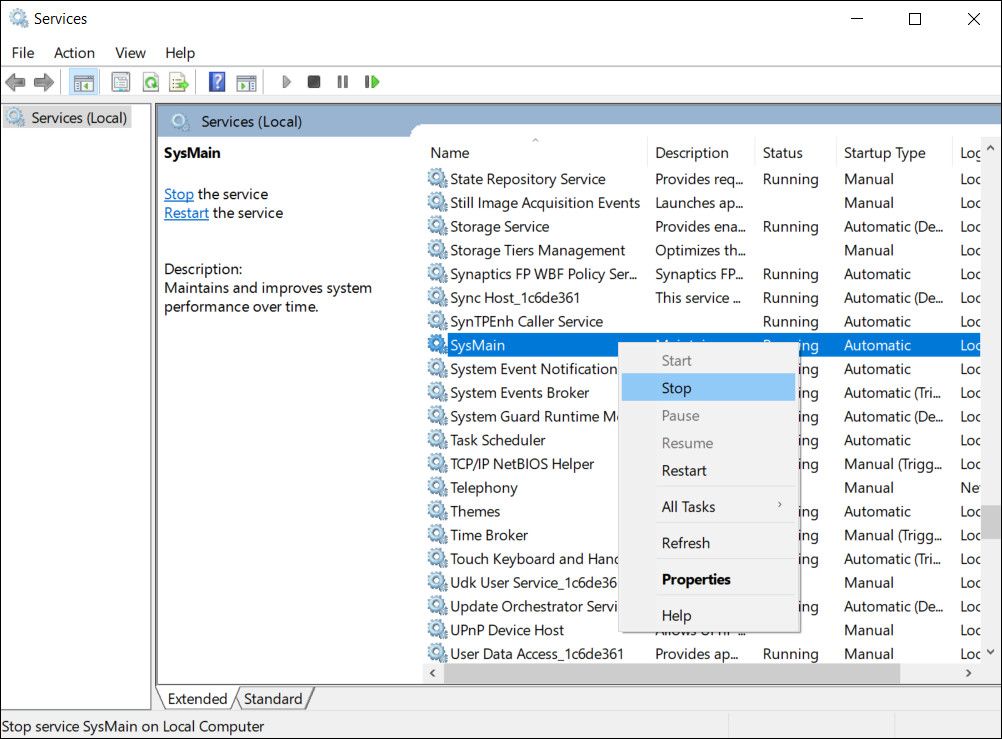
Важно: при выборе “Отключена” служба не будет запускаться автоматически после перезагрузки.
Способ 2 — через редактор реестра (если стандартным способом не удалось)
Перед началом сделайте точку восстановления системы.
Создание точки восстановления
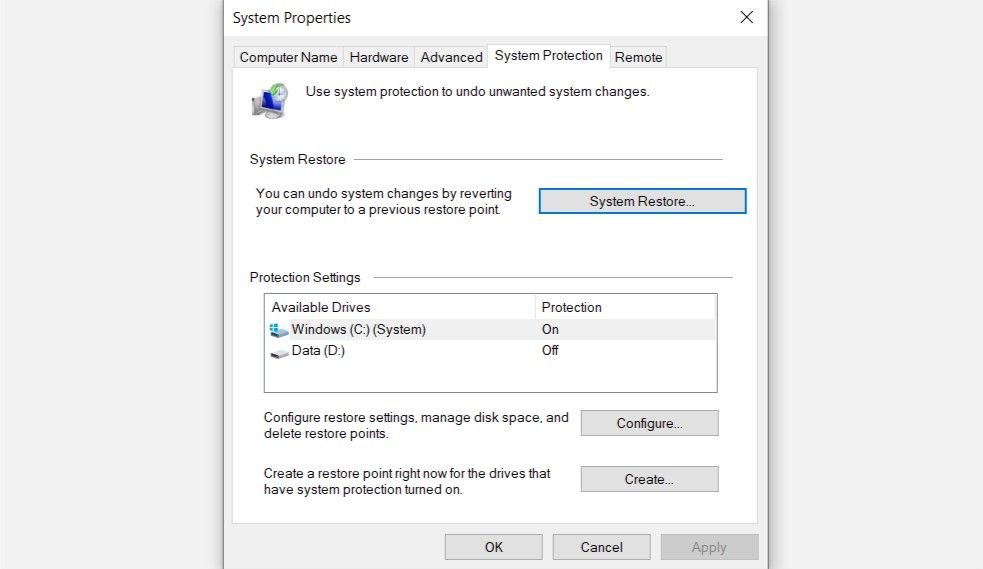
- В меню «Пуск» найдите «Создать точку восстановления» и откройте соответствующее окно.
- Если кнопка “Восстановление системы” неактивна, включите “Защиту системы” для диска C:\ через кнопку “Настроить” → “Включить защиту системы”.
- Нажмите “Создать”, задайте имя точки и дождитесь завершения.
Отключение через реестр
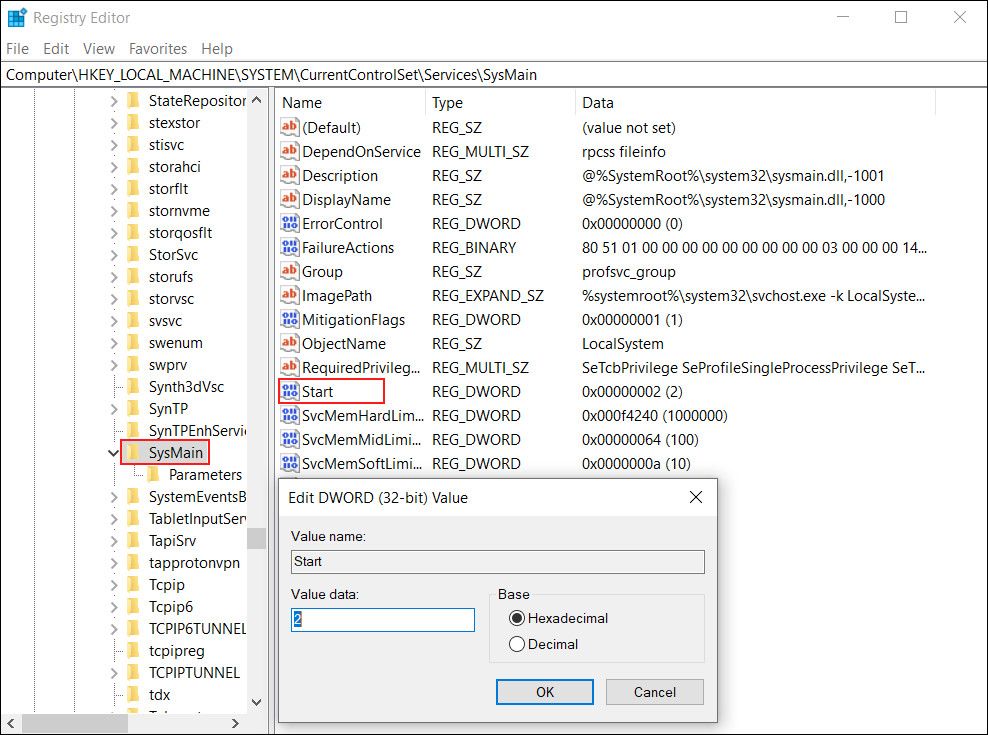
- Запустите regedit (Win + R → regedit).
- Перейдите по ключу:
HKEY_LOCAL_MACHINE\SYSTEM\CurrentControlSet\Services\SysMain- В правой части найдите параметр “Start”. Дважды щёлкните и установите значение 4 (что означает Disabled).
- Закройте редактор реестра и перезагрузите компьютер.
Способ 3 — через командную строку (быстро и удобно)
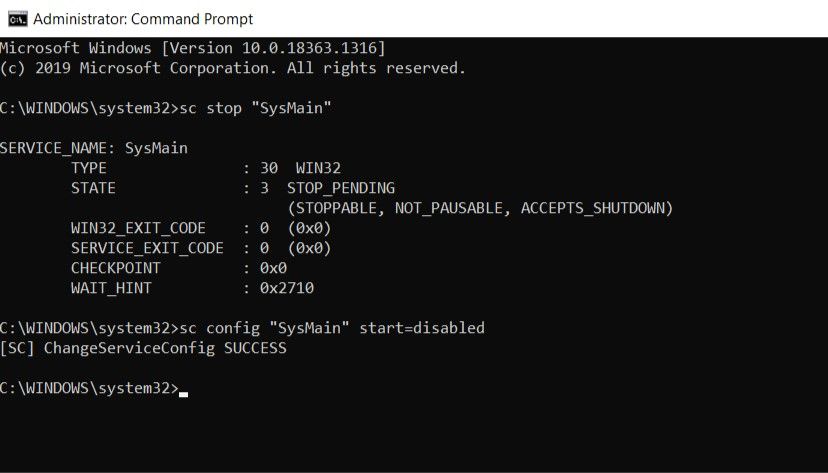
Откройте командную строку с правами администратора (Пуск → cmd → «Запуск от имени администратора») и выполните команды:
sc stop "SysMain"
sc config "SysMain" start=disabled
После этого перезагрузите систему.
Если вы не хотите или не можете отключить SysMain, попробуйте другие способы устранения симптомов:
- Проведите проверку системных файлов: откройте командную строку (админ) и выполните
sfc /scannow. - Очистите диск с помощью встроенного “Очистка диска” (Disk Cleanup) и удалите временные файлы.
- Загрузитесь в “Чистом запуске” (Clean Boot) — это помогает найти конфликтующее ПО или драйвер.
- Проверьте состояние диска: запустите CHKDSK или сторонние утилиты для проверки SMART-показателей HDD/SSD.
- Обновите драйверы контроллера дисков и чипсета через сайт производителя материнской платы/ноутбука.
- Если у вас мало ОЗУ — рассмотрите физическое увеличение RAM или настройку файла подкачки (виртуальной памяти).
Чек-лист для обычного пользователя:
- Наблюдаю ли я 100% загрузку диска при старте? — Да → попробуйте отключить SysMain временно.
- Подтормаживания в играх? — Да → попробуйте отключить и протестировать.
- Установлен ли SSD? — Да → эффективность Superfetch минимальна.
Чек-лист для администратора IT:
- Соберите логи производительности (Resource Monitor, Performance Monitor) до и после отключения.
- Выполните SFC и проверку диска.
- Проверьте сторонние утилиты оптимизации диска, которые могут конфликтовать.
- Документируйте изменение конфигурации и точку восстановления для быстрой откатки.
- Проверьте симптомы: высокая загрузка диска, фризы, снижение FPS.
- Создайте точку восстановления системы.
- Остановите службу SysMain через “Службы”.
- Выберите тип запуска — “Отключена” и перезагрузите систему.
- Тестируйте поведение системы 24–72 часа: загрузка диска, время запуска приложений, игровой FPS.
- Если улучшения нет — включите службу обратно и верните значение типа запуска в “Автоматически”.
- Проблема воспроизводилась до изменений (подтверждённая загрузка диска > 80% или измеримое падение FPS).
- После отключения SysMain наблюдается снижение загрузки диска или устранение фризов.
- Отсутствие негативных побочных эффектов в повседневной работе.
- Используйте Диспетчер задач и Монитор ресурсов для оценки загрузки диска и использования памяти.
- Сравните значения до и после отключения службы: средняя загрузка диска в течение 5–10 минут при старте, среднее время запуска конкретного приложения, минимальный FPS в играх.
- Проблемы связаны не с предзагрузкой, а с плохим состоянием диска: замените HDD на SSD.
- Конфликты с антивирусом или оптимизаторами — временно отключите такие программы для теста.
- Сбои драйверов контроллера диска — обновите драйверы и прошивку контроллера.
- SysMain присутствует в Windows начиная с Vista и переименован в SysMain в Windows 10 (1809+).
- На серверах Windows Server служба обычно не так важна и может быть отключена по умолчанию в некоторых конфигурациях.
- При переходе с HDD на SSD выгодно пересмотреть настройки: в большинстве случаев можно отключить SysMain без потери производительности.
- Зафиксируйте эталон: снимите показатели загрузки диска, время старта приложений и FPS.
- Отключите SysMain.
- Протестируйте те же сценарии в течение 24–72 часов.
- Сравните результаты — если улучшение заметно и стабильно, оставьте отключенным.
Риски:
- Переутомление диска из-за других процессов осталось незамеченным.
- Неправильное изменение реестра без точки восстановления.
Митигаторы:
- Всегда создавайте точку восстановления перед редактированием реестра.
- Логируйте изменения и сохраняйте инструкции по откату.
- Superfetch / SysMain — служба предзагрузки Windows, анализирующая использование памяти.
- Prefetch — устаревшая технология предзагрузки файлов без долгосрочного анализа паттернов.
- SSD/HDD — типы накопителей: твердотельный и магнитный диск соответственно.
- Если после отключения время запуска часто используемых приложений увеличилось заметно — верните SysMain.
- Если система стала занимать больше RAM под подгрузку приложений, и это мешает — включите обратно.
flowchart TD
  A[Есть симптомы: 100% HDD / фризы / падение FPS?] -->|Нет| B[Оставить SysMain включённым]
  A -->|Да| C[Установлен SSD?]
  C -->|Да| D[Отключить SysMain временно и тестировать]
  C -->|Нет| E[Проверить состояние диска, SFC, драйверы]
  E --> F{После исправлений проблемы остались?}
  F -->|Да| D
  F -->|Нет| B
  D --> G{Стало лучше?}
  G -->|Да| H[Оставить отключённым]
  G -->|Нет| B
Q: Останутся ли файлы и настройки при отключении?
A: Да, отключение не удаляет файлы и не ломает настройки.
Q: Можно ли просто поставить тип запуска «Вручную»?
A: Да. Это даёт возможность включить службу при необходимости без автоматического старта.
Q: Влияет ли отключение на безопасность?
A: Нет, SysMain не связан с механизмами безопасности ОС.
Если у вас SSD и быстродействие хорошее — нет острой необходимости менять настройки. Если у вас HDD и вы наблюдаете высокую загрузку диска или подтормаживания, временно отключите SysMain и измерьте эффект по реальным показателям. Всегда создавайте точку восстановления перед редактированием реестра и документируйте изменения, чтобы при необходимости быстро откатить их.
Короткая заметка: многие современные системы выигрывают больше от аппаратного апгрейда (SSD, дополнительная RAM), чем от тонкой настройки служб — если бюджет позволяет, начните с апгрейда.

Похожие материалы

Несколько аккаунтов Skype: Multi Skype Launcher

Журнал для работы: повысить продуктивность

Персональные звуки уведомлений на Android

Скачивание шоу Hulu для офлайн‑просмотра

Microsoft Start: персонализированная новостная лента
