
Защита от кражи устройства в iOS: как это работает и как включить
Быстрые ссылки
- Что такое Защита от кражи устройства в iOS?
- Как включить или отключить Защиту от кражи устройства на iPhone
- Стоит ли включать Защиту от кражи устройства?
Краткая сводка
- Защита от кражи устройства (доступна с iOS 17.3 и новее) защищает данные, карты и пароли, требуя биометрию для доступа.
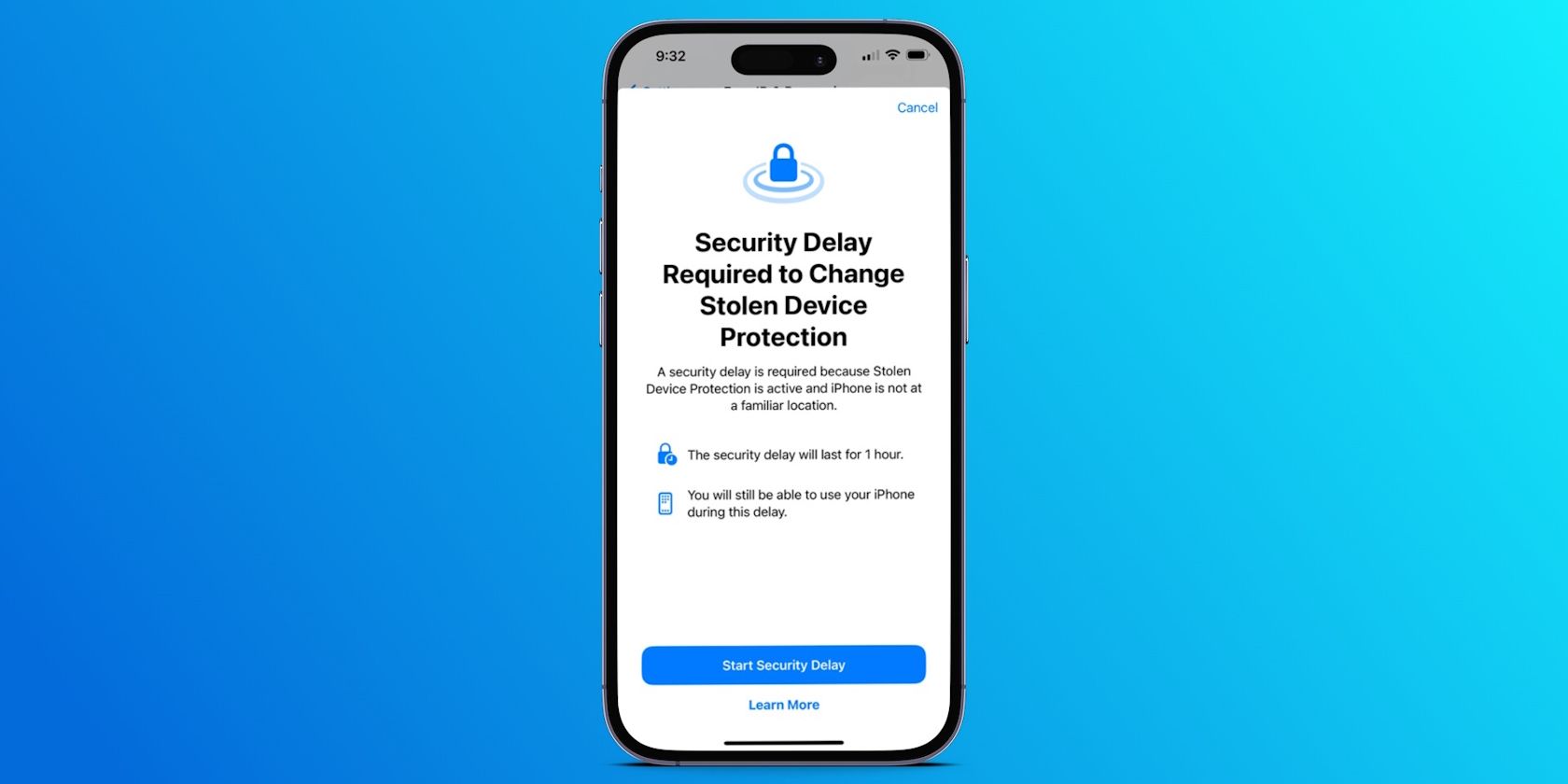
- Функция добавляет одночасовую «задержку безопасности» для изменения критичных настроек (например, смены пароля Apple ID или выключения Find My).
- Если устройство не в «знакомом месте», при отключении защиты или смене настроек потребуется ждать и пройти биометрическую проверку.
Что такое Защита от кражи устройства в iOS?
Смартфоны содержат много чувствительной информации: пароли, банковские карты, переписки, фото и медицинские данные. Если злоумышленник узнал ваш код-пароль, он может изменить настройки безопасности и получить доступ к вашим данным. Защита от кражи устройства — это набор дополнительных ограничений, которые предотвращают такие действия.
Функция доступна в iOS 17.3 и новее. Когда Защита от кражи устройства включена, для ряда операций система требует:
- биометрическую проверку (Face ID или Touch ID), и/или
- запуск 1-часовой задержки безопасности перед завершением действия.
Эта защита особенно полезна, если устройство украли и злоумышленник успел узнать ваш код-пароль.
Биометрическая проверка
С Face ID или Touch ID включённой, доступ к некоторым функциям невозможен при одном лишь вводе кода-пароля. Действия, которые требуют биометрии:
- доступ к синхронизированным паролям iCloud Keychain и passkey;
- автозаполнение дебетовых и кредитных карт;
- подача заявки на Apple Card или просмотр номера Apple Card;
- отключение режима «Пропажа» (Lost Mode) на iPhone;
- стирание всех данных и настроек;
- перевод баланса Apple Cash.
Идея простая: даже если злоумышленник видит или узнаёт ваш код-пароль, он не сможет выполнять эти операции без отпечатка пальца или распознавания лица владельца.
Задержка безопасности
Кроме биометрии, для ряда критичных изменений включается задержка в 1 час. Это означает, что после запроса на изменение настроек придётся подождать час, затем подтвердить действие биометрией.
Операции с задержкой безопасности включают:
- изменение пароля Apple ID или выход из учётной записи;
- смена кода-пароля iPhone;
- включение или выключение Face ID или Touch ID;
- отключение Find My или Защиты от кражи устройства;
- изменение доверенных устройств, контактной информации для восстановления или ключа восстановления Apple ID.
Система запускает задержку, когда iPhone находится вне «знакомых мест» — это места, где вы часто используете телефон и которые iPhone распознаёт автоматически. Задержка не применяется, когда вы находитесь в таких знакомых местах.
Как включить или отключить Защиту от кражи устройства на iPhone
Перед началом убедитесь, что:
- на устройстве установлена версия iOS 17.3 или новее;
- у вас настроен Face ID или Touch ID;
- вы знаете пароль от Apple ID и код-пароль устройства.
Если после обновления iOS вы увидите системную подсказку, можно согласиться и включить защиту сразу. Также можно сделать это вручную.
Шаги для включения (последовательно):
- Откройте «Настройки».
- Перейдите в раздел Face ID и код-пароль или Touch ID и код-пароль. Система запросит ввод код-пароля для доступа.
- Прокрутите вниз до раздела Защита от кражи устройства.
- Нажмите Включить защиту.
- Подтвердите действие с помощью Face ID или Touch ID, когда появится запрос.
Если вы захотите отключить функцию, пройдите те же шаги. Если в момент запроса устройство не в знакомом месте, система предложит запустить часовую задержку безопасности. Вы сможете продолжить пользоваться телефоном, пока идёт таймер. Когда таймер закончится — придёт уведомление, и вам потребуется ещё раз пройти биометрическую проверку, чтобы завершить отключение.
Если вы вернётесь в знакомое место во время отсчёта, задержка может закончиться раньше.
Стоит ли включать Защиту от кражи устройства?
Защита от кражи устройства — это разумный и малозаметный уровень безопасности. Она защищает ключевые области вашего телефона и учётной записи Apple. Включение почти не мешает повседневному использованию и даёт два важных преимущества:
- биометрия ограничивает доступ к паролям и картам;
- задержка безопасности даёт окно для реагирования и включения режима «Пропажа».
Если вы не включите эту функцию, злоумышленник, который увидит ввод вашего код-пароля, сможет менять настройки и потенциально получить доступ к учётной записи и финансам. Поэтому рекомендуется включить защиту как можно скорее.
Когда защита может не сработать
- Если злоумышленник имеет ваш Face ID/Touch ID (например, принудительно использует ваше лицо или палец).
- Если вы заранее поделились паролями и код-паролем с кем-то, кому доверяете, и затем стали объектом целенаправленного мошенничества.
- Если устройство уже скомпрометировано на уровне аппаратного вмешательства (это редкие случаи).
Важно понимать: ни одна система не даёт абсолютной гарантии, но сочетание биометрии и задержки значительно повышает безопасность.
Альтернативные и дополнителные меры защиты
- Включите «Найти iPhone» (Find My) и убедитесь, что режим «Пропажа» (Lost Mode) вам доступен.
- Включите двухфакторную аутентификацию для Apple ID.
- Используйте менеджер паролей и периодически меняйте критичные пароли.
- Настройте периодические резервные копии iCloud, чтобы не потерять данные.
- Для корпоративных устройств используйте MDM-профили и политики удалённого стирания.
Мини-методология: последовательные шаги на случай потери или кражи iPhone
- Попытайтесь найти устройство через iCloud.com или приложение «Локатор» на другом устройстве.
- Включите Lost Mode (Режим пропажи) через «Локатор».
- Если нужен немедленный защитный шаг — измените пароль Apple ID и связанные пароли важных сервисов.
- Контактируйте с банком и заблокируйте карты при необходимости.
- Рассмотрите вариант удаления данных (Erase iPhone) только если восстановление невозможно.
Плейбук: что делать при краже или потере (короткий SOP)
- Шаг 1: Используйте «Локатор» и включите Lost Mode.
- Шаг 2: Сообщите в банк о возможях компрометации карт.
- Шаг 3: Измените пароль Apple ID и включите двухфакторную аутентификацию, если она не включена.
- Шаг 4: Свяжитесь с оператором связи для блокировки SIM-карты.
- Шаг 5: При подозрении на физическую кражу подайте заявление в полицию.
Плейбук сфокусирован на минимизации ущерба и сохранении доступа к учётным записям.
Контрольный чек-лист по ролям
Для владельца устройства:
- Включить Face ID/Touch ID.
- Обновить iPhone до iOS 17.3+.
- Включить Защиту от кражи устройства.
- Настроить резервные копии iCloud.
Для IT-администратора (корпоративные устройства):
- Включить MDM-политику, запрещающую отключение защиты без одобрения.
- Настроить удалённое стирание и геозоны доверенных мест.
- Регулярно проверять соответствие мобильных устройств политике безопасности.
Принятие решения: когда включать немедленно
Включайте Защиту от кражи устройства сразу, если вы:
- храните банковские данные и важные пароли на телефоне;
- часто носите устройство в публичных местах;
- используете телефон для работы с конфиденциальной информацией.
Если ваш телефон используется как основной фактор доступа к финансам и работе — это низко-трудоёмкая защита с высоким эффектом.
Простая модель мышления (ментальная модель)
Представьте устройство как сейф с двумя дополнительными замками:
- Первый замок — биометрия: исключает доступ по одному только коду-паролю.
- Второй замок — задержка: даёт временное окно для реакции.
Оба вместе значительно снижают шанс успешной атаки.
Критерии приёмки
- Защита включена и подтверждена биометрической аутентификацией.
- При попытке отключить защиту вне знакомого места запускается часовая задержка.
- Доступ к паролям и картам требует биометрии.
Часто задаваемые вопросы
Q: Нужно ли вручную отмечать «знакомые места»? A: Нет, iPhone сам обнаруживает частые места использования. Пользователь вручную не настраивает список «знакомых мест».
Q: Мешает ли задержка в повседневной работе? A: Обычно нет. Задержка применяется только при попытках изменить критичные настройки вне знакомых мест.
Q: Что если я не могу разблокировать Face ID/Touch ID? A: При невозможности биометрии потребуется пройти стандартные процедуры восстановления через код-пароль и Apple ID.
Риски и смягчения
Риск: физическое принуждение для использования лица или отпечатка.
- Смягчение: привлечение экстренных служб и уведомление банка; немедленное изменение паролей.
Риск: социальная инженерия с целью выведать код-пароль.
- Смягчение: не показывать ввод кода в общественных местах; использовать длинный код-пароль.
Краткое резюме
Включение Защиты от кражи устройства — один из самых простых и эффективных шагов для защиты персональных данных на iPhone. Функция комбинирует биометрию и задержку безопасности, чтобы ограничить доступ к паролям, банковским картам и критичным настройкам. Настоятельно рекомендуется включить её на всех личных и корпоративных устройствах.
Важно: если вы изменяете настройки в незнакомом месте, система может попросить начать часовой таймер безопасности. Используйте это время, чтобы включить Lost Mode и изменить пароли.
Факты и подсказки:
- Минимальная версия iOS: 17.3
- Требование: настроенный Face ID или Touch ID
- Задержка безопасности: 1 час
flowchart TD
  A[Потеря/кража iPhone] --> B{Устройство найдено в знакомом месте?}
  B -- Да --> C[Обычная аутентификация, защита не активирует задержку]
  B -- Нет --> D[Запуск 1-часовой задержки]
  D --> E[Можно продолжать пользоваться телефоном]
  E --> F[По окончании таймера — биометрия для подтверждения]
  F --> G[Действие выполнено или отклонено]
  C --> G
Короткий чек-лист перед выходом из дома: включён ли Face ID/Touch ID, включена ли Защита от кражи устройства, активны ли резервные копии iCloud.

Похожие материалы

Несколько аккаунтов Skype: Multi Skype Launcher

Журнал для работы: повысить продуктивность

Персональные звуки уведомлений на Android

Скачивание шоу Hulu для офлайн‑просмотра

Microsoft Start: персонализированная новостная лента
