
SteamWebHelper.exe: высокая загрузка CPU — как исправить
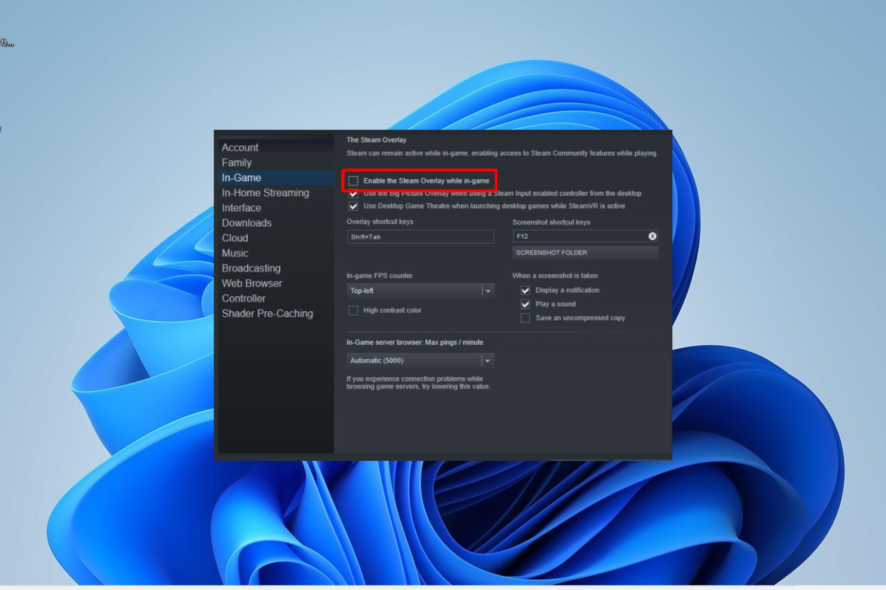
Steamwebhelper.exe — это процесс встроенного браузера клиента Steam, который работает в фоне при использовании приложения. Обычно он отвечает за отображение магазина Steam, сообществ и вкладки библиотеки. В норме процесс не должен потреблять много ресурсов, но у некоторых пользователей он вызывает существенный рост загрузки CPU. В этой статье вы найдёте практические шаги для диагностики и устранения проблемы, а также рекомендации на случай, если базовые методы не помогают.
Что делает Steam Web Helper
Steamwebhelper.exe — это отдельный процесс Chromium-подобного браузера внутри клиента Steam. Он загружает веб-контент: страницы магазина, профили, чат и внутриигровые web-вкладки. Процесс нужен для визуальных компонентов, но Steam может работать и в «малом» или «безбраузерном» режиме без этих функций.
Короткое определение: steamwebhelper.exe — фоновой компонент Steam, обрабатывающий веб-представление интерфейса.
Причины высокой загрузки CPU
Ниже перечислены частые причины, почему steamwebhelper.exe может использовать много процессора:
- Проблемы с анимированными аватарами в списке друзей. Анимация может постоянно обновляться и нагружать рендеринг.
- Некорректное обновление Windows, которое нарушает работу графических или сетевых подсистем.
- Steam Overlay и функции аппаратного ускорения рендеринга могут заставлять веб-процесс постоянно перерабатывать содержимое.
- Конфликт с драйверами GPU или сторонним ПО, блокировщиками рекламы и расширениями (если вы используете кастомный клиент).
Важно: в редких случаях высокая загрузка может быть следствием вредоносного ПО, которое маскируется под steamwebhelper.exe. Проверяйте подпись исполняемого файла и его расположение.
Быстрые шаги для устранения
Ниже — проверенные шаги от простых к более инвазивным. Выполняйте пункты по очереди и проверяйте нагрузку в Диспетчере задач.
1. Отключите анимированные аватары
- Запустите Steam и откройте список друзей. Нажмите на значок шестерёнки рядом со списком друзей (Настройки).
- Внизу страницы найдите опцию “Enable Animated Avatars & Animated Avatar Frames in your Friends List and Chat” и переключите её в положение OFF.
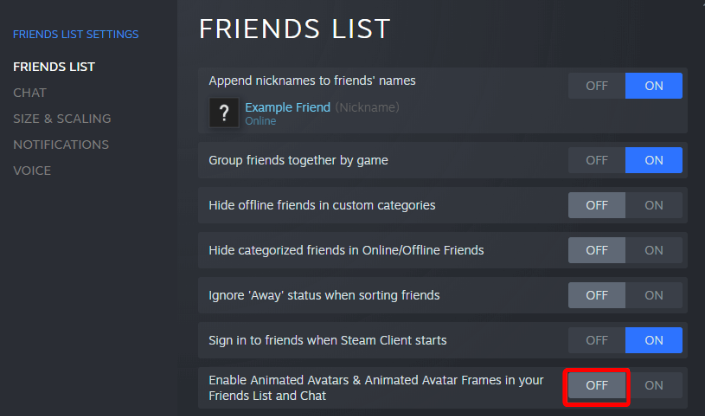
- Сохраните настройки и перезапустите Steam.
Пояснение: анимированные аватары — это движущиеся изображения профиля. Их рендеринг может нагружать процессор или GPU, особенно на слабых системах.
2. Отключите Steam Overlay и аппаратное ускорение
- Откройте Steam и перейдите в Settings.
- В левом меню выберите In-Game.
- Снимите галочку с опции “Enable the Steam Overlay while in-game”.
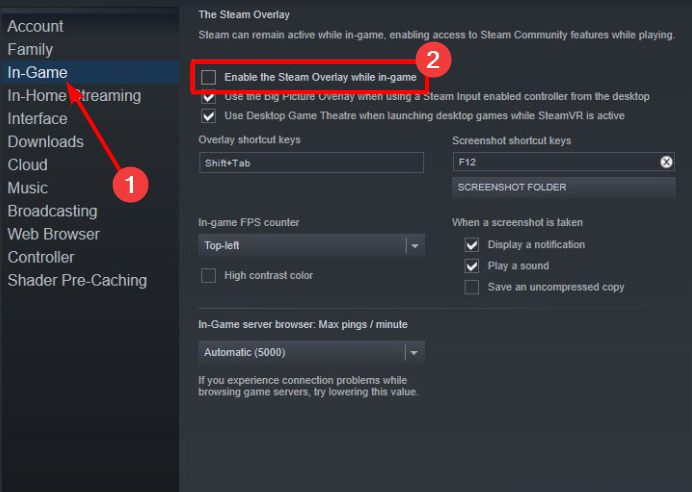
- Чтобы дополнительно снизить нагрузку, перейдите в Interface в левом меню и отключите следующие опции:
- Smooth scrolling in web views
- GPU accelerated rendering in web views
- Hardware video decoding
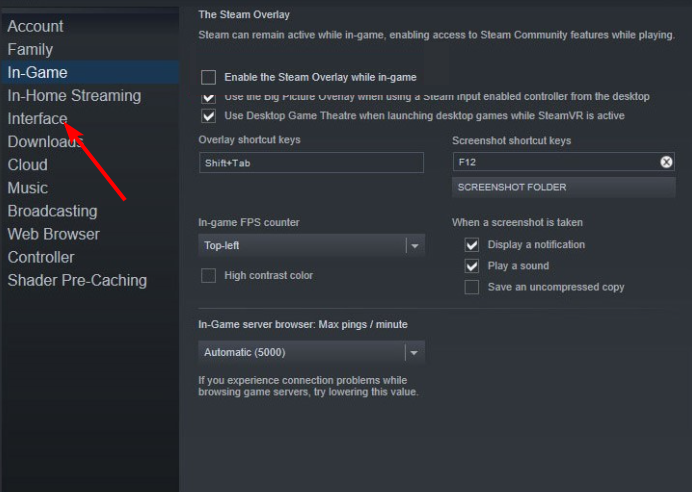
- Сохраните изменения и перезапустите Steam.
Пояснение: Overlay и аппаратное ускорение ускоряют отображение, но при несовместимости с драйверами или при ошибках в компонентах браузера внутри Steam могут вызывать постоянную переработку кадров и высокую загрузку CPU.
3. Удалите последнее обновление Windows (временное решение)
- Нажмите клавиши Windows + I и откройте Параметры.
- Перейдите в Windows Update и выберите “Просмотр журнала установленных обновлений” (Update history).
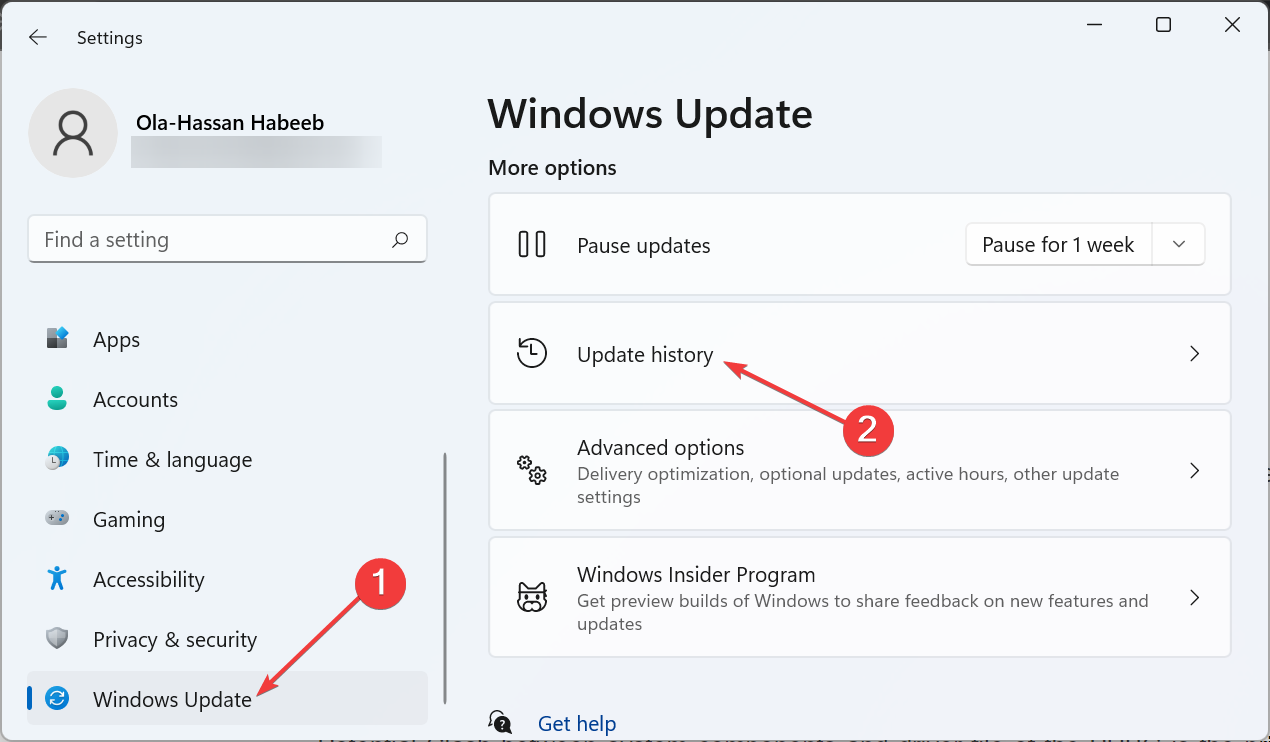
- Нажмите “Удалить обновления” (Uninstall updates).
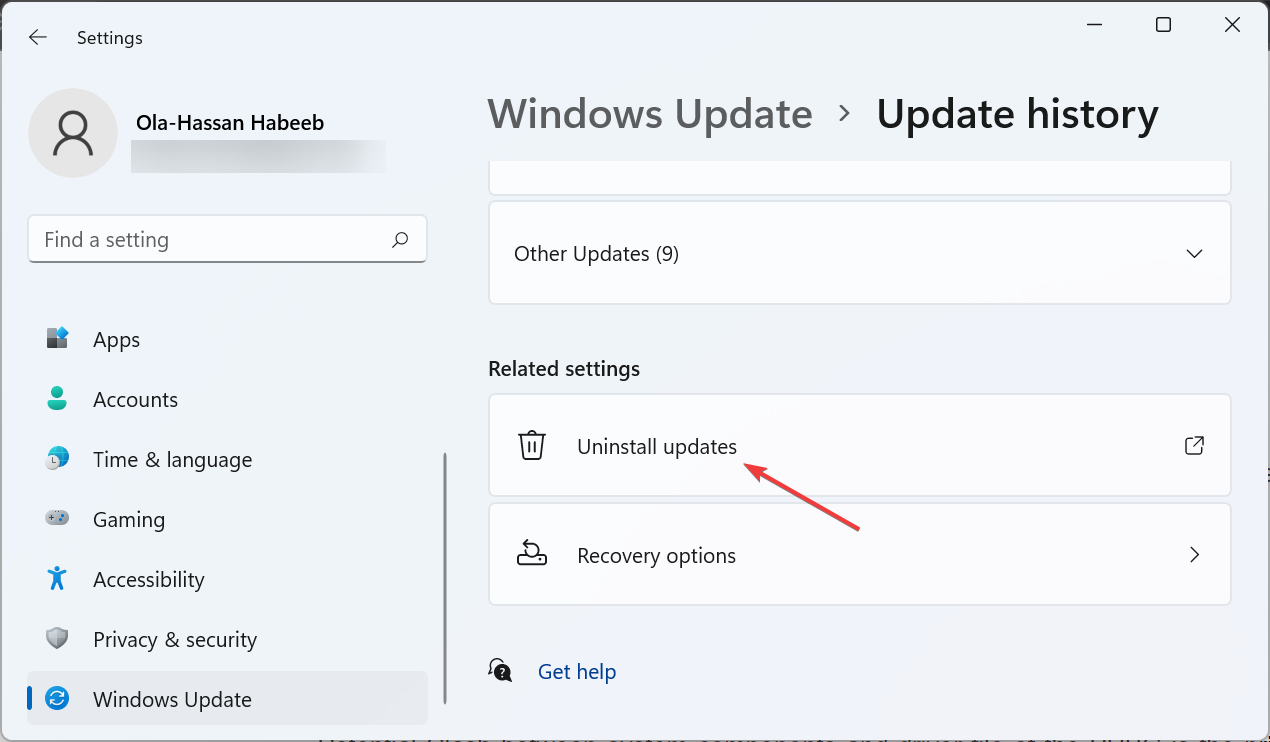
- В списке найдите последнее недавно установленное обновление, щёлкните по нему правой кнопкой и выберите Uninstall. Подождите завершения процесса.
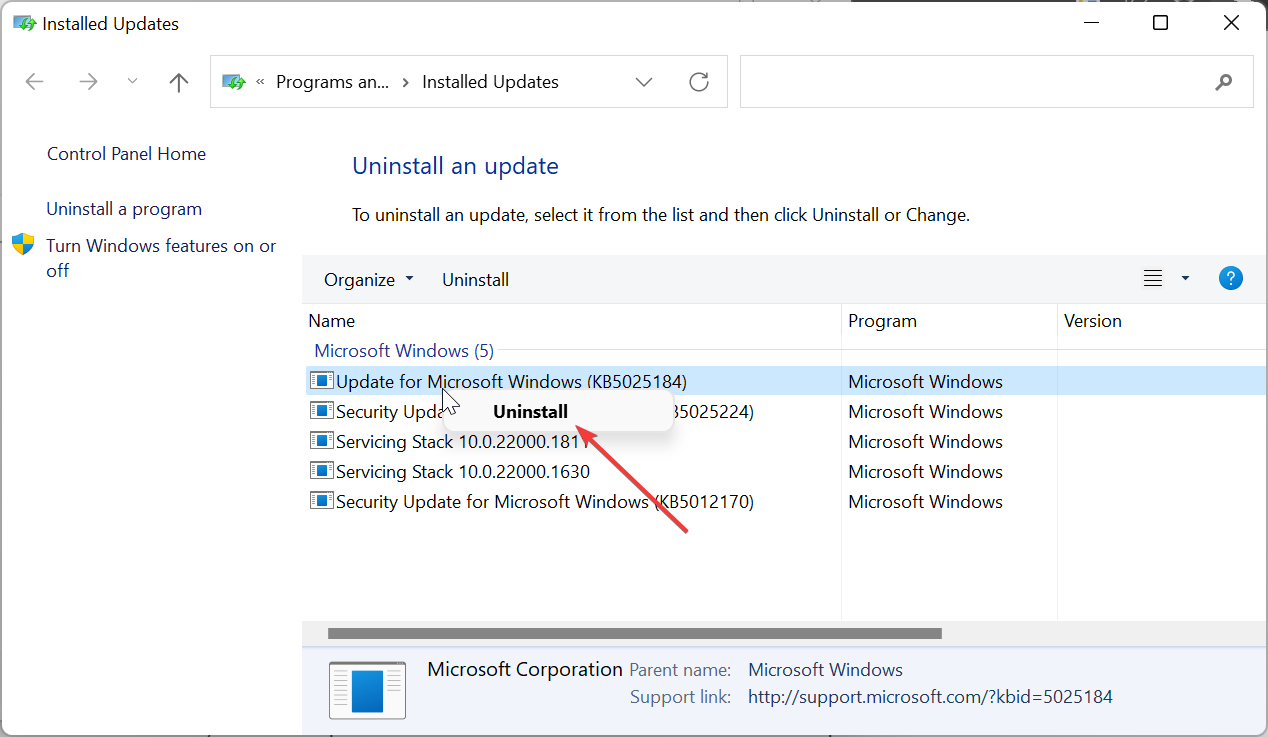
Пояснение: иногда обновления Windows вызывают конфликты с рендерингом или сетевыми библиотеками. Удаление проблемного патча до выхода исправления от Microsoft может временно снизить нагрузку.
Важно: удаляйте обновления только если вы уверены, что именно после них начались проблемы. Возвращение патча может снизить безопасность системы.
4. Запустите Steam без встроенного браузера
- Закройте Steam.
- Откройте Проводник и найдите файл steam.exe (обычно C:\Program Files (x86)\Steam\steam.exe). Запомните путь к папке.
- Нажмите Windows + R и выполните команду, заменив путь на ваш:
"C:\Program Files (x86)\Steam\steam.exe" -no-browser +open steam://open/minigameslist
Пример корректной команды:
"C:\Program Files (x86)\Steam\steam.exe" -no-browser +open steam://open/minigameslist
- Нажмите OK, чтобы запустить Steam в «малом режиме». В этом режиме отключены веб-компоненты, и steamwebhelper.exe не будет загружаться.
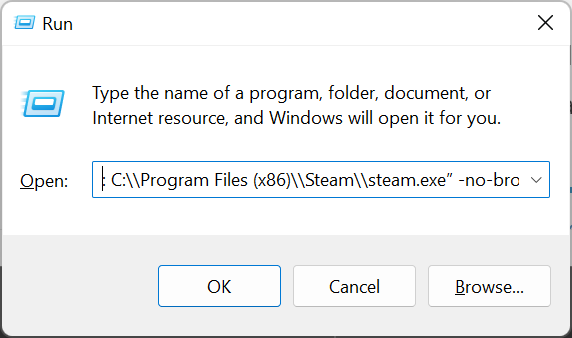
Пояснение: запуск без браузера полезен для диагностики и временного решения. Учтите, что некоторые функции (магазин, внутриигровые страницы) будут недоступны.
Диагностика и чеклист перед действием
- Проверьте расположение файла: steamwebhelper.exe должен находиться в папке установки Steam. Если файл в другой папке — запустите проверку антивирусом.
- Проверьте подпись файла: в свойствах исполняемого файла должна быть валидная цифровая подпись Valve.
- Сравните пиковую загрузку в Диспетчере задач: какой именно процесс нагружает CPU — steamwebhelper.exe или другой компонент Steam?
- Обновите драйверы GPU до версии от производителя (NVIDIA/AMD/Intel).
- Отключите временно сторонние программы для захвата видео и оверлеи (Discord, MSI Afterburner, RivaTuner).
Альтернативные методы и когда они не помогут
- Переустановка клиента Steam: полезно, если файлы клиента повреждены. Не помогает при проблемах с системным обновлением или несовместимыми драйверами.
- Отключение ускорения HTML/CSS внутри клиента вручную с помощью конфигурационных файлов: неожиданные изменения конфига могут привести к нестабильности и не рекомендованы без резервной копии.
- Возврат к более старой версии драйвера GPU: помогает при плохой совместимости новых драйверов, но снижает производительность в играх.
Контрпример: если высокий CPU вызван интенсивной работой расширений чата или большого количества открытых вкладок в Steam (например, магазин с анимацией на нескольких вкладках), отключение Overlay может не полностью устранить проблему — поможет только запуск без браузера.
Мини‑методология диагностики (быстрая)
- Откройте Диспетчер задач и найдите steamwebhelper.exe.
- Отключайте последовательно: анимированные аватары → Overlay → аппаратное ускорение. После каждого шага перезапускайте и проверяйте загрузку.
- Если ничего не меняется — проверьте обновления Windows и драйверов GPU.
- Запустите Steam с ключом -no-browser и сравните поведение.
- Если подозрение на вредоносное ПО — проверьте файл и выполните сканирование AV.
Риски и рекомендации по безопасности
- Удаление обновлений Windows может снизить безопасность системы. Действуйте только при уверенности и создавайте точку восстановления.
- Запуск Steam без браузера ограничит функциональность магазина и некоторых веб-функций.
- Если исполняемый файл находится вне папки Steam, не запускайте его и выполните полное сканирование антивирусом.
Важно: прежде чем вносить изменения в систему, создайте точку восстановления или резервную копию важных данных.
Короткий глоссарий
- Steam Overlay — внутриигровой оверлей Steam, показывающий чат, покупки и оверлеи во время игры.
- Анимированные аватары — движущиеся изображения профиля пользователей.
- -no-browser — ключ запуска Steam, отключающий встроенные веб-компоненты.
Шаблон проверки после исправления
- Прогоните 10–30 минут в режиме обычной работы клиента и наблюдайте за CPU.
- Откройте несколько страниц магазина и профилей: есть ли повторная просадка?
- Запустите игру и проверьте, влияет ли поведение клиента на производительность в игре.
Заключение
Steamwebhelper.exe — нормальная часть клиента Steam, но при несовместимости драйверов, ошибочном обновлении Windows или конфликтующих функциях (анимированные аватары, Overlay, аппаратное ускорение) он может потреблять много CPU. Начните с простых шагов: отключите анимированные аватары и Overlay, затем переходите к более радикальным действиям — удалению обновления Windows или запуску Steam без браузера. Всегда проверяйте подпись файла и сканируйте систему на наличие вредоносных программ.
Если вы столкнулись с похожей проблемой, напишите в комментариях, какой способ помог — это поможет другим пользователям быстрее найти решение.
Дополнительные материалы
- Fix: Failed to Connect to Steam Error Code 211
- Steam Wishlist Not Loading or Working Error: 7 Ways to Fix it
- How to Fix Store_9224593_067be2186c614317 Steam Error
- Streaming Error Couldn’t Connect to Relay: 3 Ways to Fix

Похожие материалы

Несколько аккаунтов Skype: Multi Skype Launcher

Журнал для работы: повысить продуктивность

Персональные звуки уведомлений на Android

Скачивание шоу Hulu для офлайн‑просмотра

Microsoft Start: персонализированная новостная лента
