
SteamOS для игр на Linux: стоит ли переходить полностью?
Что такое SteamOS?
SteamOS — это версия Linux на базе семейства Debian, оптимизированная под воспроизведение игр. Простыми словами: это операционная система, созданная для запуска Steam-клиента и игр с консольным пользовательским опытом.
Определение: SteamOS — Linux‑дистрибутив с предустановленным клиентом Steam и настроенным ядром для игровой производительности.
Ключевые особенности:
- Предустановленный Steam‑клиент и поддержка режима Big Picture для управления с геймпада.
- Модифицированное ядро и свежие графические драйверы для улучшения FPS и задержки.
- Минимум системного софта: базовый GNOME и версия браузера Chromium, остальное по желанию через apt.
Важно: SteamOS ориентирован на игры. Это не «рабочий» дистрибутив для офисных задач — для них лучше привычный десктоп‑Linux.
Аппаратные требования SteamOS
Напомним требования по состоянию на июнь 2020:
- Процессор: Intel или AMD с поддержкой 64‑бит
- Память: 4 ГБ или больше
- Диск: 250 ГБ или больше
- Видеокарта: NVIDIA, Intel или AMD
- Наличие USB‑портa или DVD‑дисковода для установки
Для комфортной игры на высоких настройках потребуется больше оперативной памяти и мощная видеокарта. Большинство современных ПК удовлетворяют этим требованиям.
Примечание: само ядро и дистрибутив — открытые, но Steam‑клиент и части драйверов могут быть проприетарными.
Какие игры запускаются на SteamOS?
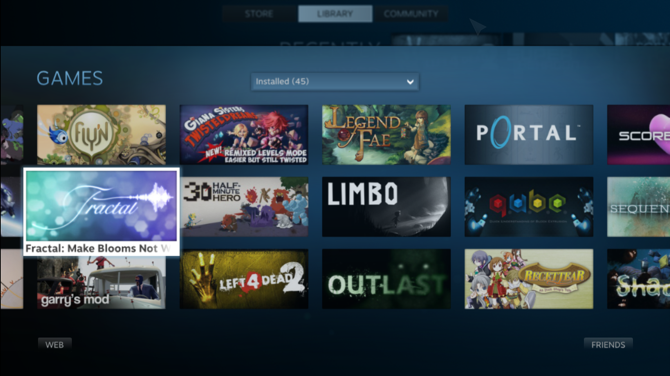
SteamOS подключает вас к экосистеме Steam. В библиотеке есть тысячи совместимых игр. В июне 2020 в Steam было более 6500 игр с поддержкой Linux. Среди заметных тайтлов — Civilization VI, Dota 2, Rocket League, CS: GO и другие.
Proton (модифицированный Wine от Valve) расширяет список запускаемых приложений: многие Windows‑игры успешно работают через Proton без правки кода.
Факторы, влияющие на совместимость:
- Наличие нативной сборки для Linux
- Поддержка через Proton/Wine
- Наличие проприетарных DRM и анти‑читов (некоторые не работают на Linux)
Важно: крупные издатели иногда игнорируют Linux. Но ситуация улучшается: новые релизы часто получают поддержку спустя некоторое время.
Ограничения SteamOS
SteamOS — целенаправленное решение, и у него есть слабые стороны:
- Не все игры поддерживаются нативно. Некоторые работают через Proton, но далеко не все.
- Система минималистична: для полноценной работы придётся устанавливать дополнительные пакеты и решать зависимости через apt.
- Проприетарные драйверы и закрытые компоненты остаются частью экосистемы (для наилучшей производительности часто используют проприетарные драйверы NVIDIA/AMD).
- Некоторые анти‑чит системы и мультиплеерные сервисы могут блокировать запуск на Linux.
Когда SteamOS не подходит:
- Вы регулярно играете в тайтлы с несовместимыми анти‑читами.
- Вам нужна рабочая станция для офисных задач, творчества или разработки с большим набором ПО.
Важно: для комбинированного использования многие предпочитают двойную загрузку — SteamOS для игр и Windows для всего остального.
Установка SteamOS
Для установки понадобится флешка минимум 4 ГБ или записываемый DVD.
- Загрузите образ SteamOS (бесплатно) с официального сайта Valve.
- Автоматическая установка быстро настроит систему, но удалит все данные на диске.
- Для двойной загрузки выберите режим Expert Install и вручную создайте разделы.
Установка простая, похожа на установку любого Linux‑дистрибутива. После установки проверьте драйверы GPU и обновления Steam.
Важный совет: перед установкой сделайте резервную копию важных данных.
Какова игровая производительность на SteamOS?
SteamOS — по сути легковесная система, которая отдаёт ресурсы играм. В большинстве случаев производительность близка или идентична Windows. Разница в FPS обычно невелика и зависит от драйверов и оптимизаций в конкретной игре.
Контроллеры: Steam поддерживает большинство современных контроллеров (Xbox, PlayStation, сторонние модели). Steam Controller всё ещё поддерживается, но найти его сложнее.
Компоненты, влияющие на производительность:
- Драйверы GPU (проприетарные vs опенсорсные)
- Версия ядра Linux и патчи для игровой производительности
- Конфигурация Proton/Wine
Если игра работает нативно или через Proton — опыт почти не отличается от Windows. Если требуется эмуляция или виртуализация, производительность падает.
Можно ли заменить Windows на SteamOS?
Короткий ответ: возможно, но с оговорками.
- Если вы играете преимущественно в тайтлы с Linux‑поддержкой или через Proton — да, SteamOS может полностью заменить Windows.
- Если вам нужно специфическое ПО под Windows (профильное ПО, некоторые сервисы, игры с несовместимым анти‑читом) — лучше оставить Windows как запасной вариант через двойную загрузку.
Для большинства игроков оптимальный путь — двойная загрузка или отдельный игровой ПК с SteamOS.
Альтернативные подходы к игровому Linux
- Оставить Windows и запускать Steam‑клиент на ней (максимальная совместимость).
- Установить обычный десктоп‑Linux (Ubuntu/Fedora) и установить Steam — больше гибкости для работы.
- Использовать Proton в Steam на Linux для запуска Windows‑игр.
- Установить игры в виртуальной машине с PCIe passthrough (для опытных пользователей и на специфическом оборудовании).
Каждый подход имеет свои плюсы и минусы по совместимости, безопасности и усилиям по поддержке.
Как протестировать SteamOS на вашем ПК — мини‑методология
- Создайте загрузочную флешку и запустите Live/установщик без удаления данных.
- Установите проприетарные драйверы GPU.
- Запустите Steam и сверьте список совместимых игр.
- Протестируйте 3–5 ваших ключевых игр (разные жанры: FPS, RPG, стратегия).
- Оцените производительность по среднему FPS и стабильности: 5–15 минут игры в каждой.
- Проверьте работу контроллера, голосовой связи и стриминга.
Это даст реалистичную картину, можно ли заменить Windows.
Факт‑бокс: ключевые цифры
- Основана в 2013 году компанией Valve
- Более 6500 игр с поддержкой Linux (по состоянию на июнь 2020)
- Минимальная ОЗУ: 4 ГБ
- Минимальный диск: 250 ГБ
(Числа ориентировочные, меняются со временем.)
Роль‑ориентированные чек‑листы
Для быстрого решения, подходит ли SteamOS, используйте чек‑листы по ролям.
Игрок:
- Нужны ли ваши основные игры в списке совместимости? Да/Нет
- Требуется ли анти‑чит? Если да — проверить совместимость
- Нужна ли трансляция/стримы? Проверить поддержку OBS или Steam In‑home Streaming
Стример:
- Поддерживает ли OBS/NDI захват видео на SteamOS?
- Можно ли использовать внешние инструменты чата и оверлеи?
- Тестирование производительности при стриме и записи
Разработчик игр:
- Нужны ли инструменты разработки под Windows? Если да — двойная загрузка
- Наличие SDK и отладки в Linux
Открыто‑софтный энтузиаст:
- Готовы ли вы использовать проприетарные драйверы для лучшей производительности?
- Приоритет открытого софта выше удобства запуска коммерческих игр?
Дерево принятия решения
flowchart TD
  A[Хочу играть на ПК] --> B{У вас есть ключевые игры?}
  B -->|Да, поддерживаются в Linux| C[Можно попробовать SteamOS]
  B -->|Некоторые не поддерживаются| D[Использовать Proton или двойную загрузку]
  B -->|Нет, большинство Windows‑только| E[Оставить Windows или VM]
  C --> F{Нужны офисные приложения?}
  F -->|Да| D
  F -->|Нет| G[Полный переход на SteamOS возможен]
Критерии приёмки
Перед тем как оставить SteamOS в качестве основной системы, убедитесь:
- Все ваши приоритетные игры запускаются и дают приемлемый FPS.
- Контроллеры и периферия работают стабильно.
- Вы можете запускать необходимые сервисы голосовой связи и стриминга.
- Драйверы GPU обеспечивают стабильность и температуры в допустимых пределах.
Если любой из пунктов не выполнен — планируйте двойную загрузку.
Тестовые кейсы (короткая выборка)
- Запуск Dota 2 в высоких настройках: стабильный FPS ≥ 60 на вашей целевой конфигурации.
- Rocket League: без заметных просадок при быстрой смене сцен.
- Игра с анти‑читом: проверка мультиплеера (поддерживает ли сервер подключение с клиента на Linux).
- Захват видео через OBS: тест на запись 1080p60.
Риски и рекомендации
Риски:
- Игры с закрытыми анти‑читами могут не запускаться.
- Проприетарные драйверы могут создавать проблемы с совместимостью при обновлениях ядра.
- Некоторые приложения для общения или менеджмента не имеют Linux‑аналогов.
Рекомендации:
- Делайте резервные копии перед установкой.
- Тестируйте SteamOS на отдельном разделе или диске.
- Держите под рукой загрузочную флешку с Windows или другим дистрибутивом для восстановления.
Короткая глоссарий
- Proton — слой совместимости от Valve на базе Wine, позволяет запускать Windows‑игры на Linux.
- Big Picture — интерфейс Steam, оптимизированный для использования с геймпадом.
Заключение
SteamOS — отличное решение для тех, кто хочет превратить ПК в игровую консоль на базе Linux. Оно даёт лёгкую, оптимизированную среду, тесно интегрированную со Steam и Proton. Тем не менее, полная замена Windows возможна только при условии, что ваши любимые игры и инструменты поддерживаются в Linux. Для большинства пользователей оптимальным вариантом остаётся двойная загрузка: SteamOS для игр и Windows для приложений, требующих совместимости.
Важно: перед финальным решением протестируйте свои основные игры и убедитесь, что драйверы и периферия работают корректно.
Краткое резюме:
- SteamOS хорош для игровой машины.
- Proton расширяет совместимость, но не решает все проблемы.
- Если вам нужна универсальность — оставьте Windows в резерве.

Похожие материалы

Несколько аккаунтов Skype: Multi Skype Launcher

Журнал для работы: повысить продуктивность

Персональные звуки уведомлений на Android

Скачивание шоу Hulu для офлайн‑просмотра

Microsoft Start: персонализированная новостная лента
