
Как установить Steam и начать играть на ПК
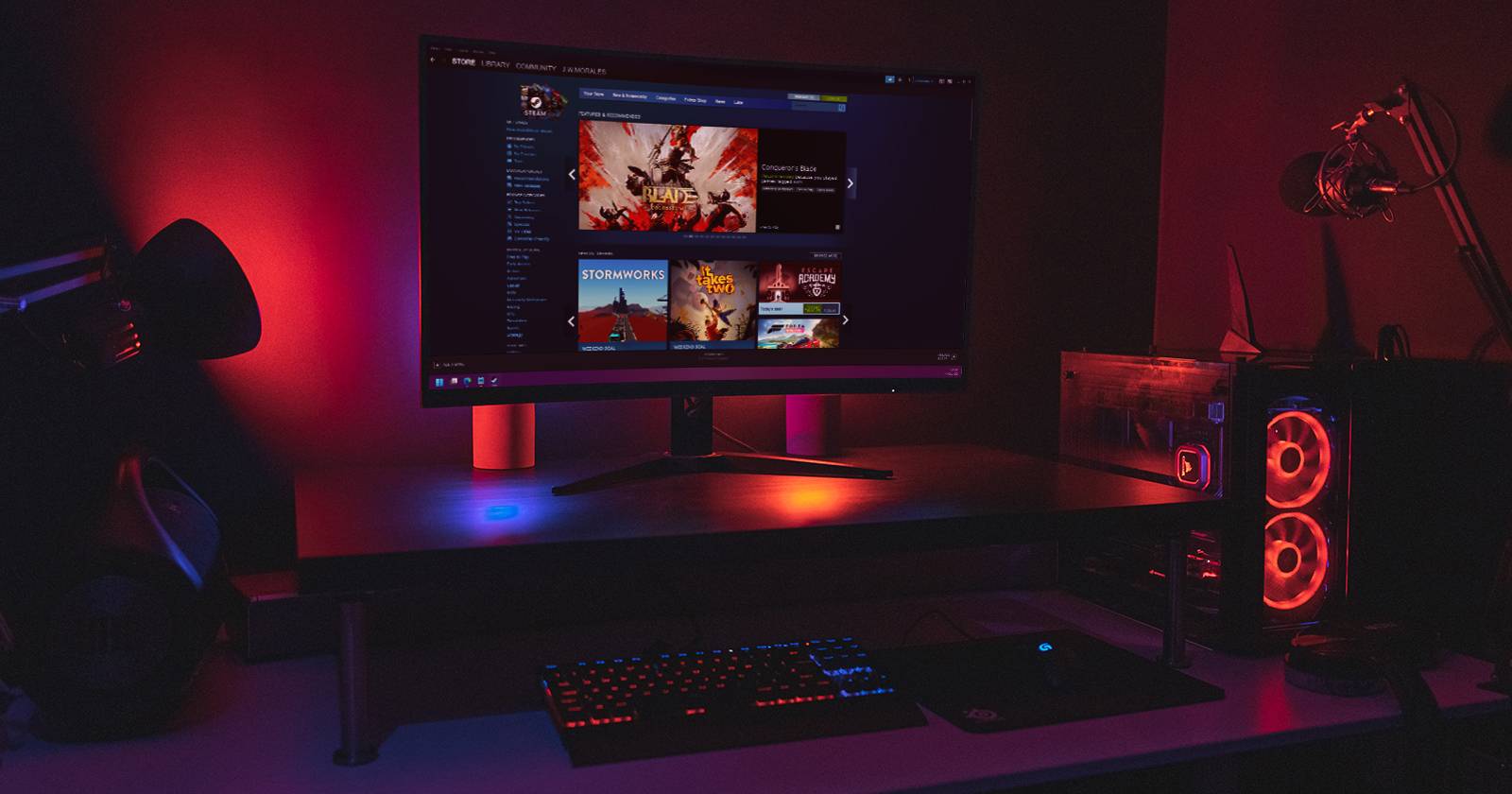
Что такое Steam?
Valve, издатель таких популярных игр как Half-Life, Counter-Strike, Left 4 Dead и Dota, запустила сервис Steam в 2003 году для автоматического обновления своих игр и упрощения распространения контента. Через два года платформа открыла каталог для сторонних издателей. К 2021 году Steam заявлял о более чем 400 миллионах посещений и каталоге примерно из 44 000 игр и приложений.
Ключевые функции Steam:
- Библиотека игр и приложений, доступных для покупки и загрузки.
- Steam Cloud — синхронизация прогресса между устройствами.
- Сообщество: обзоры, руководства, списки желаний.
- Утилиты и приложения для продуктивности.
Определение: Steam — цифровой магазин и десктопное приложение для покупки, установки и запуска игр и приложений на ПК.
Требования и подготовка
Перед установкой проверьте следующее:
- Операционная система: Windows 10/11, macOS или совместимые дистрибутивы Linux (проверьте на steampowered.com).
- Достаточно свободного места на диске (игры могут занимать десятки гигабайт).
- Стабильное интернет-соединение для загрузки клиента и игр.
- Права администратора для установки программ на компьютере.
Совет: если вы планируете играть на портативных устройствах (например, Steam Deck), проверьте совместимость выбранных игр с платформой.
Как установить десктопное приложение Steam
- Откройте браузер и перейдите на официальный сайт Steam: https://store.steampowered.com.
- На главной странице найдите кнопку «Install Steam» в правом верхнем углу и нажмите её.
- На открывшейся странице нажмите «Install Steam» (или выберите версию для вашей ОС).
- Скачайте установочный файл и запустите его.
- Следуйте инструкциям инсталлятора: выберите язык, папку установки и создайте ярлык, если необходимо.
- После завершения установки запустите приложение Steam.
Важно: скачивайте Steam только с официального сайта steampowered.com, чтобы избежать поддельных установщиков.
Как создать аккаунт Steam
- Запустите установленный клиент Steam.
- На экране входа нажмите ссылку «Create a Free Account» в правом нижнем углу.
- Следуйте шагам: введите действующий адрес электронной почты, подтверждение по e‑mail и выберите имя аккаунта (Steam Account Name).
- Придумайте надежный пароль и активируйте Steam Guard (двухфакторная аутентификация) через электронную почту или мобильное приложение для дополнительной безопасности.
- После подтверждения почты войдите в клиент под своим аккаунтом.
Совет по безопасности: используйте менеджер паролей и включите двухфакторную аутентификацию Steam Guard.
Как найти и установить игры в Steam
- В верхнем меню клиента откройте вкладку Store (Магазин).
- Ищите игры по названию, жанрам или тегам.
- На странице игры проверьте системные требования в разделе About This Game.
- Выберите нужное издание и нажмите Add to Cart (Добавить в корзину) или Install/Play, если игра бесплатна.
- Откройте корзину в правом верхнем углу, выберите Purchase for myself (Покупка для себя) и следуйте шагам оплаты.
- После покупки откройте вкладку Library (Библиотека), выберите игру и нажмите Install. Укажите папку установки и дождитесь конца загрузки.
Обратите внимание на системные требования:
- Минимальные требования гарантируют запуск, но не качество игры.
- Рекомендуемые требования дают более комфортный FPS и графику.
- Свободное место и версия драйверов влияяют на установку и производительность.
Покупка, возврат и скидки
- Steam поддерживает разные способы оплаты (карты, PayPal, региональные платежи). Набор методов зависит от страны.
- Условия возврата: обычно можно вернуть игру в течение 14 дней и менее 2 часов игрового времени (проверьте актуальную политику Steam).
- Скидки приходят во время распродаж (Summer Sale, Winter Sale и др.) — добавляйте интересующие игры в Wishlist, чтобы получать уведомления о скидках.
Настройки производительности и облачная синхронизация
- В настройках Steam можно выбрать папки библиотек, ограничить пропускную способность загрузки и настроить приоритеты обновлений.
- Steam Cloud синхронизирует сохранения и настройки между устройствами. Проверьте для каждой игры, включена ли синхронизация.
Советы по поиску хороших игр
- Используйте фильтры и теги: «Singleplayer», «Co-op», «Controller Support», «Indie», «Early Access».
- Читайте отзывы и смотрите среднее время игры, чтобы оценить ценность.
- Пользуйтесь списком желаний и рекомендациями на основе вашей библиотеки.
Частые проблемы и как их решать
Проблема: Steam не устанавливается или не запускается
- Проверьте свободное место на системном диске.
- Запустите инсталлятор от имени администратора.
- Временно отключите антивирус и брандмауэр (при скачивании), затем включите обратно.
Проблема: игра не запускается или вылетает
- Обновите драйверы видеокарты.
- Убедитесь, что установлены все обновления Windows/macOS/Linux.
- Проверьте целостность файлов игры через свойства игры → Локальные файлы → Проверить целостность файлов.
- Проверьте логи игры и страницы сообщества Steam на наличие известных проблем.
Проблема: долгие загрузки или низкая скорость
- Ограничьте фоновые загрузки в настройках клиента.
- Выберите другой регион загрузочного сервера в настройках загрузок.
Важно: не меняйте файлы игры вручную, если не уверены в последствиях — это может нарушить обновления и синхронизацию.
Мероприятия безопасности и приватности
- Включите Steam Guard для защиты аккаунта.
- Не делитесь данными входа и кодами восстановления.
- Проверьте настройки приватности профиля, если не хотите, чтобы другие видели вашу библиотеку или время в игре.
Альтернативы Steam и когда их выбирать
- Epic Games Store — эксклюзивы и регулярные бесплатные игры.
- GOG (Good Old Games) — DRM‑free версии и классика.
- Microsoft Store и Xbox Game Pass для ПК — подписка с доступом к множеству игр.
- Ubisoft Connect, EA App — у издателей свои магазины/подписки.
Когда Steam не подходит:
- Нужны DRM‑free-версии — смотрите GOG.
- Хочется подписку с большим каталогом и консолями — рассмотрите Xbox Game Pass.
Контроль для родителей и администраторов
- Используйте семейный доступ Steam Family Sharing, чтобы ограничить библиотеку для детей.
- Включите ограничения по возрасту и покупки через PIN.
- Мониторьте списки желаний и покупки, если аккаунт привязан к платёжной карте.
Чек-листы
Чек‑лист перед установкой Steam:
- Есть доступ в интернет
- Достаточно свободного места на диске
- Права администратора на ПК
- Резервный адрес электронной почты
Чек‑лист перед покупкой игры:
- Совместимость с ОС
- Соответствие системным требованиям
- Наличие русского языка (если нужно)
- Политика возврата и поддержка
Мини‑метод выбора игры (быстрая последовательность)
- Определите жанр и желаемую длину игры (короткая/длинная).
- Отфильтруйте по тегам и платформам.
- Проверьте отзывы и геймплей‑видео.
- Сравните цену и наличие скидок.
- Купите или добавьте в Wishlist для отслеживания скидок.
Диаграмма принятия решения при выборе площадки
flowchart TD
  A[Нужна ли подписка?] -->|Да| B[Рассмотреть Xbox Game Pass]
  A -->|Нет| C[Нужны DRM‑free версии?]
  C -->|Да| D[GOG]
  C -->|Нет| E[Нужны эксклюзивы?]
  E -->|Да| F[Epic Games / издательские магазины]
  E -->|Нет| G[Steam]
Когда Steam не лучший выбор
- Вам важен DRM‑free контент — лучше GOG.
- Вы хотите подписку типа «всё за фиксированную плату» — рассмотрите Game Pass.
- Нужны специфические эксклюзивы, доступные только в других магазинах.
Итог и следующие шаги
Steam — удобная и богатая игровая платформа с огромной библиотекой и функциями для игроков. После установки клиента и создания аккаунта:
- Просмотрите каталог и составьте список желаемого.
- Настройте Steam Guard и папки библиотек.
- Следите за распродажами и добавляйте игры в Wishlist.
Важно: всегда скачивайте клиент с официального сайта и храните учётные данные в безопасности.
Краткое резюме:
- Steam даёт доступ к тысячам игр и приложениям.
- Установите клиент, создайте аккаунт, купите и установите игру.
- Используйте чек‑листы, настройте безопасность и проверьте системные требования.
Дополнительные ресурсы:
- Официальная страница поддержки Steam: https://support.steampowered.com
- Сообщества Steam и руководства на странице игры
Заметка: если вы уже знаете, какие игры хотите, переходите прямо в магазин и используйте функцию Wishlist для автоматического отслеживания скидок.

Похожие материалы

RDP: полный гид по настройке и безопасности

Android как клавиатура и трекпад для Windows

Советы и приёмы для работы с PDF

Calibration в Lightroom Classic: как и когда использовать

Отключить Siri Suggestions на iPhone
