
StandBy в iOS 17 — что это и как настроить
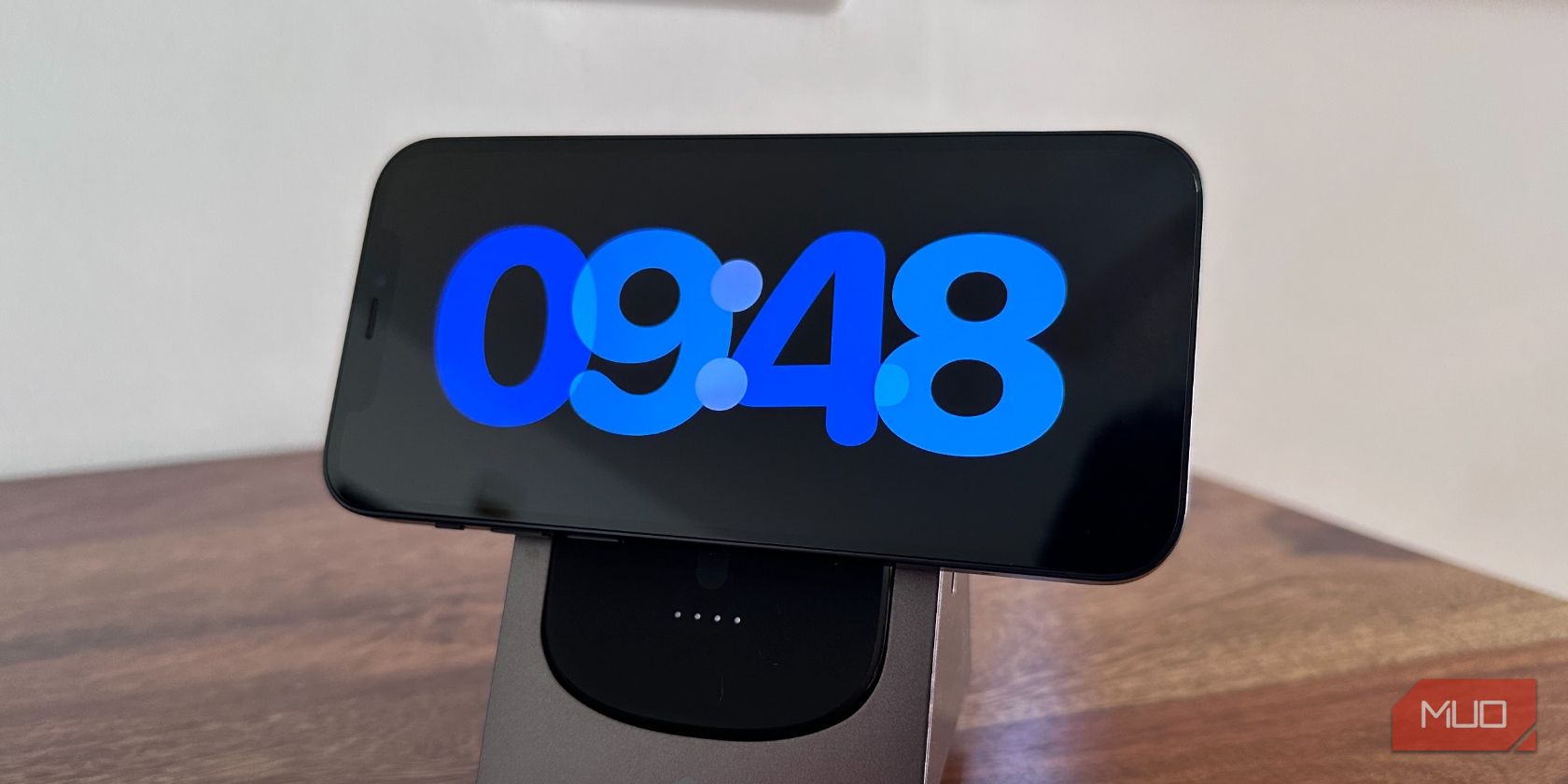
Коротко о сути: StandBy полезен, если вы хотите, чтобы iPhone работал как настольный или ночной дисплей — показывал время, фото, виджеты, элементы Live Activities и элементы управления плеером, пока устройство заряжается и лежит в альбомной (landscape) ориентации.
Что такое StandBy в iOS 17?
Apple описывает StandBy как совершенно новый полноэкранный режим для iPhone, который активируется при зарядке и расположении телефона в альбомной ориентации. Основная идея — сделать устройство полезным, когда оно бездействует, предоставляя информацию, удобную для быстрого взгляда: часы, фотографии, виджеты, уведомления, Live Activities и элементы управления воспроизведением.
Ключевые режимы StandBy:
- Циферблат: несколько вариантов оформления часов — Digital, Analog, World, Solar, Float.
- Фото: слайдшоу фотографий из выбранных альбомов приложения «Фото».
- Виджеты: две колонки виджетов (лево/право) с системными и сторонними виджетами.
- Live Activities и уведомления отображаются крупно и полноэкранно, как мини‑информеры.
Важно: на моделях с Always‑On Display (например, iPhone 14 Pro и последующих устройствах с такой поддержкой) визуальные элементы StandBy могут оставаться видимыми постоянно. На старых моделях экран нужно тапнуть, чтобы увидеть экран режима.
Как запустить StandBy на iPhone
- Подключите iPhone к зарядному устройству (проводно или беспроводно).
- Поставьте iPhone в альбомную ориентацию (горизонтально).
- На моделях без Always‑On Display тапните по экрану, чтобы разбудить режим и увидеть интерфейс.
Если режим не нужен — отключите в Настройки > StandBy.
Важно: не обязательно иметь MagSafe‑подставку — подойдут любые зарядки, которые держат iPhone в горизонтальной ориентации (подставки, док‑станции и т. п.).
Как персонализировать StandBy
Существует три основных способа персонализации:
- Настроить виджеты в режиме виджет‑двойной колонки.
- Выбрать альбом для показа в фотопереключателе.
- Выбрать стиль и цвет циферблата.
Настройка виджетов в StandBy
Подпись: Две колонки виджетов позволяют распределить информацию по сторонам экрана.
Шаги:
- Длительно нажмите на левую или правую колонку, в зависимости от того, что хотите редактировать.
- Нажмите + в верхнем левом углу, чтобы добавить виджеты.
- Для перестановки — длительное нажатие на виджет и перетаскивание на новое место.
Советы по подбору виджетов:
- Для спальни: часы, погодный виджет, таймер или умный дом.
- Для рабочего стола: календарь, почта, заметки, таск‑менеджер.
- Для кухни: таймер, напоминания, плейлист.
Настройка фотопереключателя в StandBy
Подпись: Выберите альбом, который будет показываться в режиме слайдшоу.
Шаги:
- Длительно нажмите на показанное фото, чтобы войти в режим редактирования.
- Нажмите + в верхнем левом углу и выберите альбом (по умолчанию отображается «Избранное»).
- Перелистывайте жестом вверх/вниз, чтобы переключаться между доступными наборами фотографий.
Примечание: если в выбранном альбоме есть личные или рабочие фото, учитывайте приватность — телефон часто будет на виду.
Настройка циферблата
Подпись: Пять вариантов циферблата позволяют подобрать стиль под интерьер.
Шаги:
- Длительно нажмите на текущие часы, чтобы открыть выбор стилей: Digital, Analog, World, Solar, Float.
- Выберите стиль, затем нажмите круговую кнопку внизу справа, чтобы выбрать цвет акцентов.
- В Настройки > StandBy можно включить Night Mode (тёмный/красноватый оттенок) и опцию Motion to Wake (на некоторых моделях).
Когда StandBy полезен — сценарии использования
- Ночник в спальне: тёмный циферблат, таймер и плейлист на видном месте. Малый уровень яркости и Night Mode сокращают яркость ночью.
- Настольный помощник: календарь, заметки, почта и плеер на рабочем столе.
- Кухонный дисплей: таймеры, шаги рецепта (в заметках), музыкальные элементы управления.
- Гостевая стойка или ресепшн: часы и фото/брендовый слайдшоу.
Когда StandBy не подходит или может подвести
- Если вам нужна конфиденциальность: на видном месте могут показываться личные фото или уведомления.
- В условиях плохой вентиляции или при интенсивной зарядке: длительная работа с включённым экраном может повышать нагрев — следите за температурой устройства.
- На моделях без Always‑On Display элементы видимы по тапу; если нужен постоянный дисплей, лучше выбрать устройство с AOD.
Пример ошибки использования: выставлять полный рабочий почтовый виджет в спальне — это может нарушать сон при ночных уведомлениях.
Альтернативные подходы
- Использовать отдельные смарт‑дисплеи (HomePod с экраном, Smartspeaker с экраном, Android‑планшет) для постоянного отображения информации.
- Использовать внешний мини‑монитор или iPad в режиме «Авто‑блокировка»/«Ночной столик» в сочетании с Apple‑экосистемой.
Плюсы StandBy: не требует отдельного устройства; минусы: зависит от iPhone и зарядного положения.
Ментальные модели и рекомендации
Модель: думайте о StandBy как о «контекстном экране» — он показывает только то, что нужно в момент бездействия. Планируйте виджеты и альбомы по сценарию: сон, работа, кухня.
Правила выбора элементов:
- Минимализм: меньше элементов — легче читать с глазу.
- Контекстность: на рабочем столе ставьте «рабочие» виджеты, в спальне — «спальные».
- Приватность: ограничьте показ фотографий и уведомлений для публичных мест.
Роль‑ориентированные чек‑листы
Для пользователя (спальня):
- Выбрать тёмный или Float‑циферблат
- Включить Night Mode
- Отключить уведомления в ночное время (Фокус)
- Выбрать плейлист для ночного прослушивания
Для пользователя (рабочий стол):
- Добавить виджеты: календарь, задачи, почта
- Настроить Live Activities для текущих задач/доставки
- Выбрать фото‑альбом с нейтральными изображениями
Для IT/администратора в офисе:
- Проверить совместимость подставок/доков
- Определить политику приватности и публичного контента
- Обучить сотрудников, как отключать StandBy на корпоративных устройствах
Критерии приёмки (тесты и чек‑лист)
- Устройство входит в StandBy при подключении к зарядке и в альбомной ориентации.
- На моделях с AOD элементы отображаются постоянно в слегка приглушённом виде.
- Виджеты можно добавлять/перемещать в обе колонки.
- Фото‑альбомы переключаются жестом вверх/вниз.
- Live Activities показывают актуальные данные полноэкранно.
Совместимость и миграция
- Модели с Always‑On Display (например, iPhone 14 Pro и дальше) поддерживают постоянное отображение StandBy.
- Старые модели отображают экран по тапу; поведение в разных моделях может отличаться из‑за аппаратных ограничений дисплея.
Рекомендации при миграции на новое устройство:
- Проверьте настройки StandBy после переноса данных (альбомы и виджеты могут потребовать повторной настройки).
- На рабочих устройствах проверьте политику уведомлений и Фокус‑режимы.
Безопасность и приватность
- Фото: StandBy использует фотографии из приложения «Фото» согласно выбранному альбому — контролируйте доступ к альбомам.
- Уведомления: на дисплее могут отображаться уведомления в полноэкранном формате — используйте Фокус и ограничения для публичных мест.
- Live Activities: данные, которые появляются в Live Activities, генерируются приложениями и подчиняются их политике приватности.
Примечание: если на устройстве активированы общие учетные записи или дисплей показывается публично, лучше ограничить слайдшоу и уведомления.
План внедрения (SOP) — установка StandBy для комнаты
- Выберите место и подставку, чтобы iPhone устойчиво лежал горизонтально и подключён к зарядке.
- Откройте Настройки > StandBy и включите/отключите Night Mode и Motion to Wake по необходимости.
- Запустите StandBy, длительно нажмите на область виджетов — добавьте нужные элементы.
- В режиме Фото выберите альбомы, которые будут отображаться.
- Протестируйте поведение в разное время суток (день/ночь), проверьте яркость и уведомления.
- При необходимости создайте Фокус‑режим для ночи, чтобы ограничить вмешательство уведомлений.
Советы по энергопотреблению и нагреву
- Если устройство сильно греется при длительном использовании в StandBy, уберите интенсивные виджеты (например, с постоянной анимацией) или снизьте яркость.
- Для ночного использования включите Night Mode, чтобы уменьшить яркость и цветовую интенсивность.
Часто задаваемые вопросы
Поддерживает ли мой iPhone StandBy?
StandBy доступен в iOS 17. На моделях с Always‑On Display визуальные элементы могут оставаться видимыми постоянно; на старых моделях экран надо тапнуть, чтобы увидеть контент.
Нужно ли покупать MagSafe‑подставку?
Нет. Подойдут любые подставки или док‑станции, которые удерживают iPhone в альбомной ориентации и позволяют зарядить устройство.
Можно ли ограничить показ уведомлений и фото в публичных местах?
Да. Используйте Фокус‑режимы и выбирайте приватные альбомы для слайдшоу. В Настройки > StandBy можно настроить поведение режима.
Влияет ли StandBy на срок службы батареи?
StandBy активен при зарядке, но интенсивная работа экрана и фоновых виджетов может увеличивать температуру устройства. Следите за нагревом и воспользуйтесь Night Mode или уменьшите яркость при длительной работе.
Итог и рекомендации
StandBy в iOS 17 превращает iPhone в гибкий информационный дисплей, который легко адаптируется под разные сценарии: ночник, рабочий помощник или кухонный таймер. Настройте виджеты, альбомы и стиль часов под свою задачу, учитывайте приватность и температуру устройства. Если вам нужен постоянный дисплей без компромиссов, рассмотрите устройства с Always‑On Display или отдельный смарт‑дисплей.
Короткое резюме: StandBy — это простой способ сделать iPhone полезным в состоянии покоя. Настройте его под сценарий, добавьте только необходимые виджеты и контролируйте приватность и яркость.

Похожие материалы

Несколько аккаунтов Skype: Multi Skype Launcher

Журнал для работы: повысить продуктивность

Персональные звуки уведомлений на Android

Скачивание шоу Hulu для офлайн‑просмотра

Microsoft Start: персонализированная новостная лента
