
Snapfish: настройка приложения и бесплатные отпечатки
Snapfish позволяет быстро загружать фотографии с телефона, заказывать печать и создавать персональные фотоподарки. В этом руководстве шаг за шагом показано, как установить приложение, загрузить фото, получить до 100 бесплатных отпечатков в месяц и собрать проект подарка.
В наши телефоны постоянно попадают новые снимки. Многие сохраняют воспоминания, но мало кто организует их в альбомы или делает печатные подарки. Snapfish упрощает процесс сохранения и печати фото. Ниже — исчерпывающее руководство для новичков, адаптированное под мобильное приложение.
Что такое Snapfish?
Snapfish — это онлайн-сервис печати фотографий и создания фотопродуктов. Сервис доступен через мобильное приложение и веб-сайт. Основная задача — превратить цифровые снимки в печатные отпечатки, фотокниги и сувениры.
Коротко: Snapfish помогает превратить цифровые снимки в подарки и печатные воспоминания быстро и без сложных инструментов.
Фактбокс с ключевыми числами
- Бесплатные отпечатки: до 100 штук в месяц
- Формат бесплатных отпечатков: 4×6 дюймов, примерно 10×15 см
- Стоимость доставки: оплачивается отдельно
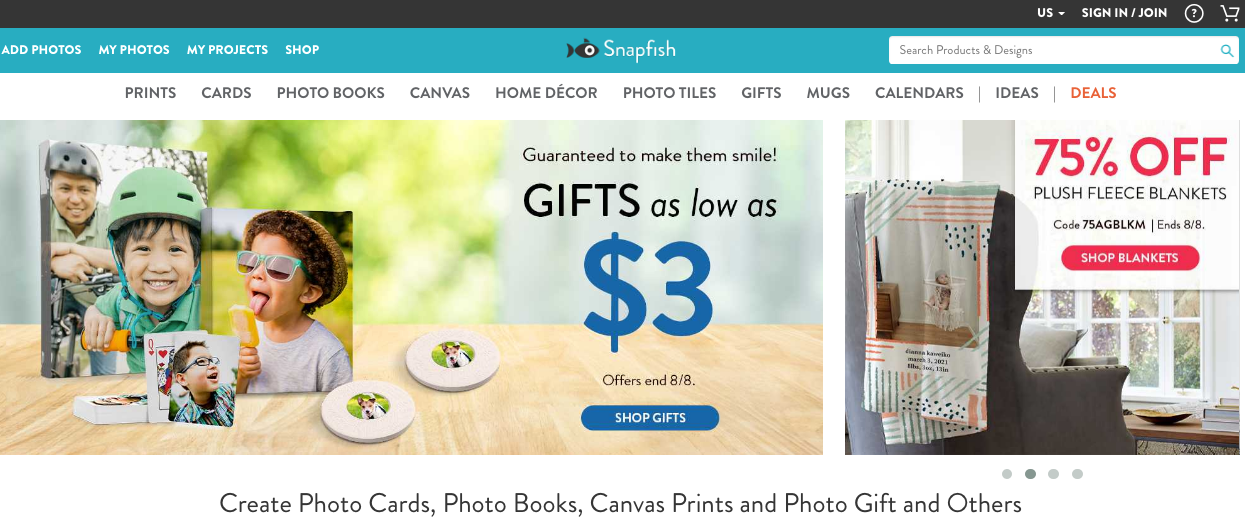
Как создать аккаунт Snapfish
Вы можете зарегистрироваться на сайте Snapfish, но удобнее сделать это прямо в приложении на телефоне. Ниже — пошаговое руководство.
Как установить и зарегистрироваться в приложении на телефоне
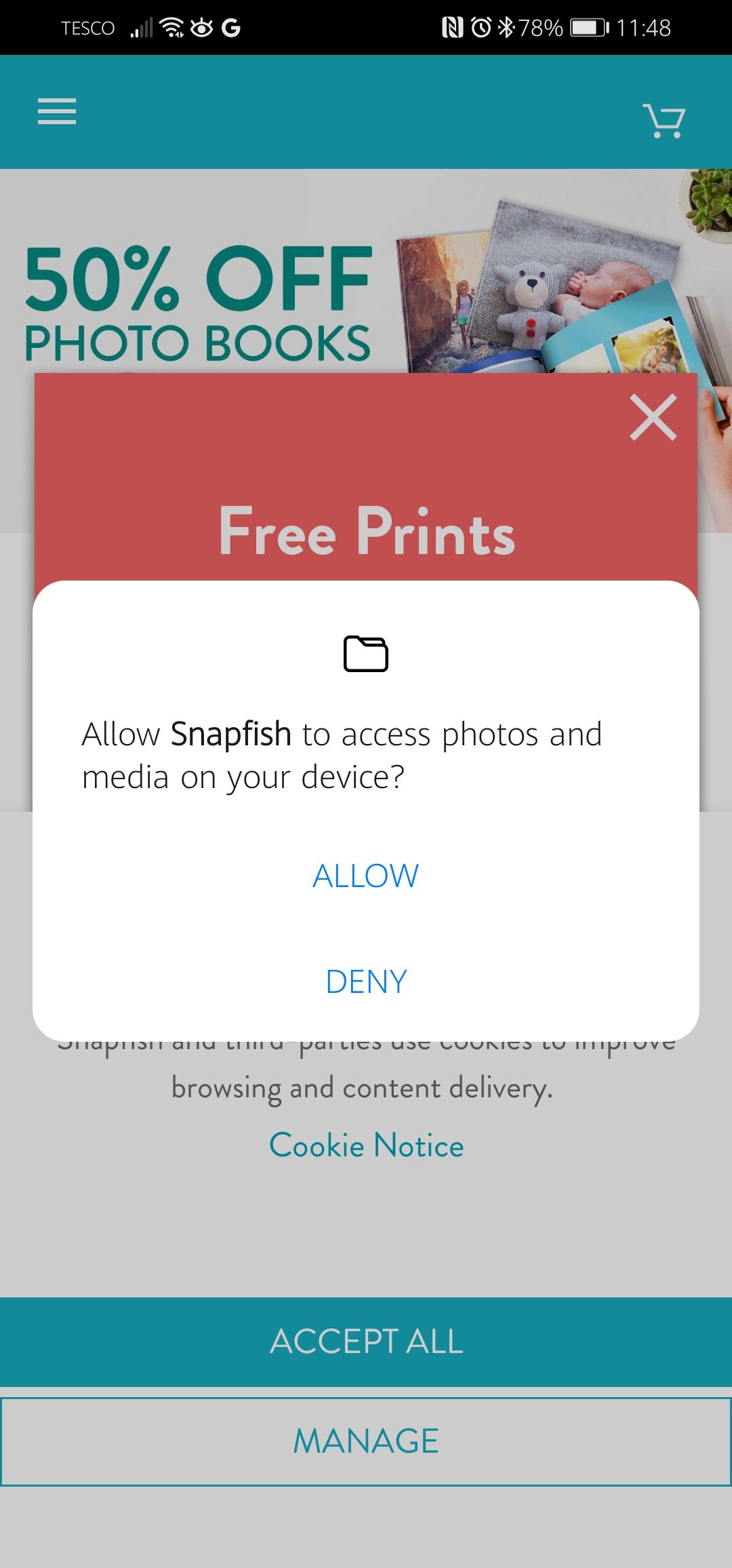
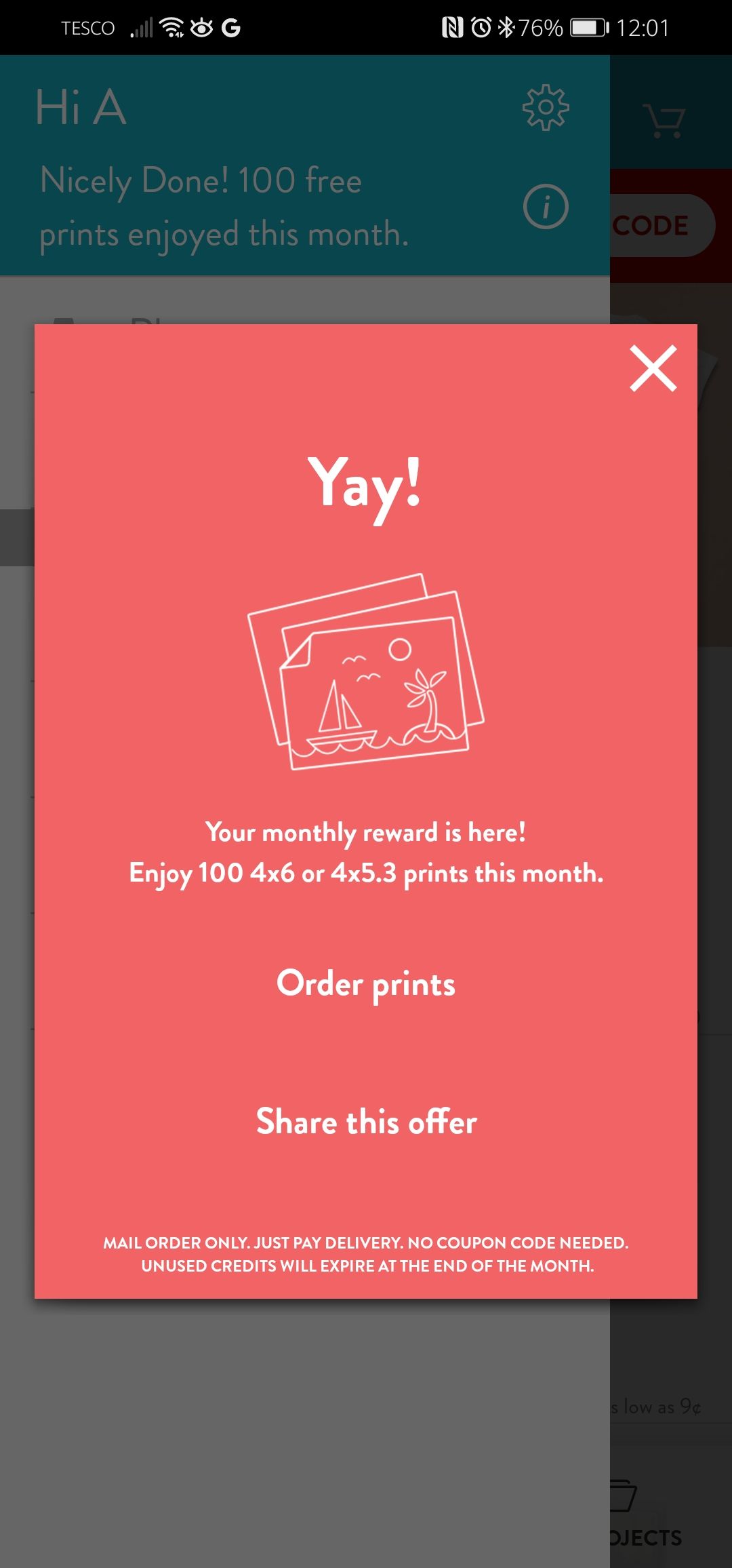
- Скачайте приложение Snapfish из магазина приложений вашего устройства.
- Откройте приложение.
- Разрешите приложению доступ к фото и медиа на устройстве через кнопку Разрешить.
- Выберите настройки куки: либо Разрешить все, либо настроить переключатели вручную. Подтвердите выбор.
- Нажмите на значок меню из трёх линий в левом верхнем углу и выберите Войти.
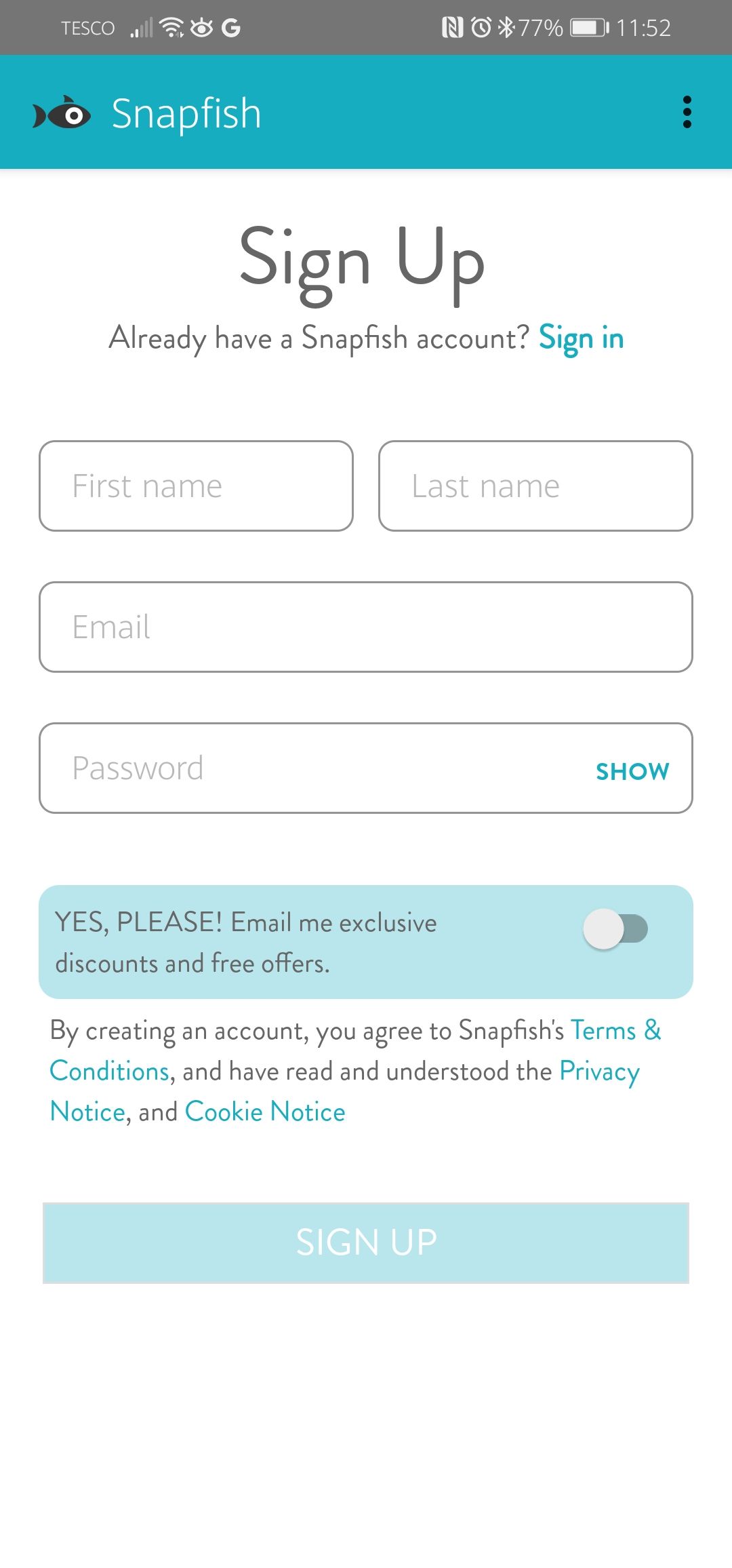
- Если у вас ещё нет аккаунта, нажмите Зарегистрироваться.
- Введите имя, фамилию, адрес электронной почты и пароль.
- По желанию включите рассылку электронных предложений переключателем.
- Если вы согласны с Условиями, Политикой конфиденциальности и Политикой куки, нажмите Зарегистрироваться.
После регистрации вы получите подтверждение по электронной почте.
Важно
- Сохраняйте пароль в надёжном менеджере паролей.
- При подключении сторонних аккаунтов проверяйте уровни доступа.
Как ориентироваться в приложении Snapfish
Главная страница приложения показывает интерфейс магазина. Отсюда вы можете заказать отпечатки, просмотреть проекты и перейти в меню настроек.
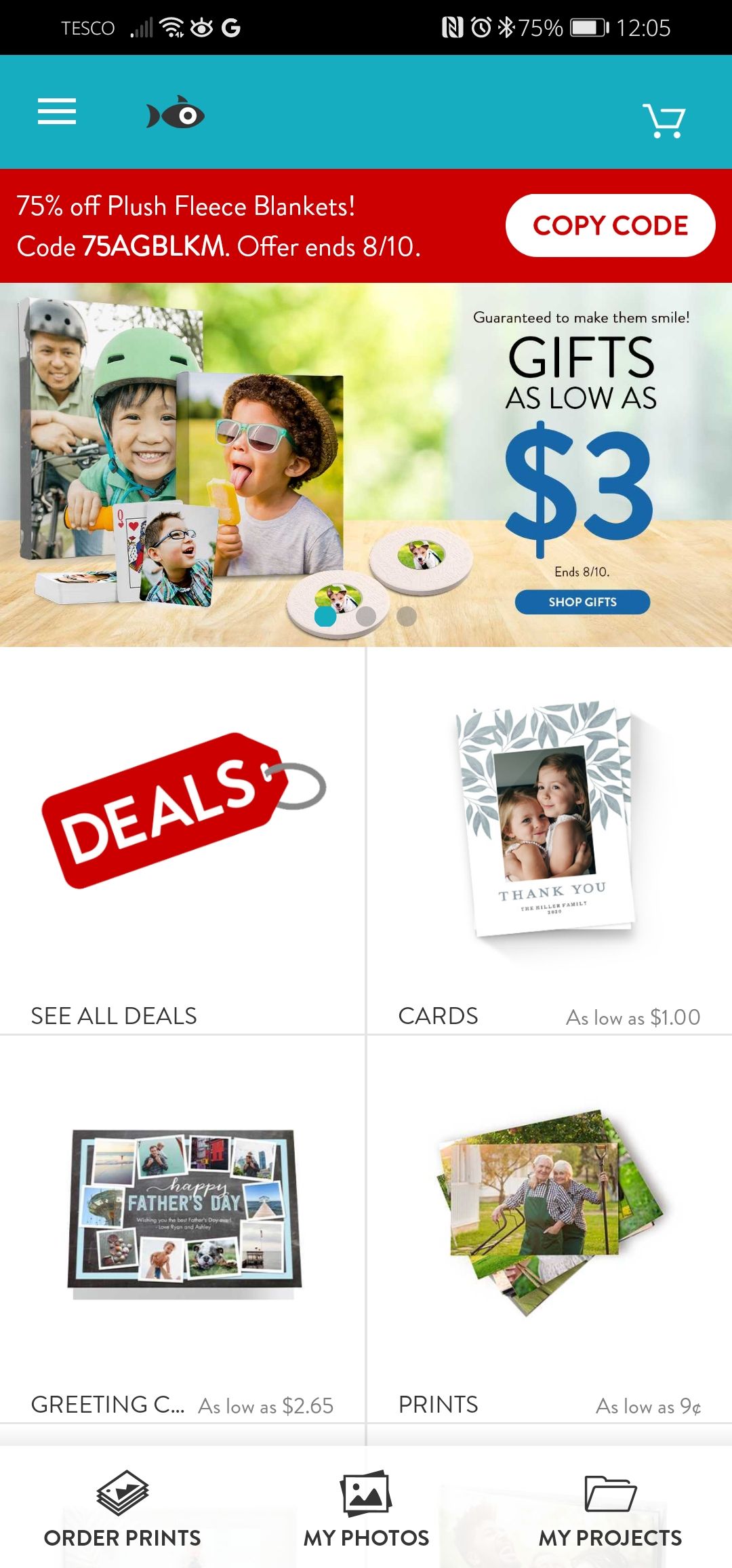
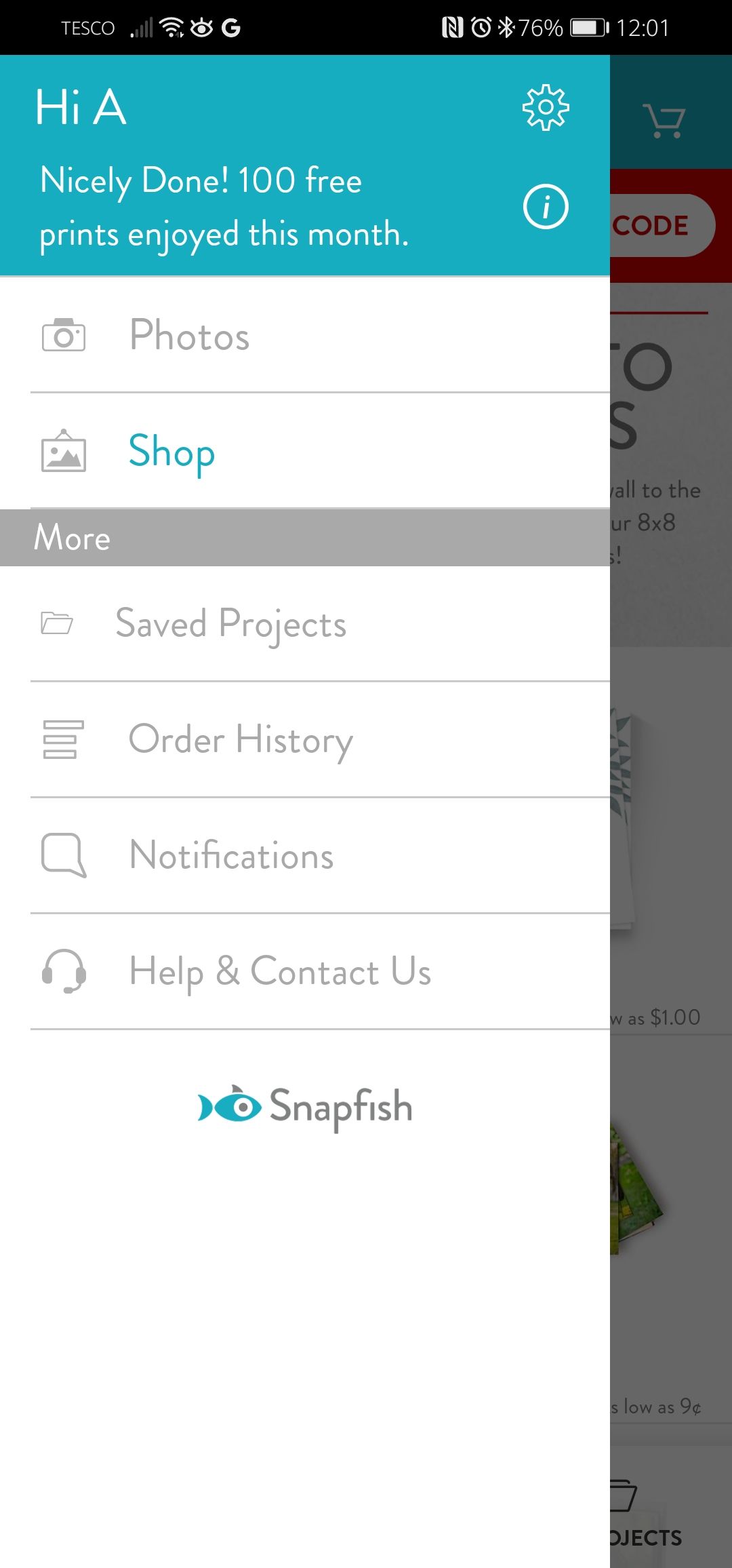
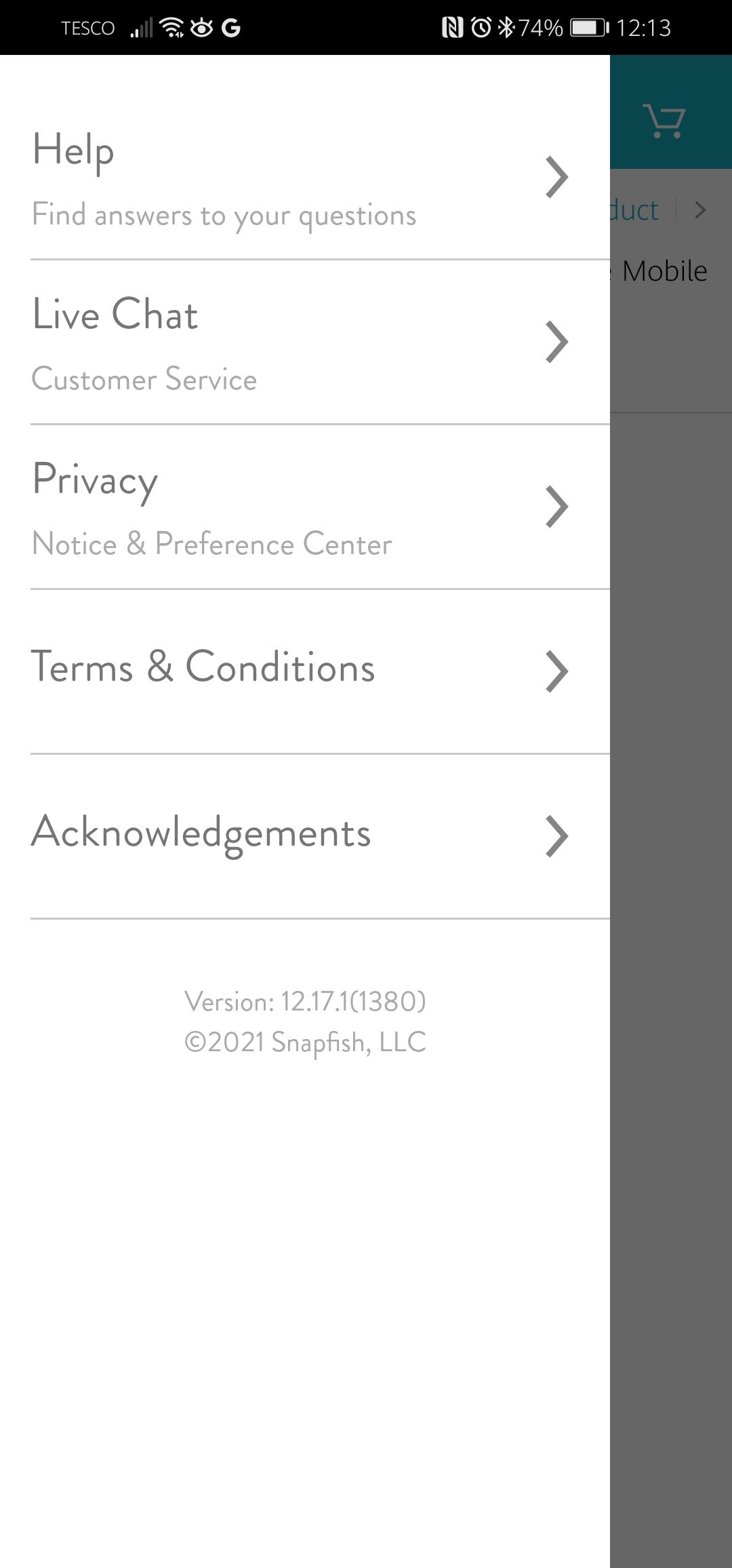
Меню из трёх линий в левом верхнем углу открывает доступ к основным функциям:
- Настройки: управление источниками фото, местоположением и уведомлениями.
- Фото: загрузка снимков с устройства и подключение Google Photos, Instagram и Facebook.
- Магазин: выбор фотопродуктов для персонализации и покупки, а также доступ к промокодам.
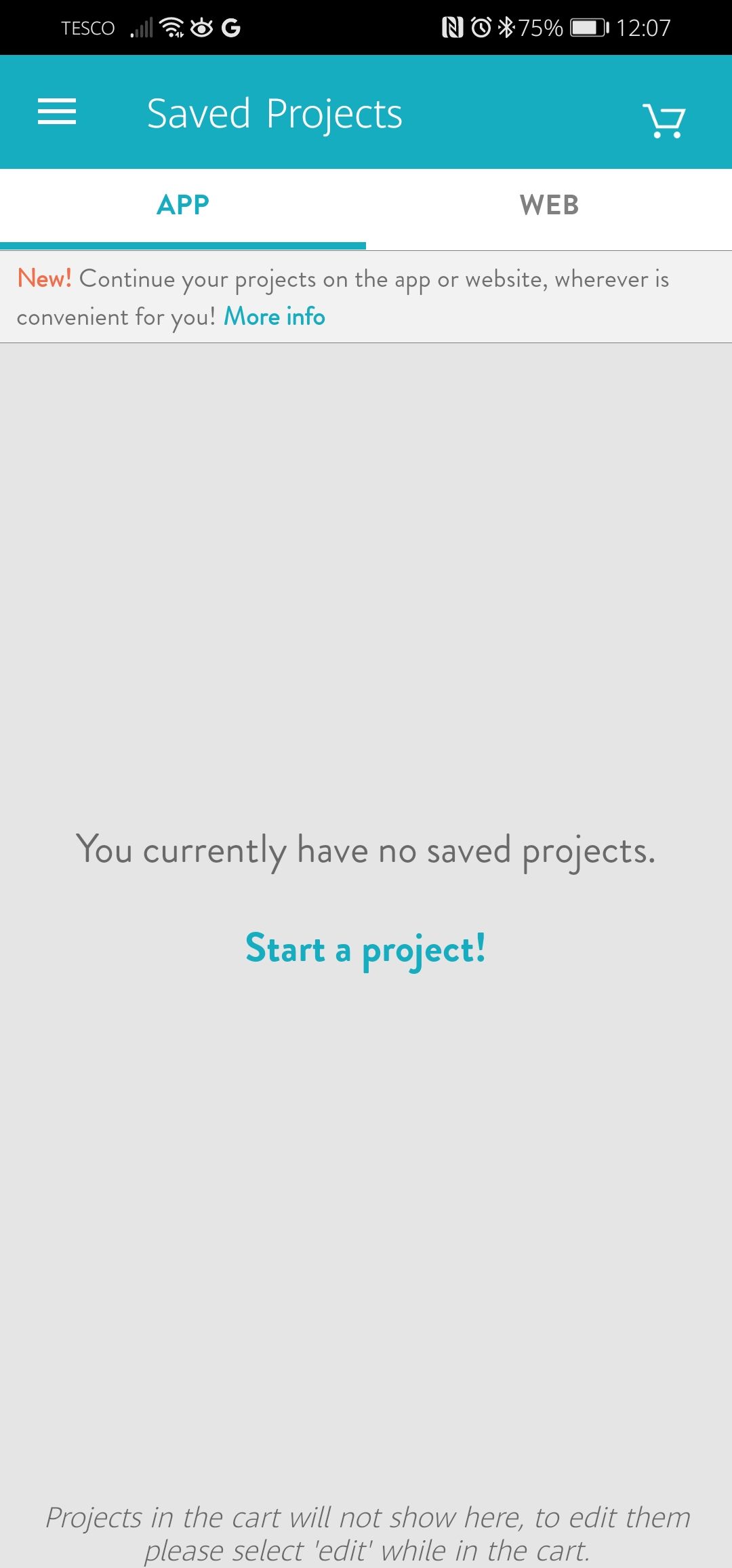
- Сохранённые проекты: доступ к начатым фотокнигам и другим проектам, включая проекты, начатые на сайте.
- История заказов: проверка статуса предыдущих заказов.
- Уведомления: обновления по заказам и важные сообщения приложения.
- Кредиты: информация о квоте бесплатных отпечатков и сроках их действия.
- Помощь и контакты: раздел FAQ и доступ к службе поддержки.
Совет
Периодически проверяйте раздел Кредиты, чтобы не пропустить уведомление о сроке действия бесплатных отпечатков.
Как загрузить фотографии в Snapfish
Загрузка фото — базовая операция перед созданием отпечатков или проектов. Ниже — подробные шаги.
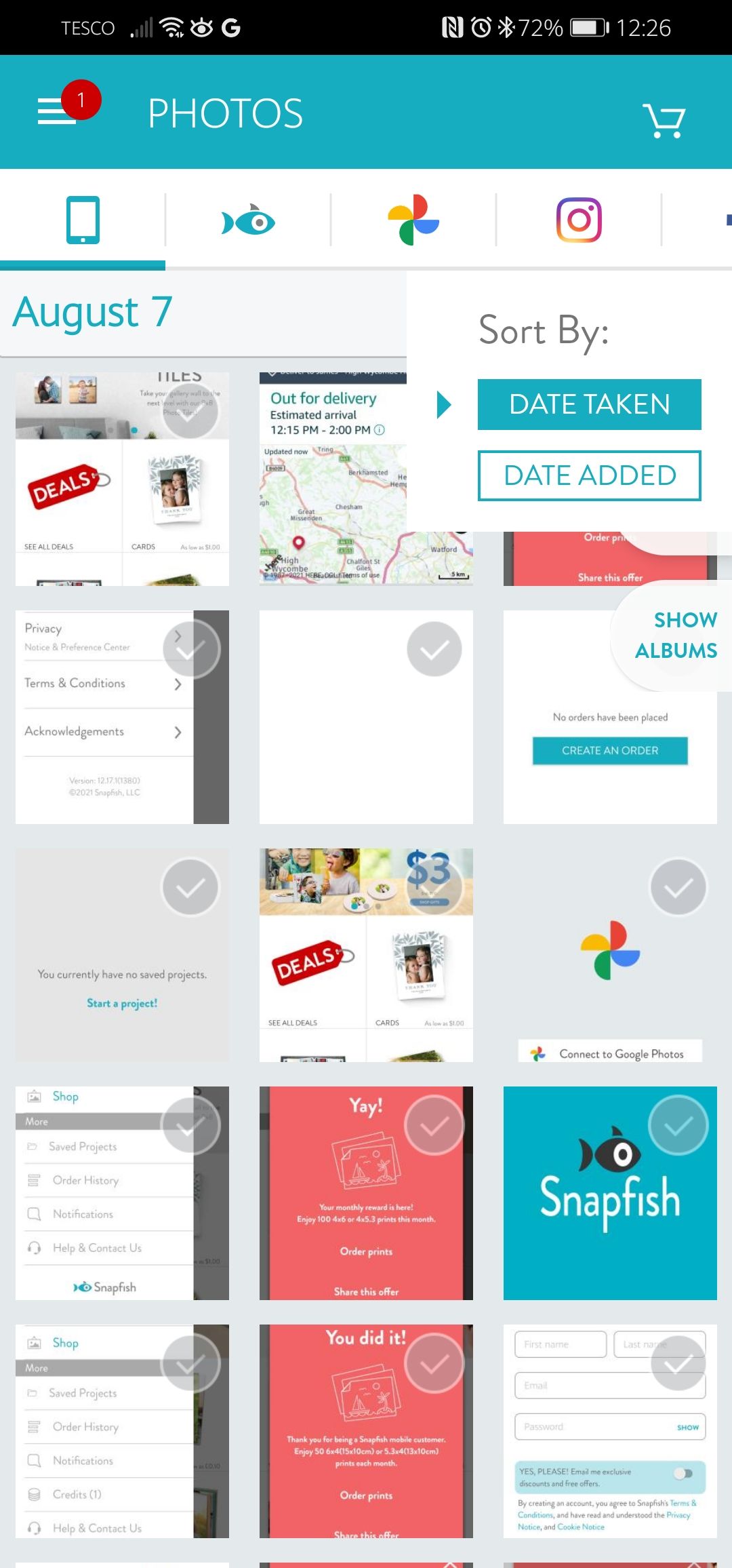
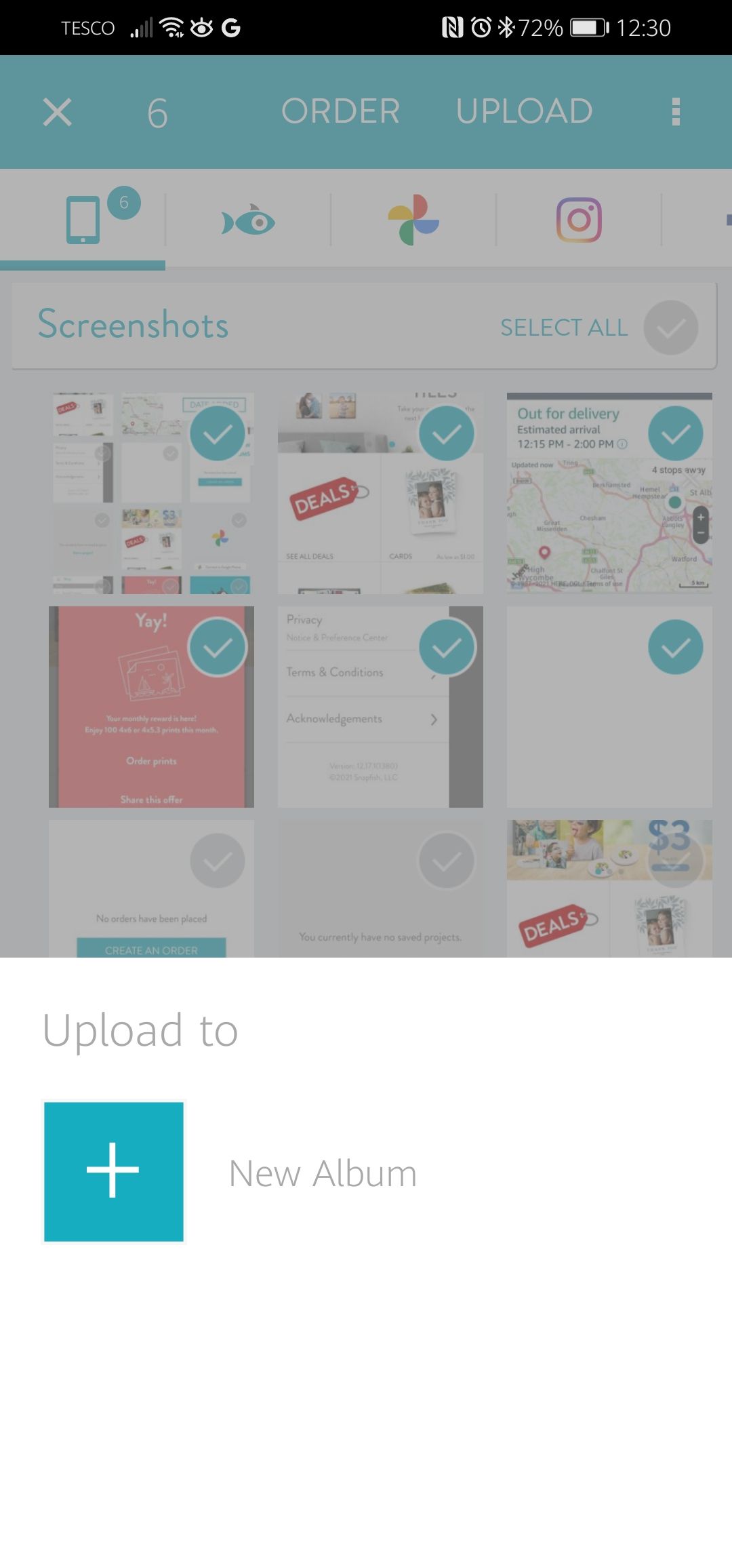
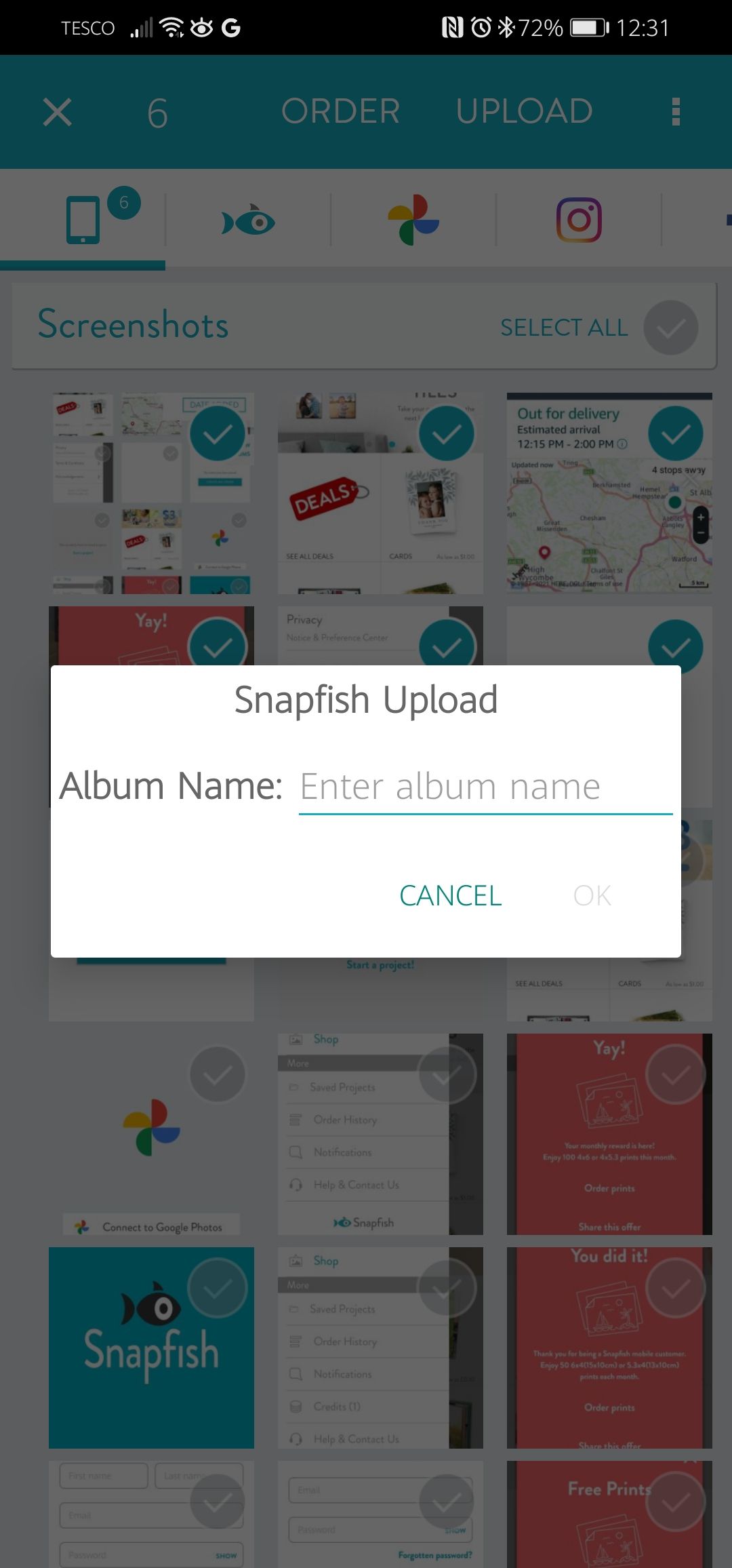
- Откройте меню и выберите Фото.
- Во вкладке Сортировка выберите По дате съёмки или По дате добавления.
- Вкладка Показать альбомы позволяет увидеть альбомы на телефоне. Вернуться к Все фото можно через Показать сетку.
- Отметьте нужные снимки, коснувшись значка галочки на каждой фотографии.
- Для массового выбора используйте Выбрать всё в правом верхнем углу.
- Чтобы предварительно просмотреть фото, нажмите по центру изображения. Вернуться к списку изображения позволяет стрелка в левом верхнем углу.
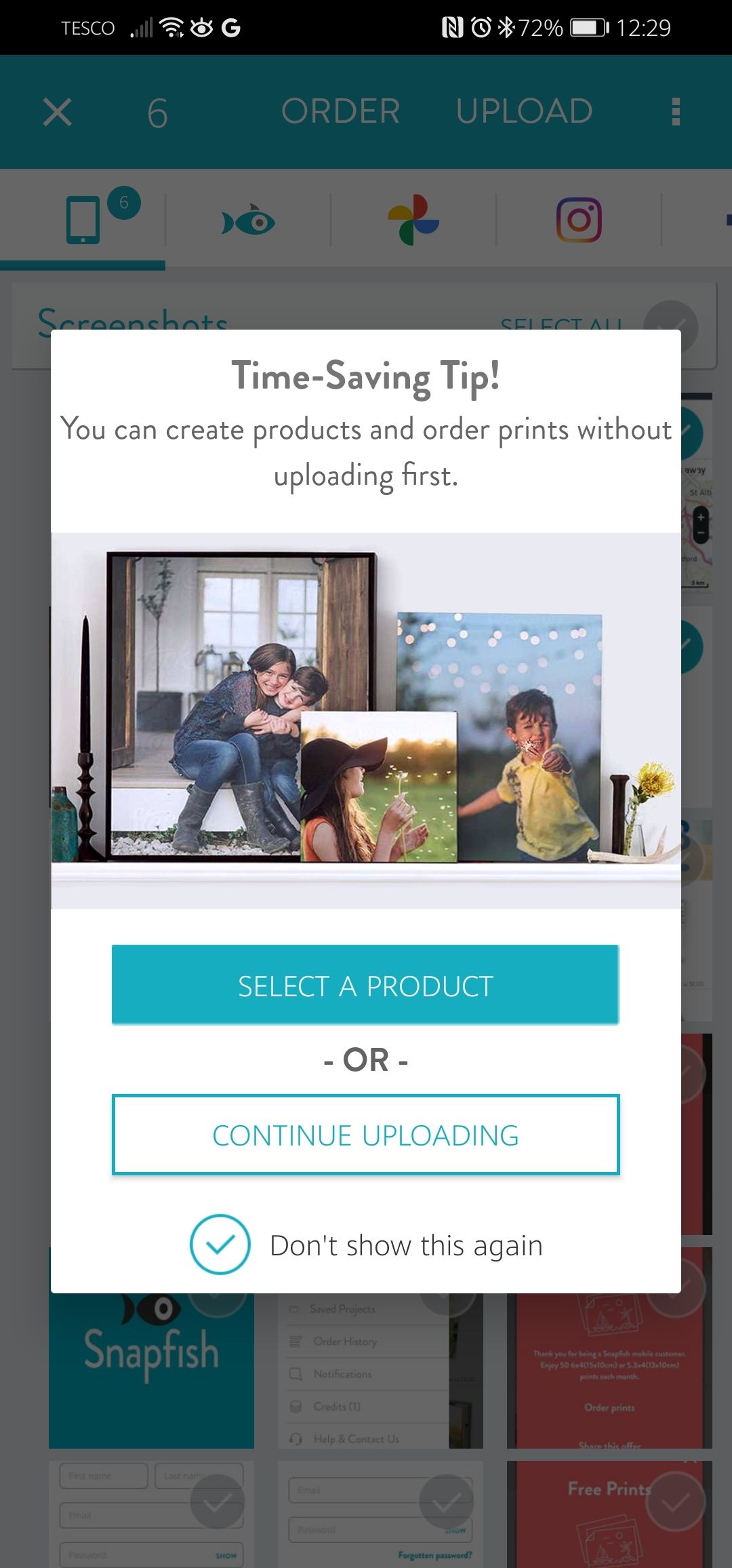
- После окончательного выбора нажмите Загрузить в верхней части экрана.
- При загрузке появится предложение Выбрать продукт, если вы хотите сразу создать подарок. Выберите Продолжить загрузку, чтобы просто загрузить фото в библиотеку.
- Загрузите фото в новый или существующий альбом. При создании нового альбома введите имя и нажмите OK.
Хорошая практика
- Придумывайте понятные названия альбомов: датасобытиеместо.
- Делайте резервные копии важных альбомов в облаке.
Как получить бесплатные отпечатки на Snapfish
Snapfish предлагает пользователям до 100 бесплатных отпечатков формата 4×6 дюймов каждый месяц. Бесплатные отпечатки покрывают стоимость печати, но доставка оплачивается отдельно.
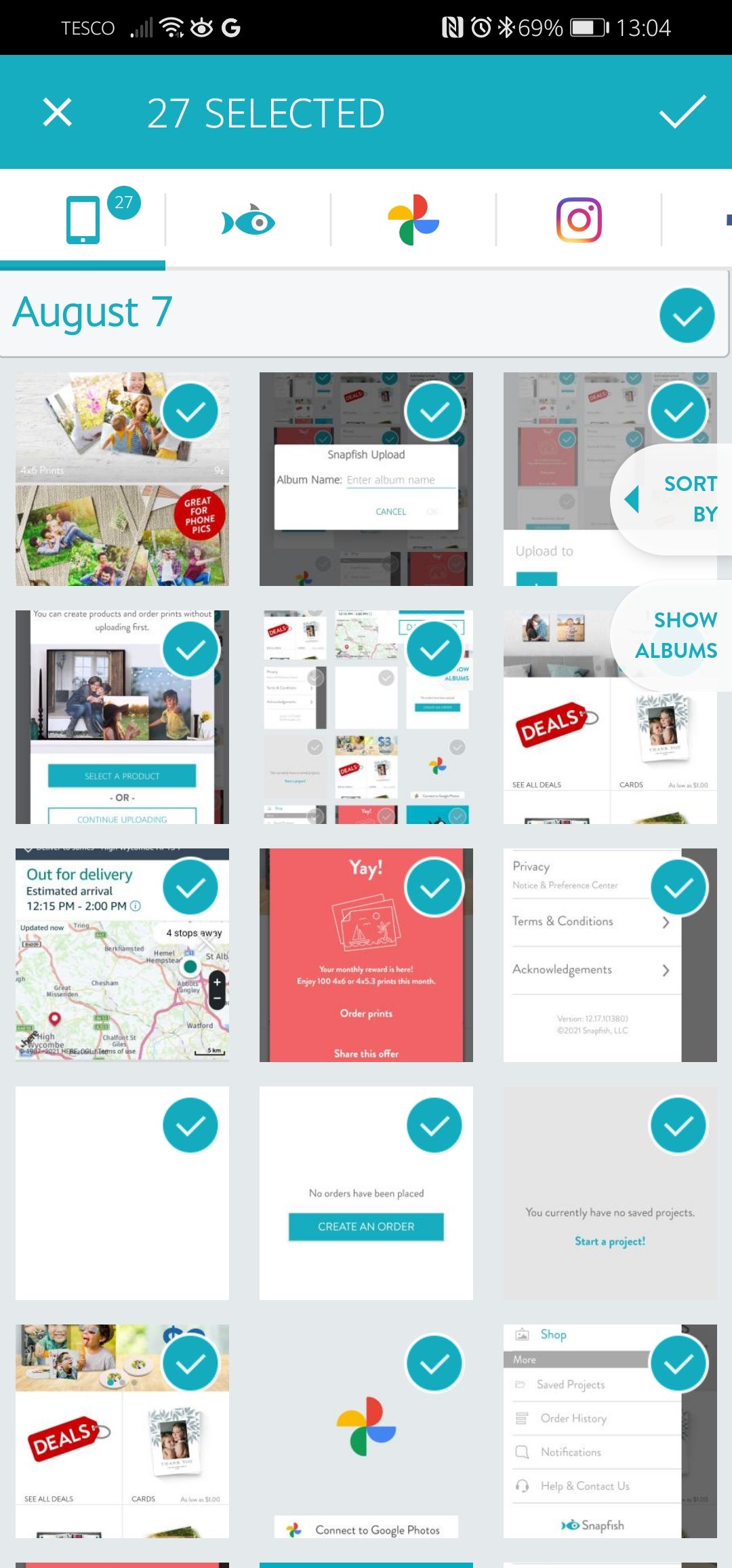
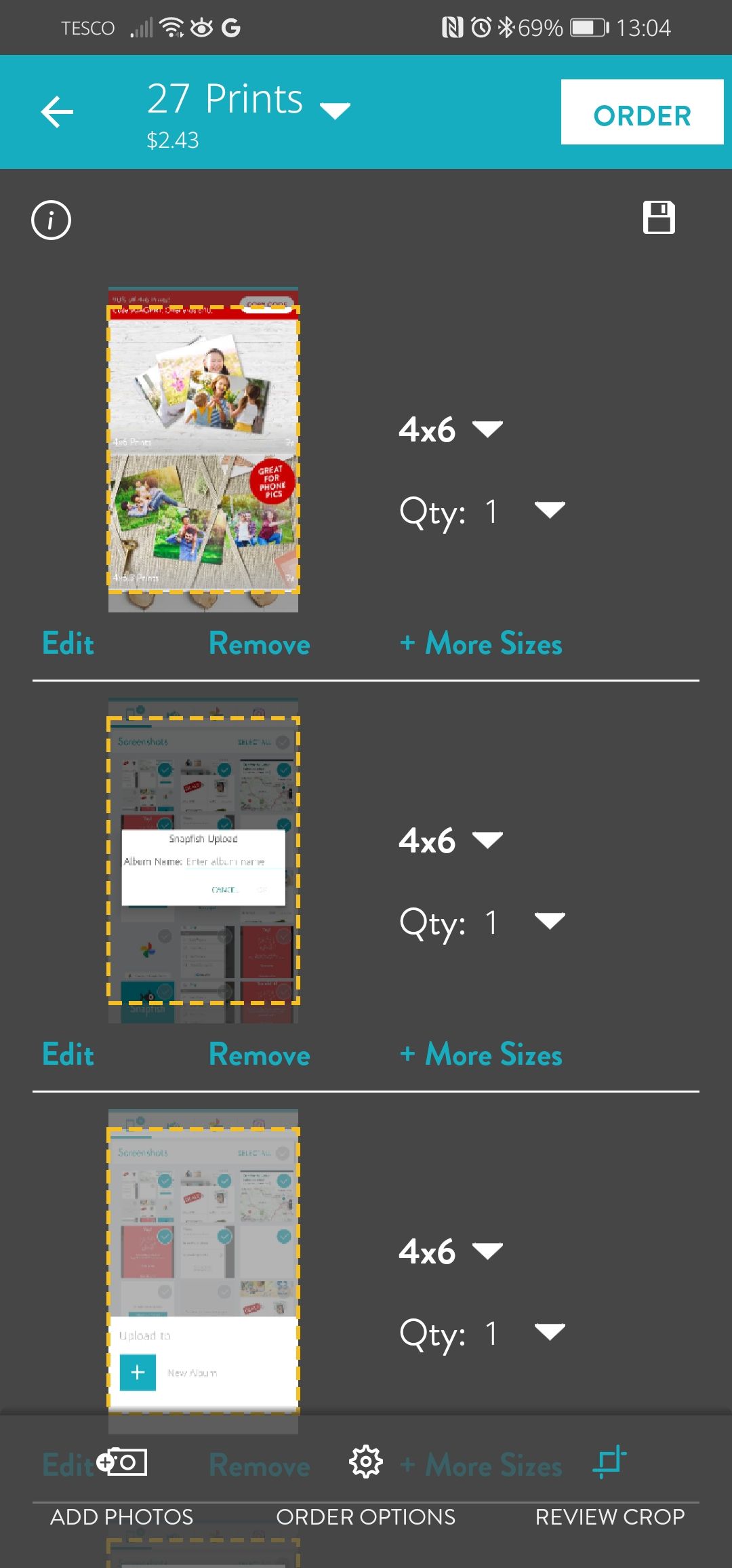
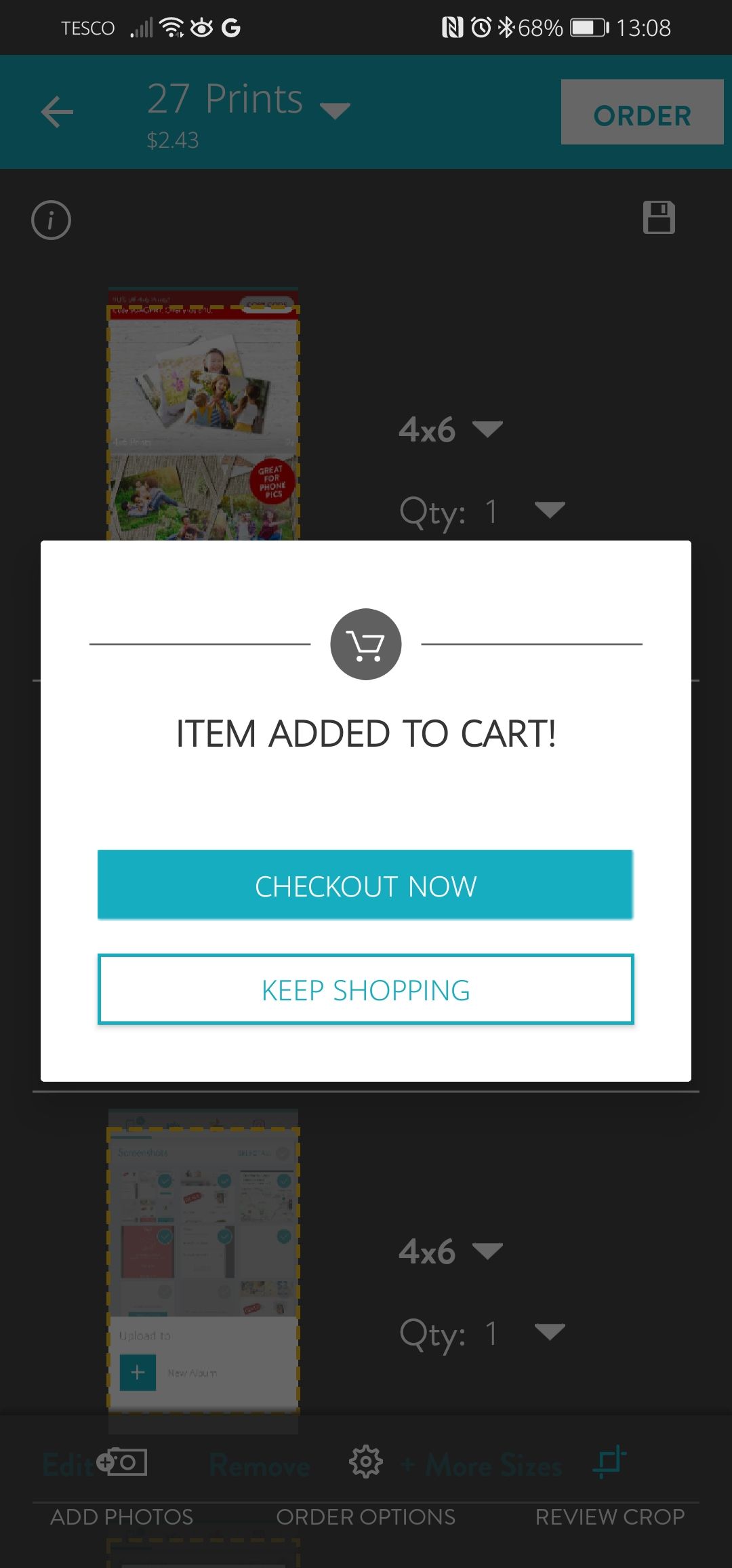
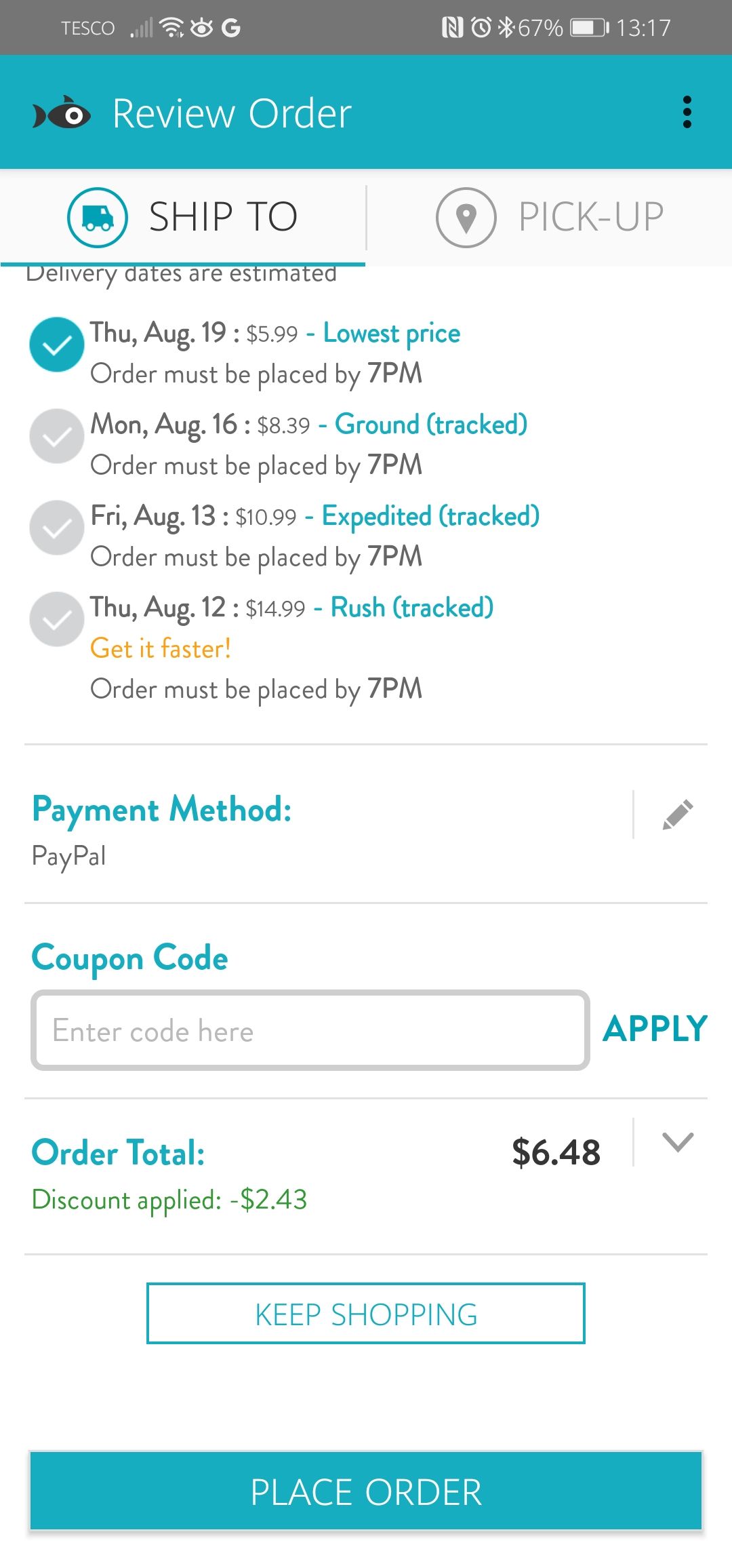
Шаги для получения бесплатных отпечатков:
- На главном экране выберите Заказать отпечатки в левом нижнем углу.
- Нажмите 4×6 Prints.
- Выберите фотографии для печати и подтвердите выбор белой галочкой.
- На следующем экране можно Редактировать, Удалить или выбрать Другие размеры для каждого снимка. Размер 4×6 применим для акции.
- При необходимости добавьте новые фото кнопкой Добавить фотографии.
- Нажмите Заказать в правом верхнем углу.
- Отклоняйте всплывающие предложения, если не хотите дополнительные опции.
- Нажмите Оформить сейчас, чтобы перейти к оплате и доставке. Кредит на бесплатные отпечатки применяется автоматически.
- Выберите Доставить на адрес или Самовывоз в магазине.
- Введите адрес доставки и выберите скорость доставки. Учтите, что доставка платная.
- Выберите способ оплаты: карта или PayPal.
- Нажмите Разместить заказ для завершения.
Вы получите подтверждение заказа на электронную почту.
Совет по экономии
Сочетайте распродажи и купоны со списком бесплатных отпечатков, чтобы получить выгодную доставку или дополнительные товары со скидкой.
Создание фотоподарков в Snapfish
Snapfish позволяет делать не только отпечатки, но и фотокниги, кружки, подушки, чехлы для телефонов, игральные карты и многое другое. Интерфейс позволяет персонализировать любой продукт простыми шагами.
Рабочий процесс создания подарка
- Выберите продукт в разделе Магазин.
- Загрузите или выберите фото из своей библиотеки.
- Расставьте фото по страницам или шаблону, добавьте подписи и фон.
- Проверьте макет в режиме предварительного просмотра.
- Добавьте в корзину и оформите заказ.
Критерии приёмки
- Изображения отображаются без обрезки важных деталей.
- Нет предупреждений по низкому разрешению печати.
- Адрес доставки и способ оплаты введены корректно.
- Подтверждение заказа получено по электронной почте.
Совет по качеству фото и разрешению
- Используйте оригинальные файлы без сильной компрессии.
- Проверяйте предупреждения о низком разрешении перед заказом.
- Для фотокниг выбирайте снимки с более высоким разрешением, чтобы печать была чёткой.
Безопасность и конфиденциальность
- При подключении Google Photos, Instagram или Facebook проверьте, каким образом приложение будет иметь доступ к вашим данным.
- Если вы не хотите делиться местоположением, отключите эту опцию в настройках.
- Для особо личных снимков создайте закрытые альбомы и используйте пароль на устройстве.
Юридическая заметка
Прежде чем загружать фото с изображением людей, особенно детей, убедитесь, что у вас есть право делиться этими изображениями и что это соответствует ожиданиям других участников на фото.
Что делать, если что-то пошло не так
Типичные проблемы и решения:
- Загрузка зависает: проверьте интернет-соединение и свободное место в памяти.
- Фото не отображаются: убедитесь, что у Snapfish есть доступ к фото в настройках телефона.
- Бесплатные отпечатки не применяются: проверьте раздел Кредиты в приложении и дату окончания квоты.
- Заказ задерживается: проверьте статус в Истории заказов и контактируйте службу поддержки через раздел Помощь.
Когда Snapfish может не подойти
- Вам нужна местная фабрика с немедленным самовывозом в конкретном небольшом магазине.
- Вам требуются специализированные типы бумажных носителей или нестандартный печатный формат, отсутствующий у Snapfish.
Альтернативы
- Местные фотолаборатории для срочной печати.
- Другие онлайн-сервисы печати с акцентом на премиальную бумагу или редактуру фотографий.
Ментальные модели и подходы к организации фото
- Модель 3P: Сортируй, Назначай Проект, Печать. Сначала сортируйте фото, затем присваивайте им проектную роль, затем печатайте.
- Правило 5-3: отберите 5 лучших фото с события и распечатайте 3 в разных форматах.
Ролевые чек-листы
Для обычного пользователя
- Зарегистрирован аккаунт и подтверждён email.
- Дано разрешение на доступ к фото.
- Проверен раздел Кредиты на наличие бесплатных отпечатков.
Для организатора фотоархива
- Созданы альбомы с понятными именами.
- Критические фото сохранены в облако и на устройстве.
- Пометки и подписи добавлены к важным снимкам.
Для подарочного проекта
- Макет проверен в предварительном просмотре.
- Разрешения и качество фото соответствуют требуемому.
- Адрес доставки подтверждён.
Плейбук: быстрый SOP для заказа бесплатных отпечатков
- Откройте приложение и войдите в аккаунт.
- Проверьте раздел Кредиты, чтобы убедиться в доступности бесплатных отпечатков.
- Меню → Фото → Выберите нужные снимки.
- Нажмите Загрузить и затем Заказать отпечатки → 4×6.
- Подтвердите выбор, проверьте корзину.
- Оформите доставку или самовывоз.
- Завершите оплату доставки и ожидайте подтверждение по email.
flowchart TD
  A[Открыть приложение] --> B{Есть ли 100 бесплатных?}
  B -- Да --> C[Выбрать фото]
  B -- Нет --> D[Загрузить фото в библиотеку]
  C --> E[Заказать 4x6]
  E --> F[Оформление доставки]
  F --> G[Оплатить доставку и подтвердить]
  D --> C
Критерии приёмки
- Фото загружены в выбранный альбом и видны в разделе Фото.
- Бесплатные отпечатки отображаются в разделе Кредиты и автоматически применяются при оформлении заказа.
- На email пришло подтверждение заказа с деталями доставки.
Часто задаваемые вопросы
Как часто обновляется квота бесплатных отпечатков?
Квота обновляется ежемесячно. Проверьте раздел Кредиты для точной информации по вашему аккаунту.
Могу ли я использовать бесплатные отпечатки для подарков?
Да, бесплатные отпечатки можно использовать для личных заказов. Для фототоваров типа кружек и фотокниг бесплатные отпечатки не применяются.
Безопасно ли подключать Google Photos или Instagram?
Подключение безопасно, если вы проверяете разрешения доступа. Приложение запрашивает права только для чтения фото и использования их для заказов.
Краткое резюме
Snapfish удобен для тех, кто хочет быстро превратить мобильные фотографии в печатные воспоминания или подарки. Регистрация и навигация просты, а 100 бесплатных отпечатков в месяц делают сервис привлекательным для частых пользователей. Планируйте проекты заранее, следите за качеством фото и используйте чек-листы и плейбук для надёжного результата.
Важно
Всегда проверяйте настройки приватности и права на изображение, прежде чем делиться или печатать фотографии.

Похожие материалы

Несколько аккаунтов Skype: Multi Skype Launcher

Журнал для работы: повысить продуктивность

Персональные звуки уведомлений на Android

Скачивание шоу Hulu для офлайн‑просмотра

Microsoft Start: персонализированная новостная лента
