
Что такое Snapfish
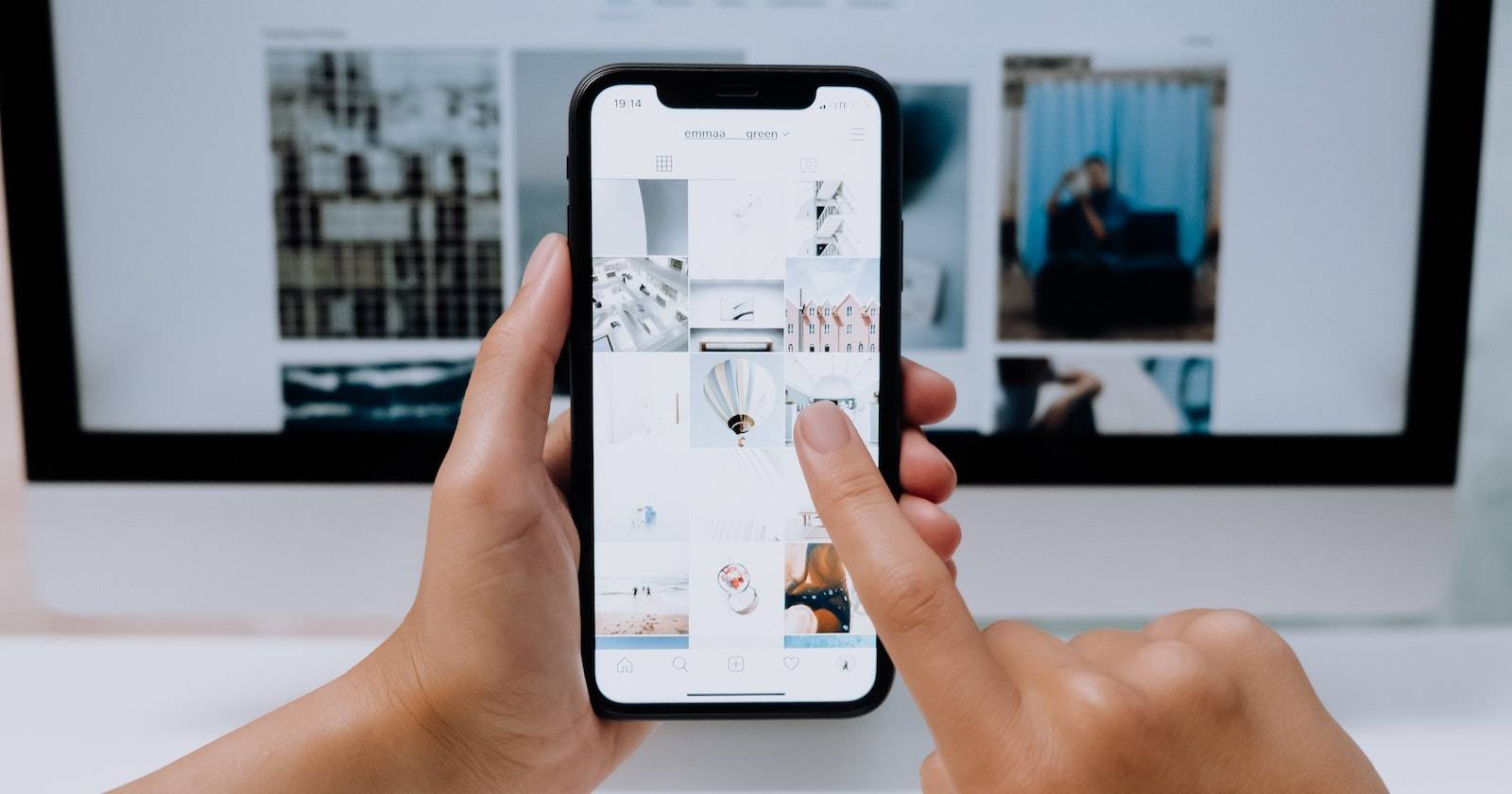
Snapfish — это веб‑сервис и мобильное приложение для печати фотографий и создания фотоподарков: фотокниг, подушек, чехлов для телефонов, открыток и многого другого. Основная идея простая: вы загружаете снимки с телефона или из облака, оформляете проект и заказываете печать или самовывоз.
Определение: отпечаток — печатная фотография стандартного размера; в Snapfish под «бесплатными отпечатками» обычно понимаются 4×6 дюймов (примерно 10×15 см).
Преимущество приложения — возможность быстро загружать снимки прямо с телефона и регулярно получать бонусы (100 бесплатных отпечатков каждый месяц). Все остальное — платная доставка и дополнительные товары.
Быстрый план перед началом
- Скачайте приложение Snapfish для Android или iOS.
- Создайте аккаунт (email + пароль).
- Дайте доступ к фотографиям.
- Загрузите снимки в альбомы.
- Закажите бесплатные отпечатки или оформите подарок.
Важно: бесплатные отпечатки привязаны к вашему аккаунту и обычно автоматически применяются к заказу при оформлении в приложении.
Как настроить аккаунт Snapfish на телефоне
- Откройте App Store или Google Play и найдите приложение Snapfish.
- Скачайте и установите приложение.
- Запустите приложение.
- Разрешите доступ Snapfish к фотографиям и мультимедиа на устройстве, если планируете загружать снимки с телефона.
- Выберите настройки cookie и конфиденциальности по своему усмотрению и подтвердите выбор.
- Откройте меню (три горизонтальные линии, «гамбургер») в левом верхнем углу и выберите «Войти».
- Если у вас нет аккаунта, нажмите «Зарегистрироваться» и введите имя, фамилию, email и пароль.
- Примите условия использования и уведомления о конфиденциальности, если согласны.
- Если хотите получать промо‑предложения по почте, включите соответствующий тумблер.
После регистрации вы получите подтверждающее письмо на указанный email. Проверьте папку «Спам», если письмо не пришло.
Примечание: шаги регистрации в приложении и на сайте идентичны по смыслу, отличаются только интерфейсом.
Интерфейс и навигация в приложении Snapfish
Главный экран приложения обычно показывает магазин и доступные продукты. Из главного экрана вы переходите в меню (в левом верхнем углу) и открываете нужные разделы:
- Настройки — управление источниками фотографий, местоположением и уведомлениями.
- Фото — загрузка снимков с устройства или подключённых сервисов (Google Photos, Instagram, Facebook).
- Магазин — выбор фототоваров: открытки, кружки, чехлы и т. д., а также текущие скидки.
- Сохранённые проекты — проекты, начатые в приложении или на сайте.
- История заказов — проверка статуса и детализации прошлых заказов.
- Уведомления — сообщения о статусе заказов и акциях.
- Кредиты — баланс бесплатных отпечатков и срок их действия.
- Помощь и связь — FAQ, чат службы поддержки, варианты контакта.
Совет: чтобы не терять прогресс, сохраняйте проекты. Snapfish хранит черновики, и вы сможете продолжить работу позже.
Как загрузить фотографии в Snapfish
- Откройте меню и нажмите «Фото».
- Выберите «Сортировка» и решите: по дате съёмки или по дате добавления.
- Переключитесь на «Показать альбомы», чтобы увидеть существующие альбомы на телефоне.
- Нажмите «Показать сетку», чтобы вернуться к общему просмотру всех фото.
- Отметьте нужные снимки, коснувшись значка галочки у каждой фотографии.
- Для выбора всех снимков используйте «Выбрать всё» в правом верхнем углу.
- Чтобы просмотреть изображение перед выбором, нажмите по центру. Возврат — стрелка в левом верхнем углу.
- По завершении выбора нажмите «Загрузить» в верхней части экрана.
- На этапе загрузки можно сразу выбрать продукт (чтобы начать оформлять подарок) или продолжить загрузку только в альбом.
- Для загрузки в новый альбом выберите «Новый альбом», введите название и подтвердите.
После загрузки снимки появятся в разделе «Фото» и будут доступны для создания проектов.
Советы по организации альбомов:
- Используйте имена вида «СобытиеГодМесяц», например: «ДеньРождения_2024_06».
- Создавайте отдельные альбомы для ярких событий и важных тем: отпуска, ребёнка, предметной съёмки.
- Регулярно очищайте дубликаты — это экономит место и время при оформлении.
Как получить бесплатные отпечатки в Snapfish
Snapfish предлагает 100 бесплатных отпечатков 4×6 (10×15 см) ежемесячно. Процесс выглядит так:
- На главном экране нажмите «Заказать отпечатки» (обычно внизу слева).
- Выберите размер «4×6 Prints» (4×6 дюймов / 10×15 см) — этот размер участвует в акции бесплатных отпечатков.
- Отметьте фотографии для печати и подтвердите выбор.
- На экране редактирования можно обрезать, повернуть или удалить снимки; убедитесь, что важные элементы кадра не обрезаны.
- Добавьте другие фотографии при необходимости.
- Нажмите «Оформить заказ». Кредит бесплатных отпечатков должен автоматически примениться на этапе оформления.
- Выберите способ получения: доставка на адрес или самовывоз в магазине (если доступен).
- Введите адрес доставки и выберите скорость доставки (за дополнительную плату).
- Выберите способ оплаты для покрытия доставки и дополнительных товаров (кредитная карта или PayPal).
- Нажмите «Разместить заказ».
Вы получите письмо‑подтверждение с деталями заказа и ориентировочным сроком доставки.
Важно: бесплатные отпечатки распространяются только на определённый размер; дополнительные размеры и товары платные.
Советы по качеству печати и подготовке фотографий
Ключ к хорошей печати — качество исходного файла. Несколько практических правил:
- Разрешение: фотографии с низким разрешением будут выглядеть размыто при печати в больших форматах. Для 10×15 см (4×6) большинство современных смартфонов достаточно хорошо подходят.
- Обрезка и композиция: перед заказом проверьте, что важные элементы не попадают в область обрезки.
- Свет и экспозиция: слишком тёмные или пересвеченные снимки хуже печатаются; при возможности отредактируйте яркость и контраст.
- Цвета: печать может немного отличаться от экрана — это нормальное явление. Если важна точная цветопередача, выбирайте профессиональную печать или локальную типографию.
- Форматы файлов: обычно используются JPEG. Не конвертируйте исходные файлы в меньший размер.
Таблица популярных размеров (примерная):
| Размер на сайте | Дюймы | Сантиметры |
|---|---|---|
| 4×6 | 4×6 | ≈10×15 см |
| 5×7 | 5×7 | ≈13×18 см |
| 8×10 | 8×10 | ≈20×25 см |
Критерии приёмки:
- Отпечаток без видимых артефактов или сильной пикселизации.
- Важные детали не обрезаны по краю.
- Цвета и контраст соответствуют ожиданиям (с учётом возможной разницы экрана и печати).
Частые проблемы и решения
Проблема: фотографии не загружаются. Решение: проверьте интернет‑соединение, освободите место на устройстве, попробуйте перезапустить приложение или дать приложению доступ к файлам.
Проблема: бесплатные отпечатки не применяются. Решение: убедитесь, что вы выбрали размер 4×6; кредит часто применяют только к этому размеру. Проверьте раздел «Кредиты» в меню.
Проблема: снимок обрезан некорректно. Решение: используйте инструмент кадрирования в редакторе Snapfish и разместите главный объект в безопасной зоне.
Проблема: задержки доставки. Решение: проверьте статус заказа в «Истории заказов», свяжитесь со службой поддержки через раздел «Помощь и связь».
Когда Snapfish может не подойти
- Если вам нужна профессиональная цветокоррекция или специфический цветовой профиль — обращайтесь в профессиональную лабораторию.
- Если вы печатаете крупноформатные портфолио с критичным качеством — обычные мобильные отпечатки могут не соответствовать требованиям.
- Если у вас строгие требования к приватности и вы не хотите хранить снимки в сторонних сервисах — рассмотрите локальное решение.
Альтернативы и сравнение
- Shutterfly: похожий функционал и регулярные акции.
- Местные фотолаборатории: лучше цветопередача и выбор материалов.
- Google Photos Prints: простой процесс печати через аккаунт Google.
Выбор зависит от приоритетов: цена и удобство — Snapfish; контроль качества и цветопередачи — локальная лаборатория; интеграция с облаком — Google.
Мини‑методика планирования фотопроекта
- Цель: определите, что вы хотите получить (альбом, подарки, отпечатки).
- Отбор: просмотрите и выберите лучшие кадры.
- Организация: создайте альбомы по событиям и датам.
- Подготовка: отредактируйте кадры, проверьте обрезку.
- Заказ: выберите размер, способ получения и оплатите доставку.
- Контроль: проверьте качество при получении; сделайте фото готовых отпечатков для рекламации при необходимости.
Ролевые контрольные списки
Родитель:
- Отобрать лучшие фото ребёнка за месяц.
- Создать альбом с датой и событием.
- Заказ ежемесячных отпечатков для семейного альбома.
Путешественник:
- Отфильтровать пейзажи и памятные места.
- Сделать серию для фотокниги «Поездка 2024».
- Заказать несколько крупных отпечатков для дома.
Подарки и сувениры:
- Выбрать 20–30 фото для фотокниги.
- Подготовить подписи к фотографиям и даты.
- Проверить варианты оформления обложки и бумаги.
Конфиденциальность и заметки о защите данных
Snapfish хранит загруженные изображения на своих серверах. Если вы загружаете личные фотографии, подумайте о следующих мерах:
- Привязка аккаунта: используйте надежный пароль и двухфакторную аутентификацию, если доступна.
- Ограниченный доступ: не давайте доступ к фото посторонним приложениям.
- Локальные копии: храните резервную копию важных снимков на локальном устройстве или зашифрованном хранилище.
Примечание о GDPR и локальных законах: если вы работаете с фотографиями третьих лиц (например, клиентов), убедитесь, что у вас есть их согласие на обработку и печать изображений.
Дополнительные подсказки и приёмы
- Используйте маски и макеты для фотокниг: они помогут сохранить единую композицию по всему проекту.
- Экономьте: комбинируйте бесплатные отпечатки с акциями и промокодами на аксессуары.
- Ретушь: небольшая коррекция (яркость, контраст, резкость) часто улучшает итоговый отпечаток.
Шаблон планируемого проекта (чеклист)
- Название проекта: __
- Цель: (подарок / альбом / отпечатки)
- Количество фотографий: _
- Источники фото: (телефон, Google Photos, Instagram)
- Бюджет (только доставка/подарок): _
- Ожидаемая дата получения: _
- Примечания: _
Что делать при проблемах с заказом
- Проверьте «Историю заказов» в приложении — там отражён статус.
- Если заказ долго не отправляют, свяжитесь с поддержкой через раздел «Помощь и связь».
- Для возврата/рекламации подготовьте фотографию полученного товара и номер заказа.
Короткая инструкция для публикаций в соцсетях
Заголовок: «Мои отпечатки от Snapfish — 100 бесплатных фото каждый месяц!» Текст: «Загрузил/а лучшие моменты, оформила заказ прямо в телефоне. Бесплатные 4×6 отпечатки покрыли семейный фотоальбом — платила только доставку.»
Итог и рекомендации
Snapfish — простой инструмент для тех, кто хочет регулярно печатать фотографии и создавать персональные фотоподарки прямо с телефона. Для повседневных семейных нужд и подарков он удобен и экономичен. Если вам нужен контроль над цветом и профессиональная печать, сравните варианты с локальными лабораториями.
Ключевые рекомендации:
- Используйте бесплатные отпечатки 4×6, если вам нужны именно физические фото.
- Организуйте фотоальбомы заранее, чтобы экономить время при оформлении.
- Храните резервную копию важных изображений локально.
Важно: перед загрузкой и печатью личных изображений убедитесь в соответствии с политикой конфиденциальности и наличии прав на публикацию изображений третьих лиц.

Похожие материалы

Несколько аккаунтов Skype: Multi Skype Launcher

Журнал для работы: повысить продуктивность

Персональные звуки уведомлений на Android

Скачивание шоу Hulu для офлайн‑просмотра

Microsoft Start: персонализированная новостная лента
