
Режим «Сон» в Messenger Kids — настройка и полезные советы

Режим «Сон» в Messenger Kids позволяет родителям автоматически блокировать доступ ребёнка к приложению в заданные часы по будням и в выходные. Настроить его можно через веб‑версию Facebook или через мобильное приложение Facebook, связанное с аккаунтом ребёнка. В статье приведены пошаговые инструкции, рекомендации по расписанию, чек‑листы для родителей, сценарии, когда функция может не помочь, альтернативы и советы по приватности.
Что такое режим «Сон» в Messenger Kids
Режим «Сон» — это встроенная функция родительского контроля, которая отключает доступ к приложению Messenger Kids в часы, которые вы укажете. Цель функции — снизить время использования мессенджера в период домашней работы, ужина и сна, а также помочь ребёнку следовать распорядку дня.
Краткое определение
- Messenger Kids — детская версия мессенджера, управляемая родителем.
- Режим «Сон» — планировщик доступа по времени: вы задаёте периоды, когда приложение будет недоступно.
Почему это важно
Многочасовое использование мессенджеров и приложений может мешать учёбе, сну и общению в реальной жизни. Режим «Сон» помогает минимизировать эти риски, сохраняя при этом родительский контроль над контактами и настройками профиля ребёнка.
Важно
Режим «Сон» блокирует доступ к приложению, но не заменяет разговор с ребёнком о правилах использования гаджетов. Технические ограничения лучше сочетать с понятными договорённостями.
Кому подойдёт режим «Сон»
- Родителям детей младшего и среднего школьного возраста.
- Опекунам, которые хотят ввести чёткие временные рамки для использования мессенджера.
- Семьям, стремящимся снизить вечернее воздействие экрана на сон ребёнка.
Как работает расписание
Messenger Kids не считает минуты активности и не отправляет предупреждения при превышении лимита. Вместо этого вы задаёте расписание: например, с 20:00 до 07:00 по будням и с 21:00 до 08:00 в выходные. В указанные периоды приложение просто перестанет открываться на устройстве ребёнка.
Как настроить режим «Сон» — веб‑версия
Следуйте этим шагам, если вы используете Facebook в браузере на компьютере или Chromebook:
- Войдите в Facebook под аккаунтом, который управляет Messenger Kids ребёнка.
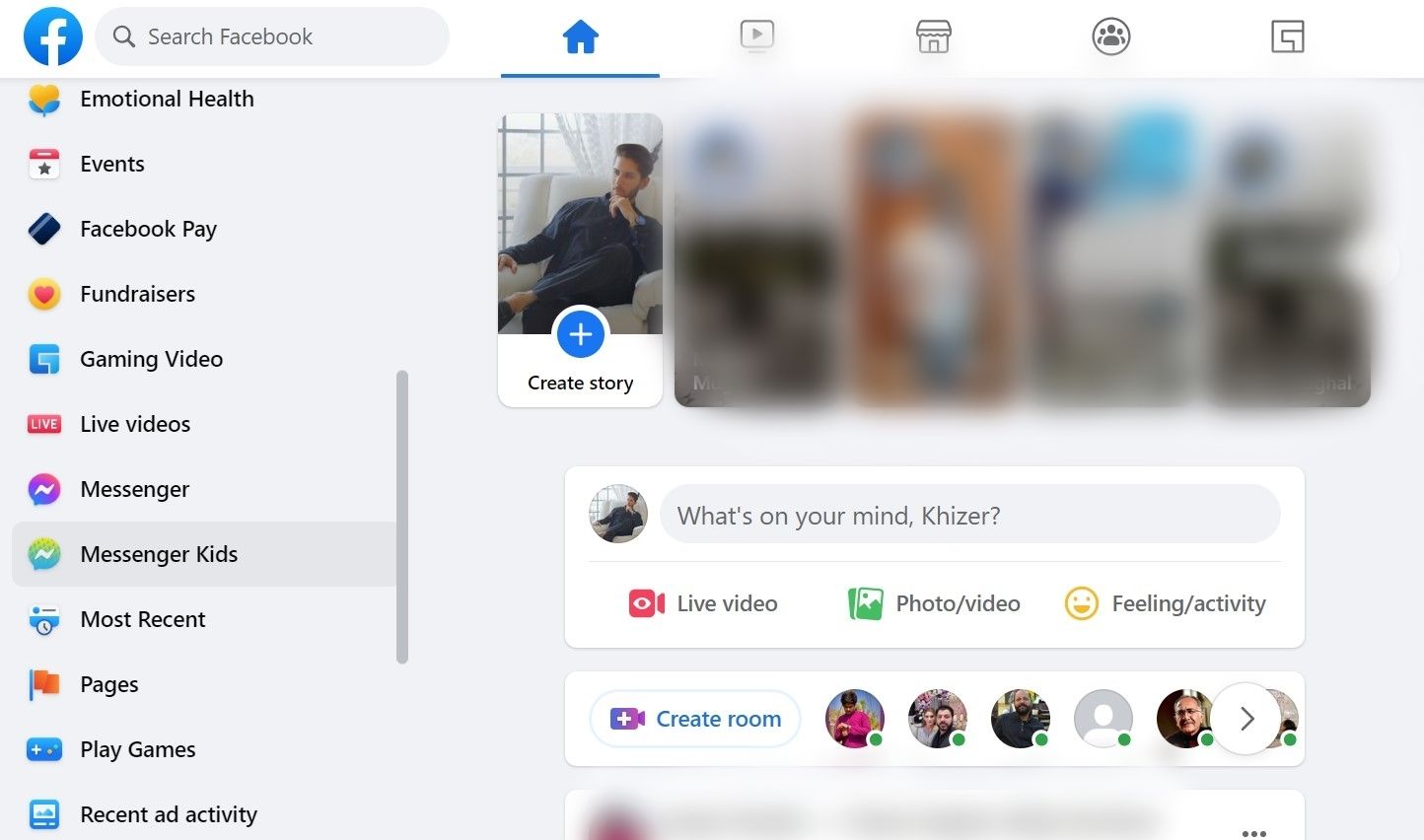
- Нажмите значок «Главная» в левой колонке или на панели навигации.
- Прокрутите список слева до раздела «Messenger Kids» и нажмите по нему.
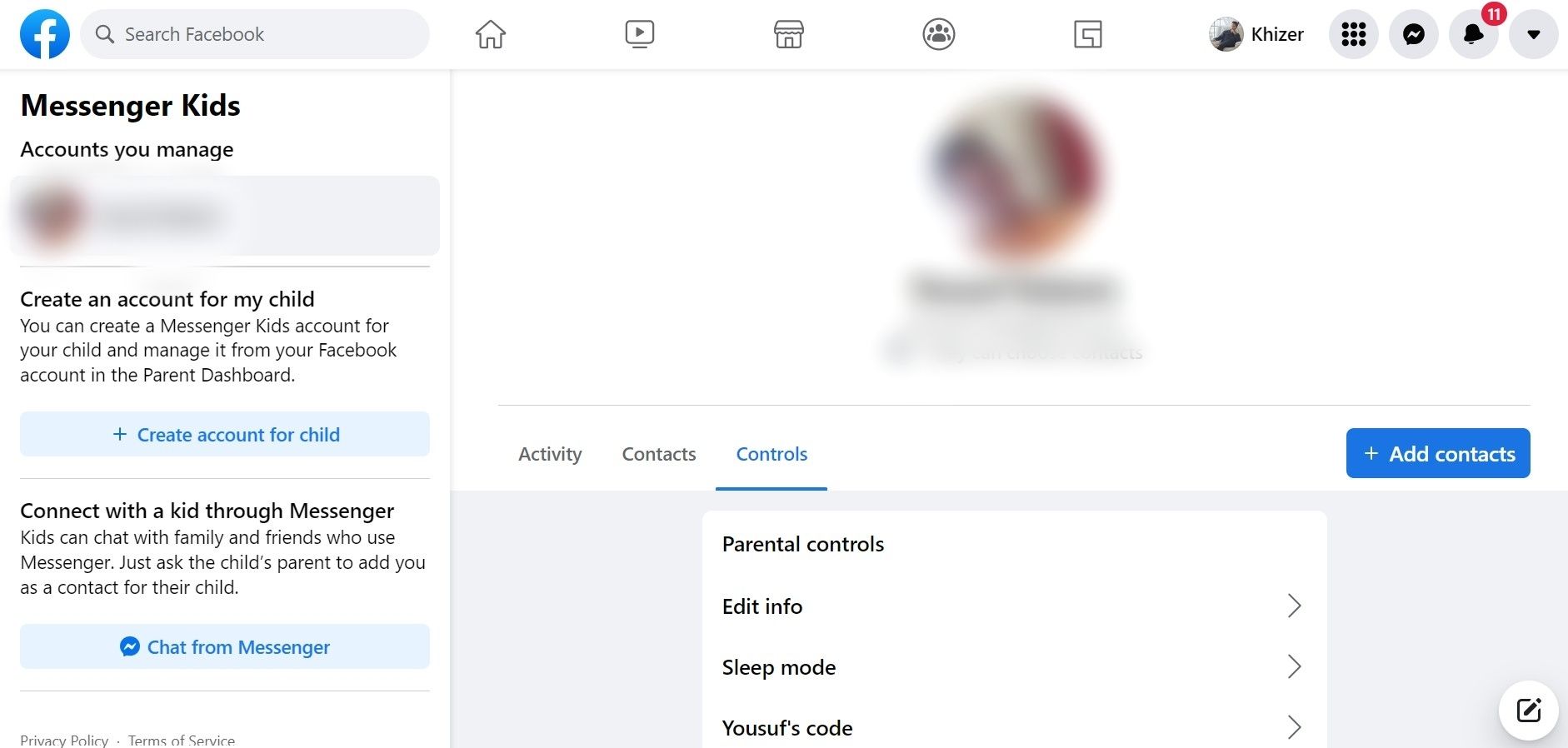
- Откроется список подключённых детских аккаунтов; выберите нужный аккаунт ребёнка.
- Нажмите «Управление» или «Контролы» чтобы открыть меню настроек контролей.
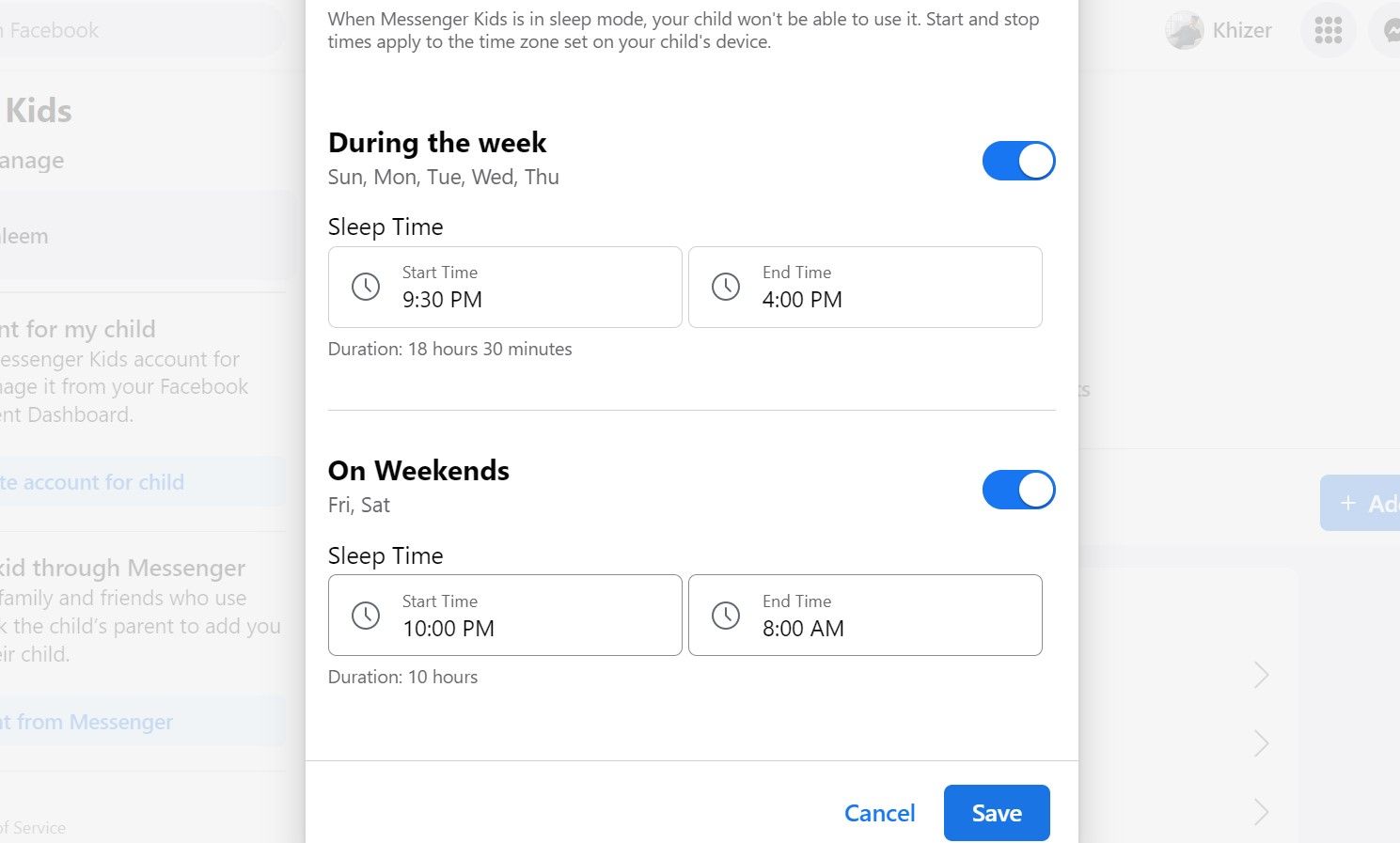
- Выберите «Режим Сон», откроется настраиваемый календарь.
- Установите время блокировки по будням и отдельное время по выходным, при необходимости измените расписание для отдельных дней.
- Нажмите «Сохранить» чтобы применить изменения.
Примечание
Шаги одинаковы на Windows, macOS и Linux, если вы работаете через браузер. Главное — войти с тем аккаунтом Facebook, который связан с профилем ребёнка.
Как настроить режим «Сон» — мобильное приложение Facebook
Если вы предпочитаете смартфон или планшет, настройка возможна через приложение Facebook для Android и iOS.
- Откройте приложение Facebook и убедитесь, что вы вошли под родительским аккаунтом.
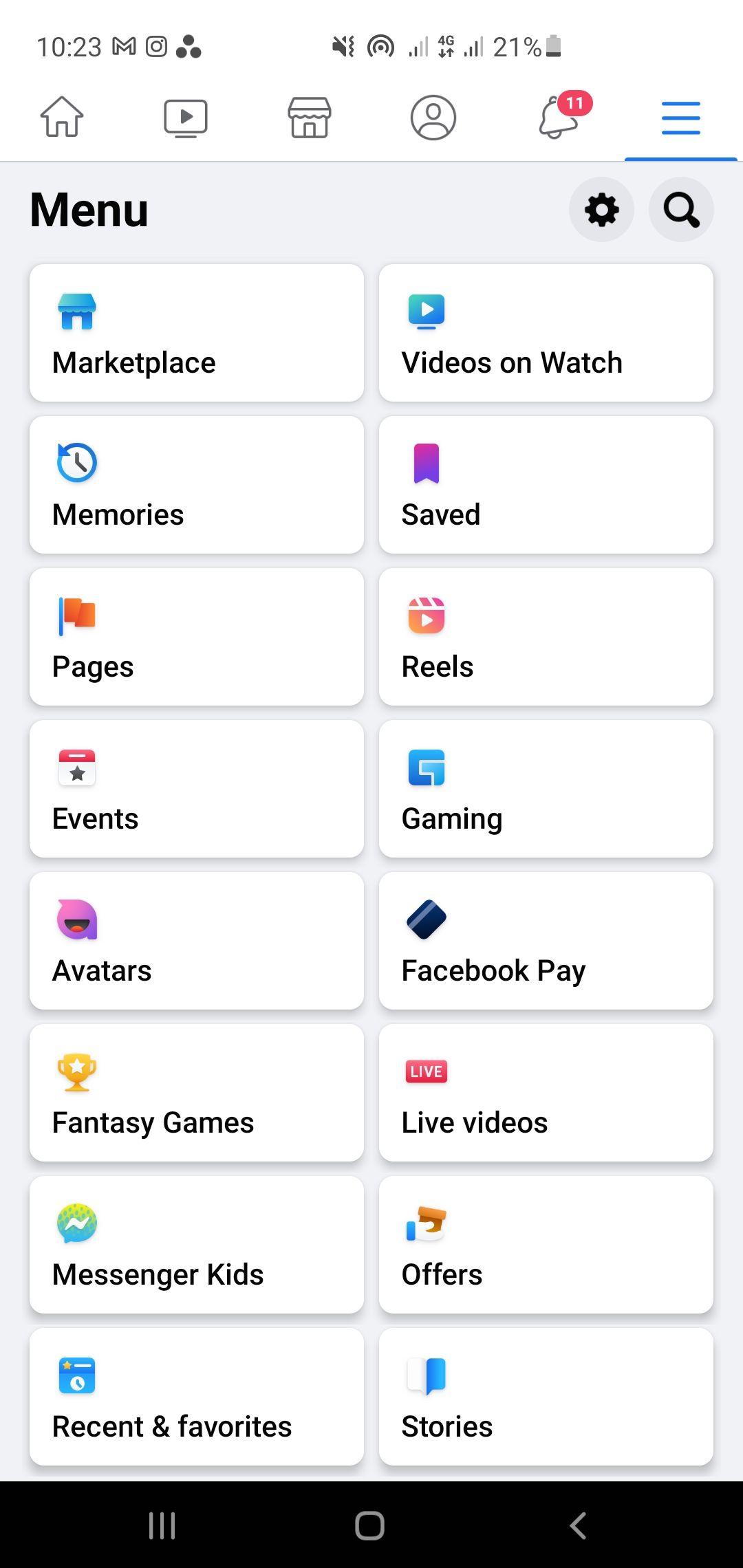
- Нажмите значок меню (обычно это «гамбургер») в правом верхнем или нижнем меню, в зависимости от версии приложения.
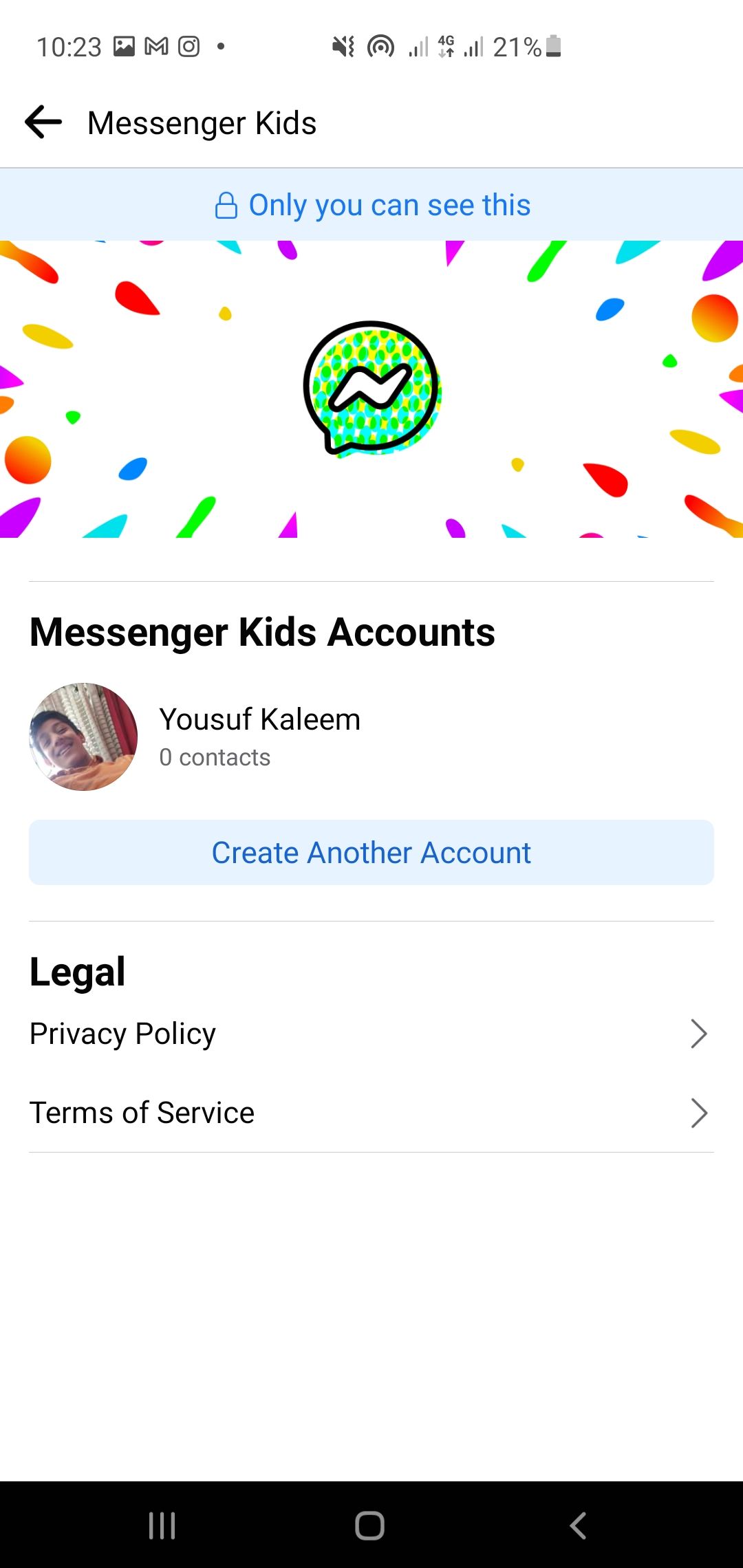
- В списке функций найдите «Messenger Kids» и выберите соответствующий детский профиль.
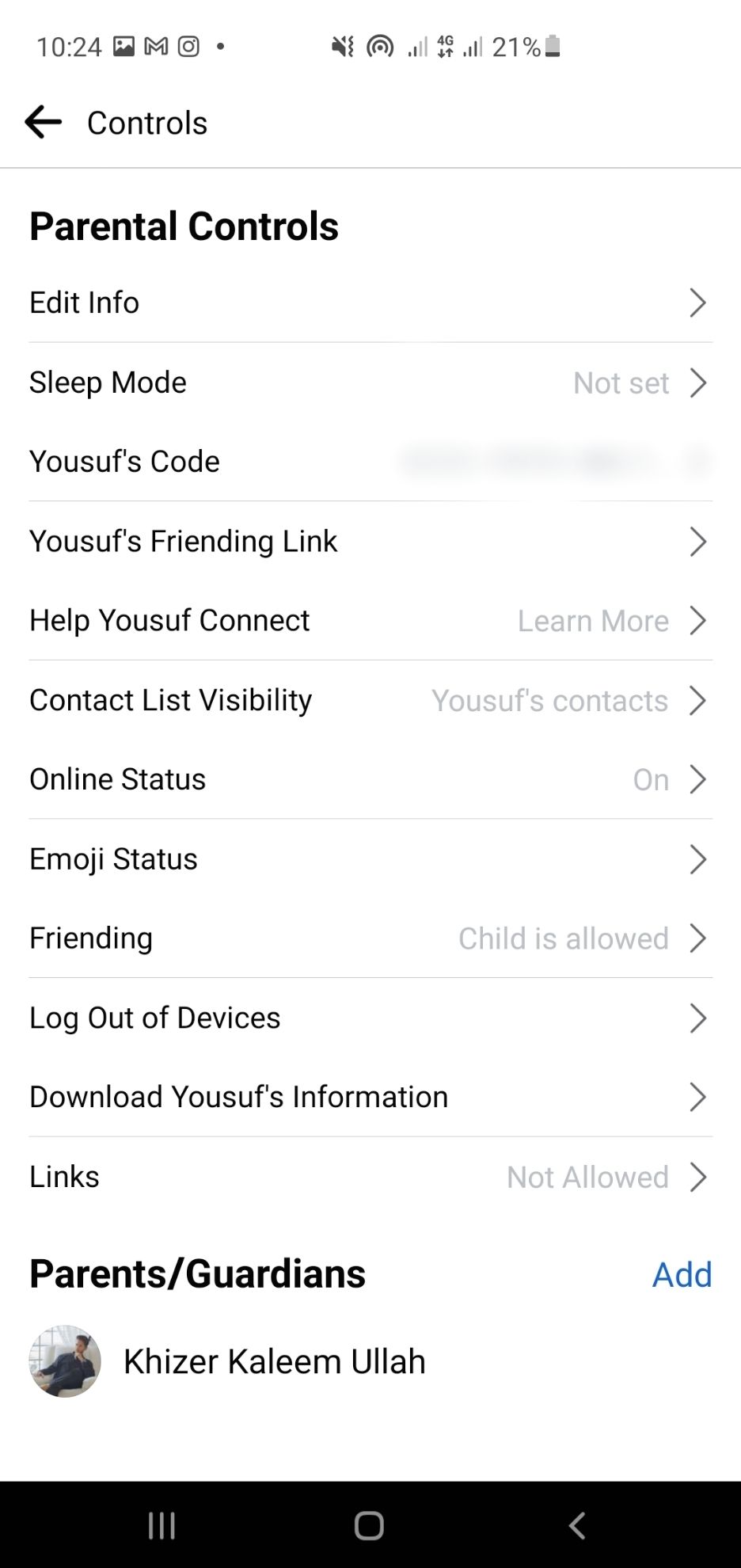
- Перейдите в раздел «Управление» или «Контролы».
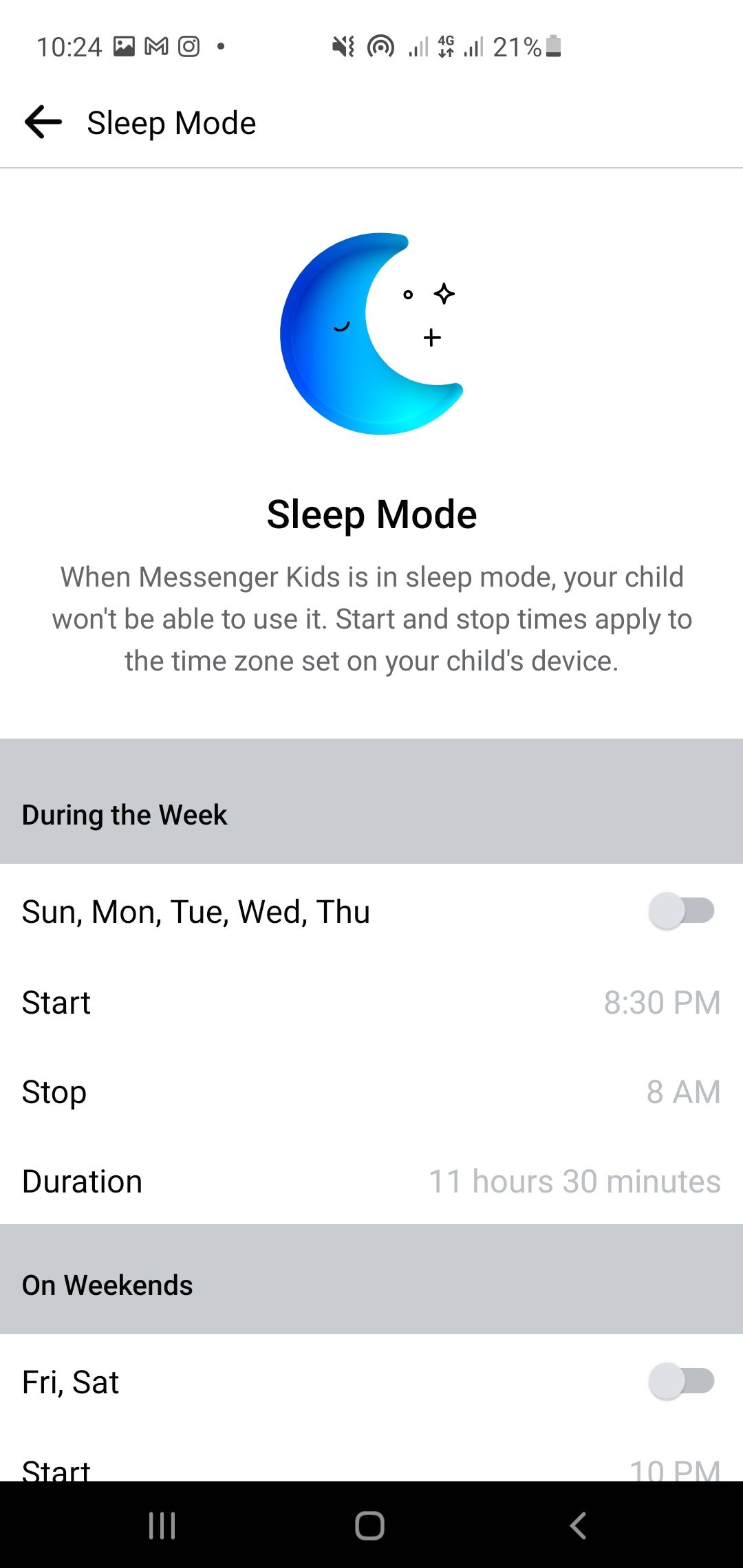
- Выберите «Режим Сон» и задайте расписание отдельно для будней и выходных.
- Сохраните изменения, они применятся автоматически к устройствам ребёнка.
Совет
Если вы не видите раздела «Messenger Kids», попробуйте обновить приложение Facebook до последней версии или перезагрузить устройство.
Практические примеры расписаний
- Младшие школьники: будни 20:00–07:00, выходные 21:00–08:00.
- Старшие школьники: будни 21:00–07:00, выходные 22:30–09:00.
- Гибкий режим для семей с отдельным распорядком: отключение на время домашней работы и полная блокировка с 22:00 до 07:00.
Шаблон расписания
| Дни | Время блокировки |
|---|---|
| Понедельник — Пятница | 20:00 — 07:00 |
| Суббота — Воскресенье | 21:00 — 08:00 |
Вы можете изменить время для отдельных дней, если у ребёнка будут внеклассные занятия или ночёвка у родственников.
Почему стоит включить режим «Сон»
Улучшение концентрации на занятиях
Отключённый мессенджер снижает количество отвлекающих уведомлений во время выполнения домашней работы и занятий. Это помогает ребёнку довести задачу до конца и развивать навыки планирования времени.

Меньше стресса
Ограничение экранного времени может уменьшить тревожность и эмоциональное напряжение, связанные с постоянным информационным потоком и социальным давлением.

Профилактика зависимости от социальных сетей
Чёткий график использования помогает сформировать здоровые привычки и переключать внимание на другие виды деятельности: спорт, чтение, семья.
Формирование распорядка
Дети легче привыкают к режиму сна и питания, когда у них есть предсказуемое расписание использования гаджетов.
Когда режим «Сон» может не помочь
- Если ребёнок получает доступ к другому устройству, где установлен Messenger Kids с другим профилем.
- Если основная проблема — не время использования, а контент или общение с неподходящими людьми. В этом случае нужны настройки контактов и разговоры о безопасности.
- Если ребёнок может обойти блокировку через удаление и повторную установку приложения при наличии доступа к родительскому аккаунту. Поэтому храните учётные данные в безопасности.
Альтернативные подходы и дополнения
- Ограничения на уровне операционной системы: iOS «Экранное время», Android «Цифровое благополучие» позволяют задавать общие лимиты по категориям приложений.
- Внешние приложения родительского контроля, которые предлагают отчёты о времени использования, блокировку отдельных приложений и геолокацию.
- Семейные правила и договорённости: объясните ребёнку, почему важно соблюдать распорядок и какие последствия несоблюдения.
Сравнение подходов
| Подход | Преимущества | Ограничения |
|---|---|---|
| Режим «Сон» в Messenger Kids | Простой, встроенный, управляется с родительского аккаунта | Только для Messenger Kids |
| Экранное время ОС | Работает для всех приложений | Требует настройки на каждом устройстве |
| Сторонние сервисы | Глубокая аналитика и фильтры | Часто платные, требуется доверие к провайдеру |
Чек‑лист для родителей перед включением режима
- Убедитесь, что вы входите в Facebook под тем аккаунтом, который управляет профилем ребёнка.
- Согласуйте расписание с ребёнком, кратко объясните причины и ожидаемые правила.
- Проверьте, на каких устройствах ребёнок использует Messenger Kids.
- Настройте отдельное время для учебы, отдыха и семейных привычек.
- Подключите дополнительные меры, если нужно: лимиты ОС, блокировщики контента.
Пошаговый стандартный операционный план для семей
- Обсудите с ребёнком правила: назовите причины и сроки блокировки.
- Настройте режим «Сон» через веб или мобильное приложение Facebook.
- Проверьте на устройстве ребёнка: приложение должно быть недоступно в заданные часы.
- Ведите наблюдение в течение первой недели, корректируйте расписание по необходимости.
- Если возникают проблемы с обходом ограничений, смените пароли и повторно настройте привязку аккаунта ребёнка.
Критерии приёмки
- Приложение блокируется в указанные часы на всех устройствах, где ребёнок использует Messenger Kids.
- Ребёнок понимает правила и причины ограничения.
- Родители получают доступ к настройкам и могут менять расписание при необходимости.
Риски и способы их смягчения
- Риск: ребёнок использует другое устройство. Мягчение: проверьте все устройства, связанные с его учётной записью, и настройте ограничения на уровне ОС.
- Риск: эмоциональное сопротивление ребёнка. Мягчение: обсуждайте правила заранее и предлагайте альтернативные занятия.
- Риск: утечка пароля родителя. Мягчение: используйте надёжный пароль и двухфакторную аутентификацию для родительского аккаунта.
Приватность и соответствие правилам обработки данных
Messenger Kids работает через инфраструктуру Facebook. При настройке родительских контролей учтите следующие общие правила:
- Храните учётные данные родительского аккаунта в безопасности и не передавайте их ребёнку.
- Регулярно проверяйте список контактов ребёнка и удаляйте нежелательные контакты.
- Ознакомьтесь с политикой конфиденциальности платформы в вашей юрисдикции, если у вас есть вопросы о хранении и обработке персональных данных.
Важно
Если у вас есть юридические или серьёзные вопросы по поводу персональных данных ребёнка, стоит обратиться к официальным материалам Facebook или к специалисту по защите данных в вашей стране.
Тесты и критерии успешности внедрения
- Первые 7 дней: система блокирует доступ в заданные часы, ребёнок соблюдает правило с минимальными возражениями.
- Через 1 месяц: наблюдается снижение вечернего времени в мессенджере, улучшение выполнения домашних заданий и сна.
- Метрика успеха: согласованность расписания с ребёнком и отсутствие повторных попыток обхода ограничений.
Быстрая инструкция для экстренных случаев
Если нужно временно отключить режим «Сон» или изменить расписание прямо сейчас:
- Войдите в Facebook под родительским аккаунтом.
- Перейдите в Messenger Kids → Контролы → Режим Сон.
- Отключите расписание или измените время и сохраните.
Если вы подозреваете, что ребёнок обходит ограничение:
- Смените пароль родительского аккаунта и включите двухфакторную аутентификацию.
- Проверьте список устройств и учётных записей, имеющих доступ.
1‑строчное глоссарий
- Родительский аккаунт — учётная запись взрослого, управляющая профилем ребёнка.
- Контролы — набор настроек, через которые родитель управляет контактами и временем использования.
- Режим «Сон» — планировщик, блокирующий доступ к приложению в заданное время.
Заключение
Режим «Сон» в Messenger Kids — простой и эффективный инструмент для ограничения использования мессенджера в ключевые часы. Он полезен как часть общей стратегии цифрового благополучия ребёнка и лучше работает в сочетании с семейными правилами, дополнительными ограничениями на уровне устройства и регулярным диалогом с ребёнком.
Краткое резюме
- Режим «Сон» блокирует доступ к Messenger Kids в указанные часы.
- Настройка доступна через веб и мобильное приложение Facebook.
- Комбинируйте технические средства с объяснениями и совместным планированием распорядка.
Короткая заметка для соцсетей
Режим «Сон» в Messenger Kids помогает родителям ограничивать время использования мессенджера по расписанию. Настройка проста: откройте Messenger Kids в Facebook, перейдите в Контролы и задайте часы блокировки для будней и выходных.

Похожие материалы

Несколько аккаунтов Skype: Multi Skype Launcher

Журнал для работы: повысить продуктивность

Персональные звуки уведомлений на Android

Скачивание шоу Hulu для офлайн‑просмотра

Microsoft Start: персонализированная новостная лента
