
Как исправить ошибки, связанные с sihost.exe (Shell Infrastructure Host)
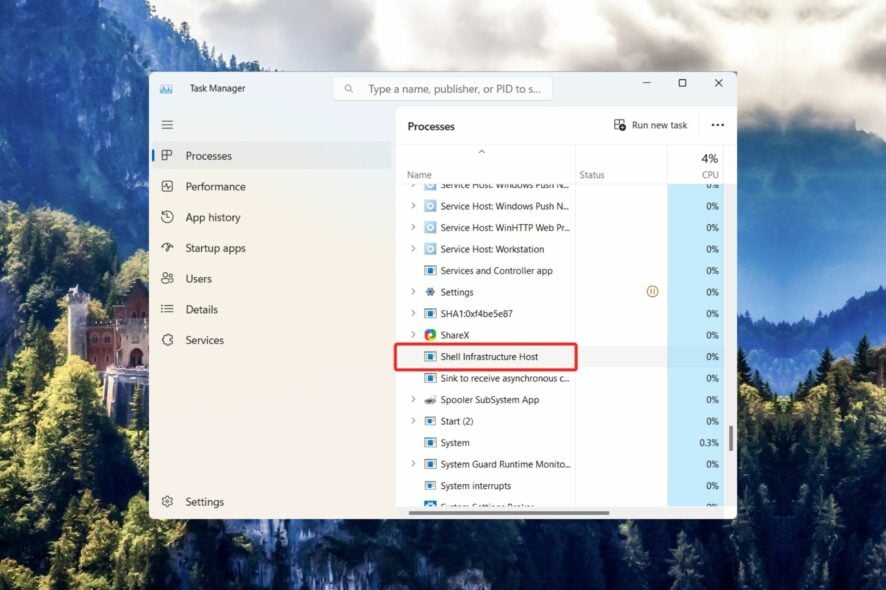
Кратко: sihost.exe — системный процесс Windows, отвечающий за панель задач, Центр уведомлений и контекстное меню. Ошибки с ним обычно исправимы: проверьте подлинность файла, запустите SFC/DISM, проверьте диск, выполните чистую загрузку или восстановление системы. Ниже — шаги, чек-листы и рекомендации для пользователей и администраторов.
Что такое sihost.exe
Sihost.exe (Shell Infrastructure Host) — это системный фоновый процесс в Windows, обычно расположенный в папке C:\Windows\System32. Он обеспечивает работу визуальных и интерактивных элементов оболочки: панель задач, живые плитки, Центр уведомлений, некоторые функции Cortana и контекстные меню.
Краткое определение: системный процесс Windows, управляющий частью графической оболочки и элементами интерфейса.
Важно: сам по себе sihost.exe безопасен. Однако копии с неправильным расположением или повреждение системных файлов могут приводить к ошибкам, повышенной загрузке ЦП и сбоям системы.
Типичные ошибки, связанные с sihost.exe
На практике вы можете увидеть следующие сообщения об ошибках:
- Sihost.exe — Bad Image
- SiHost.exe — Unknown Hard Error
- Cannot find sihost.exe
- Sihost.exe could not be installed
- Sihost.exe could not be launched. Class not registered
- Error starting program: sihost.exe
- Sihost.exe could not be started
- Sihost.exe failed to initialize properly
- Faulting Application Path: sihost.exe
- Sihost.exe could not be found
Эти сообщения указывают не только на сам исполняемый файл, но и на внешние факторы: повреждение системных файлов, проблемы с диском, конфликт ПО или вирусное заражение.
Быстрая проверка — что сделать в первую очередь
- Установите все ожидающие обновления Windows (Параметры → Обновление и безопасность).
- Просканируйте систему антивирусом или антималварным сканером (поверхностное и полное сканирование).
- Удалите все дополнительные копии sihost.exe вне папки System32 (они часто являются вредоносными).
Если эти действия не помогли, переходите к пошаговым методам ниже.
Подробные способы устранения ошибок
1. Проверка подлинности файла sihost.exe
- Щёлкните правой кнопкой по кнопке «Пуск» и выберите Диспетчер задач.
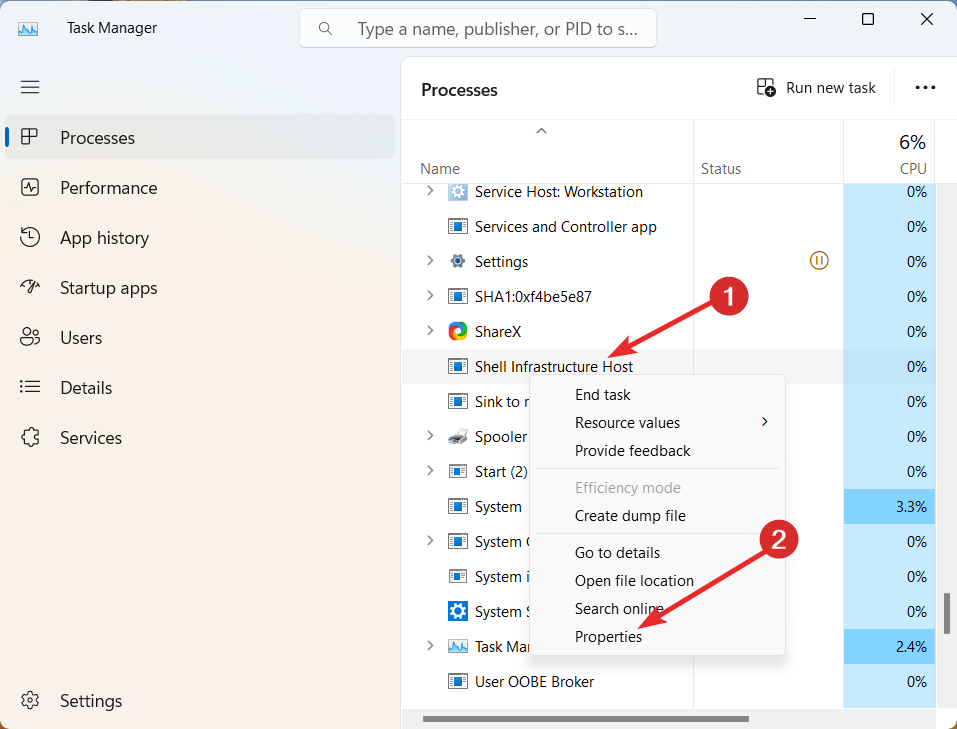
- На вкладке «Процессы» найдите «Shell Infrastructure Host», щёлкните по нему правой кнопкой и выберите «Свойства».
- Перейдите на вкладку «Подробно» или «Details» (в зависимости от версии Windows). В сведениях обратите внимание на поле «Правообладатель» или «Copyright» — там должно быть указано Microsoft Corporation.
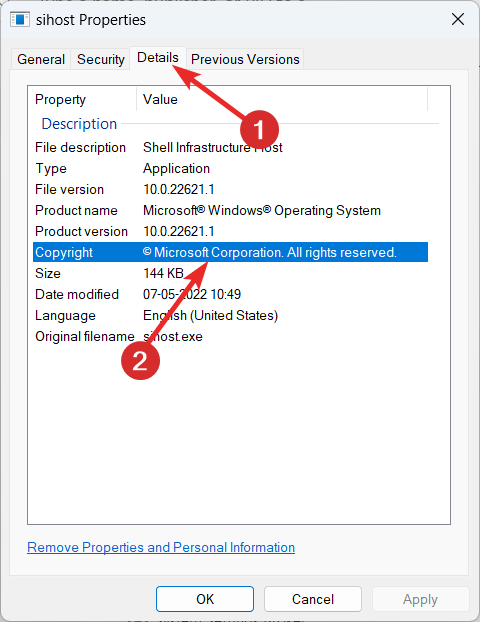
Если сведения о правообладателе отсутствуют или указаны не Microsoft, есть высокая вероятность, что файл подменён. В этом случае удалите подозрительные копии и выполните проверку на malware.
Важно: не удаляйте файл из System32, если вы не уверены — это может нарушить работу системы.
2. Восстановление системных файлов (SFC и DISM)
- Нажмите клавишу Windows, введите cmd, щёлкните правой кнопкой по «Командная строка» и выберите «Запуск от имени администратора».
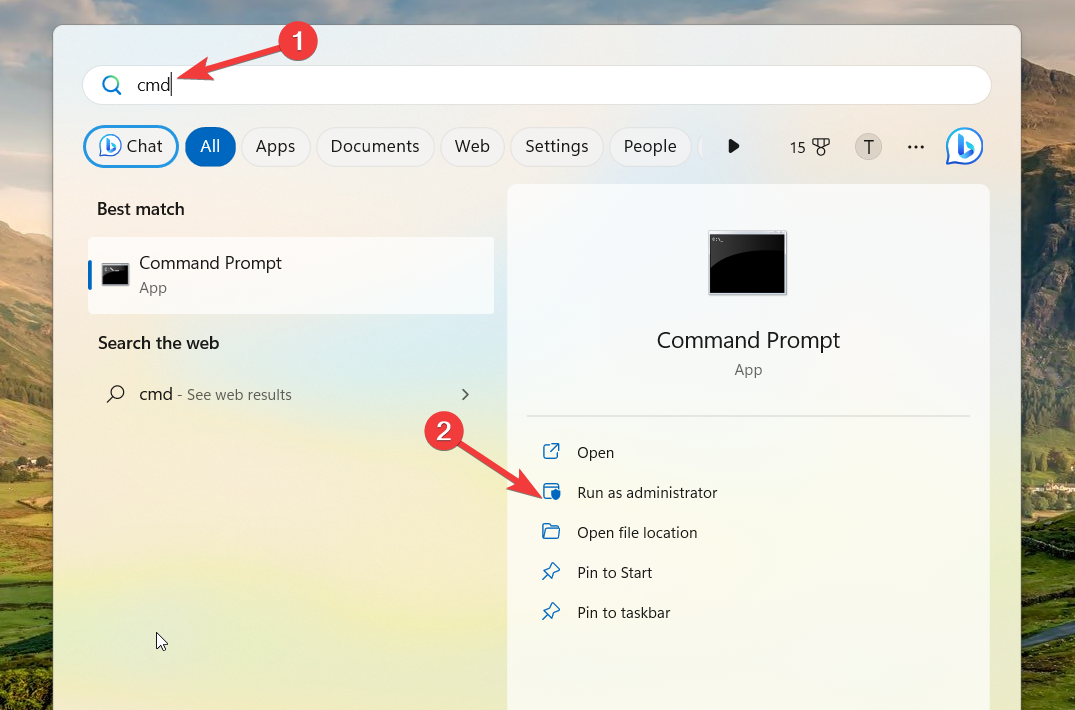
- Подтвердите запрос контроля учётных записей (UAC), если он появится.
- Введите и запустите команду для проверки целостности системных файлов:
SFC /scannow- Дождитесь завершения и посмотрите отчёт. Если SFC не смог восстановить файлы, выполните команду DISM:
DISM /online /cleanup-image /restorehealth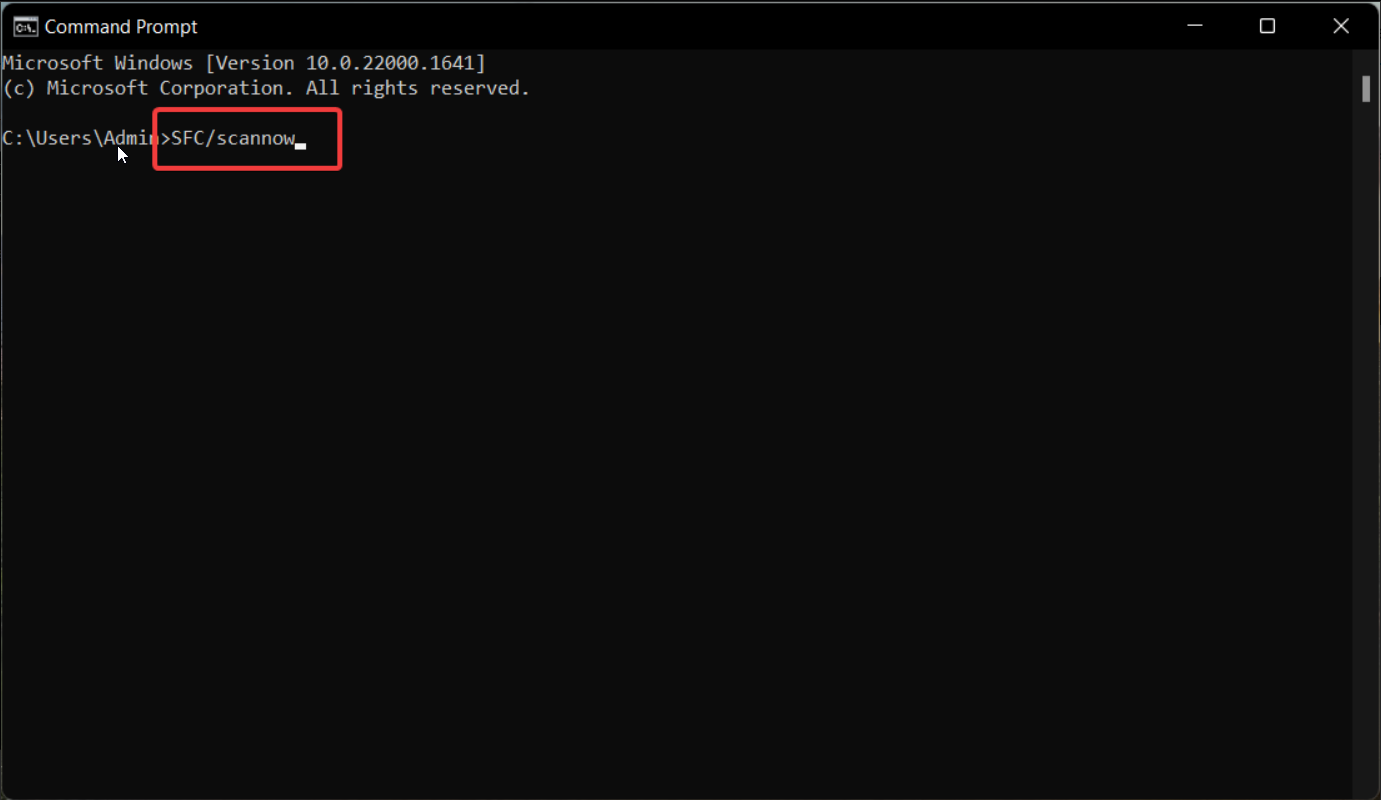
DISM загружает файлы образа и восстанавливает повреждения. После DISM повторно запустите SFC.
Примечание: на медленном интернет-соединении DISM может работать долго, так как иногда скачивает компоненты с серверов Microsoft.
3. Проверка и исправление ошибок жёсткого диска (CHKDSK)
- Откройте Командную строку от имени администратора (см. шаг выше).
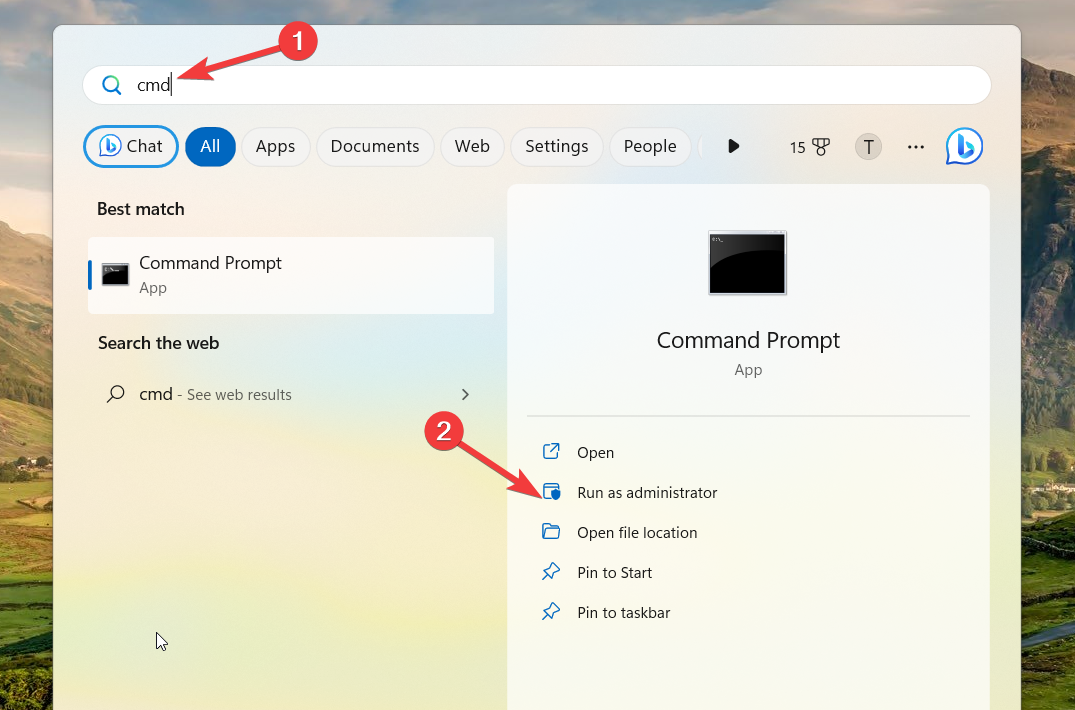
- Запустите утилиту проверки диска для системного тома (обычно C:). Замените букву при необходимости:
chkdsk C: /f /r- Если диск используется, система предложит выполнить проверку при следующей перезагрузке — согласитесь и перезагрузите ПК.
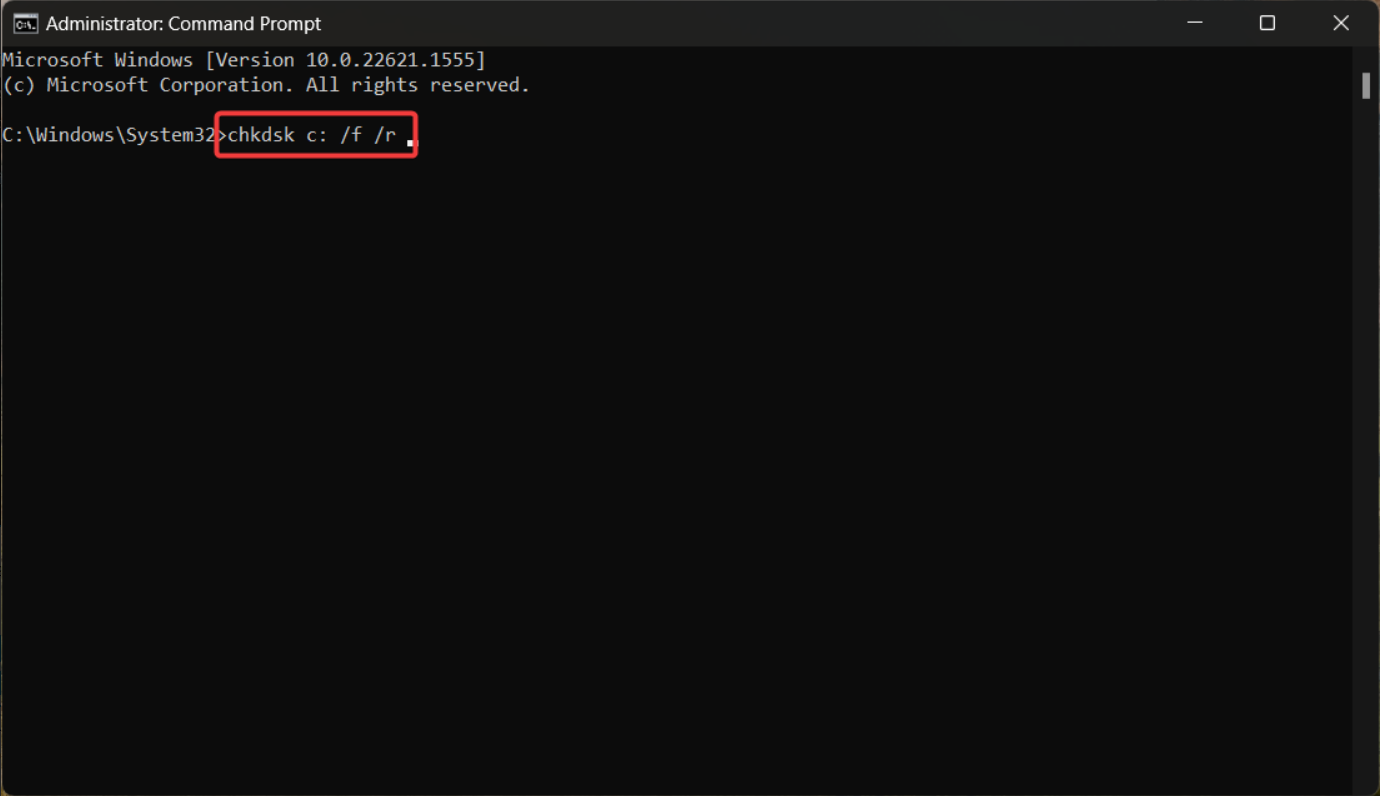
CHKDSK проверит файловую систему и секторную карту диска, исправит логические ошибки и пометит плохие сектора.
Важно: на больших дисках процесс может занять много времени. Делайте резервные копии важных данных заранее.
4. Чистая загрузка Windows (Clean boot)
Чистая загрузка помогает обнаружить конфликтующие программы или службы.
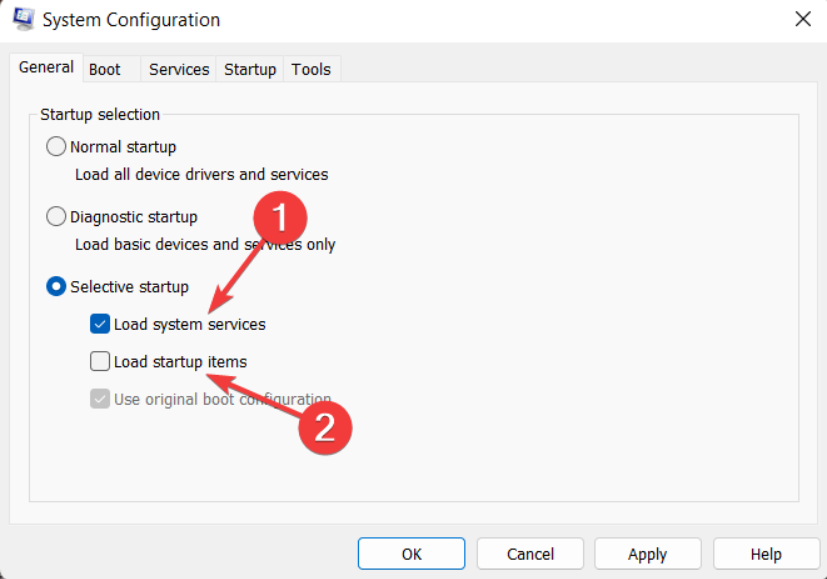
- Нажмите Windows+R, введите команду:
msconfigи нажмите Enter, чтобы открыть «Конфигурацию системы». 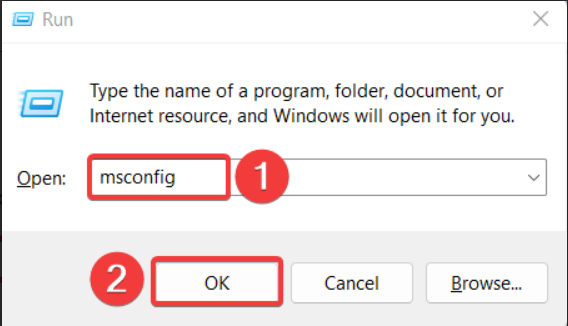
- На вкладке «Общие» снимите флажок «Загружать элементы автозагрузки» и оставьте включённым «Загружать системные службы».
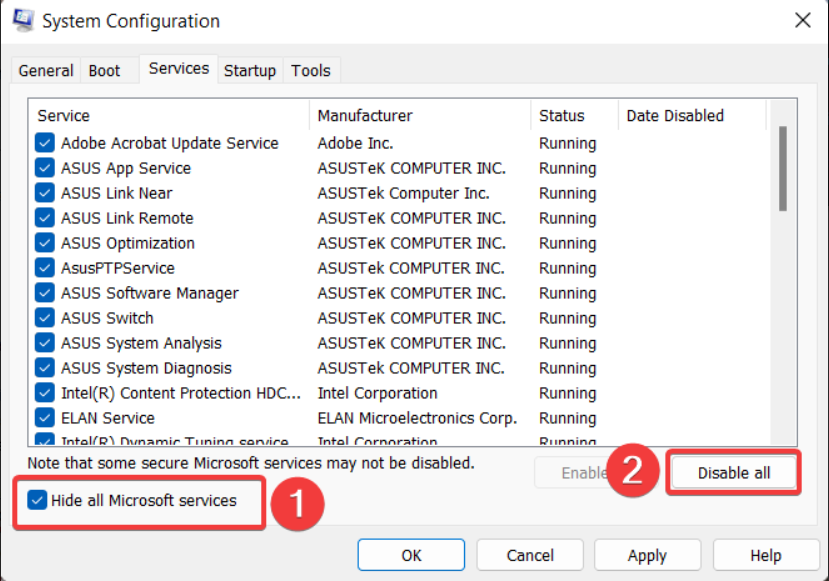
- Перейдите на вкладку «Службы», установите «Скрыть все службы Microsoft» и нажмите «Отключить все».
- Нажмите «Применить» и «ОК», затем перезагрузите компьютер.
Если после чистой загрузки проблема исчезла, поочерёдно включайте службы и автозагрузку, чтобы найти конфликтующий компонент. После обнаружения — удалите или обновите проблемное приложение.
5. Откат системы к предыдущей рабочей точке
Если ошибка появилась после установки ПО или драйвера, откат позволит быстро вернуться к рабочему состоянию.
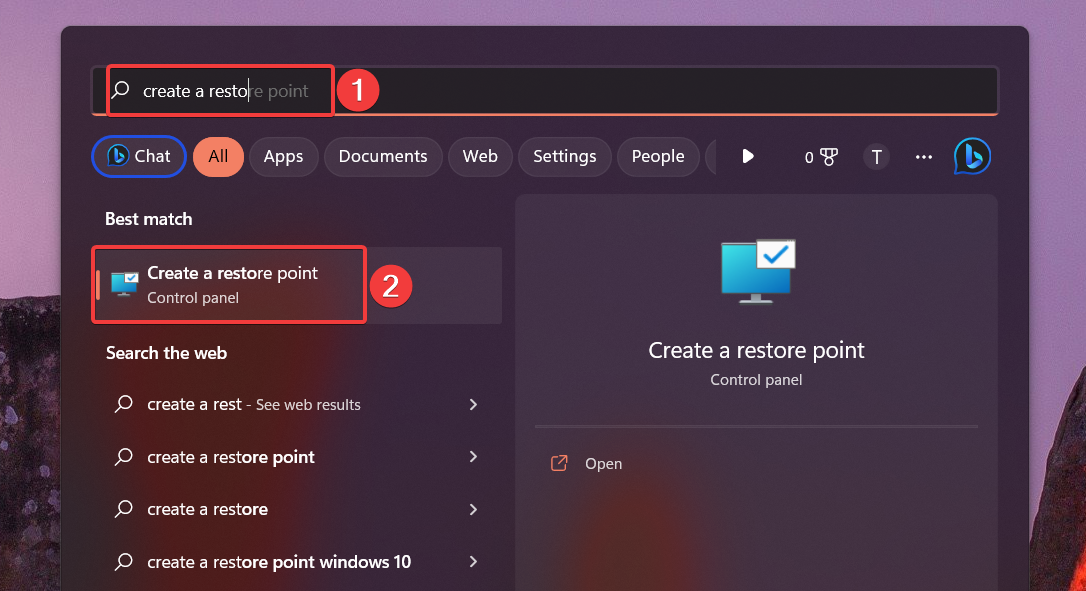
- Откройте Пуск и введите «Создать точку восстановления», откройте окно «Свойства системы».
- На вкладке «Защита системы» нажмите «Восстановление системы».
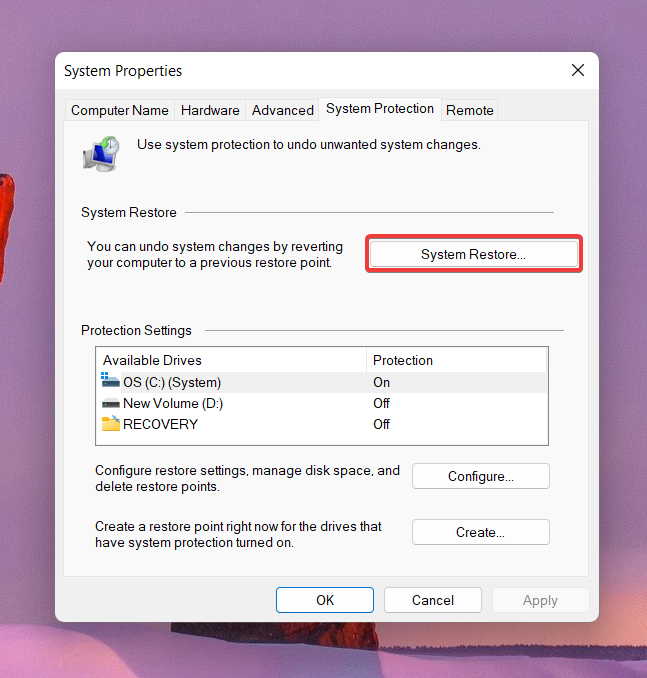
- Выберите точку восстановления, когда система работала нормально, и нажмите «Далее», затем «Готово».
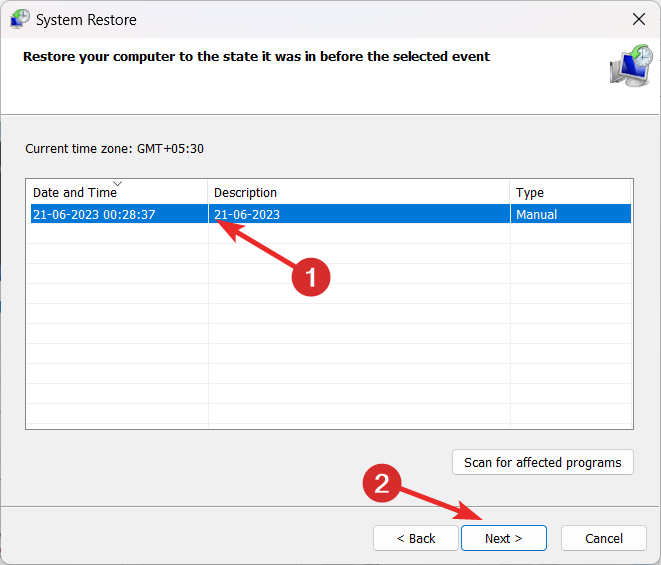
Примечание: откат возможен только при наличии сохранённых точек восстановления. Если точек нет — этот метод неприменим.
6. Чистая переустановка Windows (последняя мера)
Если ни один из методов не помог, резервное копирование данных и чистая установка системы восстановит работоспособность. Это радикальное решение и должно применяться в крайнем случае.
Дополнительные рекомендации и сценарии
Когда эти методы не подходят
- Если на компьютере обнаружена активная, сложная угроза (rootkit), стандартные инструменты могут не сработать — потребуется загрузка с внешнего носителя и специализированные средства восстановления.
- На аппаратных отказах (физические повреждения SSD/HDD, проблемы с оперативной памятью) программные исправления не помогут — замените дефектные компоненты.
Альтернативные подходы
- Восстановление образа системы, если вы заранее создавали образ (System Image).
- Использование штатного средства «Восстановление при загрузке» из среды восстановления Windows (WinRE).
- Временно создание новой локальной учётной записи и проверка, сохраняется ли ошибка — проблема может быть связана с профилем пользователя.
Роль‑ориентованные чек‑листы
Пользователь:
- Сделать резервную копию важных файлов.
- Обновить Windows и антивирус.
- Убедиться, что sihost.exe находится в C:\Windows\System32.
- Запустить SFC и CHKDSK.
Системный администратор / инженера техподдержки:
- Проверить логи событий (Event Viewer) на ошибки Application/System с пометкой sihost.exe.
- Выполнить DISM и SFC на удалённой машине (PowerShell/PSRemoting).
- Проверить подлинность файлов с помощью подписей и контрольных сумм в корпоративном репозитории.
Модель принятия решения (flowchart)
flowchart TD
  A[Появилась ошибка sihost.exe] --> B{Файл в C:\Windows\System32?}
  B -- Нет --> C[Удалить подозрительные копии и просканировать на вирусы]
  B -- Да --> D[Запустить SFC]
  D --> E{SFC решил проблему?}
  E -- Да --> Z[Готово]
  E -- Нет --> F[Запустить DISM]
  F --> G[Запустить CHKDSK]
  G --> H{Проблема устранена?}
  H -- Да --> Z
  H -- Нет --> I[Чистая загрузка / отключение ПО]
  I --> J{Ошибка исчезла?}
  J -- Да --> K[Удалить конфликтующее ПО]
  J -- Нет --> L[Откат к точке восстановления]
  L --> M{Есть точка?}
  M -- Да --> Z
  M -- Нет --> N[Чистая переустановка Windows]
Критерии приёмки (как понять, что проблема решена)
- Возвращается нормальная работа панели задач и контекстных меню.
- Отсутствие ошибок sihost.exe в Журнале событий Windows в течение 48–72 часов.
- Нормальная загрузка системы и отсутствие падений процессов с высокой загрузкой ЦП.
Короткий глоссарий
- SFC: средство проверки и восстановления системных файлов Windows.
- DISM: инструмент обслуживания образов Windows и восстановления здоровья образа.
- CHKDSK: утилита проверки файловой системы и диска на ошибки.
Контрольный набор тестов (минимальные тест‑кейсы)
- После SFC/DISM перезагрузка: панель задач и меню открываются без ошибок.
- После CHKDSK проверка SMART/журналов диска на отсутствие новых ошибок.
- При чистой загрузке — поочерёдное включение служб/элементов автозагрузки и подтверждение, что ошибка появляется при включении определённого компонента.
- При откате — проверка, что точка восстановления откатила системные файлы и ошибка исчезла.
Итог и рекомендации
Sihost.exe — важный компонент оболочки Windows. Большинство ошибок решаются средствами диагностики и восстановления: SFC, DISM, CHKDSK, чистая загрузка и откат системы. Всегда делайте резервные копии перед серьёзными исправлениями. Если подозреваете вредоносное ПО или аппаратную неисправность — обратитесь к специалисту.
Важно: не удаляйте системные файлы вручную без резервной копии.
Сообщите в комментариях, какой метод помог вам — это поможет другим пользователям выбирать порядок действий.
Дополнительные материалы:
- Статья об аналогичных ошибках: Plugin-container.exe — что это и надо ли удалять?
- Как устранить высокую загрузку CPU процессом Conhost.exe
- Что такое view.exe и как исправить связанные ошибки: https://windowsreport.com/view-exe/

Похожие материалы

Несколько аккаунтов Skype: Multi Skype Launcher

Журнал для работы: повысить продуктивность

Персональные звуки уведомлений на Android

Скачивание шоу Hulu для офлайн‑просмотра

Microsoft Start: персонализированная новостная лента
