
Настройка Samsung Good Lock — глубокое руководство
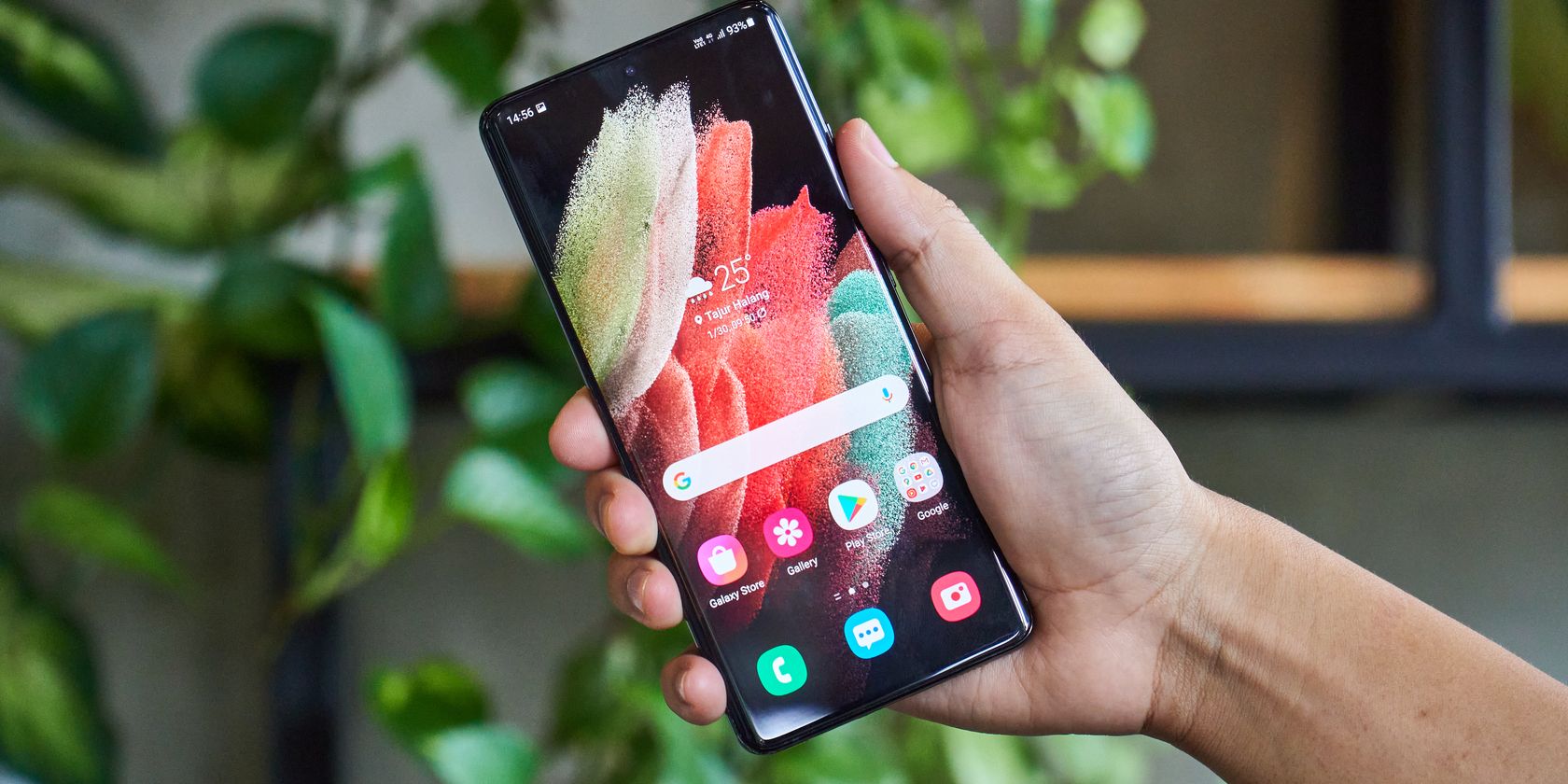
Что такое Samsung Good Lock?
Good Lock — это официальная коллекция модулей от Samsung, которые позволяют перестроить внешний вид и поведение смартфона Galaxy на уровне интерфейса. Термины:
- Module — отдельный плагин в составе Good Lock, отвечает за конкретную область (замок, рабочий стол и т.д.).
- One UI — фирменная оболочка Samsung поверх Android.
- Galaxy Store — официальный магазин приложений Samsung.
Good Lock даёт больше контроля, чем обычные лаунчеры и темы: изменения выглядят нативно и интегрируются с One UI. Samsung регулярно обновляет набор модулей для совместимости с новыми версиями One UI и Android.
Как скачать Good Lock
- Откройте приложение Galaxy Store на своём Samsung (устанавливается на всех официальных устройствах Galaxy).
- Введите в поиске «Good Lock» и установите приложение.
- После запуска Good Lock увидите список модулей — каждый модуль устанавливается отдельно через Galaxy Store.
Важно: Good Lock не распространяется через Google Play. Если у вас не Samsung‑телефон, альтернативой может стать Fine Lock (аналоги по функциям доступны в Play Store).
Ссылка для справки: Download: Good Lock for Android (Free, in-app purchases)
Как работает Good Lock и что нужно знать перед использованием
- Good Lock — это лаунчер модулей: само приложение служит каталогом, а функциональность реализуется в отдельных модулях.
- Каждый модуль запрашивает свои разрешения (доступ к уведомлениям, накладываемым поверх элементов UI и т. п.). Выдавайте разрешения только тем модулям, которым вы доверяете.
- Модули не устанавливаются в хранилище телефона сразу все: вы выбираете только нужные.
- Совместимость модулей зависит от версии One UI. После крупного обновления One UI некоторые модули требуют обновления или временно становятся несовместимыми.
Рекомендации по безопасности и разрешениям
Важно: давая модулям права, обращайте внимание на список запрашиваемых разрешений. Если модуль просит доступ к SMS, контактам или местоположению без явной на то причины — не давайте разрешение и проверьте назначение функции.
Советы:
- Выдавайте минимум разрешений, необходимых для функции.
- Отслеживайте обновления модулей и One UI: после обновления системы проверяйте работоспособность модулей.
- Храните резервную копию настройки Home Up — встроенная функция бэкапа помогает быстро восстановить рабочий стол.
5 важных модулей Good Lock и как их использовать
Некоторые модули полезнее для большинства пользователей. Ниже — подробные описания и советы по настройке.
1. Home Up
Home Up даёт гибкий контроль над рабочим столом и списком приложений. Ключевые возможности:
- Убирает подписи приложений для минималистичного вида.
- Изменяет поведение папок (открывать как поп‑ап или полноэкранно).
- Настраивает страницу «Недавние» для удобной навигации.
- Бэкап/восстановление конфигураций рабочего стола.
Совет: если вы активно тестируете темы и иконки, создавайте резервные копии через Home Up перед крупными изменениями.
2. LockStar
LockStar отвечает за экран блокировки. Что полезно:
- Свободное размещение часов, виджетов и иконок.
- Замена стандартных быстрых ярлыков на любые шесть приложений для быстрого запуска.
- Скрытие системных иконок для минималистичной блокировки (кроме сканера отпечатков).
Совет: тестируйте разные комбинации ярлыков и помните о безопасности — не выставляйте быстрые ярлыки на чувствительные приложения.
3. Wonderland
Wonderland позволяет создавать живые обои: наложение видео, слоёв и эффектов. Использовать можно для оживления рабочего стола, но учтите энергопотребление и читаемость иконок.
Советы:
- Для видеообоев выбирайте ролики с нейтральным центром или затемнённой зоной под иконки.
- Проверьте, как живой фон влияет на автономность и отзывчивость виджетов.
4. Theme Park
Theme Park даёт свободу в создании цветовой палитры и применении её ко всей системе: панели быстрых настроек, клавиатуре, иконкам и даже системным элементам. Это компенсирует ограничения Material You, где палитры предлагаются автоматически.
Советы:
- Экспортируйте темы и сохраняйте их копии.
- Подбирайте контрастные цвета для элементов управления, чтобы не ухудшать читаемость.
5. One Hand Operation +
Этот модуль расширяет системные жесты: вместо трёх стандартных действий можно назначить до шести на каждый край — в сумме до 12 действий. Идеально подходит для больших телефонов.
Совет: начните с базовых жестов (назад, домой, недавние), затем добавьте быстрые действия (скриншот, запускаемый макрос, открытие конкретного приложения).
Как выбрать модули: мини‑методология
- Определите цель: эстетика, удобство навигации или автоматизация задач.
- Отметьте критичные функции (например, жесты для одной руки или замена экрана блокировки).
- Установите минимальный набор модулей и протестируйте их в течение 48–72 часов.
- Сделайте бэкап конфигураций (через Home Up или встроенные средства модулей).
- Добавляйте новые модули по одному и следите за производительностью батареи и стабильностью.
Когда Good Lock не подойдёт или может дать сбои
- Устаревшая версия One UI: после крупного обновления некоторые модули работают некорректно до релиза обновлённых модулей.
- Регионы и модели: для некоторых моделей и регионов доступны не все модули.
- Влияние на производительность: некоторые живые обои и сложные анимации увеличивают расход батареи.
- Конфликты с сторонними лаунчерами или модификациями системы (root, моды).
Важно: при появлении сбоев временно отключите проблемный модуль и проверьте работу системы. Часто помогает обновление через Galaxy Store.
Альтернативы Good Lock
- Fine Lock — схожие возможности, доступно в Google Play (подойдёт для не‑Samsung устройств).
- Сторонние лаунчеры (Nova, Lawnchair) — обеспечивают настройку домашнего экрана, но не глубоко интегрируются с One UI.
- Темы и икон‑пакеты из Galaxy Store и Play Store — менее гибкие, но проще в использовании.
Совместимость и миграция
- Обновляйте One UI и Galaxy Store первыми, затем модули Good Lock.
- Перед крупным апдейтом системы создайте резервную копию настроек Home Up/Theme Park.
- Если модуль перестал работать после обновления One UI, удалите и переустановите модуль или дождитесь обновления разработчика.
- Для пользователей вне поддерживаемых регионов: иногда помогает установка Galaxy Store версии региона производителя; используйте это осторожно.
Чек‑лист для разных ролей
Обычный пользователь:
- Установить Good Lock, скачать Home Up и LockStar.
- Настроить внешний вид и убрать подписи иконок.
- Сделать бэкап настроек.
Продвинутый пользователь:
- Поставить Theme Park и Wonderland, настроить живые обои и тему.
- Назначить расширенные жесты в One Hand Operation +.
- Тестировать производительность и автономность.
IT/администратор:
- Проверить совместимость с рабочими профилями и политиками безопасности.
- Оценить риск утечки данных через предоставленные права у модулей.
- Разработать SOP по восстановлению конфигурации после обновлений.
Критерии приёмки
- Установленные модули работают без крашей в течение 72 часов.
- Настройки сохраняются после перезагрузки устройства.
- Пользователь получает прогнозируемое поведение интерфейса (жесты, обои, темы).
- Нет необоснованных запросов разрешений от модулей.
Тестовые случаи при проверке изменений
- Установка модуля Home Up: подписи иконок исчезают, папки ведут себя согласно настройкам.
- LockStar: добавлены ярлыки на экран блокировки, тест запуска приложений с заблокированного экрана.
- Wonderland: применён живой фон, проверка видимости иконок и взаимодействия с виджетами.
- Theme Park: создана тема, применена ко всем элементам, проверка уровня контраста.
- One Hand Operation +: назначены жесты, проверка срабатывания при разных скоростях свайпов.
Быстрый набор советов и эвристик
- Правило 1: устанавливайте только те модули, для которых есть чёткая польза.
- Правило 2: делайте бэкап перед экспериментами с внешним видом.
- Правило 3: если заметили падение времени работы батареи, отключайте живые обои и анимации.
- Решение «когда сомневаетесь» — снимите галочки у запросов разрешений и проверьте, пропала ли нужная функция.
Глоссарий (одно предложение)
- Good Lock — набор официальных модулей Samsung для кастомизации One UI.
- Module — отдельный плагин Good Lock для конкретной части интерфейса.
- Galaxy Store — магазин приложений Samsung.
- One UI — оболочка Samsung поверх Android.
Краткое резюме
- Good Lock даёт возможности кастомизации, отсутствующие в стандартном Android и даже в некоторых лаунчерах.
- Устанавливайте модули осознанно, делайте бэкапы и следите за совместимостью с One UI.
- Home Up, LockStar, Wonderland, Theme Park и One Hand Operation + — хорошие отправные точки.
Важно: если модуль вызывает нестабильность, временно отключите его и проверьте обновления в Galaxy Store.

Похожие материалы

Несколько аккаунтов Skype: Multi Skype Launcher

Журнал для работы: повысить продуктивность

Персональные звуки уведомлений на Android

Скачивание шоу Hulu для офлайн‑просмотра

Microsoft Start: персонализированная новостная лента
