
Runtime Error 255 — как исправить в Windows
Что такое Runtime Error 255?
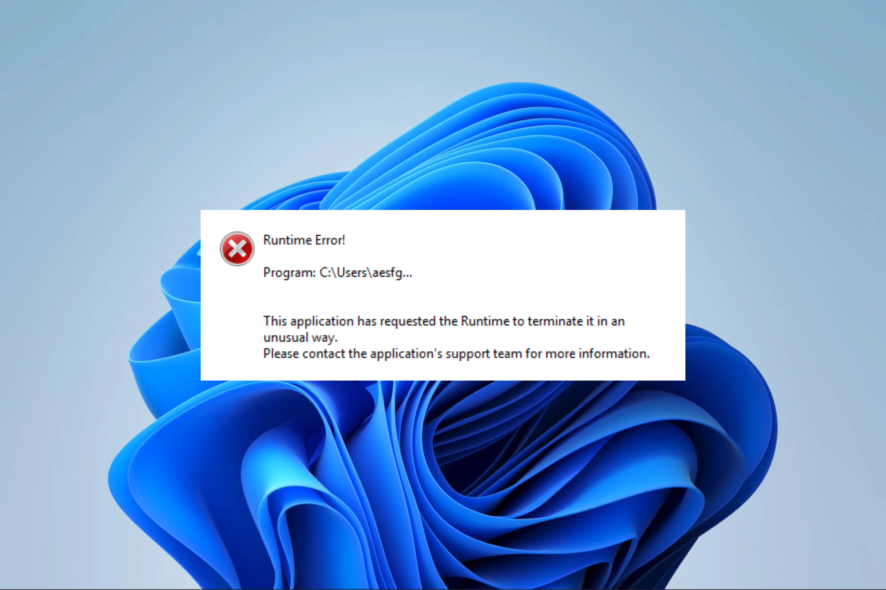
Runtime Error 255 — это ошибка, которая появляется в момент выполнения программы. Она не указывает на одну конкретную причину: чаще всего это симптом проблемы с файлами приложения, окружением операционной системы или оборудованием. Коротко о вероятных причинах:
- Повреждённые или отсутствующие файлы — когда ключевые компоненты программы испорчены или удалены, при запуске появляется ошибка. Это также может сопровождаться ошибками типа Run-time error 76.
- Проблемы с оборудованием — сбой жёсткого диска, дефектные планки памяти (RAM) или проблемы с контроллерами могут вызвать аварийное завершение программы.
- Конфликт ПО — два процесса пытаются использовать одни и те же ресурсы, файлы или библиотеки одновременно.
- Устаревшие драйверы — драйвер, связанный с приложением (например, графический или аудиодрайвер), может вызывать сбой во время выполнения.
- Вирусы и вредоносное ПО — изменения системных или прикладных файлов вредоносными программами приводят к ошибкам при запуске.
Важно: код 255 сам по себе не означает единое решение — это знак того, что нужно диагностировать среду выполнения и связанные компоненты.
Быстрые шаги для устранения (быстрая проверка)
- Перезагрузите компьютер — многие временные проблемы исчезают после перезапуска.
- Просканируйте систему антивирусом (Windows Defender или сторонний инструмент).
- Удалите недавно установленные приложения, которые могли вызвать конфликт.
- Попробуйте запустить программу с правами администратора.
Если после этих быстрых шагов ошибка остаётся — переходите к детальной диагностике ниже.
Подробные решения
1. Сканирование системных файлов (SFC и DISM)
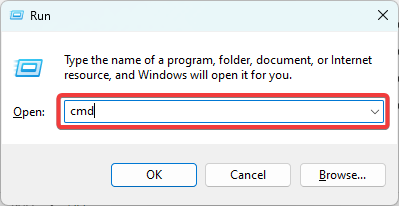
- Нажмите Windows + R, чтобы открыть диалог “Выполнить”.
- Введите cmd и нажмите Ctrl + Shift + Enter, чтобы запустить Командную строку с правами администратора.
- Выполните команду для проверки системных файлов:
sfc /scannow
- Если SFC не исправил все ошибки, используйте DISM для восстановления образа Windows:
DISM /Online /Cleanup-Image /RestoreHealth- После завершения перезапустите компьютер и проверьте приложение.
Примечание: SFC и DISM проверяют и восстанавливают системные библиотеки Windows. Если ошибка связана с файлами конкретной программы, эти команды могут не исправить её полностью, но часто помогают восстановить требуемые системные зависимости.
2. Обновление драйверов, связанных с проблемной программой
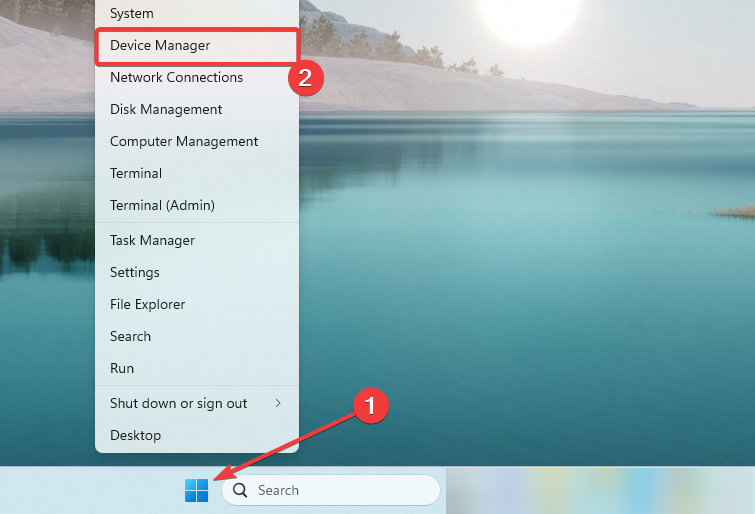
- Нажмите правой кнопкой по Пуск и выберите Диспетчер устройств.
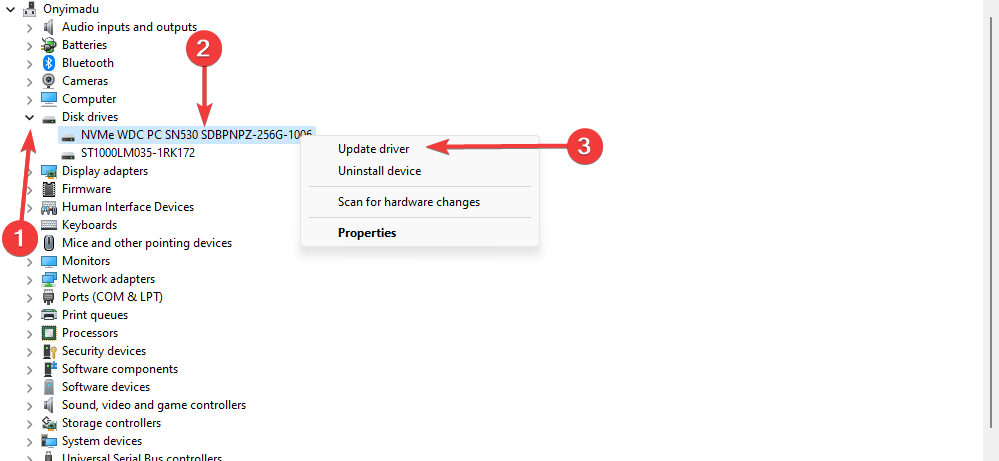
- Разверните категорию, связанную с ошибкой (например, Видеоадаптеры, Звуковые устройства или Контроллеры дисков). Щёлкните правой кнопкой по соответствующему устройству и выберите Обновить драйвер.
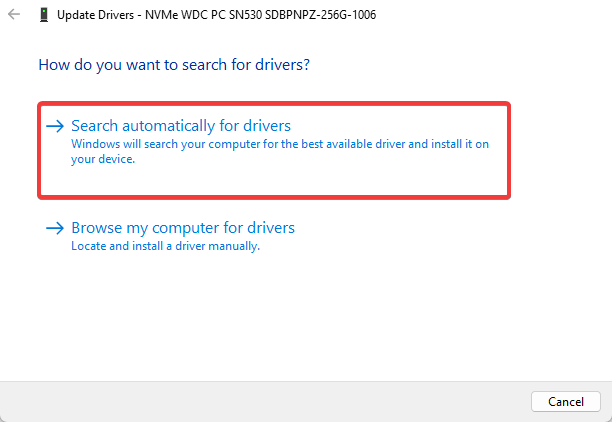
- Выберите Поиск драйверов автоматически и следуйте инструкциям.
Советы:
- При больших сомнениях используйте официальные драйверы с сайта производителя оборудования.
- Для регулярного обслуживания можно применять специализированные обновляторы драйверов, но действуйте осторожно и проверяйте источники.
3. Полная переустановка проблемного приложения
- Удалите приложение через “Программы и компоненты” или “Приложения и возможности”.
- Перезагрузите систему.
- Скачайте свежую копию установщика с официального сайта разработчика. Не используйте старые или подозрительные сборки.
- Установите и попробуйте запустить.
Если переустановка не помогла, попробуйте установить приложение в другом каталоге или под другой учётной записью Windows — иногда проблемы возникают из-за прав доступа.
4. Диагностика оборудования
- Проверьте SMART-жёсткого диска с помощью утилит от производителя или бесплатных инструментов. Повреждённый диск часто вызывает ошибки при чтении файлов.
- Прогоните тесты оперативной памяти (memtest86 или встроенная диагностика памяти Windows).
- Если система работает с внешних носителей (USB, внешние диски), временно отключите их и проверьте стабильность.
5. Чистая загрузка Windows для поиска конфликта ПО
- Нажмите Windows + R, введите msconfig и откройте Конфигурацию системы.
- Во вкладке Службы отметьте Скрыть все службы Microsoft и отключите оставшиеся службы.
- Во вкладке Автозагрузка откройте Диспетчер задач и отключите автозагрузку третьих приложений.
- Перезагрузите компьютер и проверьте приложение.
Если в чистой загрузке ошибка исчезает — конфликт вызывает одно из отключённых приложений или служб. Включайте их по одному, чтобы найти источник.
6. Восстановление системы и резервные копии
Если ошибка появилась после недавних изменений (обновление Windows, драйвера или новое ПО), рассмотрите откат системы к контрольной точке восстановления. Это помогает вернуть рабочее состояние без полного переустановления ОС.
7. Дополнительные инструменты и проверка логов
- Откройте Просмотр событий (Event Viewer) и проверьте журналы «Приложения» и «Система» на момент возникновения ошибки — там могут быть идентификаторы событий и имена модулей, вызвавших сбой.
- Используйте Process Monitor (Sysinternals) для отслеживания попыток доступа к файлам и реестру во время запуска приложения.
Когда перечисленные методы не помогают — альтернативные подходы
- Попробуйте запустить приложение в виртуальной машине с чистой установкой ОС — это покажет, связана ли ошибка с вашей системой.
- Если программа коммерческая, запросите у разработчика логи и дамп памяти (если они доступны) — это поможет инженерам точнее локализовать проблему.
- Проверка совместимости: запустите программу в режиме совместимости с более ранней версией Windows.
Когда это не сработает — типичные причины провала исправлений
- Аппаратный дефект (плохой диск или RAM), который периодически повреждает файлы.
- Корневые инфекции вредоносным ПО, которые скрывают своё присутствие и восстанавливают повреждённые файлы.
- Пользовательские модификации системных библиотек или устаревшие сторонние библиотеки, заменяющие системные.
Быстрая методология диагностики (mini-метод)
- Зафиксировать точную формулировку ошибки и контекст (что запускали, когда возникла).
- Быстрая очистка: перезагрузка, антивирус, обновление приложения.
- Скан системных файлов (SFC/DISM) и проверка диска.
- Обновление драйверов и чистая загрузка.
- Переустановка приложения или откат системы.
- Аппаратная диагностика, если программные шаги не помогли.
Контрольный список (для системного администратора)
- Сохранены логи и скриншоты ошибки.
- Запущен sfc /scannow и/или DISM.
- Проверены журналы в Event Viewer.
- Обновлены драйверы ключевых устройств.
- Выполнена чистая загрузка для проверки конфликтов.
- Проведена антивирусная проверка полного диска.
- Выполнены тесты памяти и SMART-диск.
- При необходимости собран дамп и отправлен разработчику.
Ментальные модели для быстрого выбора действий
- Если ошибка появилась сразу после обновления — начните с отката или проверки обновления.
- Если ошибка всплыла на множестве машин — вероятно, проблема в самом приложении или в централизованном обновлении/драйвере.
- Если только на одной машине — задумайтесь об аппаратных проверках и локальных конфликтах ПО.
Критерии приёмки
- Ошибка не появляется при обычном сценарии использования.
- Приложение стабильно запускается и выполняет основной функционал без аварий.
- Нет сопровождающих ошибок в журнале событий за период тестирования.
Короткий глоссарий
SFC — утилита проверки и восстановления защищённых системных файлов Windows. DISM — утилита обслуживания образа Windows для восстановления компонентов ОС. Чистая загрузка — запуск Windows без автозагрузки и сторонних служб для поиска конфликтов.
Итог и рекомендации
Runtime Error 255 — не редкая, но диагностически многозначная проблема. Последовательная проверка системных файлов, обновление драйверов, чистая переустановка приложения и аппаратная диагностика в большинстве случаев решают проблему. Если ни один шаг не помог, соберите логи и обратитесь к службе поддержки разработчика приложения — это ускорит поиск причины.
Important: перед серьёзными операциями (проверки диска с исправлением ошибок, восстановление системы, замена оборудования) сделайте резервную копию важных данных.
Мы будем благодарны, если вы поделитесь в комментариях, какой метод сработал в вашем случае и при каких обстоятельствах возникла ошибка.

Похожие материалы

Несколько аккаунтов Skype: Multi Skype Launcher

Журнал для работы: повысить продуктивность

Персональные звуки уведомлений на Android

Скачивание шоу Hulu для офлайн‑просмотра

Microsoft Start: персонализированная новостная лента
