
rsmui.exe: что это и как исправить ошибки в Windows
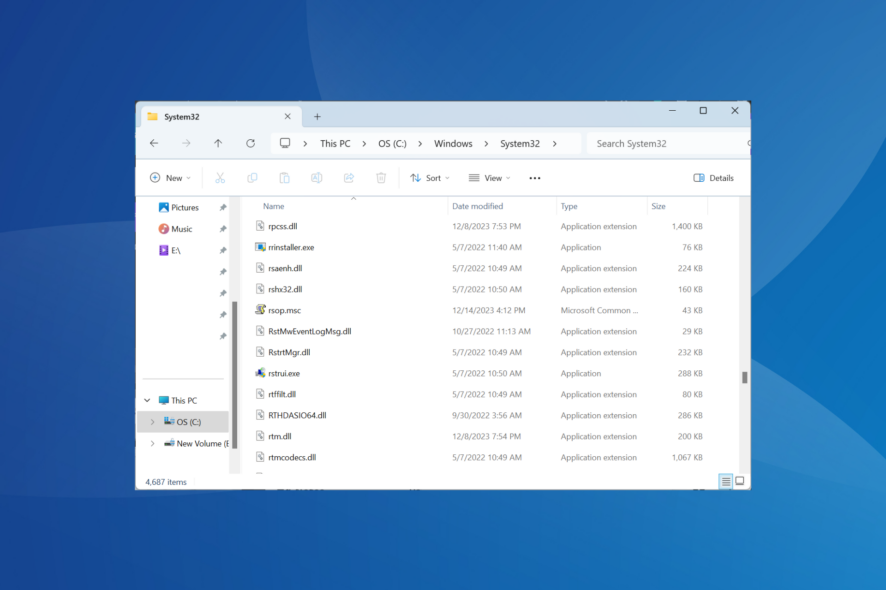
rsmui.exe — файл из эпохи “Windows Whistler” (кодовое имя Windows XP). В новых версиях Windows (7, 10, 11) этот файл не является критическим компонентом и обычно отсутствует на современных машинах.
Как понять, безопасен ли rsmui.exe
- Официальное расположение системного файла:
C:\Windows\System32. - Если файл находится в другой папке — скорее всего, это вредоносная подмена. Удалите его после проверки.
- Если настоящий системный rsmui.exe вызывает значительную загрузку CPU или оперативной памяти, сначала попробуйте восстановление системы или сброс до заводских настроек.
Важно: злоумышленники часто маскируют вредоносные программы под имена системных процессов, чтобы ввести пользователя в заблуждение.
Как исправить ошибки rsmui.exe в Windows
Ниже — адаптированная пошаговая инструкция для Windows 11; для Windows XP принципы те же, выполняйте эквивалентные действия в старой версии ОС.
1. Просканируйте ПК на наличие вредоносных программ
- Нажмите Windows + S, введите “Windows Security” и откройте приложение.

- Нажмите «Защита от вирусов и угроз».

- Выберите «Параметры сканирования», чтобы увидеть доступные типы проверок.
- Выберите «Полная проверка» и нажмите «Проверить сейчас». Обычное время проверки — 15–45 минут.

Если rsmui.exe найден в Windows 11 или другой современной версии — запустите полную проверку антивирусом: большинство защитных решений автоматически удаляют такие подмены.
Рекомендация по инструментам: используйте надёжное решение для глубокого сканирования и защиты в реальном времени. Одно из популярных решений для домашних пользователей — ESET HOME Security Essential из‑за сочетания быстрого сканирования и защитных модулей.
2. Восстановление системы
- Нажмите Windows + S, введите “Создать точку восстановления” и откройте соответствующий инструмент.

- Нажмите кнопку «Восстановление системы».
- Выберите «Выбрать другую точку восстановления» и нажмите Далее.

- Выберите самую старую или подходящую точку восстановления и нажмите Далее.
- Подтвердите детали и нажмите «Готово». Процесс восстановления может занять 20–45 минут.

Если после обновления rsmui.exe стал потреблять много ресурсов или вы видите ошибки — восстановление системы часто решает проблему.
Инструкция для Windows XP: Пуск → Все программы → Стандартные → Служебные → Восстановление системы → “Восстановить компьютер до предыдущего состояния” → Далее → выбрать дату → Далее → подтвердить.
3. Сброс Windows к заводским настройкам
Если предыдущие шаги не помогли или вы подозреваете, что вредоносный файл повредил системные компоненты, выполните сброс Windows. При сбросе система загрузит и установит свежую копию необходимых файлов.
Совет: если это действительно вирус, рекомендуется выбрать вариант «Удалить всё» — это минимизирует риск остаточной инфекции. Перед сбросом сохраните важные файлы на внешний диск.
Примечание: похожая проблема встречается и с другими файлами (например, DLADiag.exe) — принцип проверки и удаления тот же: определить расположение, просканировать, при необходимости сбросить систему.
Когда rsmui.exe безопасен, а когда — нет
- Безопасно: файл расположен в
C:\Windows\System32и подписан цифровой подписью Microsoft (если это старый системный файл Windows XP на соответствующей машине). - Подозрительно/опасно: файл находится в папке пользователя, во временных каталогах, рядом с автозагрузкой или не имеет подписи. Также опасно, если он проявляет высокую нагрузку на CPU/память и антивирус его находит.
Важно: отсутствие подписи или нахождение в нестандартной папке — веский повод для удаления/изоляции файла.
Быстрая модель принятия решения (heuristic)
- Найден rsmui.exe → проверить путь расположения.
- В System32 → проверить подпись → если всё ок, наблюдать.
- В другом месте → просканировать антивирусом и удалить.
- После удаления/изоляции → выполнить проверку целостности системы и, при необходимости, восстановление или сброс.
Мини‑методология проверки (шаги эксперта)
- Определите путь файла и дату изменения.
- Проверьте цифровую подпись (свойства файла в проводнике).
- Запустите полную антивирусную проверку и приоритетное сканирование загрузочного сектора.
- Выполните восстановление системы, если проблемы появились недавно.
- Если поведение подозрительное или восстановление не помогает — сброс Windows.
Роль‑ориентированные чеклисты
Пользователь (домашний):
- Найти и записать путь файла.
- Просканировать полную систему стандартным антивирусом.
- Сделать резервную копию важных данных.
- При необходимости выполнить сброс Windows.
ИТ‑администратор / специалист по безопасности:
- Проверить цифровую подпись и время/дату изменения файла.
- Просмотреть автозагрузку (msconfig/Диспетчер задач → Автозагрузка).
- Запустить несколько антивирусов/сканеров при загрузке (offline scan).
- Проанализировать поведение процесса (Process Explorer, сетевые соединения).
- При подтверждённой компрометации — восстановить образ ОС и заменить пароли.
Критерии приёмки
- Файл rsmui.exe не обнаруживается в папках пользователя или временных каталогах.
- Антивирус не находит следов вредоносной активности.
- Система не показывает аномальной загрузки CPU/RAM после действий.
- При восстановлении или сбросе ОС система загружается и работает стабильно.
Когда восстановление не помогает — альтернативные подходы
- Загрузитесь с загрузочного носителя Windows и выполните восстановление offline (восстановление при загрузке).
- Используйте живой антивирусный ISO для чистки без загрузки заражённой ОС.
- При массовой компрометации сети — изолируйте машину, снимите образ диска для форензики и замените ОС из известных чистых образов.
Факт‑бокс: ключевые числа и оценки
- Время полной проверки: примерно 15–45 минут (в зависимости от объёма данных и скорости диска).
- Время восстановления системы: примерно 20–45 минут.
- Резервная копия перед сбросом: зависит от объёма данных, отдельный перенос может занять от минут до часов.
Тесты и сценарии проверки
- Тест 1: rsmui.exe в \Users → полный антивирусный скан должен обнаружить/изолировать файл.
- Тест 2: rsmui.exe в System32, цифровая подпись Microsoft → нет обнаружений, система стабильна.
- Тест 3: После удаления rsmui.exe система должна загрузиться без ошибок и без высокой загрузки CPU.
Частые ошибки и случаи, когда предложенные шаги не помогут
- Если вредоносная программа превратилась в загрузчик/bootkit, обычный скан и сброс могут не восстановить загрузчик — потребуется специальная очистка загрузочного сектора.
- Если заражение распространилось в сеть и затронуло учетные записи, придётся менять пароли и восстанавливать данные из чистых резервных копий.
Заключение и рекомендации
rsmui.exe — исторический файл, который на современных системах чаще всего указывает на подмену и потенциальную угрозу, если обнаружен вне System32. Стандартная последовательность действий: проверить путь и подпись, просканировать антивирусом, восстановить систему и при необходимости выполнить полный сброс Windows. Для корпоративных сред добавьте форензику и восстановление из образа.
Если у вас остались вопросы или вы хотите описать вашу ситуацию (путь файла, поведение, логи) — оставьте комментарий ниже, и мы подскажем следующий диагностический шаг.
Короткая сводка:
- Проверяйте путь файла —
C:\Windows\System32это единственно допустимое место для системного rsmui.exe. - При сомнениях — сначала сканируйте, затем восстанавливайте; при массовой компрометации — сбрасывайте и используйте чистые образы.
Важно: всегда делайте резервные копии перед серьёзными операциями по восстановлению или сбросу системы.

Похожие материалы

Несколько аккаунтов Skype: Multi Skype Launcher

Журнал для работы: повысить продуктивность

Персональные звуки уведомлений на Android

Скачивание шоу Hulu для офлайн‑просмотра

Microsoft Start: персонализированная новостная лента
