
Power Automate в Windows 11: как автоматизировать рутинные задачи

Power Automate — предустановленное в Windows 11 приложение для автоматизации повторяющихся действий без глубоких знаний программирования. В статье объясняю, как создать первый Flow, какие ограничения есть в бесплатной версии, лучшие практики, шаблоны и проверенные подходы для безопасного внедрения.
Содержание
- Что такое Power Automate
- Как создать Flow — подробный пошаговый пример
- Лучшие практики и как извлечь максимум пользы
- Когда Power Automate не подходит
- Дополнительные методики и шаблоны
- Часто задаваемые вопросы
- Критерии приёмки, чеклисты и runbook для инцидентов
Что такое Power Automate
Power Automate — настольное приложение в составе экосистемы Microsoft, предназначенное для автоматизации однотипных задач: открытия приложений, перемещения файлов, взаимодействия с документами Office, обработки текстов и простых сценариев RPA (robotic process automation). Проще говоря, Flow в Power Automate — это последовательность действий, которые компьютер выполняет вместо вас по триггеру: комбинации клавиш, расписанию или нажатию.
Ключевые понятия в одной строке
- Flow — рабочий процесс автоматизации из последовательности действий.
- Триггер — событие, запускающее Flow (например, сочетание клавиш или запуск приложения).
- Действие — атомарная операция (запустить программу, скопировать файл, прочитать таблицу Excel).
Почему это важно
- Экономия времени на рутинных операциях.
- Снижение ошибок при повторяющихся задачах.
- Возможность объединить локальные и облачные шаги (при наличии подписки).
Важно
Power Automate, предустановленный в Windows 11, ограничен по функциям в бесплатной версии. Для расширенных интеграций и автоматического запуска по расписанию может потребоваться платная подписка.
Как создать Flow — подробный пошаговый пример
Ниже — расширенный и поясняющий пример: создадим Flow, который запускает приложение по сочетанию клавиш. Этот пример базируется на интерфейсе Power Automate в Windows 11 и подходит для простых десктопных сценариев.
Подготовка перед началом
- Убедитесь, что у вас есть права пользователя для запуска приложений и чтения целевых папок.
- Закройте ненужные приложения во время тестов, чтобы избежать конфликтов с фокусом окна.
- Продумайте, какое приложение и какие параметры оно должно получить при запуске.
Пошаговая инструкция
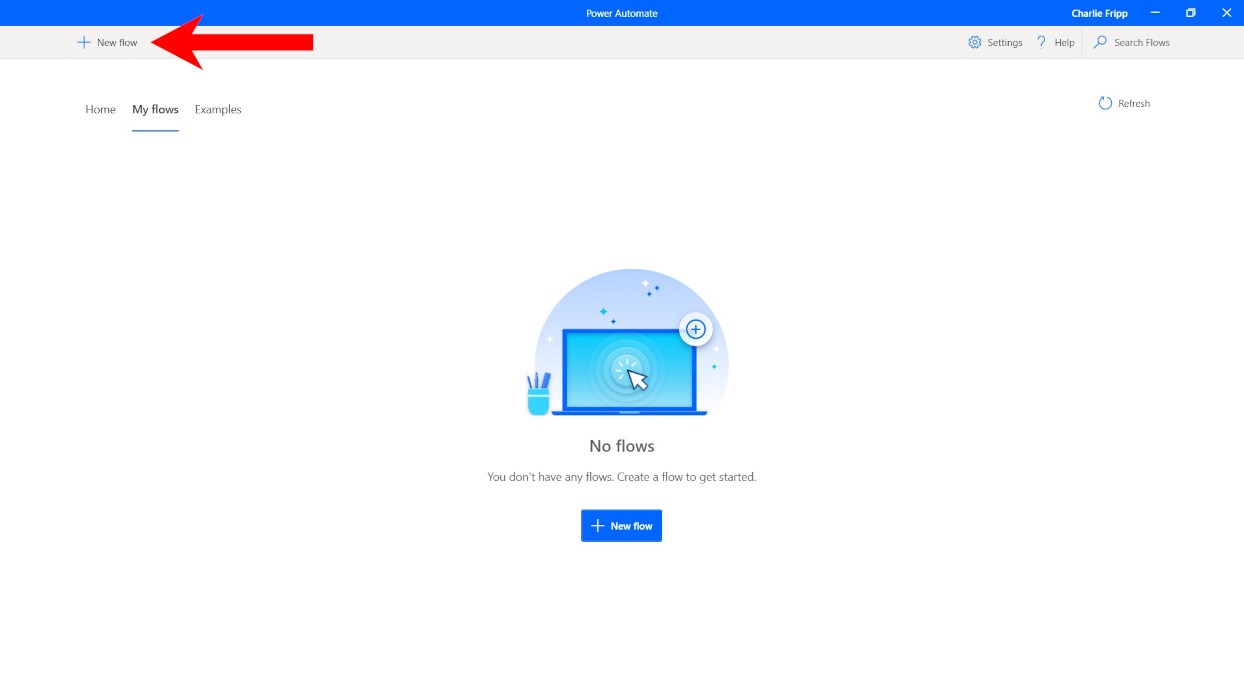
- Откройте Power Automate и нажмите кнопку «Создать новый Flow», в интерфейсе эта кнопка может быть обозначена как «New flow» или «Create» в англоязычной версии. В русской локали используйте элемент меню «Создать».
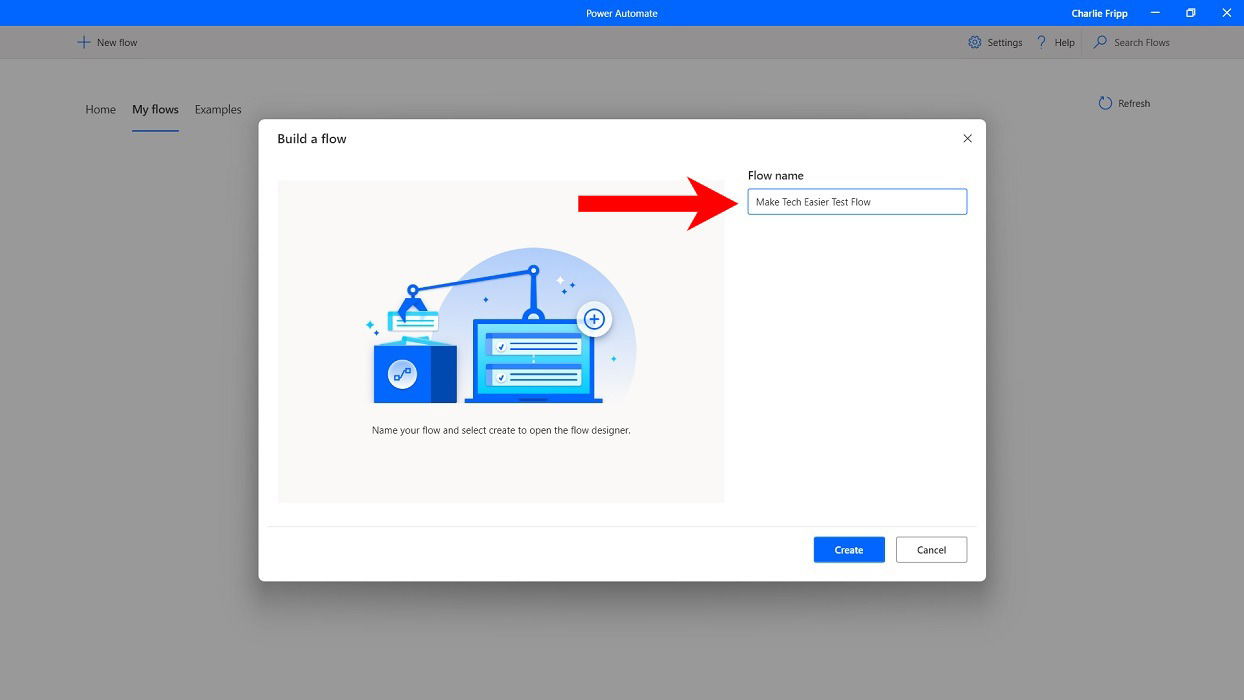
- Придумайте понятное имя Flow и подтвердите создание. Хорошая практика — включать в имя префикс роли и назначение, например: enduser-open-spotify или it-print-archive.
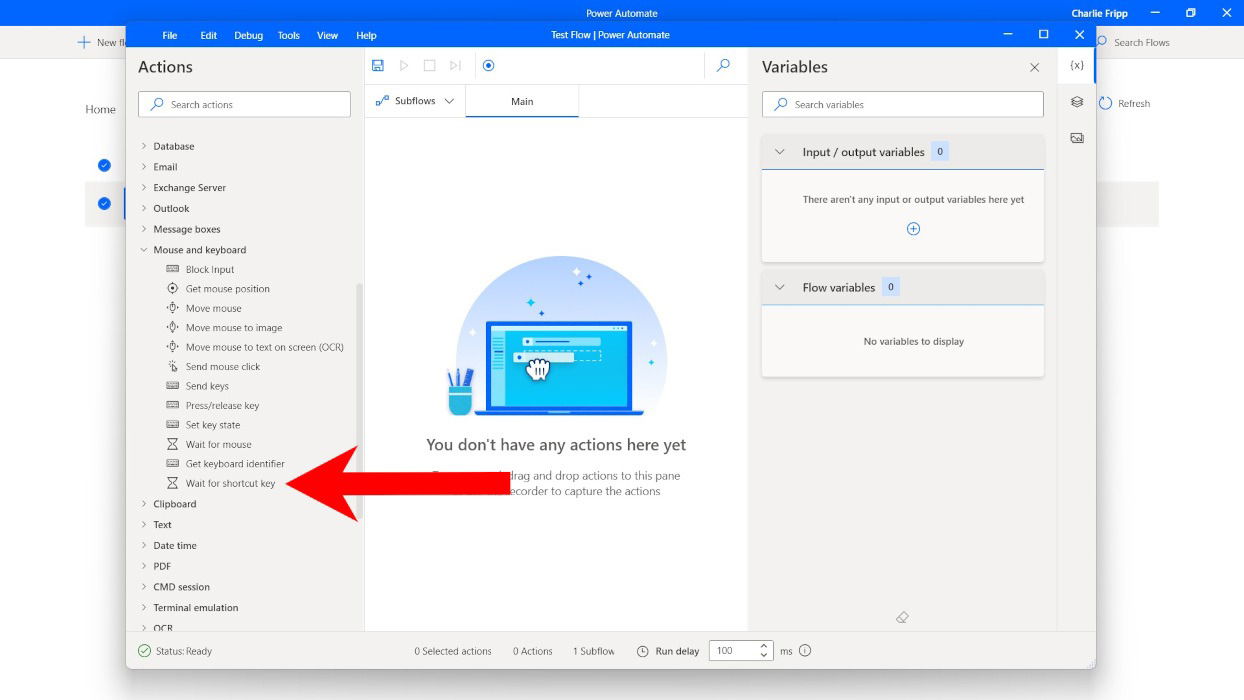
- В рабочем дизайнере слева находится панель действий. Для примера выберите раздел «Мышь и клавиатура», затем перетащите действие «Ожидать сочетания клавиш» в основную область Flow. Этот блок будет триггером.
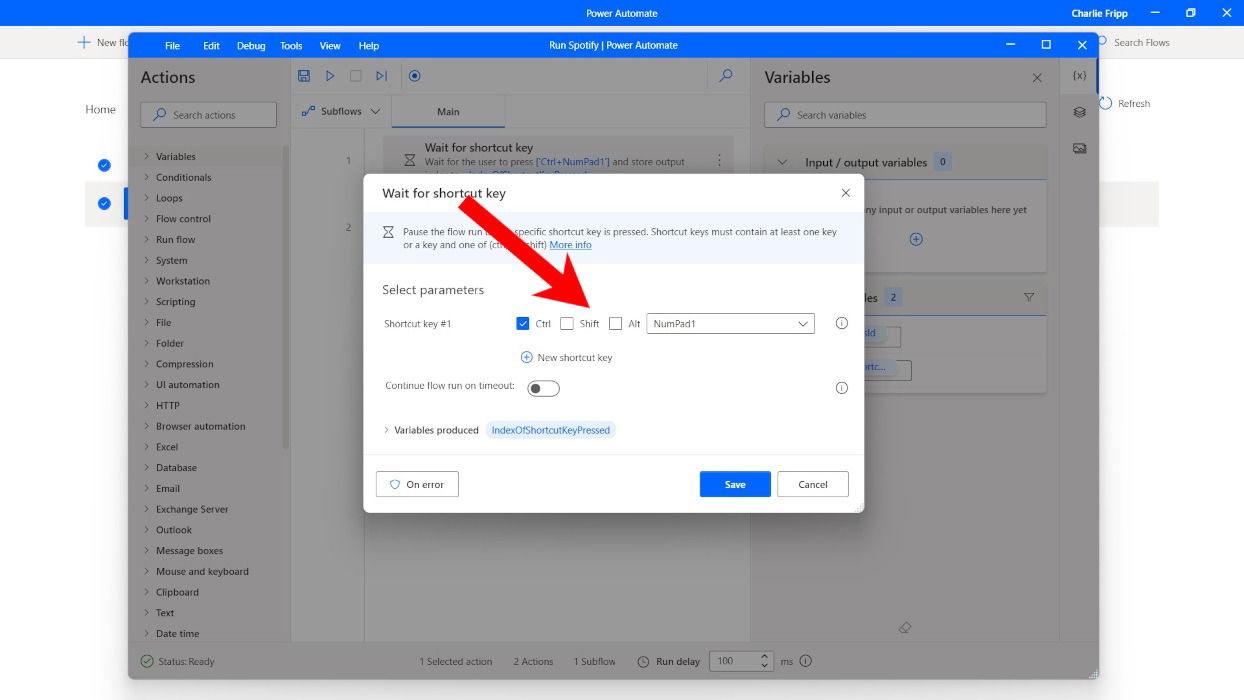
- Настройте сочетание клавиш в появившемся окне: выберите модификатор и клавишу, например Ctrl + Num1. Сохраните.
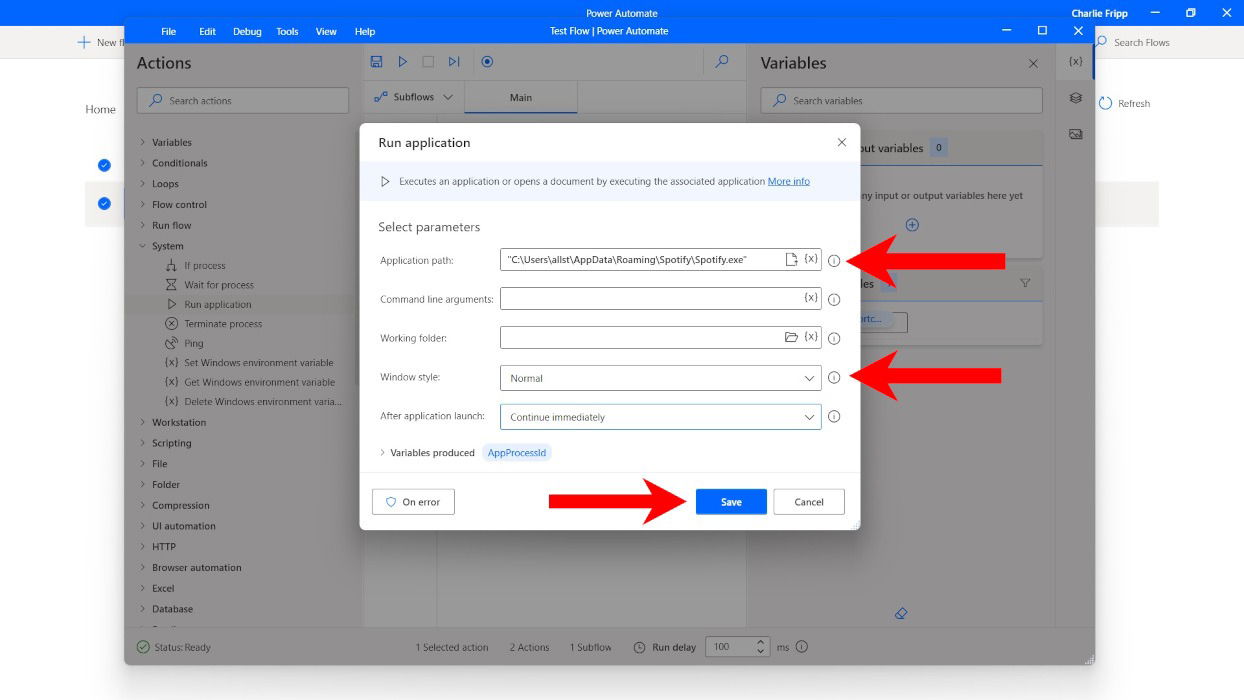
- Перетащите из раздела «Система» действие «Запустить приложение» под триггер. В поле «Путь к приложению» укажите полный путь к исполняемому файлу. Поля «Аргументы командной строки» и «Рабочая папка» можно оставить пустыми, если приложение не требует параметров. Выберите размер окна в «Стиле окна». Сохраните.

- Введите путь к приложению, например C:\Program Files\Spotify\Spotify.exe или к любому другому целевому исполняемому файлу. Нажмите «Сохранить».
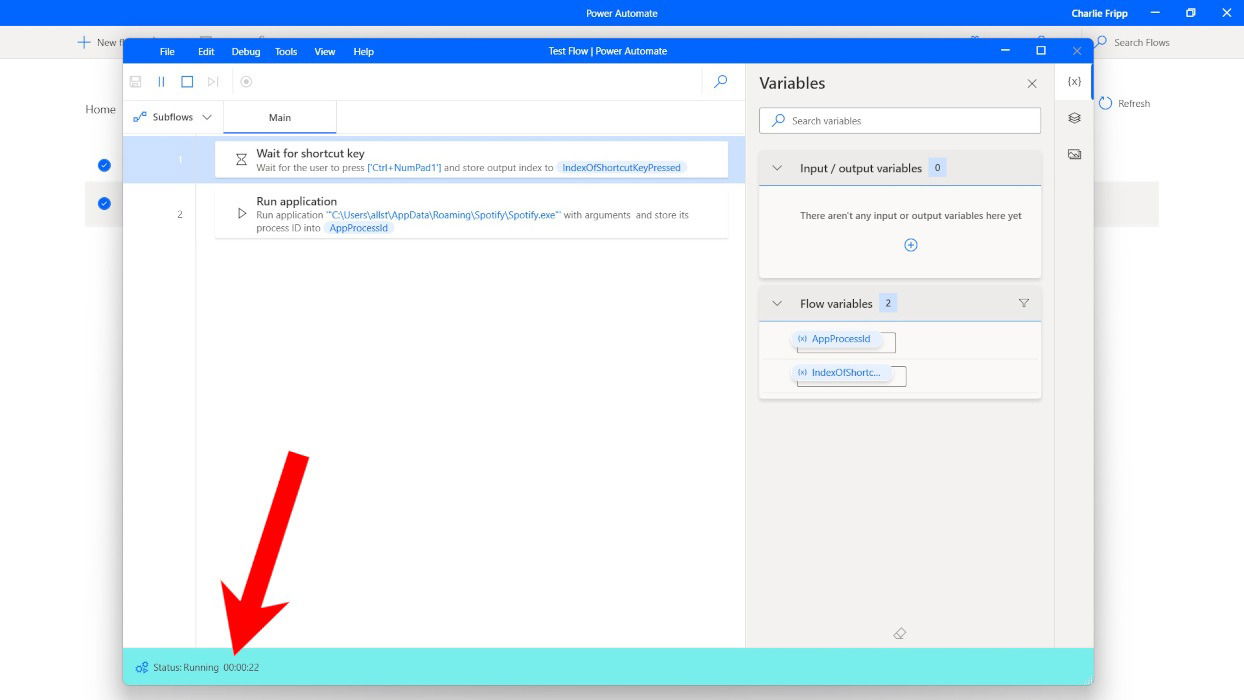
- Запустите тест: нажмите «Запустить» в верхней ленте, затем активируйте сочетание клавиш. Если Flow отрабатывает корректно, приложение откроется. На экране отобразится счётчик выполнения и отсутствие ошибок.

- Не забудьте сохранить финальную версию Flow. Если у вас есть платная версия, рассмотрите создание ярлыка на рабочем столе для быстрого запуска Flow через двойной клик.
Подсказки
- Тестируйте шаги по одному: сначала проверяйте только триггер, затем добавляйте действия.
- Если приложение не запускается, проверьте правильность пути и права доступа.
- Для взаимодействия с интерфейсом (клики, ввод текста) используйте шаги RPA по работе с элементами окна.
Лучшие практики и как извлечь максимум пользы
Архитектурное мышление
Думайте о Flow как о небольших модульных скриптах. Чем короче и чище Flow — тем проще его тестировать, поддерживать и комбинировать.
Правила безопасности
- Проверяйте источники исполняемых файлов и сценарии, которые запускают внешние приложения.
- Не сохраняйте пароли в открытом виде в шагах Flow. Используйте защищённые хранилища (Credential Manager, секреты в облаке), если доступ доступен.
- Для корпоративного внедрения тесно согласуйте политики запусков с IT и безопасностью.
Организация и наименование
- Используйте шаблон именования: команда/роль-назначение-версия. Пример: hr-save-attachments-v1.
- Документируйте входы и выходы каждого Flow в описании.
Мониторинг и отладка
- Запускайте Flow в тестовом режиме и проверяйте журналы выполнения.
- Добавляйте логирующие шаги (запись в файл или вывод в окно) на ключевых этапах.
Масштабирование
- Для массовых задач используйте облачные коннекторы и интеграции (требуется платная лицензия).
- Избегайте плотных циклов в десктопных Flow — это может замедлить рабочую станцию.
Когда Power Automate не подходит
Контрпримеры и ограничения
- Сложные ETL-процессы с большими объёмами данных лучше реализовать средствами специализированных инструментов (например, SSIS, Apache NiFi). Power Automate не предназначен для масштабной обработки данных.
- Высокоточные временные сценарии и низкая латентность — для таких задач лучше использовать серверные решения и планировщики задач.
- Безопасность и управление секретами на уровне предприятия требуют централизованных систем управления секретами.
Альтернативные подходы
- Скрипты PowerShell и Task Scheduler — для системных задач, требующих гибкости и интеграции с Windows.
- Планировщики CI/CD и серверные автоматизации — для автоматизации процессов развертывания и тестирования.
- Браузерные расширения и пользовательские скрипты — для простых действий в браузере.
Дополнительные методики и готовые материалы
Факт-бокс — ключевые цифры и факты
- Предустановлен в Windows 11 (базовая бесплатная версия).
- Подписка per-user начинается с 15 USD в месяц (по состоянию на данные в исходном материале).
- Альтернативная модель: 0.60 USD за Flow или 40 USD в месяц за пользователя для RPA-функций.
Ментальные модели (как думать об автоматизации)
- Автоматизируй только то, что повторяется чаще 3–5 раз и занимает заметное время.
- Разделяй: сначала автоматизируй входные данные, затем сами операции и, наконец, отчётность.
- Минимизируй невозвратные операции в автоматизации (удаление, перенос) — добавляй подтверждение.
Короткий чеклист перед внедрением
- Цель ясна и измерима.
- Процесс стабилен и повторяем.
- Есть тестовый окружение и план отката.
- Документация и ответственный владелец назначены.
Роль‑ориентированные чеклисты
Конечный пользователь:
- Описать ожидаемый результат.
- Протестировать Flow в реальных условиях.
- Сообщить о нестандартных ошибках владельцу.
IT/администратор:
- Проверить права доступа и безопасность.
- Настроить журналацию и резервную копию.
- Оценить влияние на производительность.
Разработчик/Power User:
- Написать понятные имена шагов и комментарии.
- Обеспечить возможность простого обновления Flow.
Краткий SOP — внедрение простого Flow (шаблон)
- Сбор требований: кто, что, когда, ожидания.
- Дизайн: блок-схема шагов и обработка ошибок.
- Реализация: создать Flow, комментировать шаги.
- Тестирование: юнит-тесты, интеграционные сценарии.
- Деплой: перенос в рабочее окружение и назначение ответственного.
- Мониторинг: проверка логов и периодический ревью.
- Откат: при ошибках восстановить предыдущую версию и уведомить пользователей.
Runbook для инцидента (кратко)
- При ошибке остановить запуск Flow.
- Проверить журнал выполнения и описание ошибки.
- Восстановить предыдущую версию Flow из резервной копии.
- Оповестить заинтересованных лиц и инициировать расследование.
Критерии приёмки
- Flow выполняет все шаги без ошибок в 3 подряд запусках под разными учётными записями.
- Время выполнения соответствует ожиданиям (в пределах SLA для задачи).
- Логи доступны и содержат понятные сообщения об ошибках.
- Для операций с данными предусмотрен механизм восстановления.
Таблица сравнения подходов (кратко)
- Power Automate: лучше для быстрой автоматизации GUI и простых интеграций.
- PowerShell + Task Scheduler: больше контроля и гибкости на уровне ОС.
- Серверные инструменты ETL: обработка больших объёмов данных и сложная логика.
Примеры использования и галерея крайних случаев
Удачные сценарии
- Автоматическое сохранение вложений электронной почты в OneDrive.
- Открытие набора приложений при старте рабочего дня.
- Массовая переименование или копирование файлов в локальной сети.
Где проблемы чаще всего возникают
- Взаимодействие с нестабильными графическими интерфейсами приложений.
- Изменение путей и локалей в системе (например, при обновлении ПО).
- Сценарии, где требуется ввод капчи или двухфакторная аутентификация.
Безопасность и приватность
- Данные, проходящие через Flow, могут быть чувствительными. Для корпоративных сценариев используйте централизованное управление секретами и разграничение прав.
- При передаче данных в облако уточняйте требования по соответствию нормативам (например, GDPR) и согласовывайте с отделом комплаенса.
Диаграмма принятия решения: подходит ли Power Automate для вашей задачи
flowchart TD
  A[Есть повторяющаяся задача?] -->|Нет| B[Не автоматизируем]
  A -->|Да| C[Требуется высокая производительность?]
  C -->|Да| D[Ищем серверное решение]
  C -->|Нет| E[Требуется взаимодействие с GUI?]
  E -->|Да| F[Power Automate подходит]
  E -->|Нет| G[Рассмотреть PowerShell или облачные функции]
  D --> H[Используем ETL/сервер]
  F --> I[Оценить безопасность и права]
  I --> J[Внедряем]
  G --> J
  H --> J
Часто задаваемые вопросы
Сколько знаний в кодировании нужно для работы с Power Automate?
Для простых Flow достаточно базовых технических понятий: что такое файл, путь, процесс. Для сложных сценариев потребуется изучать коннекторы, выражения и, возможно, интеграцию с API.
Какие есть тарифы и сколько это стоит?
В базовой предустановленной версии Windows 11 многие возможности доступны бесплатно, но функционал ограничен. Согласно информации в исходном материале, подписка per-user начинается с 15 USD в месяц. Есть модель 0.60 USD за Flow или 40 USD в месяц за пользователя для расширенных RPA-возможностей. Цены указаны в долларах США и могут меняться: уточняйте на официальном сайте Microsoft.
Где найти шаблоны Flow?
Шаблоны доступны на сайте Power Automate в разделе «Templates» (Шаблоны) и в сообществе пользователей. Популярные шаблоны: «сохранить вложение письма в OneDrive», «уведомление при появлении твита по ключевому слову» и другие.
Можно ли запустить Flow автоматически без участия пользователя?
В бесплатной предустановленной версии Windows 11 автоматический запуск по расписанию или по событиям ограничен. В платных планах доступны расширенные триггеры, облачные коннекторы и возможности для автоматического запуска.
Заключение
Power Automate в Windows 11 — удобный инструмент для быстрой автоматизации рутинных задач на рабочем столе. Он особенно полезен, если вы хотите сэкономить время на повторяющихся операциях без глубокого погружения в программирование. Для корпоративных и масштабных сценариев оценивайте платные планы, вопросы безопасности и альтернативные технологии.
Ключевые шаги после прочтения
- Попробуйте создать простейший Flow с триггером по сочетанию клавиш.
- Документируйте цель и ожидаемый результат перед автоматизацией.
- Тестируйте и добавляйте логирование.
Image credit: Unsplash. Все скриншоты сделаны Charlie Fripp.

Похожие материалы

Несколько аккаунтов Skype: Multi Skype Launcher

Журнал для работы: повысить продуктивность

Персональные звуки уведомлений на Android

Скачивание шоу Hulu для офлайн‑просмотра

Microsoft Start: персонализированная новостная лента
