
Poqexec.exe: что это и как безопасно удалить
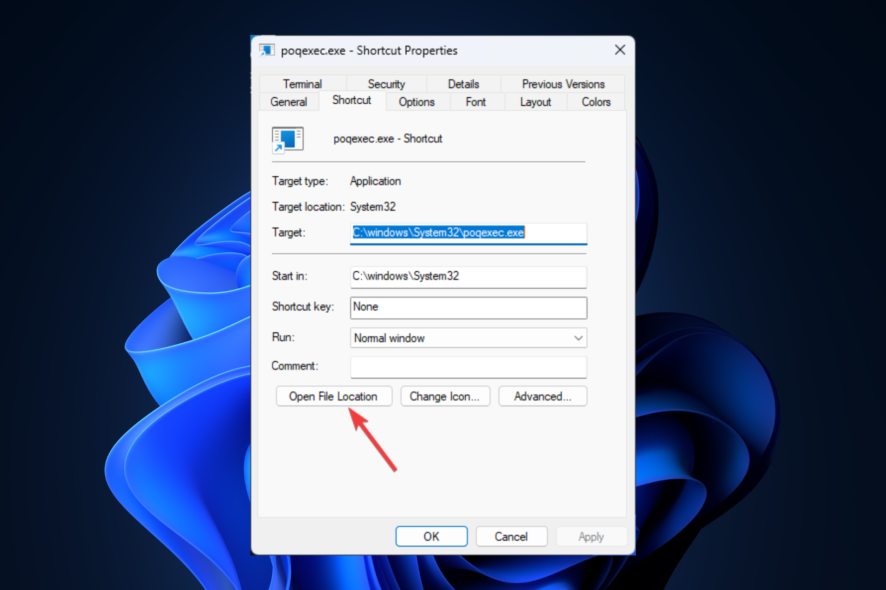
Если процесс Poqexec.exe вызывает сильную нагрузку на CPU, сначала проверьте местоположение файла и подпись, затем сканируйте систему антивирусом и применяйте безопасные методы удаления (безопасный режим, SFC/DISM). Удалять файл нужно только если он расположен вне C:\Windows\System32 и помечен как подозрительный.
Poqexec.exe — исполняемый файл, связанный с компонентами обновления Windows и установкой приложений из Microsoft Store/Universal Windows Platform. В нормальной ситуации он запускается в фоне для установки обновлений и должен находиться в папке C:\Windows\System32.
Важно: если файл найден в другом месте — это признак возможной вредоносной программы. В статье описаны безопасные шаги для проверки и удаления Poqexec.exe, а также альтернативные подходы и план действий при инциденте.
Как понять, что Poqexec.exe безопасен или нет
- Локация: настоящий системный файл должен быть в C:\Windows\System32. Если файл в другом каталоге — повод для проверки.
- Цифровая подпись: проверьте свойства файла и подпись; системные компоненты обычно подписаны Microsoft.
- Поведение: легитимный Poqexec.exe работает кратковременно при обновлениях; постоянная высокая загрузка CPU и сетевой трафик — тревожный знак.
Когда не удалять Poqexec.exe
- Если файл находится в C:\Windows\System32 и имеет цифровую подпись Microsoft, удаление может нарушить установку обновлений и работу приложений Store. В этом случае сначала попробуйте восстановление системных файлов и обновлений.
Пошаговая инструкция по безопасному удалению
1. Проверка расположения файла
- Нажмите Windows + E, чтобы открыть проводник.
- Перейдите в папку
C:\Windows\System32. - Если Poqexec.exe там не найден, откройте диспетчер задач: Ctrl + Shift + Esc.
- Найдите процесс Poqexec.exe, нажмите правой кнопкой мыши и выберите “Свойства”.
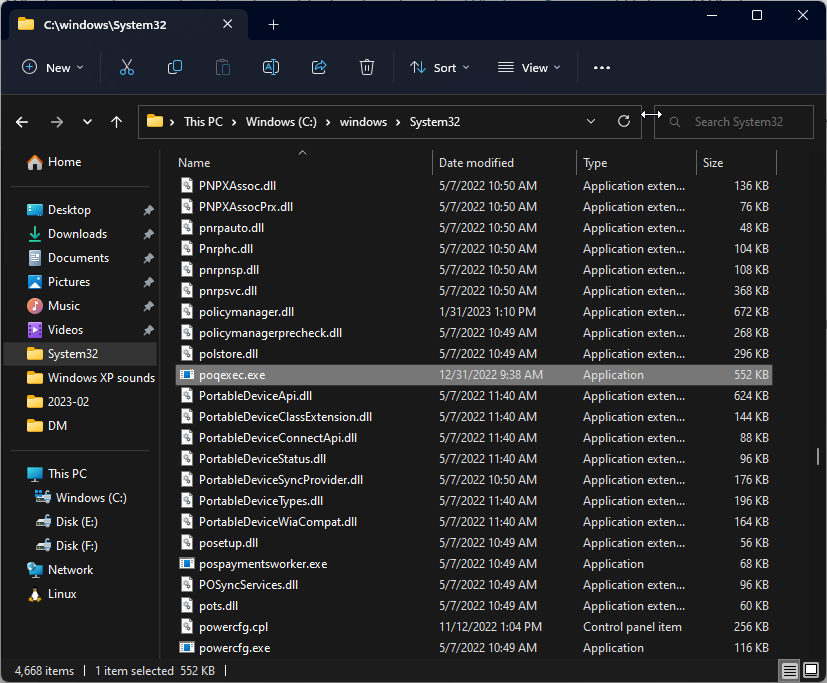
- На вкладке с ярлыком (или в свойствах) нажмите “Открыть расположение файла” и проверьте путь.
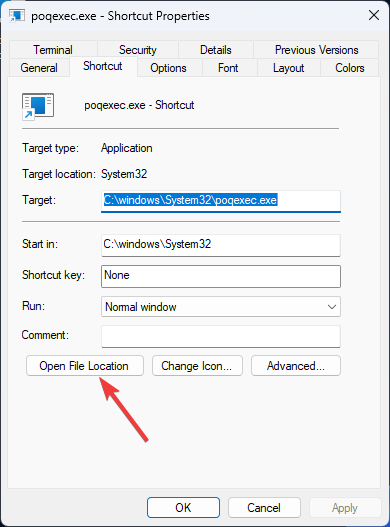
Если путь отличается от C:\Windows\System32 — продолжайте удаление, но сначала сделайте резервную копию важной информации.
2. Полное сканирование на вредоносные программы
- Откройте “Центр безопасности Windows” и перейдите в раздел “Защита от вирусов и угроз”.

- Перейдите в параметры сканирования и выберите “Полное сканирование”.
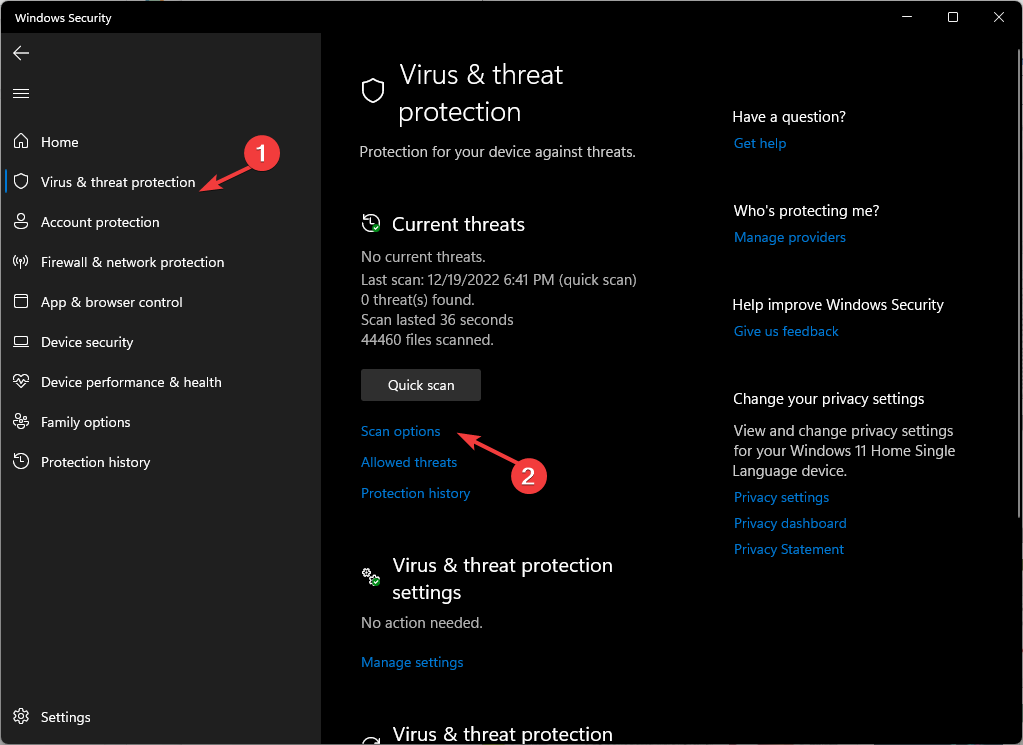
- Нажмите “Сканировать сейчас”.
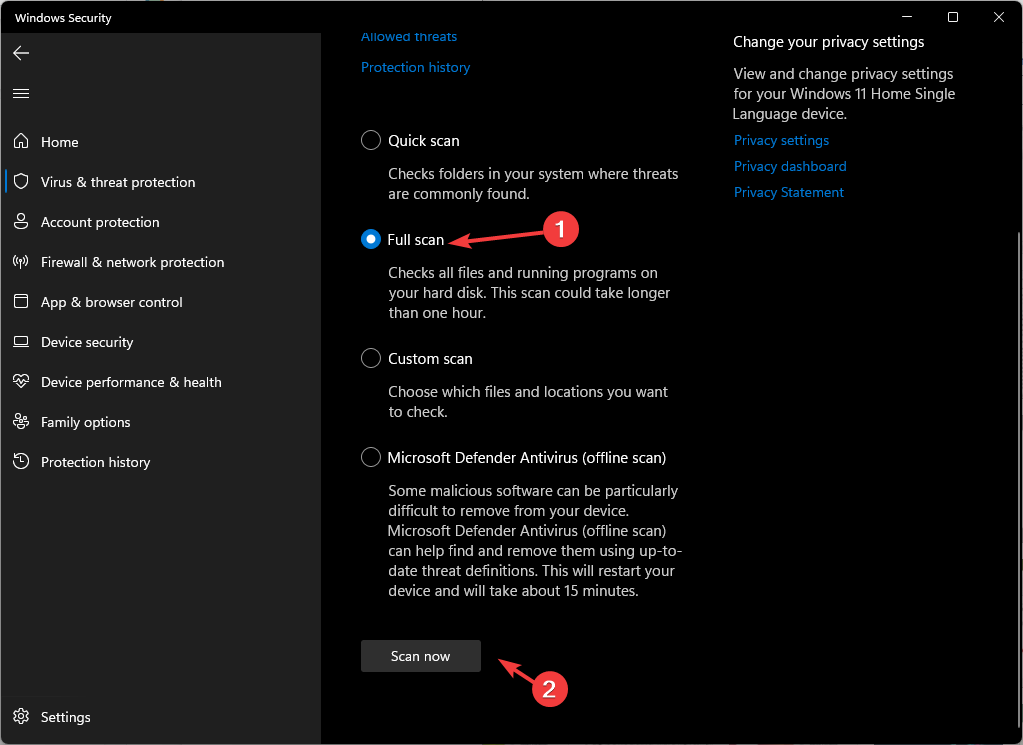
- Если антивирус обнаружит вредоносный объект, следуйте рекомендациям по удалению/курантинованию.
Совет: при подозрении на стойкую инфекцию используйте несколько движков (например, загрузочный сканер от стороннего производителя или онлайн-сервисы проверки файла).
3. Перезагрузка в безопасном режиме и удаление
- Откройте Параметры (Windows + I) → Система → Восстановление.

- В разделе “Расширенная загрузка” нажмите “Перезагрузить сейчас”.

- На экране выбора нажмите “Поиск и устранение неисправностей”.
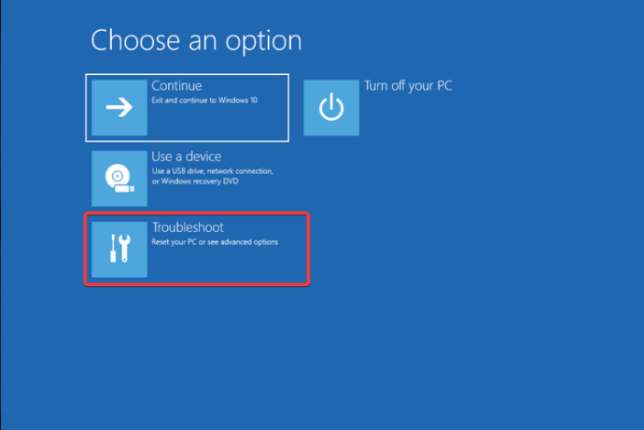
- Выберите “Дополнительные параметры” → “Параметры загрузки” → Перезагрузить.
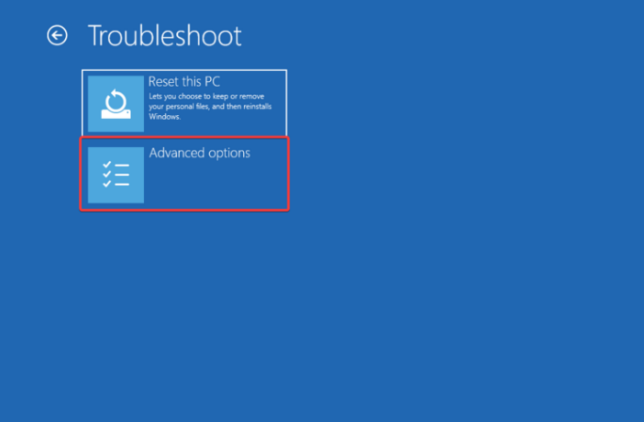
- При появлении опций загрузки выберите параметр безопасного режима.
- В безопасном режиме перейдите в расположение файла и удалите его вручную.
4. Завершение процесса и удаление через диспетчер задач
- Откройте Диспетчер задач (Ctrl + Shift + Esc).
- На вкладке “Подробности” найдите Poqexec.exe, завершите процесс.
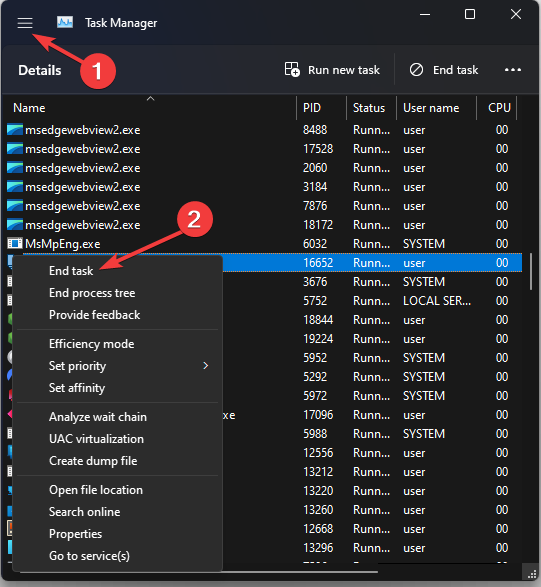
- Удалите файл из проводника.
5. Восстановление системных файлов (SFC и DISM)
- Откройте командную строку от имени администратора (введите CMD и выберите “Запустить от имени администратора”).
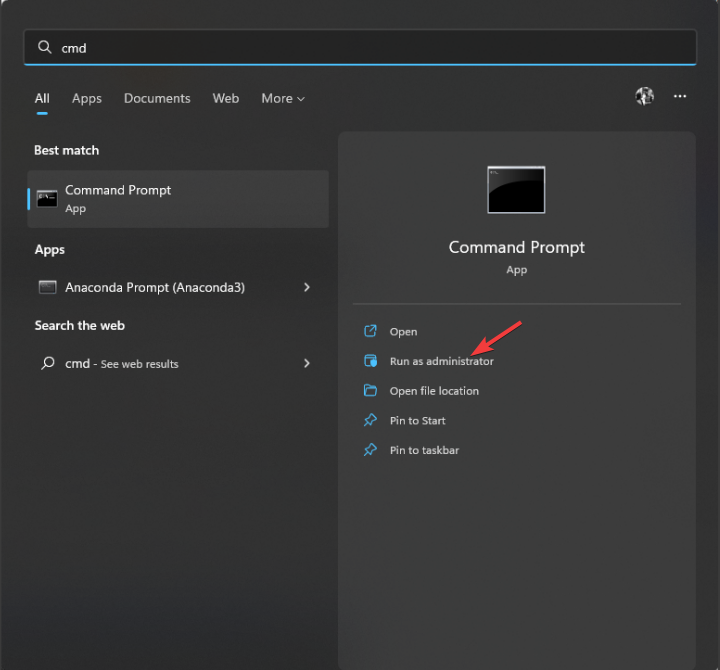
- Выполните команду проверки целостности:
sfc /scannow- После завершения перезагрузите компьютер, затем выполните восстановление образа:
DISM.exe /Online /Cleanup-image /Restorehealth- Перезагрузите систему и повторно запустите антивирусное сканирование.
6. Восстановление системы, если нужно
- Нажмите Windows + R, введите
rstuiи нажмите Enter, чтобы открыть средство восстановления системы.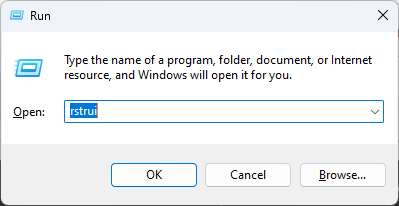
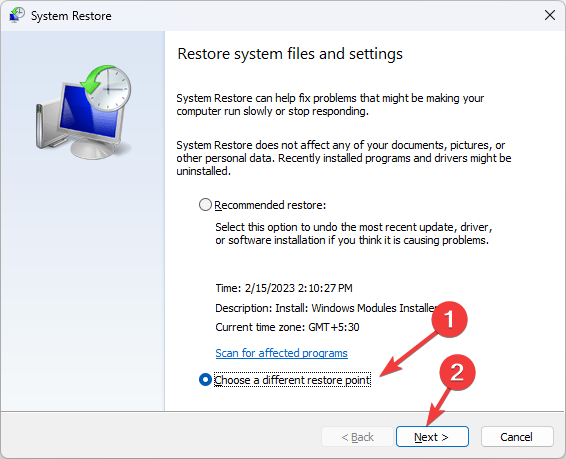
- Выберите “Выбрать другую точку восстановления” и нажмите Далее.
- Выберите подходящую точку и нажмите Готово.
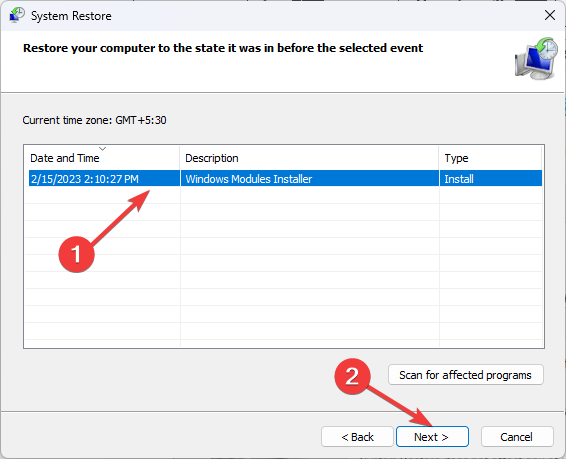
После восстановления система вернётся в состояние на момент выбранной точки. 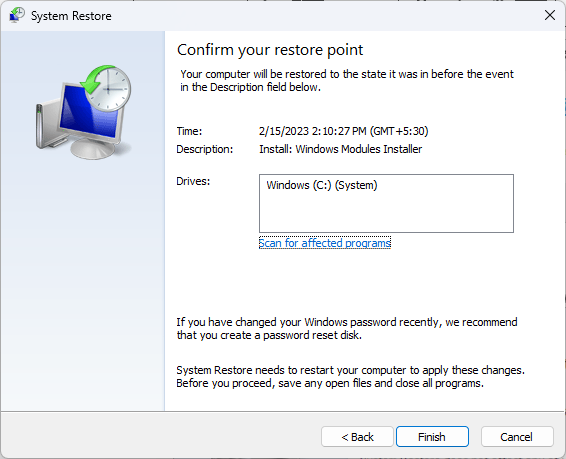
Альтернативные инструменты и подходы
- Process Explorer (Sysinternals): показывает расширенные свойства процесса, цепочку запуска и цифровые подписи.
- Autoruns (Sysinternals): помогает найти автозапускающиеся компоненты, включая скрытые копии исполняемых файлов.
- Загрузочные антивирусные сканеры от проверенных вендоров: полезны при сложных или скрытых инфекциях.
Что делать, если удаление не помогает
- Проверьте автозагрузку (Autoruns) — вредонос может заново восстанавливать процесс.
- Используйте несколько антивирусных сканеров (онлайн или флеш-режим) для перекрёстной проверки.
- При критическом вторжении рассмотрите переустановку Windows после резервного копирования данных.
Роль-листы: что должен делать администратор и обычный пользователь
Администратор:
- Проверить цифровую подпись и расположение файла.
- Проанализировать логи обновлений Windows и события безопасности.
- Запустить SFC и DISM, выполнить полное сканирование.
- При необходимости — восстановить систему или переустановить образ.
Обычный пользователь:
- Сделать резервную копию личных файлов.
- Следовать инструкции по безопасному режиму и удалению.
- Сообщить администратору или в службу поддержки, если не уверен.
План действий при инциденте (Runbook)
- Изолировать машину от сети (если есть подозрение на утечку данных).
- Собрать артефакты: путь к файлу, хеши (если возможно), снимки процессов.
- Провести полное сканирование и попытку удаления в безопасном режиме.
- Восстановить системные компоненты (SFC/DISM).
- Если файл возвращается — изучить автозагрузку и удалить записи.
- При неудаче — восстановить из точки восстановления или из образа.
Критерии приёмки
- Poqexec.exe отсутствует в местах вне System32.
- Система не показывает повышенной загрузки после перезагрузки.
- Антивирус не обнаруживает угроз по результатам повторного сканирования.
Тест-кейсы для валидации
- Проверка: процесс завершён, файл удалён вручную в безопасном режиме.
- Валидация: после перезагрузки и 24 часов нормальной работы нагрузка CPU в норме.
- Регресс-тест: SFC не указывает на нарушения целостности системных файлов.
Краткая методология анализа процесса
- Сбор метаданных: путь, размер, дата создания, цифровая подпись.
- Сравнение с известным системным экземпляром в System32.
- Поведенческий анализ: сетевой трафик, автозапуск, повторное появление.
- Применение корректирующих мер: удаление, восстановление, мониторинг.
Глоссарий (одна строка)
- Poqexec.exe — исполняемый файл, связанный с обновлениями Windows.
- System32 — системная папка Windows для критических компонентов.
- SFC — средство проверки целостности системных файлов.
- DISM — инструмент обслуживания образа Windows.
- Безопасный режим — режим загрузки с минимальным набором драйверов.
Заключение
Удалять Poqexec.exe следует только после проверки его расположения и подписи. В большинстве случаев, если файл в System32 и подписан Microsoft, удалять нельзя — лучше восстановить системные компоненты и обновления. Если же файл находится вне System32 и антивирус его помечает, следуйте шагам выше: безопасный режим, сканирование, SFC/DISM и, при необходимости, восстановление системы.
Важно: при сомнениях обратитесь к системному администратору или в службу технической поддержки.
Прочие материалы по теме:
- Hostappserviceupdater.exe: что это и как исправить высокую загрузку CPU
- Omen Gaming Hub постоянно устанавливается: как избавиться
- Исправление ERROR_IMAGE_MACHINE_TYPE_MISMATCH

Похожие материалы

Несколько аккаунтов Skype: Multi Skype Launcher

Журнал для работы: повысить продуктивность

Персональные звуки уведомлений на Android

Скачивание шоу Hulu для офлайн‑просмотра

Microsoft Start: персонализированная новостная лента
