
Как использовать ленту «Избранное» в Instagram

Быстрые ссылки
- Что такое лента Избранное в Instagram?
- Как настроить ленту Избранное
- Когда лента Избранное не подойдёт
Что такое лента Избранное в Instagram?
Лента «Избранное» — это отдельный вид ленты в приложении Instagram. Она выводит только публикации от тех аккаунтов, которые вы поместили в свой список Избранное. Публикации показываются в хронологическом порядке и ограничиваются примерно последними 30 днями.
Instagram также предлагает две другие ленты: «Домашняя» (Home) и «Подписки» (Following). Домашняя лента подбирает контент на основе ваших интересов и активности, включая публикации от людей, на которых вы не подписаны. Лента «Подписки» показывает все публикации от аккаунтов, на которые вы подписаны, в хронологическом порядке.
Важно: Instagram может автоматически предложить список Избранного на основе ваших взаимодействий с аккаунтами. Пользователи не получают уведомлений при добавлении или удалении из списка.
Как настроить ленту Избранное
Ниже — шаги по настройке списка Избранное и использованию соответствующей ленты.
- Откройте приложение Instagram на Android или iPhone.
- Нажмите на логотип Instagram вверху страницы, чтобы раскрыть меню выбора вида ленты. Также можно прокрутить ленту наверх и нажать на значок стрелки рядом с «Домой».
- Выберите «Управлять избранными».

- В разделе «Избранное» вы увидите аккаунты, с которыми вы часто взаимодействуете. Чтобы добавить профиль вручную, используйте строку поиска.
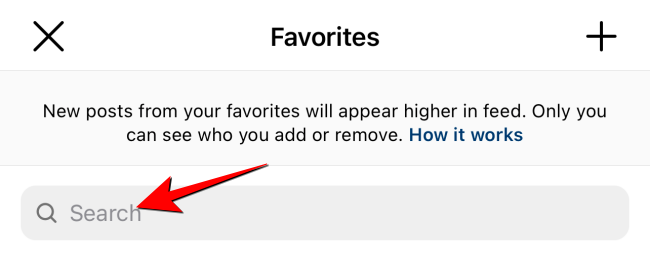
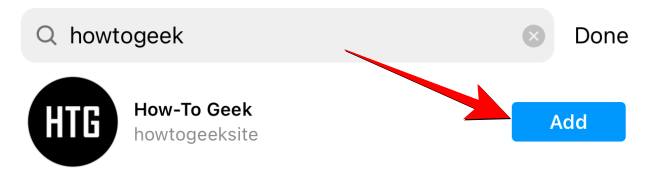
- Рядом с найденным аккаунтом нажмите кнопку «Добавить». Повторите для всех нужных профилей.
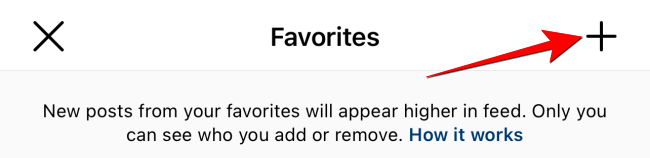
- Чтобы выбрать людей из числа тех, на кого вы подписаны, нажмите на значок «плюс» в правом верхнем углу.
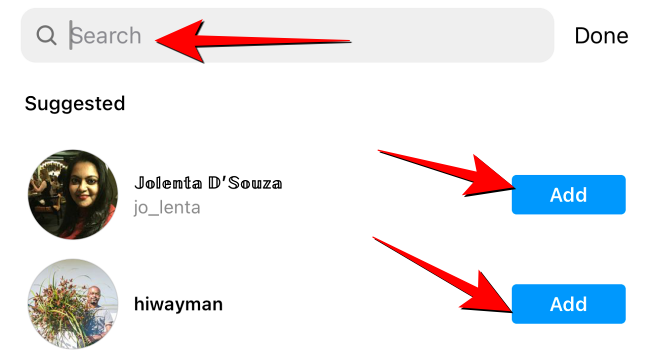
- Поиск можно выполнять по имени. В разделе «Рекомендуемое» отображаются предложения — рядом с профилем также есть кнопка «Добавить».
- Чтобы удалить профиль из Избранного, вернитесь в «Управлять избранными» и нажмите «Удалить» напротив имени.
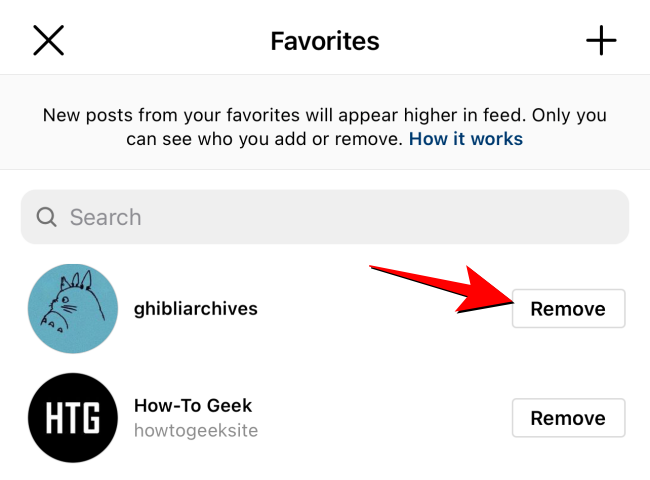
Теперь лента «Избранное» будет показывать публикации только от добавленных аккаунтов и только за последние 30 дней (с момента просмотра).
Важно: функция распространяется постепенно. На момент написания статьи в январе 2022 года она ещё внедрялась, поэтому сначала обновите приложение, если не видите опцию.
Когда лента Избранное не подойдёт
- Если вы хотите видеть весь контент от подписок, используйте ленту «Подписки». Избранное ограничено только избранными профилями.
- Если вы ищете старые публикации старше 30 дней, лента Избранное не покажет их.
- Если ваша цель — сохранять публикации для личного доступа, используйте функцию «Сохранённое» (Saved), а не Избранное.
Альтернативные подходы
- Включите уведомления для отдельных аккаунтов, чтобы получать оповещения о новых публикациях от важных людей.
- Используйте «Список близких друзей» в Stories для избирательного обмена историями.
- Создайте несколько аккаунтов и распределите по ним контент (подходит для профессионалов и брендов).
Шаблон: мини-методология настройки
- Обновите приложение Instagram.
- Откройте меню лент → выберите «Управлять избранными».
- Найдите и добавьте ключевые аккаунты (от 5 до 50 — ориентир).
- Проверьте ленту «Избранное» на предмет релевантности — просмотрите 1–2 дня.
- Очищайте список раз в месяц или при изменении интересов.
Ролевые чек-листы
Для простоты — краткие чек-листы по ролям.
Обычный пользователь:
- Добавить 5–10 близких друзей и любимых создателей контента.
- Проверять ленту «Избранное» раз в неделю.
SMM-менеджер:
- Добавить бренд-партнёров, ключевых инфлюенсеров и конкурентов.
- Анализировать активность в «Избранном» для быстрой реакции.
Родитель:
- Добавить аккаунты детей и близких для безопасности и наблюдения контента.
Критерии приёмки
- Лента показывает только добавленные аккаунты.
- Публикации упорядочены по времени и не старше 30 дней.
- Аккаунтам не приходит уведомление о добавлении или удалении.
Глоссарий (1 строка на термин)
- Лента «Домой»: основной алгоритмический фид Instagram.
- Лента «Подписки»: хронологический фид от аккаунтов, на которые вы подписаны.
- Избранное: пользовательский список важных аккаунтов; отображает их посты за ~30 дней.
Короткое объявление (100–200 слов)
Лента «Избранное» в Instagram — удобный способ видеть только самые важные посты в хронологическом порядке. Теперь вы можете собрать список профилей, контент которых хотите не пропускать, и просматривать их публикации без лишнего алгоритмического шума. Функция не уведомляет пользователей о том, что вы добавили или удалили их. Если вы ведёте несколько аккаунтов или управляете контентом для бренда, лента «Избранное» помогает быстро отслеживать активность ключевых аккаунтов. Чтобы начать, откройте меню лент, выберите «Управлять избранными», добавьте нужные профили и пользуйтесь специальной лентой вместо основной для более нацеленого просмотра.
Итог
Лента «Избранное» эффективна, когда нужно быстро следить за важными профилями без лишних публикаций. Она не заменит полную ленту «Подписки» и не хранит старые посты дольше 30 дней. Регулярно проверяйте и чистите список, чтобы лента оставалась релевантной.
Заметки: обновляйте приложение при отсутствии опции. Если функция недоступна — подождите постепенного развёртывания от Instagram.

Похожие материалы

Несколько аккаунтов Skype: Multi Skype Launcher

Журнал для работы: повысить продуктивность

Персональные звуки уведомлений на Android

Скачивание шоу Hulu для офлайн‑просмотра

Microsoft Start: персонализированная новостная лента
