
PhotoPrism — локальное управление фотографиями с ИИ

Быстрые ссылки
- Что такое PhotoPrism?
- Как получить PhotoPrism
- Сколько стоит PhotoPrism
- Что можно делать с PhotoPrism?
- Рекомендации по безопасности
- Когда PhotoPrism не подходит
- Альтернативы и миграция
- Часто задаваемые вопросы
Краткое резюме
- PhotoPrism — децентрализованный менеджер фотографий с ИИ.
- Ключевые функции: распознавание лиц, классификация изображений, фильтры и метаданные.
- Доступна бесплатная Community-версия; платные планы добавляют облачный хостинг и дополнительные карты/фичи.
Организуйте свои фотографии и видео с помощью PhotoPrism — приложения для локального или облачного хранения с инструментами искусственного интеллекта. Ниже подробно описано, что такое PhotoPrism, как его получить, как пользоваться основными функциями и какие есть варианты настройки и безопасности.
Что такое PhotoPrism?
PhotoPrism — приложение с открытым исходным кодом для организации и просмотра фотографий и видео. Оно сочетает возможности классических фотоменеджеров (поиск по метаданным, просмотр по местам, создание альбомов) с инструментами на базе ИИ: распознаванием лиц, автоматической классификацией изображений и обнаружением NSFW.
Ключевые свойства в одной строке:
- Self‑hosted: вы храните данные у себя (или у провайдера по выбору).
- Управление метаданными: EXIF/IPTC/другие поля можно редактировать.
- Мультиплатформенность: доступ через браузер, мобильные приложения для iOS/Android и интеграции для десктопа.
Кому подойдет PhotoPrism:
- Пользователи, которые не хотят отдавать фото в крупные облачные сервисы.
- Семьи и небольшие команды, которым нужен совместный доступ без потери контроля.
- Хорощие кандидаты для тех, кто хочет гибкие варианты бэкапа и интеграции с NAS.
Краткое определение терминов:
- Self‑hosted — приложение, которое вы разворачиваете на своём сервере или виртуальной машине и контролируете данные.
- NSFW detector — инструмент, который помечает материалы, потенциально неприемлемые для публичного просмотра.
Как получить PhotoPrism
PhotoPrism можно установить несколькими способами. Выбор зависит от ваших навыков, доступного оборудования и требований к доступности.
Поддерживаемые среды установки (основные):
- Docker (рекомендуется для большинства пользователей). Удобно для развёртывания на сервере и упрощает обновления.
- Raspberry Pi — вариант для домашнего сервера и энтузиастов.
- FreeBSD — для пользователей соответствующих систем.
- VPS/облако (DigitalOcean, Hetzner и т. п.) или готовые облачные инстансы типа PikaPods.
Мини‑методика установки (чек‑лист для начала):
- Решите где хранить данные: локальный диск, NAS или облачное хранилище.
- Выберите способ развёртывания: Docker Compose (рекомендуется) или нативная установка.
- Резервное копирование: настройте бэкап каталога с фотографиями и базы данных перед любыми изменениями.
- Настройка ресурсов: выделите достаточный объём диска и памяти (интенсивность индексирования зависит от размера библиотеки).
- Откройте административную панель и проверьте настройки приватности и индексации.
Советы по Docker:
- Используйте docker-compose для повторяемой установки и управления обновлениями.
- Разделяйте тома: один том для оригиналов, другой — для кеша/базы данных.
- Настройте переменные окружения для управления режимом индексации и включения/отключения модулей ИИ.
Если вы предпочитаете подробную пошаговую инструкцию для Raspberry Pi, существуют специализированные руководства — в официальной документации PhotoPrism есть отдельная страница Setup.
Сколько стоит PhotoPrism
Основная (Community) версия PhotoPrism бесплатна и достаточно функциональна для большинства пользователей: неограниченное хранилище (с учётом ваших дисков), владение данными, регулярные обновления и доступ к сообществу.
Платные планы расширяют функциональность и предлагают облачные варианты:
- Essentials: начинается от €2 в месяц — базовые платные функции. (в статье-источнике указано приблизительное соответствие в USD).
- Plus: примерно €6 в месяц — дополнительный набор функций и карт.
- PikaPods: готовый облачный хостинг от третьей стороны, около $6.50 в месяц с гибким хранилищем.
Что обычно добавляет платный план:
- Облачный хостинг и простая настройка без администрирования сервера.
- Дополнительные картографические слои (3D векторы, спутниковые карты).
- Обновления с приоритетной поддержкой и дополнительные интеграции.
Таблица возможностей по версиям:
| Функция | Бесплатно (Community) | Essentials | Plus | PikaPods |
|---|---|---|---|---|
| Поддержка JPEG, HEIC, PNG, RAW, GIF | Да | Да | Да | Да |
| Владение данными | Да | Да | Да | Да |
| Видео | Да | Да | Да | Да |
| Редактирование метаданных | Да | Да | Да | Да |
| Self‑hosting | Да | Да | Да | Нет |
Важно: платный план не обязателен, если вы готовы управлять сервером сами. PikaPods и похожие сервисы — удобный выбор, если вы хотите избежать администрирования.
Что можно делать с PhotoPrism?
Ниже — практические инструкции по основным действиям в приложении. Все скриншоты сохранены с оригинальными URL — подписи и ALT‑тексты переведены и уточнены.
Как загрузить изображения в PhotoPrism
Перед знакомством с функциями нужно загрузить библиотеку.
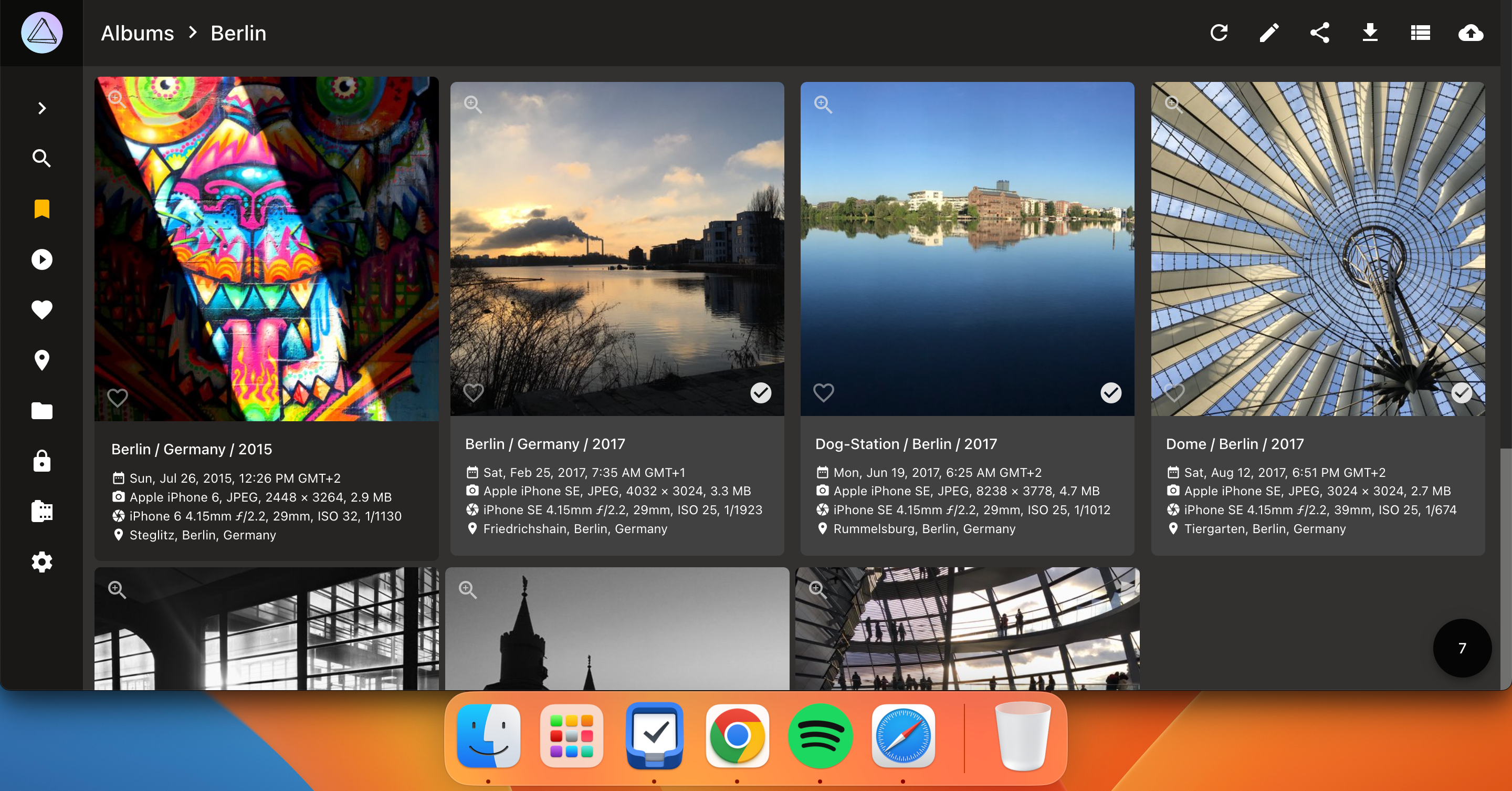
- Нажмите на значок загрузки в верхней части интерфейса: это облако со стрелкой.
- Разверните меню и выберите «Выбрать альбомы или создать новый».
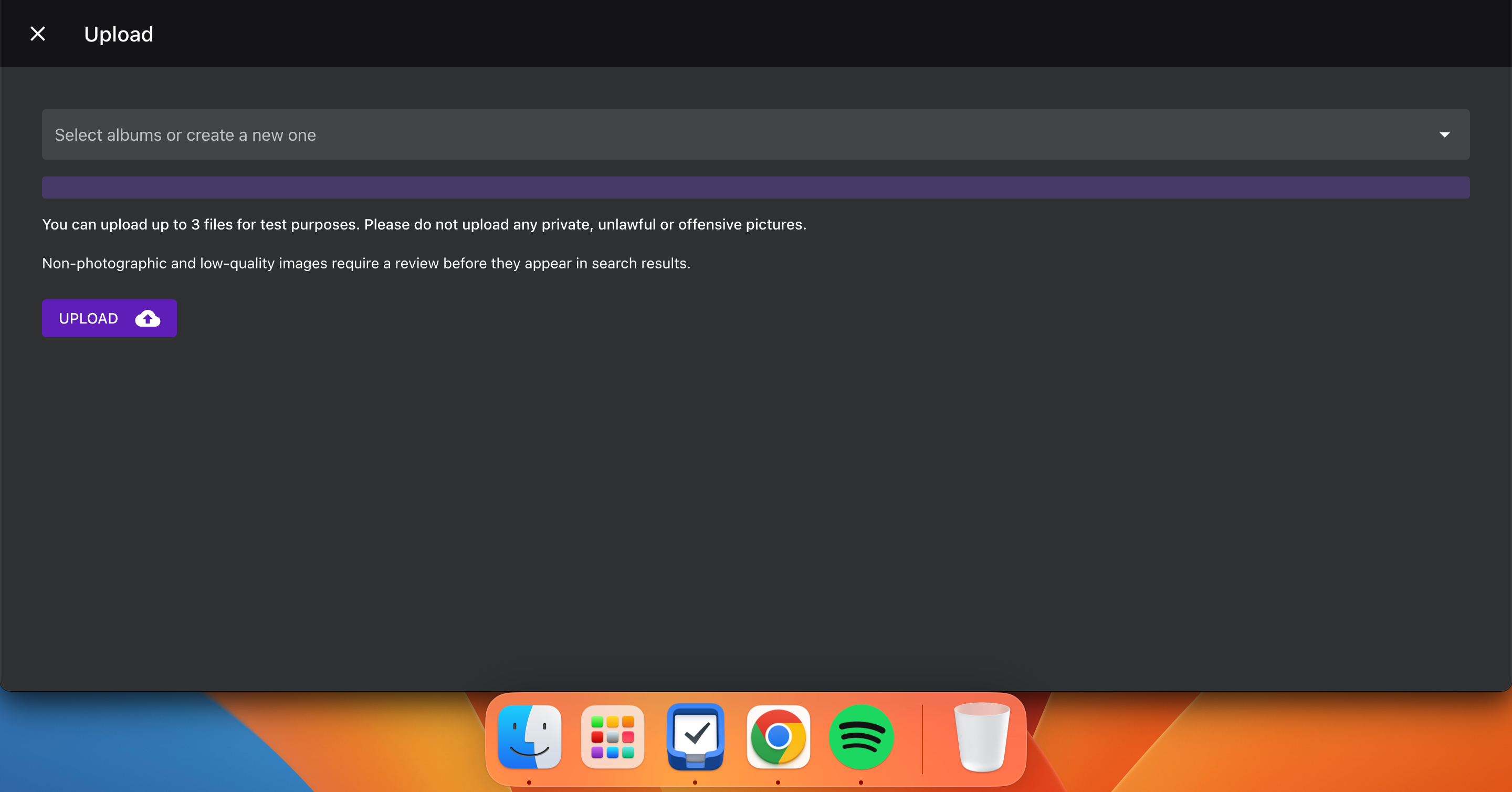
- Нажмите «Upload» (Загрузить) и выберите файлы для отправки.
Советы по загрузке:
- Для больших библиотек загружайте партиями и наблюдайте за потреблением процессора и диска.
- Если вы используете мобильный коннектор (PhotoSync), включите Wi‑Fi‑только режим, чтобы экономить трафик.
Как изменить метаданные фотографий в PhotoPrism
PhotoPrism позволяет редактировать геопозицию, название файла, модель камеры и другие поля.
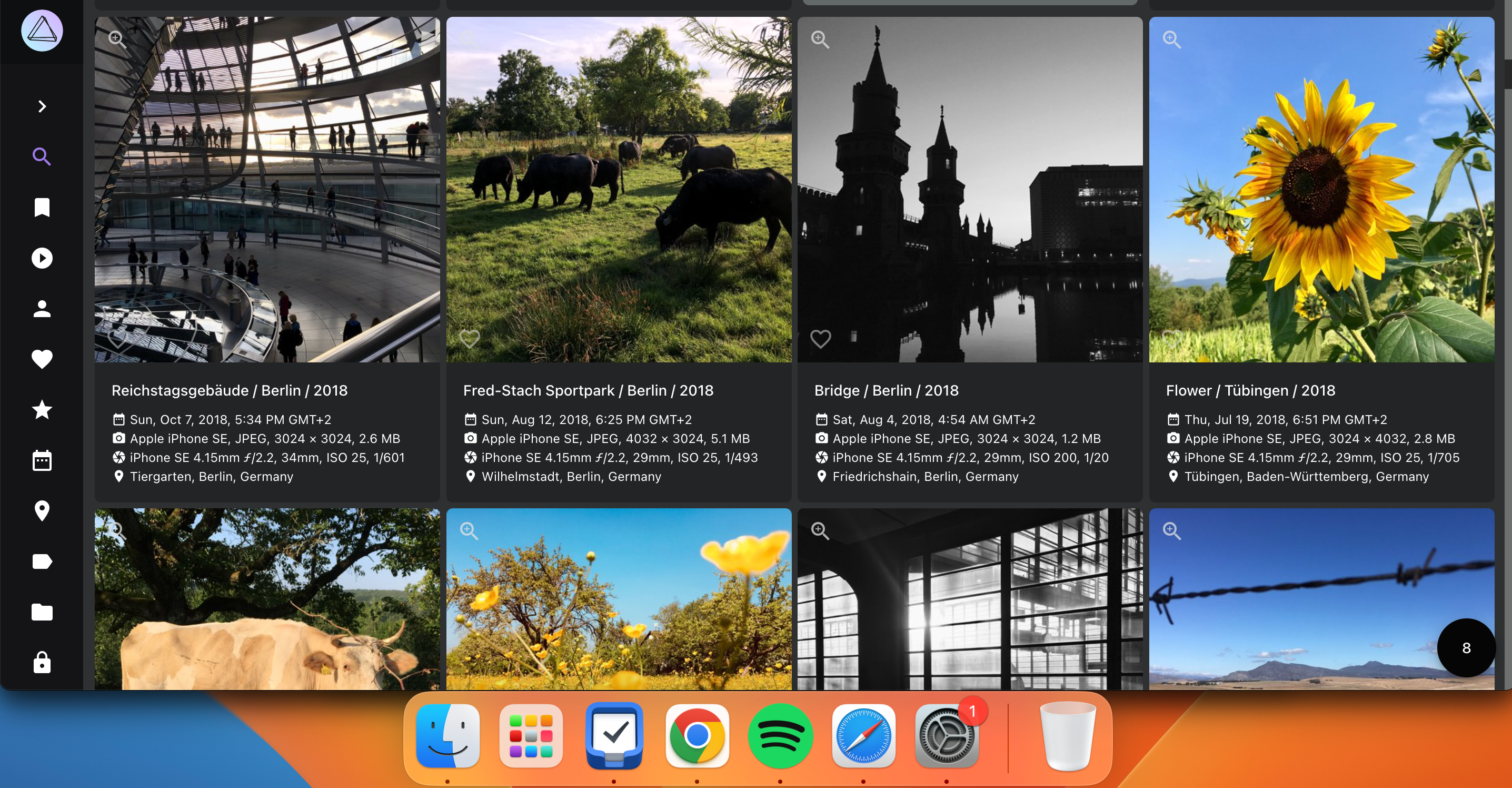
- Откройте детали нужной фотографии.
- Отредактируйте необходимые поля (название, описание, координаты, дата и т. п.).
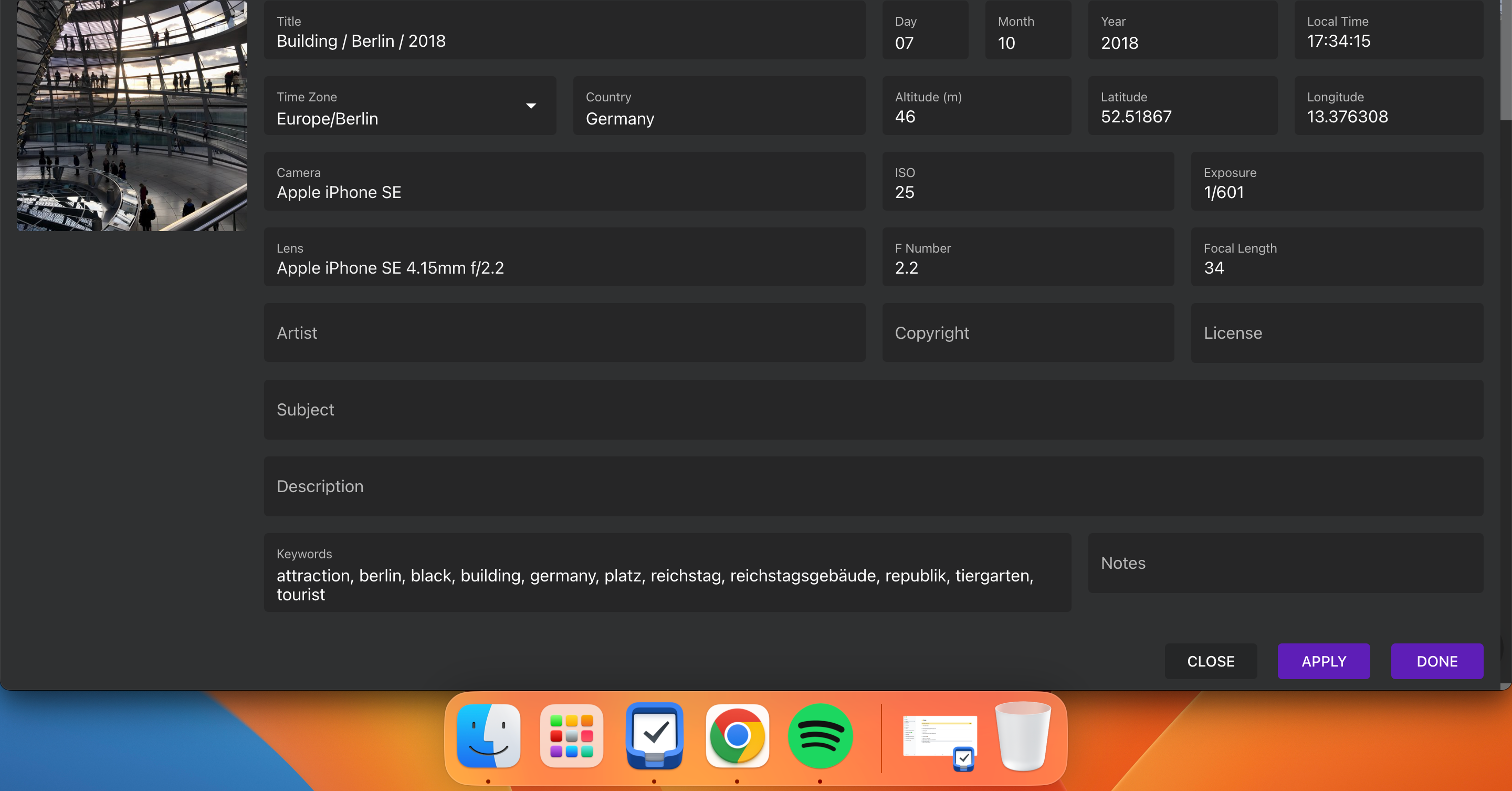
- Прокрутите вниз и нажмите «Apply» (Применить). Дождитесь подтверждения и нажмите «Done».
Критерии приёмки: изменения сохраняются в EXIF/базе данных и считаются постоянными после подтверждения.
Советы:
- Делайте резервные копии оригиналов перед массовой правкой.
- Следите за форматом дат и часов, особенно при разных часовых поясах.
Как добавлять метки (labels) к изображениям
Метки помогают быстро фильтровать фото по темам, событиям или людям.
- Выберите изображение и нажмите «Labels».
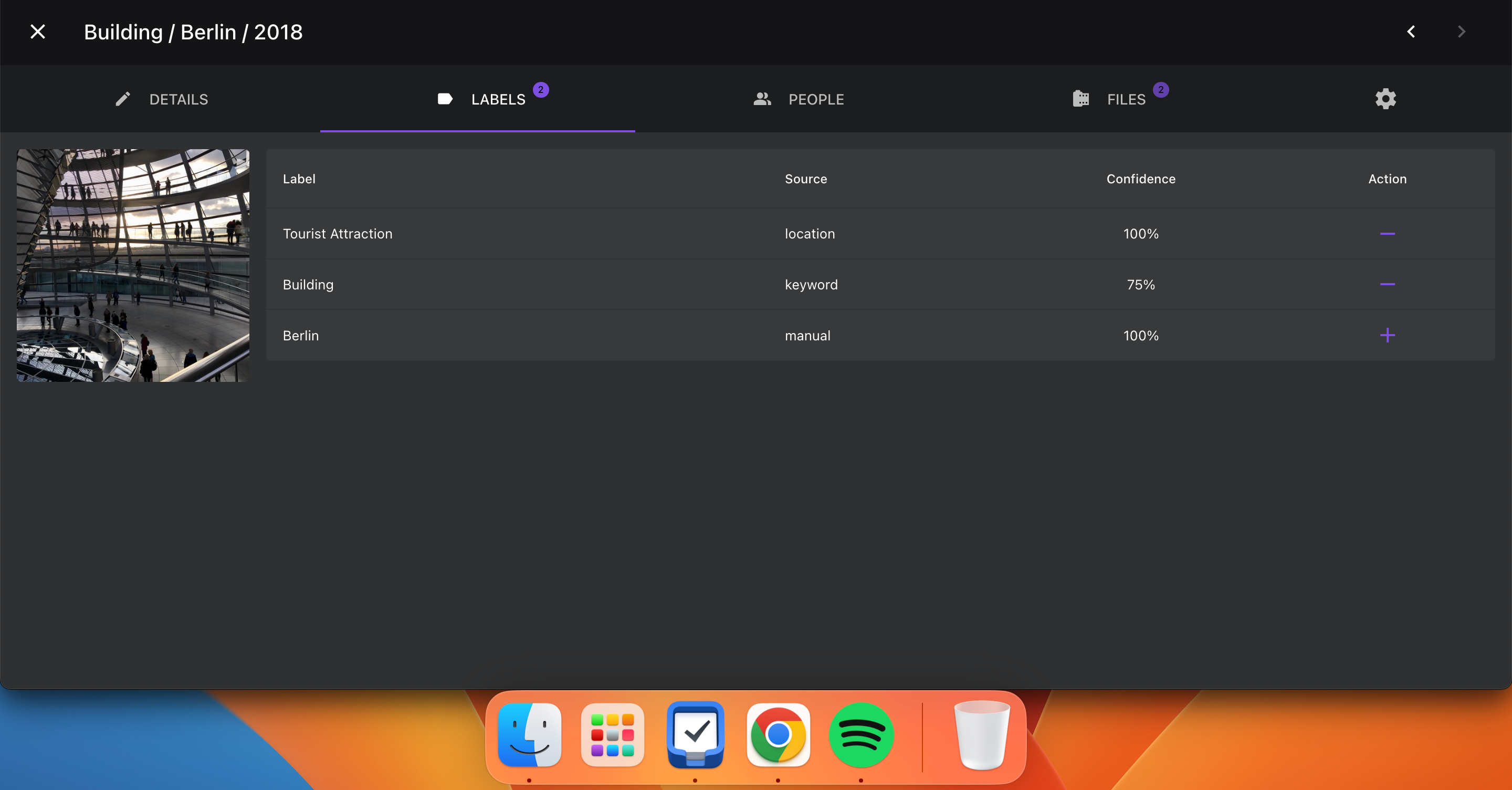
- Введите новую метку и нажмите кнопку «+».
Хорошая практика:
- Стандартизируйте набор меток (семейный, отпуск, работа) и документируйте правила применения для всей команды.
- Используйте множественные метки для гибкого поиска.
Просмотр фотографий по местоположению
PhotoPrism показывает фото на карте, если у изображений есть геометки.
- Нажмите «Places» в левой панели — значок геометки.
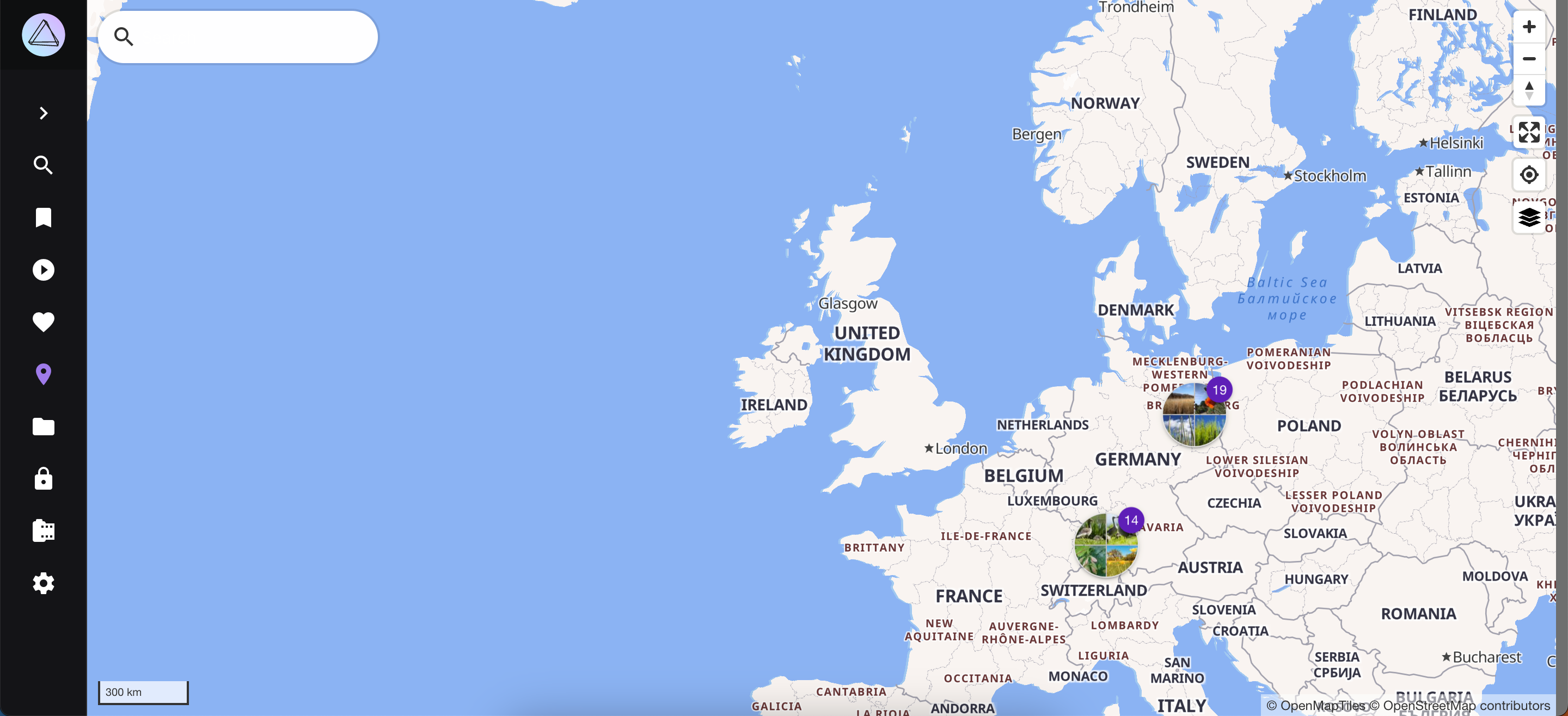
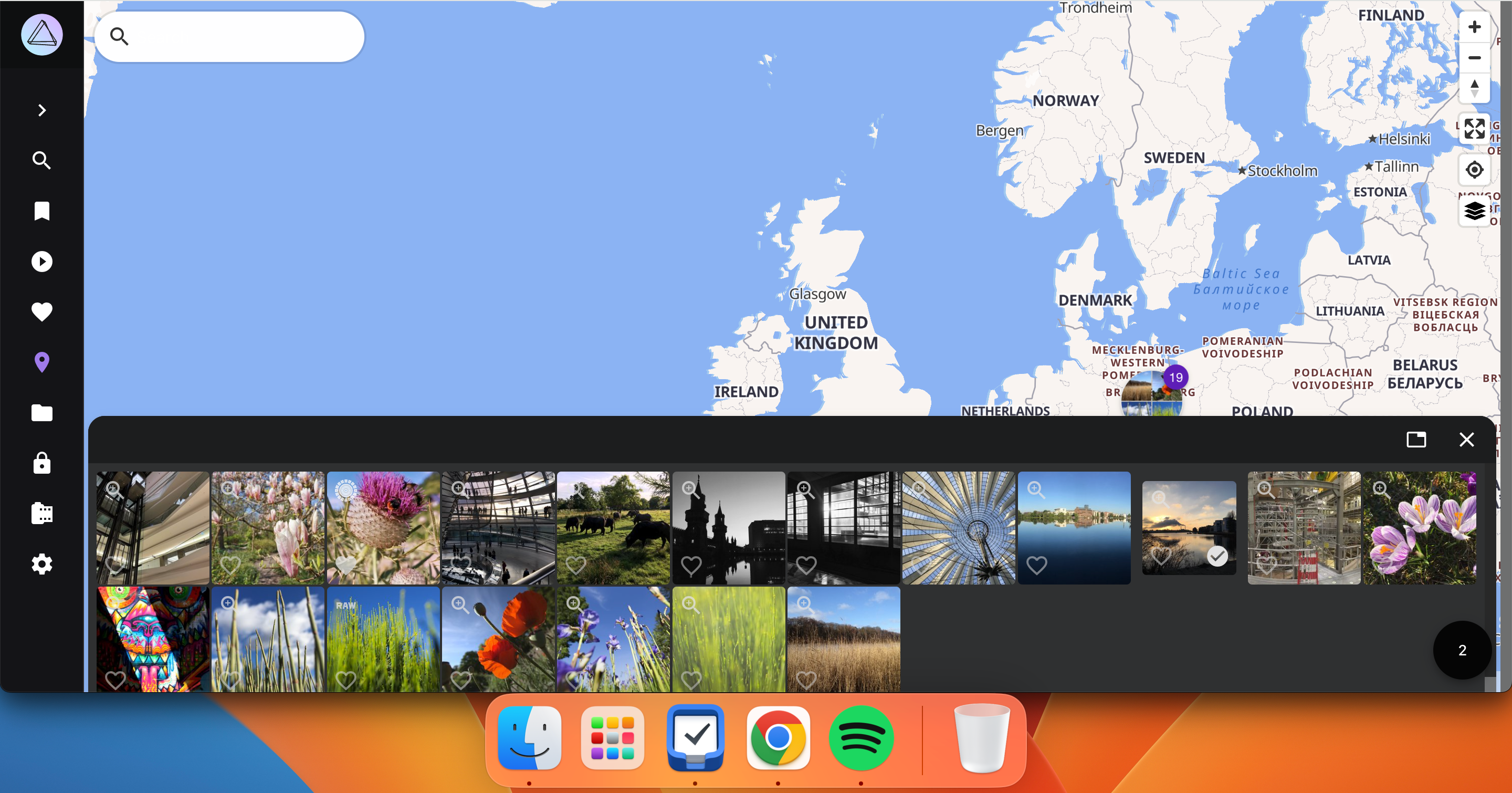
- Просматривайте карту и кликайте по регионам, чтобы увидеть фото с этих мест.
- Когда появится нижний экспандер, нажмите на значок лупы, чтобы открыть изображение в увеличенном виде.
Советы:
- Если у фото нет геоданных, вы можете вручную добавить координаты в метаданных.
- Для приватности отключите автоматическое считывание геометок в настройках при импорте.
Как пометить фото как избранные
- Нажмите на иконку сердца рядом с фото.
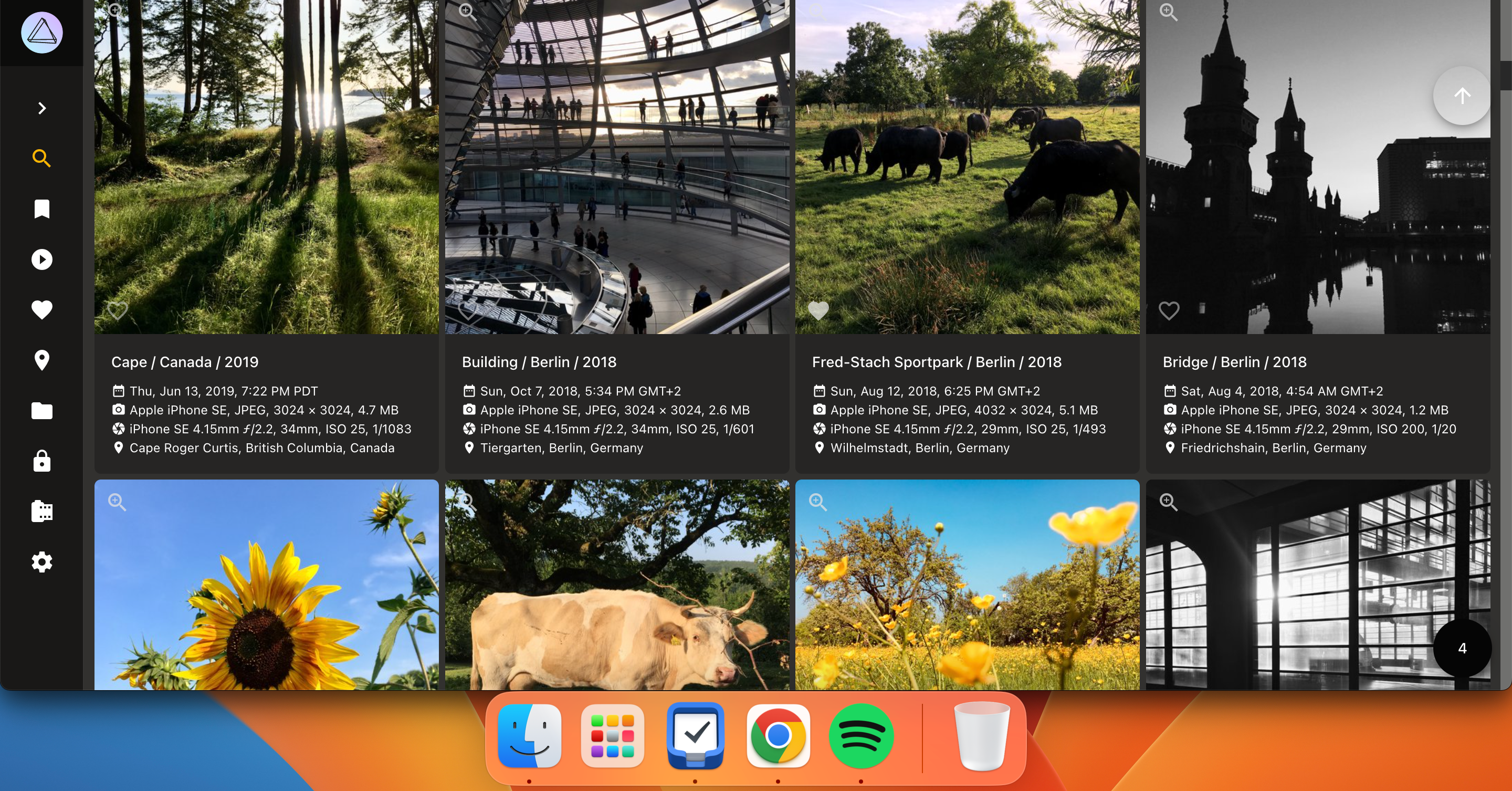
- Откройте раздел «Favorites» через сердце в левой панели для быстрого доступа.
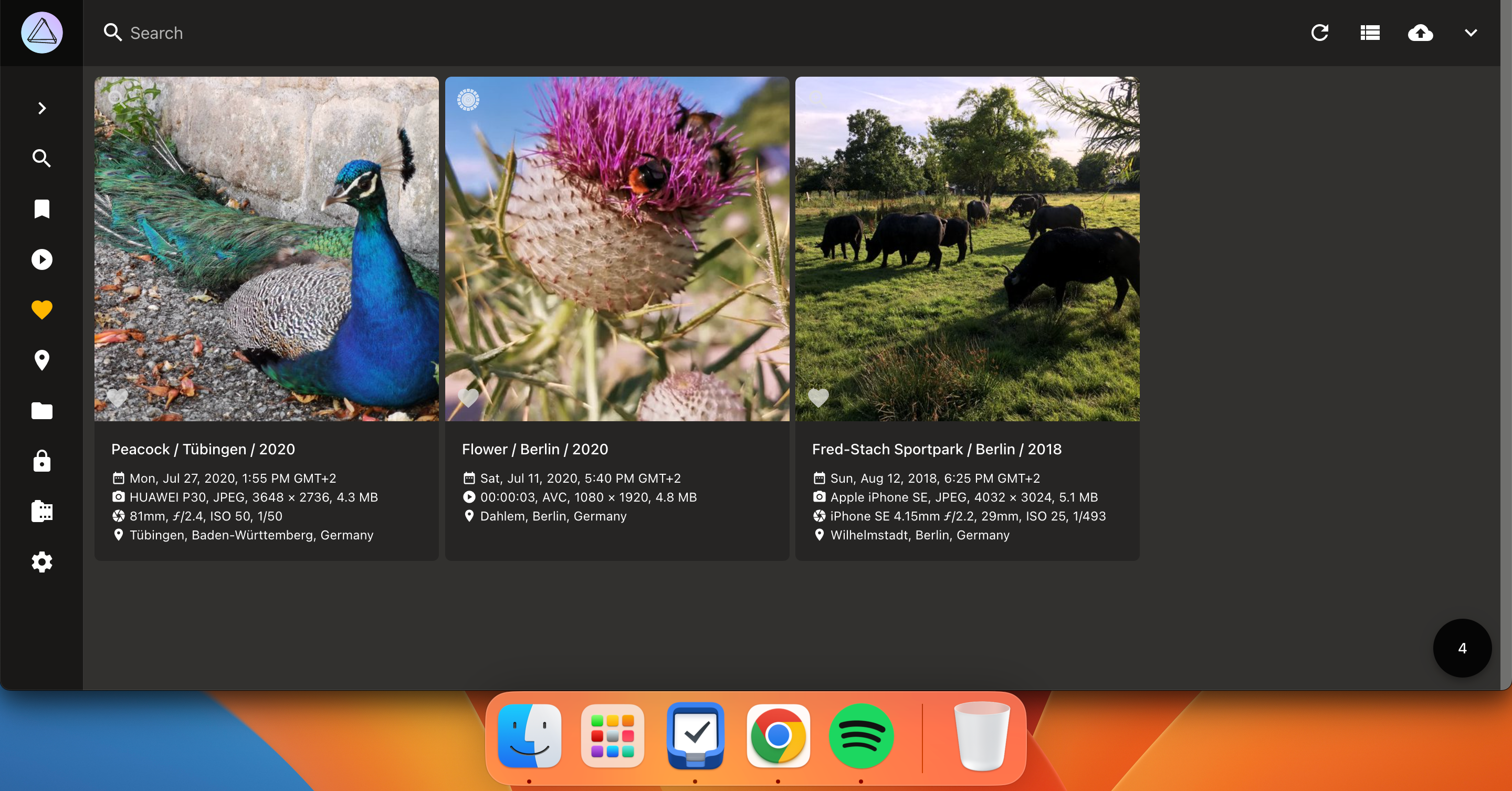
Как сделать фото приватным
- Откройте нужную фотографию.
- Нажмите на значок шестерёнки для доступа к настройкам.
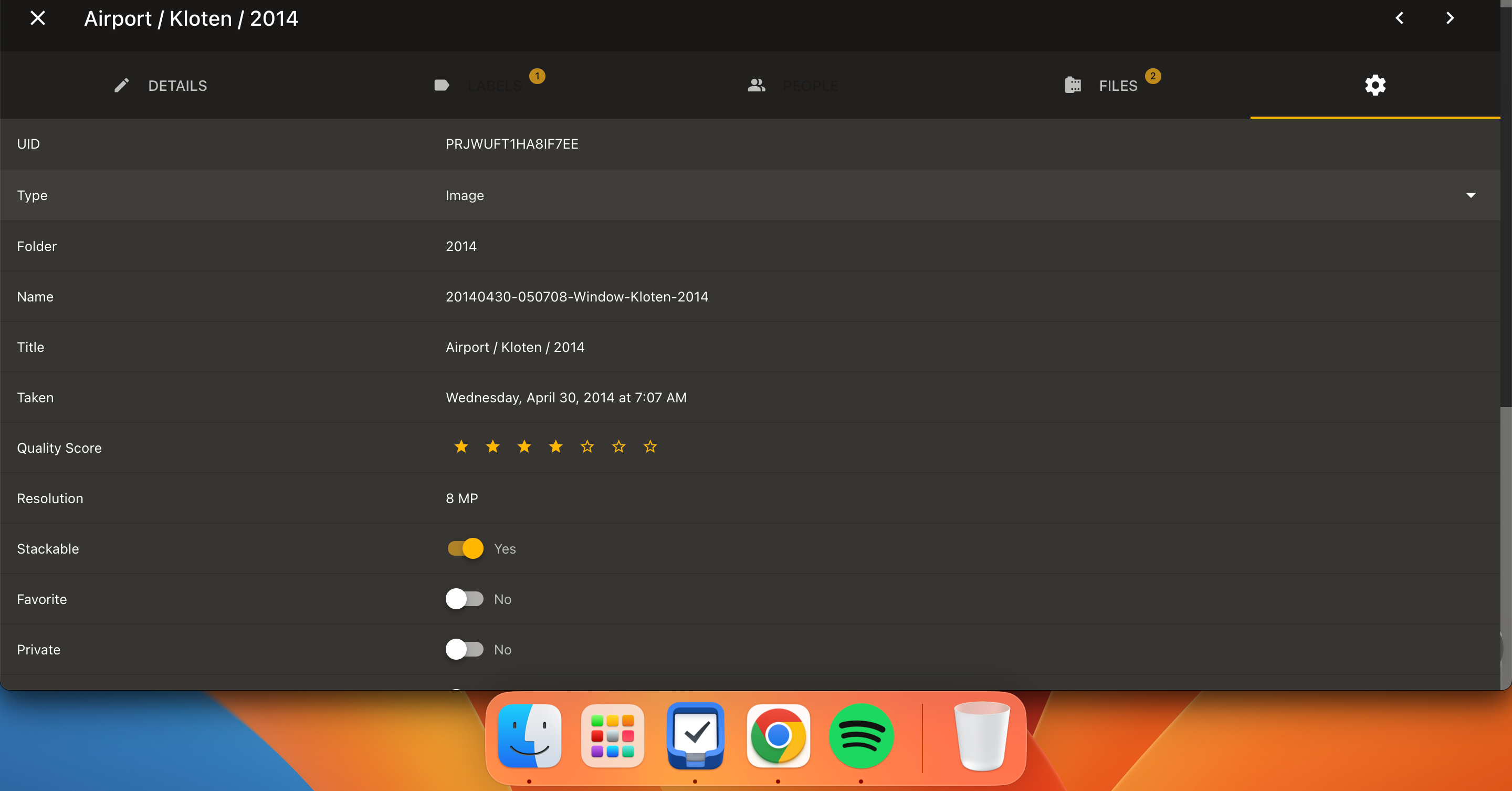
- Включите переключатель «Private» (Приватно).
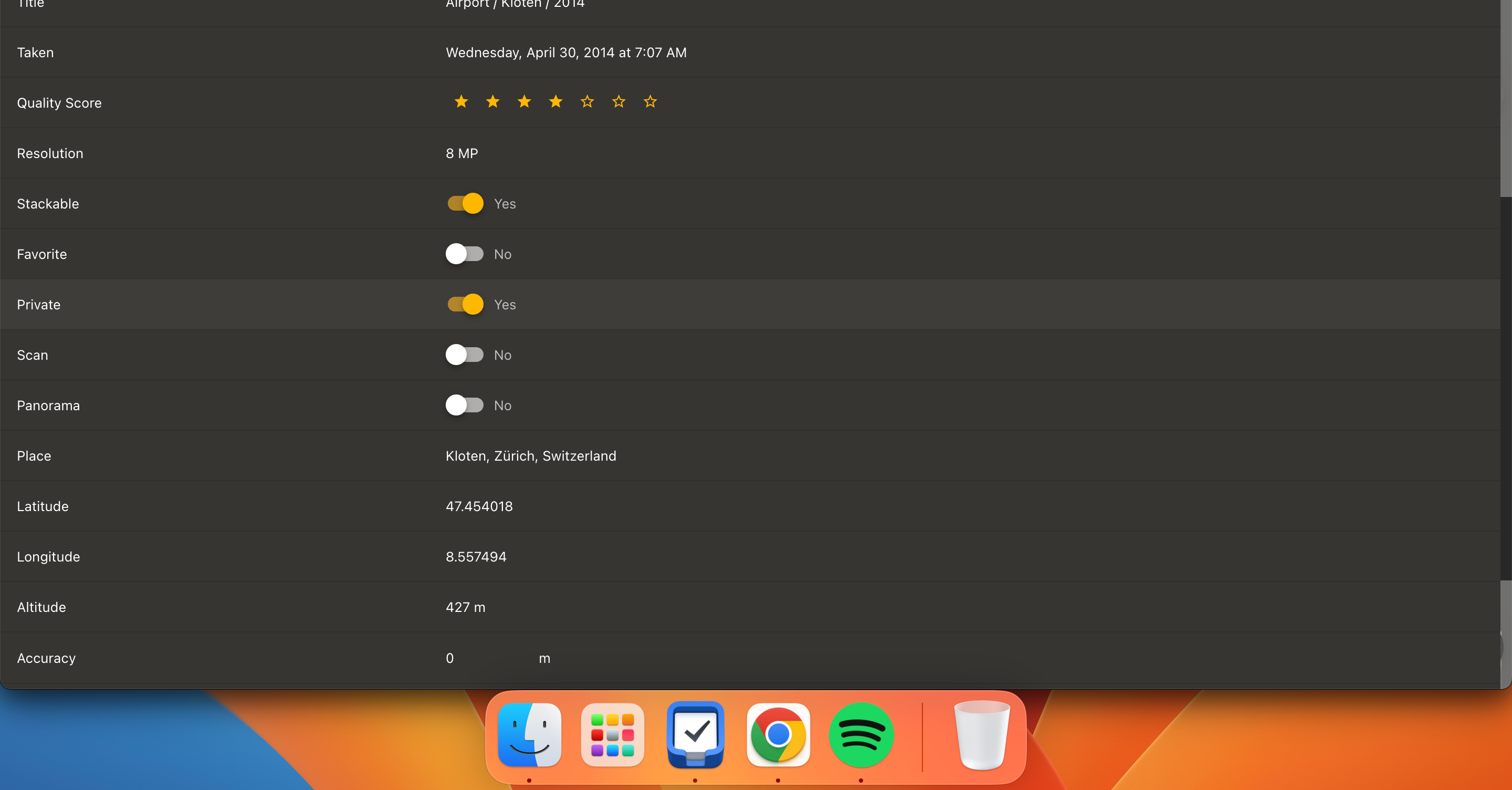
Примечание: приватные изображения по умолчанию скрыты от общего доступа и от публичных ссылок. Проверьте роли пользователей, чтобы убедиться в доступе.
Поиск людей в PhotoPrism
ИИ автоматически группирует обнаруженные лица, после чего вы можете просматривать фотографии по человеку.
- Перейдите на вкладку «People».
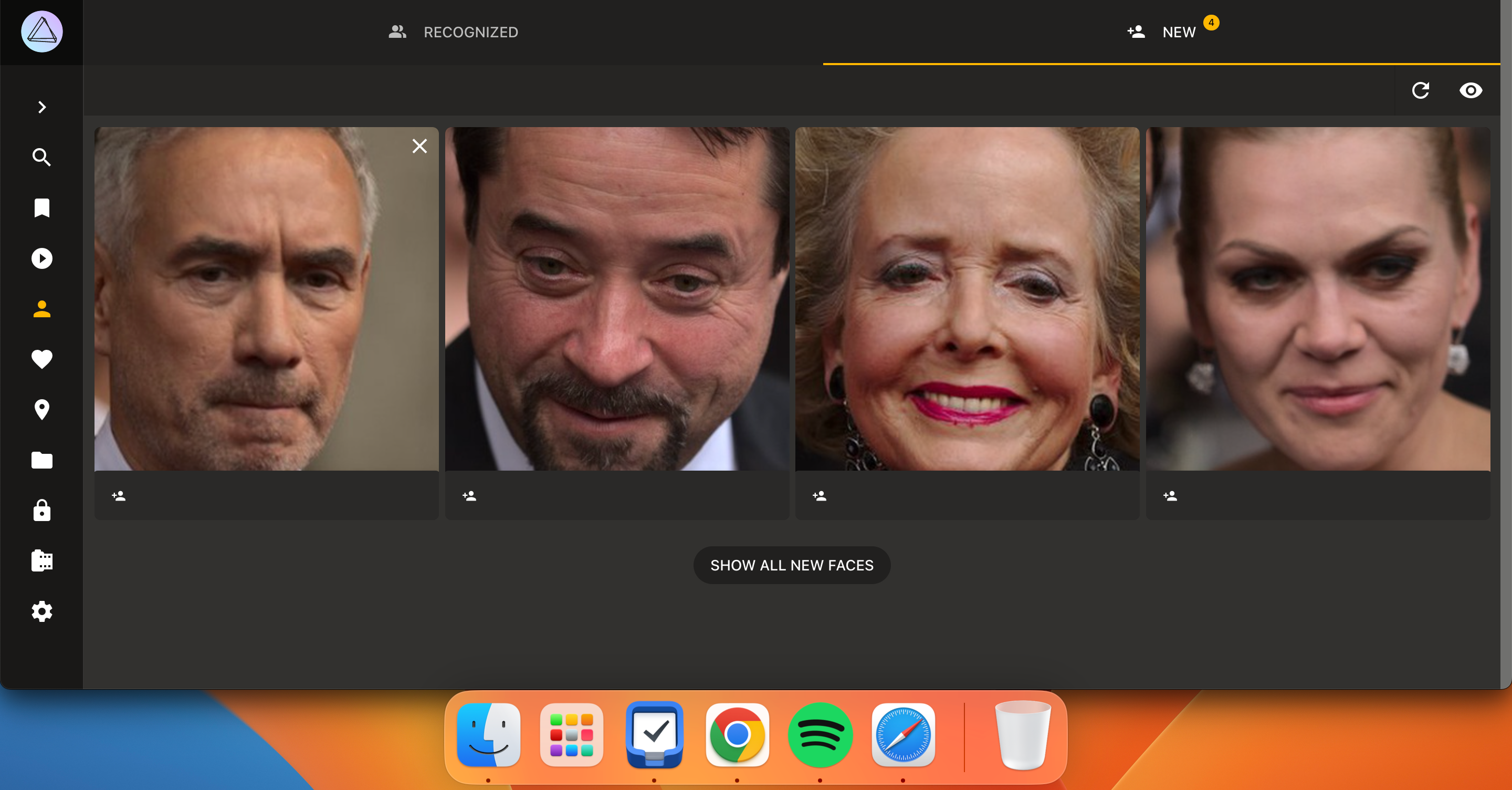
- Выберите нужного человека или нажмите «Show All New Faces», если нужного лица нет в списке.
Если вкладка «People» не отображается, включите её в настройках:
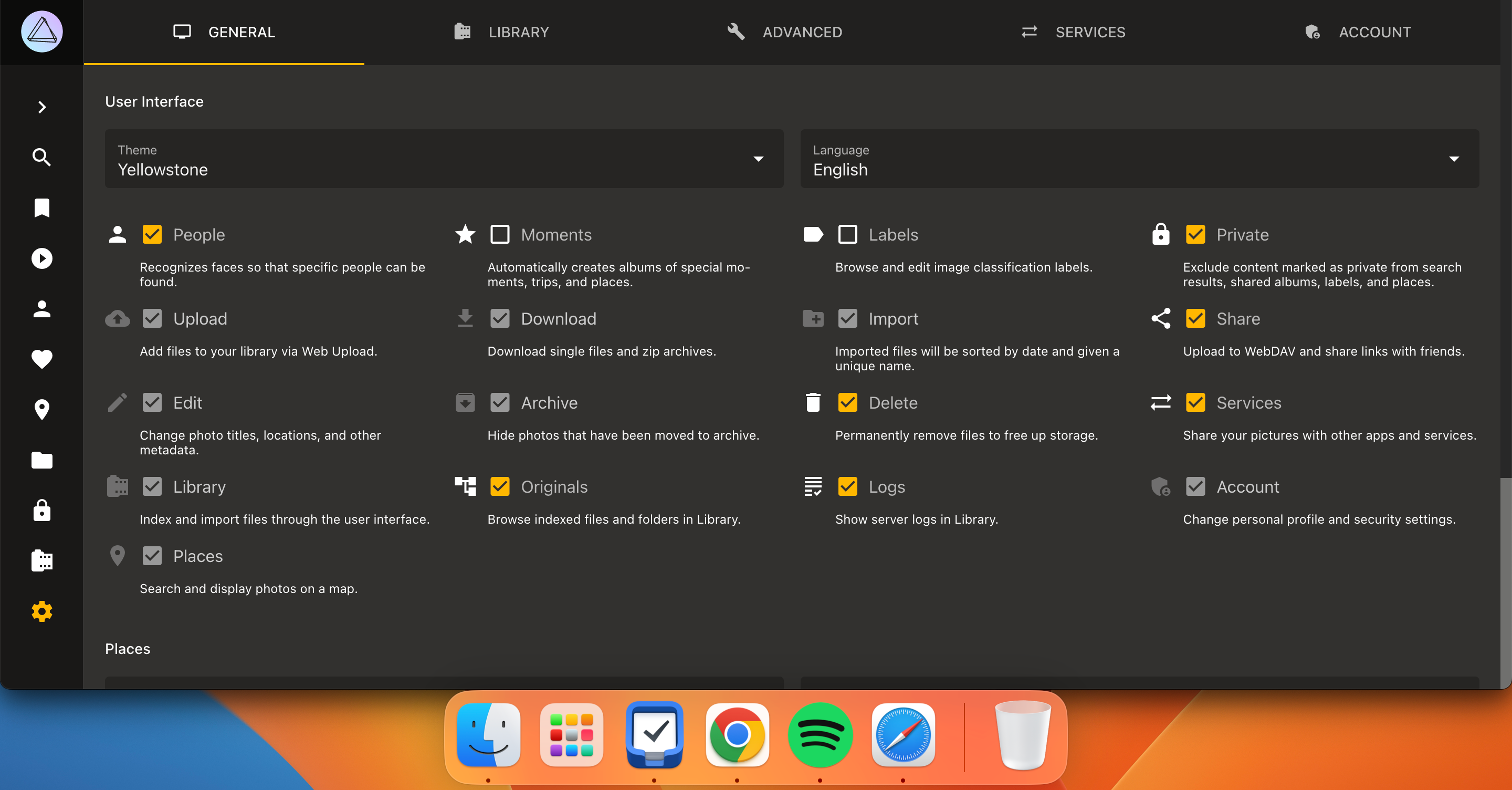
Советы по точности распознавания лиц:
- Чем больше фотографий одного человека в разных ракурсах и с разным освещением — тем надёжнее кластеризация.
- Для повышения точности вручную объединяйте «лицевые» кластеры, которые относятся к одному человеку.
Как скачать фотографии из PhotoPrism
Выберите все фотографии, которые хотите скачать.
Нажмите на значок загрузки (стрелка вниз над линией).
Дождитесь завершения скачивания.
Советы:
- При больших выборках используйте архивирование на сервере и скачивайте результирующий ZIP.
- Для миграции в другую систему выгружайте оригиналы и экспорт метаданных.
Когда PhotoPrism не подходит
PhotoPrism — гибкий инструмент, но есть сценарии, когда он может оказаться не лучшим выбором:
- Если вы предпочитаете полностью управляемый сервис без администрирования — лучше облачный сервис или PikaPods.
- В средах с очень ограниченными ресурсами или низкой пропускной способностью сетью индексация и анализ изображений могут быть медленными.
- Для корпоративных пользователей с требованием сертифицированной поддержки и SLA лучше выбирать платные корпоративные решения.
Контрпримеры и ограничения:
- Огромные библиотеки (сотни тысяч изображений) требуют серьёзного дискового и вычислительного ресурса для индексации.
- Если вам нужна продвинутая коллаборация на уровне корпоративного DAM (Digital Asset Management), PhotoPrism может не покрывать все бизнес‑требования.
Альтернативы и когда их рассматривать
Если PhotoPrism не подходит, рассмотрите эти варианты:
- Nextcloud + Photos: хорош для тех, кто уже использует Nextcloud и хочет интеграцию с файлами и календарями.
- digiKam: мощный десктопный менеджер с поддержкой RAW и продвинутыми инструментами редактирования.
- Piwigo / Lychee: лёгкие self‑hosted галереи, проще в развёртывании.
- Коммерческие сервисы: Google Photos, Apple iCloud — если приемлема передача прав на данные и хочется бесшовных мобильных интеграций.
Рекомендация по выбору: оцените требования к приватности, объёму, стоимости владения (TCO) и уровню администрирования.
Рекомендации по безопасности и харднингу
Базовые меры безопасности для инсталляции PhotoPrism:
- Доступ: размещайте панель управления за аутентификацией (HTTPS + базовая или внешняя OAuth/LDAP аутентификация).
- Резервные копии: регулярно бэкапьте папки с оригиналами и базу данных (регламентируйте частоту и место хранения).
- Обновления: своевременно применяйте обновления PhotoPrism и Docker‑образов, чтобы закрывать уязвимости.
- Разделение прав: не давайте обычным пользователям права администратора сервера.
Дополнительные меры:
- Используйте firewall / network ACL, чтобы ограничить доступ к интерфейсу управления из внешней сети, если это не требуется.
- Шифруйте бэкапы при хранении в облаке.
- Логи: анализируйте логи доступа на предмет аномалий.
Приватность и соответствие GDPR
PhotoPrism как self‑hosted решение даёт контроль над персональными данными — важный фактор при соблюдении GDPR и других правил приватности. Рекомендации для соответствия:
- Храните данные в юрисдикции с понятными правилами хранения персональных данных.
- Документируйте процесс обработки персональных данных и доступы пользователей.
- Для публичных сервисов реализуйте механизмы удаления и экспорта данных по запросу.
Важно: PhotoPrism предоставляет инструменты для управления данными, но юридическая ответственность за соответствие требованиям остаётся за владельцем сервера.
Миграция и совместимость
Советы при переносе библиотеки в/из PhotoPrism:
- Экспортируйте оригинальные файлы и отдельный экспорт метаданных (если нужная возможность реализована через интерфейс или скрипты).
- При миграции в другие системы убедитесь, что EXIF/IPTC сохраняются и корректно интерпретируются.
- Для массовой миграции тестируйте процесс на небольшом наборе файлов и проверяйте соответствие дат и геометок.
Чек‑лист миграции:
- Резервная копия всех исходных файлов.
- Экспорт метаданных.
- Проверка сопоставимости форматов RAW и поддерживаемых превью.
- Тестовый импорт в новую систему.
Роль‑ориентированные чек‑листы
Для администраторов:
- Настроить бэкапы и мониторинг.
- Изолировать интерфейс управления (VPN/ACL).
- Планировать обновления и тестировать на стенде.
Для продвинутых пользователей (power users):
- Вести каталог меток и правил именования.
- Создавать смарт‑альбомы и сохранять поисковые фильтры.
- Объединять лиц и корректировать классификацию.
Для мобильных пользователей:
- Настроить автоматическую загрузку через PhotoSync или аналогичные приложения.
- Установить правила синхронизации (только Wi‑Fi, только при зарядке).
Короткий глоссарий
- EXIF — данные о камере и съёмке, встроенные в файл изображения.
- NSFW — контент, неприемлемый для публичного просмотра.
- Self‑hosted — развёртывание ПО на собственном сервере.
Факто‑бокс
- Бесплатная версия покрывает основные сценарии: хранение, индексация, распознавание лиц и редактирование метаданных.
- Платные планы упрощают облачный хостинг и добавляют картографические слои.
- Поддерживается работа на устройствах Linux, Windows, macOS, Raspberry Pi и через мобильные клиенты.
Часто задаваемые вопросы
Бесплатна ли PhotoPrism?
Да — версия Community бесплатна и предоставляет все базовые функции для большинства пользователей.
Могу ли я полностью контролировать свои данные?
Да — при self‑hosted установке вы храните все оригиналы и управляете доступом. Платные облачные планы предлагают альтернативу для тех, кто не хочет администрировать сервер.
Требуется ли много ресурсов для больших библиотек?
Индексирование больших коллекций требует диска и CPU: планируйте ресурсы и тестируйте процесс на пилотной выборке.
Когда вы готовы начать: рекомендуемая пошаговая методика
- Оцените объём библиотеки и источник хранения (локально/NAS/облако).
- Разверните тестовую инстанцию (Docker на локальной машине или маленький VPS).
- Импортируйте небольшую выборку и проверьте индексацию и распознавание.
- Настройте бэкап и политику доступа.
- Перенесите основную библиотеку и наблюдайте за нагрузкой в первые 24–72 часа.
Важно: создавайте резервные копии перед массовыми операциями. Также документируйте локальные правила меток и приватности для всей семьи или команды.
Конец и ключевые выводы
PhotoPrism — сильный выбор для тех, кто ценит приватность, гибкость и возможности ИИ для организации фото. Бесплатная версия покрывает большинство задач, а платные планы и облачные варианты упрощают развёртывание и обслуживание. Перед развёртыванием оцените ресурсы и требования к поддержке, настройте бэкап и безопасность, и тестируйте миграцию на небольших наборах файлов.
Важно: если вам нужен полностью управляемый сервис без администрирования — рассмотрите облачные альтернативы или PikaPods.
Примечание: данная статья описывает функциональность и общие рекомендации; для технических деталей установки обратитесь к официальной документации PhotoPrism.

Похожие материалы

Несколько аккаунтов Skype: Multi Skype Launcher

Журнал для работы: повысить продуктивность

Персональные звуки уведомлений на Android

Скачивание шоу Hulu для офлайн‑просмотра

Microsoft Start: персонализированная новостная лента
