
Установка Parabola Linux: пошаговый гид
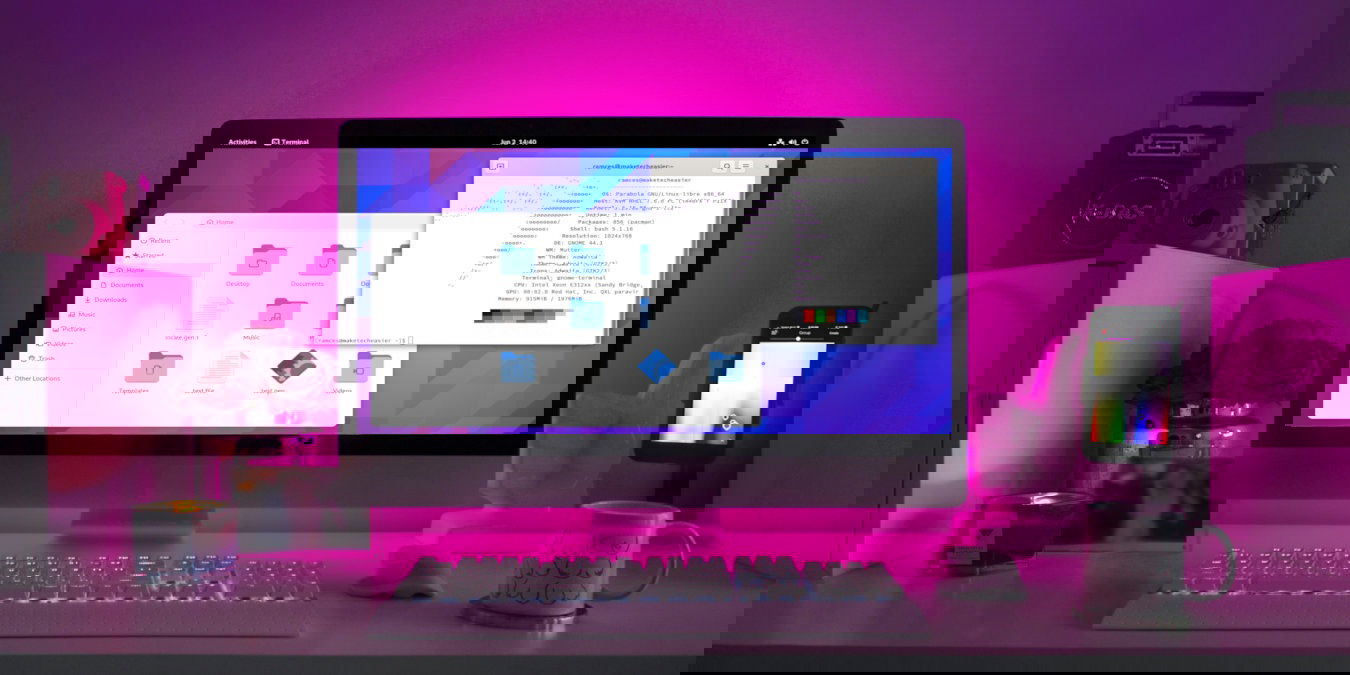
Parabola — это свободная (libre) сборка на базе Arch, которая исключает закрытое ПО. В этой инструкции показано, как загрузить Live ISO, подготовить диски, установить систему, настроить загрузчик и добавить рабочее окружение GNOME. В конце — чек-листы, рекомендации по безопасности, отладочный плейбук и часто задаваемые вопросы.
Зачем использовать Parabola Linux
Parabola выделяется тем, что стремится быть полностью Libre: никакой закрытой прошивки или бинарных модулей в репозиториях по умолчанию. Это полезно, если вы придерживаетесь принципов свободного ПО, хотите предсказуемую систему без бинарных «черных ящиков» или планируете аудит билдов.
Коротко о терминах
- Libre — значит свободное ПО в смысле свободы использования, изучения, изменения и распространения.
- linux-libre — ядро Linux, из которого удалены закрытые бинарные прошивки и модули.

Преимущества Parabola
- Чистая libre-платформа — минимум закрытых бинарников.
- Минималистичный базовый инсталлятор даёт полный контроль над системой.
- Совместимость с инструментами Arch Linux (pacman, pacstrap, systemd).
Когда Parabola не подходит
- Если вам нужен драйвер Wi‑Fi, который доступен только в проприетарной прошивке.
- Если вам нужно ПО из проприетарного репозитория без возможности его заменить.
Содержание
- Почему Parabola
- Получение и загрузка Live ISO
- Подготовка дисков
- Установка Parabola
- Настройка рабочего окружения
- Безопасность и отладка
- Чек-листы и плейбук
- Часто задаваемые вопросы
Получение и загрузка Parabola Live ISO
- Перейдите на официальный сайт Parabola и нажмите «Download» в правом верхнем углу страницы.

- Прокрутите до раздела “Parabola CLI Edition” и выберите “Parabola SystemD CLI ISO”.

- Нажмите ссылку “Web” в колонке “Download” и скачайте образ.

- Запишите ISO на USB — можно использовать BalenaEtcher или dd. Команда dd (внимание: замените /dev/sdX на ваш реальный диск):
dd if=parabola.iso of=/dev/sdX bs=4M status=progress oflag=sync
- Перезагрузите компьютер и в BIOS/UEFI выберите загрузку с USB.
Important: перед записью убедитесь, что вы выбрали правильный диск — dd полностью перезапишет указанный носитель.
Подготовка дисков для Parabola
При загрузке Live ISO Parabola попросит выбрать язык и раскладку клавиатуры — это влияет на текущую сессию установки.
- Выберите язык системы при первом запросе.

- Выберите раскладку клавиатуры.

Ниже — рекомендуемая схема разделов для традиционной установки на один диск (BIOS/UEFI):
- /dev/sda1 — boot (BIOS/EFI) — ~256 MiB
- /dev/sda2 — swap — 4 GiB (или в соответствии с вашей RAM и потребностями hibernation)
- /dev/sda3 — root (/) — оставшееся пространство
Создание загрузочного раздела
- Найдите устройство диска:
lsblk | grep disk- Запустите fdisk с указанием устройства, например /dev/sda:
fdisk /dev/sda
Нажмите G, чтобы создать новую GPT таблицу разделов (для BIOS можно использовать o для MBR).
Нажмите n, затем 1 для первого раздела. На запрос “First sector” нажмите Enter, на запрос “Last sector” введите +256M.
Выберите t и установите тип. Для UEFI установите тип EF00 (EFI System). Для BIOS-поиска grub-bios-core может требоваться тип BIOS boot (code ef02 в некоторых утилитах). В fdisk для BIOS-строения в GPT используйте тип “1” для EFI или соответствующий для BIOS; внимательно читайте подсказки утилиты.
Important: параметры типа раздела зависят от используемой версии fdisk и прошивки (BIOS/UEFI). Если вы не уверены, создайте EFI-раздел FAT32 для UEFI.
Создание swap-раздела
Создайте второй раздел: n, затем 2, на запрос размеров укажите +4G.
Установите тип раздела swap: t, затем 2, затем код 19 (в старой нотации) или используйте подсказки fdisk для Linux swap.
FYI: размер swap зависит от объёма оперативной памяти и необходимости гибернации. Для гибернации swap >= RAM.
Создание корневого раздела
Создайте третий раздел: n, затем 3. Нажмите Enter дважды, чтобы выделить оставшееся пространство.
Нажмите w, чтобы записать таблицу разделов.
Форматирование разделов
Форматируйте корневой раздел в ext4 и подготовьте swap:
mkfs.ext4 /dev/sda3
mkswap /dev/sda2
swapon /dev/sda2
mount /dev/sda3 /mnt
Если вы используете UEFI, отформатируйте загрузочный раздел как FAT32:
mkfs.vfat -F32 /dev/sda1Примечание о прошивке
UEFI и BIOS различаются по процессу загрузки: для UEFI нужен EFI-раздел FAT32, для классического BIOS — специальный grub-bios или BIOS boot раздел. Если планируете поддерживать оба режима, следуйте официальной документации GRUB и Parabola.
Установка Parabola Linux
Parabola — дистрибутив, где многие пакеты устанавливаются вручную: это даёт контроль, но требует внимательности.
- Обновите ключи и установите ключи подписи:
pacman -S --needed archlinux-keyring parabola-keyring
- Установите базовый набор пакетов через pacstrap:
pacstrap /mnt base linux-libre-lts networkmanager
- Установите метапакет parabola-base, который содержит полезные утилиты:
pacstrap /mnt parabola-base
- Установите загрузчик GRUB и дополнительные пакеты (wpa_supplicant полезен для Wi‑Fi):
pacstrap /mnt grub wpa_supplicant dialog
Конфигурация базовой системы
- Сгенерируйте /etc/fstab с UUID разделов:
genfstab -U -p /mnt >> /mnt/etc/fstab
- Перейдите в установленную систему:
arch-chroot /mnt- Установите hostname:
echo "maketecheasier" > /etc/hostname- Пример файла /etc/hosts для локального хоста:
127.0.0.1    localhost
::1          localhost
127.0.1.1 maketecheasier.localdomain maketecheasier- Включите локаль и языковые настройки (пример — английский США):
sed -i 's/#en_US.UTF/en_US.UTF/' /etc/locale.gen
locale-gen
echo 'LANG="en_US.UTF-8"' > /etc/locale.conf
echo 'KEYMAP=us' > /etc/vconsole.conf- Настройте часовой пояс (пример — Азия/Манила):
ln -sf /usr/share/zoneinfo/Asia/Manila /etc/localtimeПоиск нужного файла зоны:
find /usr/share/zoneinfo -type f -name "CITY_NAME" | grep -v 'right\|posix'Настройка паролей и пользователей
- Задайте пароль для root:
passwd- Создайте обычного пользователя:
useradd -m -s /bin/sh ramces
passwd ramces
Создание initramfs и установка GRUB
- Создайте образ initramfs для используемого ядра:
mkinitcpio -p linux-libre-lts
- Установите GRUB на диск и создайте конфигурацию:
grub-install /dev/sda
grub-mkconfig -o /boot/grub/grub.cfg
Перезагрузка в систему
- Выйдите из chroot:
exit- Отключите swap и отмонтируйте разделы:
swapoff /dev/sda2
umount /mnt- Перезагрузите систему:
rebootУстановка рабочего окружения
Parabola по умолчанию без графики. Ниже пример установки GNOME — быстрого пути для рабочего стола.

- Включите сеть:
systemctl enable --now NetworkManager- Установите GNOME:
pacman -S gnomeПри выборе компонентов pacman попросит вас выбрать поднабор пакетов — укажите те, что вам нужны.

Выберите звуковую подсистему по запросу установщика (PulseAudio/pipewire) и подтвердите выбор.
Включите дисплейный менеджер GDM:
systemctl enable gdm- Перезагрузите систему, после чего вы увидите графический вход в GNOME.

Good to know: расширения GNOME можно устанавливать через GNOME Extensions и адрес extensions.gnome.org, но будьте внимательны с расширениями из непроверенных источников.
Безопасность и жёсткая настройка
Parabola предоставляет основу для безопасной системы. Вот рекомендации по повышению безопасности:
- Обновления: регулярно выполнять pacman -Syu, чтобы получать патчи.
- Sudo: добавьте пользователя в группу wheel и настройте /etc/sudoers через visudo.
- SSH: при необходимости ограничьте вход по паролю и используйте ключи; отключите root-вход.
- Firewall: используйте nftables или ufw (обёртка) для управления входящими соединениями.
- Журналирование: активируйте и мониторьте systemd-journald, отправляйте логи на централизованный сервер при необходимости.
- Цифровые подписи и ключи: храните резервную копию GPG-ключей и при смене ключей обновляйте систему подписей.
Модель принятия решений при выборе ядра
- Если вам необходимы проприетарные драйверы: используйте стандартное ядро Linux (не linux-libre).
- Если требуется максимум Libre — оставайтесь на linux-libre и заменяйте устройства с проприетарной прошивкой.
Чек-лист по ролям
Администратор сервера
- Подготовить отдельный диск для установки
- Настроить удалённый доступ (SSH с ключами)
- Настроить резервное копирование конфигураций
Рабочая станция пользователя
- Установить GNOME или другое DE
- Настроить мультимедиа (pipewire/alsa)
- Установить любимые приложения из репозиториев или AUR
Разработчик
- Установить компиляторы и dev-пакеты
- Настроить окружение (dotfiles, SSH, GPG)
Плейбук: быстрый SOP для установки Parabola (сокращённый)
- Подготовка носителя: записать ISO на USB.
- Загрузка в live-сессию, выбрать язык и раскладку.
- Разметка диска: создать boot, swap, root.
- Форматирование: mkfs.ext4, mkswap, swapon, mount.
- pacstrap базовых пакетов и grub.
- genfstab, arch-chroot, настроить локаль, hostname, часовой пояс.
- Создать пользователя, mkinitcpio, grub-install, grub-mkconfig.
- Exit, swapoff, umount, reboot.
Отладочный runbook: что делать, если не загружается система
- Загрузитесь с Live USB и смонтируйте корень:
mount /dev/sda3 /mnt
arch-chroot /mnt- Проверьте /boot — содержится ли initramfs и vmlinuz. Если отсутствуют, regenerete initramfs:
mkinitcpio -p linux-libre-lts- Проверьте конфигурацию GRUB и переустановите загрузчик:
grub-install /dev/sda
grub-mkconfig -o /boot/grub/grub.cfg
Если проблема с монтированием fstab, откройте /etc/fstab и убедитесь, что UUID корректны (lsblk -f).
Для проблем с сетью проверьте systemctl status NetworkManager и логи journalctl -u NetworkManager.
Совместимость и миграция
- Parabola совместима с большинством пакетов Arch, но некоторые пакеты, требующие проприетарных прошивок, отсутствуют.
- Если у вас есть конфиденциальные требования (FIPS, оборудование с проприетарным TPM), проверьте совместимость заранее.
- Для миграции с Arch на Parabola отключите репозитории с проприетарным ПО и замените ядро на linux-libre.
Decision tree: выбрать загрузчик и режим (UEFI/BIOS)
flowchart TD
  A[Начало установки] --> B{Ваша система поддерживает UEFI?}
  B -- Да --> C[Создать EFI FAT32 /dev/sda1]
  B -- Нет --> D[Создать BIOS boot или MBR]
  C --> E[Установить GRUB в EFI режим]
  D --> F[Установить GRUB в BIOS режим]
  E --> G[Проверить /boot и grub-mkconfig]
  F --> G
  G --> H[Успешная загрузка]
Сравнение вариантов рабочего окружения (кратко)
- GNOME: высокий уровень интеграции, минимальная настройка.
- KDE Plasma: гибкость и богатство настроек, чуть больше ресурсов.
- Xfce/LXQt: лёгкие окружения для старого железа.
Когда GNOME не подойдёт
- Требуется лёгкость на слабом железе — выбирайте Xfce или i3.
- Нужна максимальная кастомизация интерфейса — KDE или окружения на WM.
Критерии приёмки
Успешная установка считается завершённой, если:
- Система загружается без ошибок в выбранном режиме (UEFI/BIOS).
- Пользователь может войти в систему через tty и/или графический дисплейный менеджер.
- Сеть настроена и доступ в интернет подтверждён (ping 8.8.8.8).
- Все критические службы запущены (NetworkManager, dbus, systemd-journald).
Глоссарий (1 строка)
- pacman — менеджер пакетов Arch/Parabola; pacstrap — утилита для установки базовой системы; mkinitcpio — генератор initramfs; GRUB — загрузчик.
Часто задаваемые вопросы
Не могу подключиться к Wi‑Fi в Parabola.
Чаще всего причина — отсутствие закрытой прошивки для вашего адаптера в linux-libre. Parabola исключает такие прошивки. Возможные решения:
- Заменить Wi‑Fi карту на модель с поддержкой libre.
- Перейти на обычное ядро Linux, где включены необходимые прошивки.
- Использовать USB-адаптер, поддерживаемый linux-libre.
Не могу найти пакет в репозиториях Parabola.
Parabola содержит только свободное ПО. Вы можете:
- Включить AUR (если хотите собирать пакеты самостоятельно).
- Открыть запрос на добавление пакета в Parabola Community Repository, если пакет соответствует критериям Libre.
Как проверить систему на наличие проприетарного ПО?
Установите пакет your-freedom (или аналогичные инструментЫ проверки) — он просканирует систему и поможет заменить закрытые компоненты открытыми эквивалентами.
Советы по поддержке и обновлениям
- Регулярно выполняйте полное обновление: pacman -Syu
- Для критичных серверов тестируйте обновления на стенде перед прокатом в production.
- Храните список пакетов и конфигураций в системе управления версиями — это ускорит восстановление.
Локальные альтернативы и подводные камни
- В некоторых регионах доступ к зеркалам медленнее. Рекомендуется выбрать ближайшее зеркало в /etc/pacman.d/mirrorlist.
- Для пользователей с российскими локализациями замените en_US.UTF-8 на ru_RU.UTF-8 и скорректируйте KEYMAP.
Итоги
Parabola — отличный выбор для тех, кто ценит свободу ПО и контроль над системой. Установка требует внимательности, но даёт гибкость и прозрачность. Если вам нужна помощь при конкретных шагах — сохраните вывод команд и логи, чтобы проще диагностировать проблему.
Image credit: DESIGNECOLOGIST via Unsplash. All alterations and screenshots by Ramces Red.

Похожие материалы

Несколько аккаунтов Skype: Multi Skype Launcher

Журнал для работы: повысить продуктивность

Персональные звуки уведомлений на Android

Скачивание шоу Hulu для офлайн‑просмотра

Microsoft Start: персонализированная новостная лента
