
Потеря пакетов: как тестировать, диагностировать и устранять сетевые проблемы

Быстрые ссылки
- Что такое пакет?
- Что такое потеря пакетов?
- Причины потери пакетов
- Как тестировать потерю пакетов
- Как исправлять потерю пакетов
- Проверьте высокую задержку (latency)
Что такое пакет?
В сетях пакет — это небольшой фрагмент большого сообщения, разбитый для эффективной передачи. Сети основаны на пакетной коммутации: пакеты идут независимо, могут проходить по разным маршрутам, приходят в любом порядке и затем собираются заново на конечной точке.
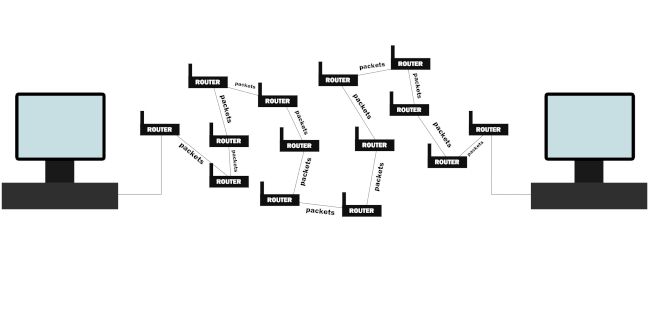
Все данные в локальных и глобальных сетях разбиваются на пакеты примерно по 1500 байт. Пакет IP состоит из заголовка (адрес источника и назначения, тип пакета, номер) и полезной нагрузки (payload) — собственно передаваемых данных.
Короткое определение: пакет — это атомарная единица данных в сетях.
Что такое потеря пакетов?
Потеря пакетов происходит, когда один или несколько пакетов не доходят до получателя. Получатель получает неполную информацию, система запрашивает повторную отправку или теряет часть данных. В результате вы видите:
- задержки и «лаг» в играх;
- заикание или «роботизированный» звук в голосовой связи;
- зависания и артефакты в потоковом видео;
- разрывы соединений или таймауты при загрузке веб‑страниц.
Небольшая случайная потеря пакетов нормальна, но постоянная или высокая потеря — признак проблемы.
Причины потери пакетов
Потеря пакетов может происходить как внутри вашей локальной сети, так и где‑то в магистралях провайдера. Общие причины:
- неисправности сетевого оборудования (сломанные кабели, нерабочие порты, перегретые коммутаторы);
- помехи беспроводной сети (дрязжание соседних Wi‑Fi, бытовые приборы, стены, этажи);
- программные ошибки и устаревшие драйверы сетевых карт;
- перегрузка устройств (роутер, репитер, свитч) при большом количестве подключений;
- ошибки конфигурации (неправильный MTU, дуплексный конфликт на порту);
- проблемные провайдерские каналы и выходы в интернет (отказ оборудования, перегрузка магистрали);
- Powerline‑сегменты, чувствительные к помехам в электросети.
Важно правильно определить, происходит ли потеря на уровне вашей домашней сети или за пределами вашей сети — это сильно меняет дальнейшие шаги.
Как тестировать потерю пакетов
Ниже — методика от простого к продвинутому: начните с локальных тестов, затем тестируйте внешние хопы. Фиксируйте результаты (скриншоты, выводы команд) перед обращением к провайдеру.
Тест локальной сети (Windows)
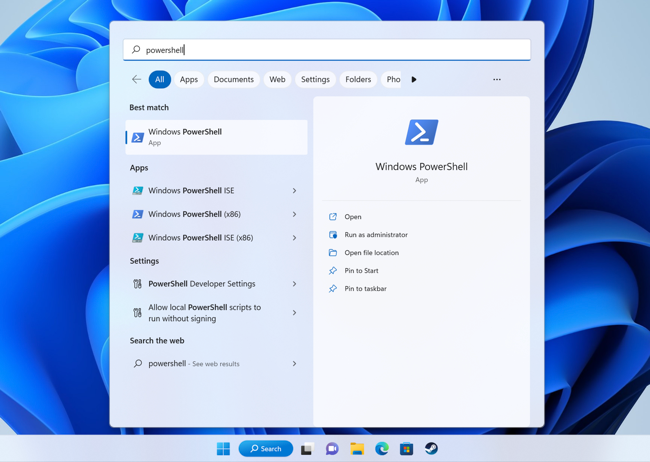
Откройте PowerShell или Командную строку (через поиск в меню «Пуск»).
Узнайте адрес шлюза (роутера):
ipconfig /allИщите строку Default Gateway. Обычно это 192.168.0.1 или 10.0.0.1.
- Запустите постоянный пинг к роутеру, чтобы проверить связь до первого хопа:
ping <адрес> -tНапример:
ping 192.168.0.1 -tОставьте на несколько минут, затем нажмите Ctrl+C. В итогах вы увидите процент потерянных пакетов и статистику RTT (время в миллисекундах).
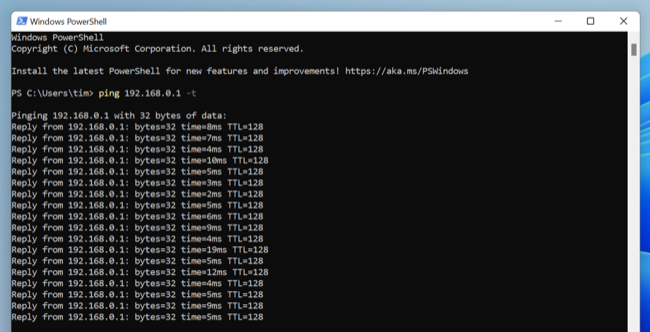
Идеал — 0% потерь. Любая заметная потеря на этом шаге указывает на проблему в вашей локальной сети.
Тест локальной сети (macOS / Linux)
Откройте Terminal.
Найдите адрес шлюза:
netstat -nr | grep default- Пингуйте шлюз:
ping <адрес>На macOS и многих дистрибутивах Linux команда по умолчанию будет работать бесконечно; прервите Ctrl+C или используйте -c для указания количества пакетов, например ping -c 100 <адрес>.
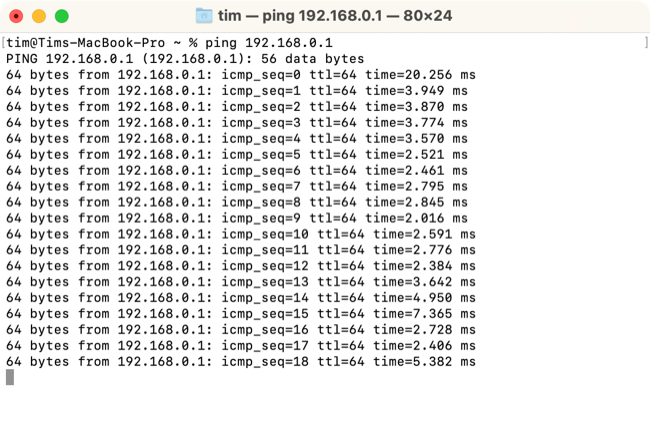
Тест интернета — пинг до публичного хоста
Пингуйте проверенные адреса (google.com, 1.1.1.1, ваш целевой игровой сервер) для оценки потерь по пути в интернет:
ping google.comВысокая вероятность потерь при пинге удалённых хостов указывает на проблему за пределами вашего роутера (в ISP‑сети или на магистрали).
Traceroute / tracert — как понять, где теряются пакеты
Traceroute показывает серию «хопов» от вашей машины до удалённой цели. В Windows используйте:
tracert google.comВ macOS / Linux:
traceroute google.comИнструмент покажет задержку и адрес каждого промежуточного маршрутизатора. Если потери начинаются на конкретном хопе и сохраняются далее, вероятно, проблема в этом участке.
MTR и PathPing — продвинутые диагностические инструменты
- mtr (Linux/macOS/Windows в сборках) объединяет ping и traceroute в живой отчёт. С его помощью видно, где именно теряются пакеты и как меняется RTT во времени.
- pathping (Windows) выполняет tracert, а затем собирает статистику пингов к каждому хопу в течение времени.
Запуск mtr:
mtr --report --report-cycles 100 google.comPathPing в Windows:
pathping google.comЭти инструменты полезны для долгосрочного наблюдения и точного локализования проблемы.
Онлайн‑сервисы и тесты скорости
Сайты типа speedtest.net, fast.com или packetlosstest.com могут показывать нестабильность и потерю пакетов. Они удобны, но для глубокой диагностики лучше иметь локальные логи команд и трассировки.
Как интерпретировать результаты
- 0% потерь к шлюзу = локальная Wi‑Fi/кабельная связь в порядке.
- Потери к шлюзу = проблема в вашей домашней сети (кабель, порт, драйвер, Wi‑Fi).
- 0% до шлюза, но потери к внешним хостам = проблема у провайдера или на магистрали.
- Непредсказуемые или пиковые потери = перегрузка канала или помехи.
Имейте в виду: некоторые маршрутизаторы и хосты намеренно понижают приоритет ICMP (ping), поэтому небольшие потеря пингов не всегда означают потерю реального трафика TCP/UDP.
Как исправлять потерю пакетов
Ниже — практическая пошаговая методика и чек‑листы для разных ролей.
Общая методика (быстрая последовательность)
- Перезагрузите компьютер и роутер/модем.
- Обновите драйверы сетевой карты и прошивку роутера.
- Поменяйте оборудование местами (кабель, порт, устройство).
- Переключитесь на проводное подключение и повторите тесты.
- Если потеря сохраняется, сделайте mtr/pathping до проблемного хоста.
- Соберите логи и обратитесь в техподдержку провайдера.
Исправления для локальной сети
- Wi‑Fi: попробуйте сменить канал, переключиться с 2.4 ГГц на 5 ГГц или наоборот. Уменьшите расстояние до точки доступа. Отключите источники помех (микроволновки, беспроводные камеры, Bluetooth‑устройства).
- Кабели: замените Ethernet‑кабель, проверьте контакты на предмет перегибов и повреждений. Используйте кабели категории 5e/6/6a для стабильности.
- Powerline: протестируйте без Powerline‑адаптеров напрямую по Ethernet — Powerline сильно зависит от качества электропроводки.
- Порты: попробуйте другой порт на роутере/свитче. Проверьте настройки дуплекса и скорости (авосогласование обычно работает, но иногда нужно вручную выставить 1000Mbps Full).
- Маршрутизатор: если устройство старое и перегружено, замените на современную модель или временно замените, чтобы исключить аппаратный дефект.
- MTU: неправильная величина MTU может приводить к фрагментации и потерям. Проверяйте MTU и настраивайте при необходимости (например, при VPN).
Исправления для интернет‑уровня
- Перезагрузите модем и роутер. При комбинированных устройствах попробуйте отключить роутер и подключиться напрямую к модему для теста.
- Соберите трассировки (traceroute/mtr/pathping) и предоставьте их провайдеру. Укажите время, симптомы и частоту проблем.
- Тестируйте в разное время суток, чтобы понять, связана ли потеря с пиком нагрузки у провайдера.
- Временно возьмите в долг у знакомых модем/роутер, чтобы исключить неисправность вашего устройства.
Когда звонить провайдеру
Звоните, если вы зафиксировали:
- 0% потерь внутри сети, но заметные потери к внешним хостам;
- повторяющиеся и воспроизводимые потери в течение часов;
- трассировка показывает потерю на оборудовании провайдера;
- вы проверили на другом оборудовании и проблема повторяется.
Подготовьте к обращению: время, частота, скриншоты вывода команд (ping, traceroute, mtr), модели оборудования и прошивки.
Чек‑лист ролей
Домашний пользователь
- Перезагрузил роутер и компьютер.
- Переключился на Ethernet и перепроверил пинг.
- Заменил кабель и протестировал другой порт.
- Обновил прошивку роутера и драйверы NIC.
- Записал время и частоту проблем.
Сетевой администратор
- Запустил mtr/pathping на проблемных сегментах.
- Проверил статистику CPU/памяти на маршрутизаторах и свитчах.
- Просмотрел логи интерфейсов на предмет ошибок (interface errors, CRC, collisions).
- Проверил настройки MTU и дуплекса на всех хопах.
- Организовал тесты из разных точек сети.
Техник провайдера
- Сопоставил клиентские измерения с данными магистрали.
- Проверил состояние линков и оптических терминалов.
- Произвёл тест loopback/тестирование порта абонента.
- Предложил замену абонентского оборудования при необходимости.
Критерии приёмки и тестовые случаи
Критерии приёмки — что считать исправлением:
- Локальный пинг до шлюза: 0% потерь.
- Пинги к целевым серверам: стабильность <1% потерь и устойчивый средний RTT.
- Отсутствие повторяющихся всплесков потерь в течение нескольких часов тестирования.
Примеры тестов:
- Выполнить 100‑пакетный пинг к шлюзу и к google.com (ping -c 100), сравнить потери.
- Прогнать mtr 100 циклов, сохранить отчёт.
- Проверить качество в пиковые часы и вне пиков.
Диаграмма принятия решения
flowchart TD
  A[Проблемы с сетью замечены] --> B{Проверить локальную сеть}
  B --> C[Ping до шлюза]
  C -->|0% потерь| D[Ping до внешнего хоста]
  C -->|Потери| E[Проверить кабели, Wi‑Fi, порты]
  E --> F[Замена кабеля/портов или Wi‑Fi в другой диапазон]
  D -->|Потери| G[Запустить traceroute / mtr]
  G --> H{Потери на промежуточном хопе}
  H -->|Да| I[Обратиться в техподдержку провайдера с логами]
  H -->|Нет| J[Проверить приложение/сервер цели]
  I --> K[Провайдер исправляет магистраль]
  J --> L[Проблема локального сервера или приложения]
Методичка/SOP для быстрого реагирования
- Фиксация: записать время, симптомы, пользователи, скриншоты.
- Базовая проверка: перезагрузка и обновления.
- Локальная проверка: ping/arp/ipconfig/netstat.
- Путь: traceroute/mtr/pathping.
- Билдинг отчёта: вложить выходы команд, модель оборудования и версии ПО.
- Эскалация: отправить провайдеру с пометкой «проверить магистраль/порт абонента».
- Верификация: после исправления провайдера повторить все тесты.
Дополнительные соображения и расширенные причины
- Bufferbloat: чрезмерные задержки из‑за переполненных очередей буфера на роутере. Решается настройкой QoS/задержек или заменой оборудования.
- Дуплексный конфликт: один конец порта настроен на full, другой — на half, вызывает ошибки и потерю пакетов.
- MTU и фрагментация: VPN и туннели могут уменьшать доступный MTU, приводя к отбрасыванию больших пакетов.
- ICMP‑приоритизация: некоторые устройства уменьшают приоритет ICMP, и пинг будет показывать потери, хотя основной трафик TCP не страдает.
Безопасность и приватность
- Не публикуйте в открытом доступе полные трассировки с внутренними IP‑адресами вашей сети; при обращении в поддержку отправляйте их только в приватный канал.
- Убедитесь, что при тестах вы не раскрываете чувствительные хосты и управляющие устройства.
Частые ошибки и когда метод не сработает
- Тестирование только по ping может вводить в заблуждение из‑за ICMP‑приоритизации.
- Однократный тест малоинформативен: фиксируйте поведение во времени.
- Замена роутера без диагностики может не помочь, если проблема на магистрали провайдера.
1‑строчная глоссарий
- RTT — время «туда и обратно» (Round‑Trip Time).
- MTU — максимальный размер пакета без фрагментации.
- ICMP — протокол, используемый для пинга.
- MTR — инструмент объединяющий traceroute и ping.
Матрица рисков и смягчения
- Риск: потеря пакетов у пользователя → Смягчение: быстрый локальный тест, переход на Ethernet.
- Риск: потеря на магистрали провайдера → Смягчение: сбор трассировок и эскалация.
- Риск: неверная диагностика из‑за ICMP приоритетов → Смягчение: тестировать с несколькими инструментами (TCP/UDP тесты, приложения).
Итог и рекомендации
Потеря пакетов — симптом, а не болезнь. Диагностика начинается с простых тестов (ping к шлюзу), затем движется к маршрутизации (traceroute/mtr) и длительному мониторингу (pathping/mtr report). Всегда фиксируйте результаты и последовательно исключайте локальные причины: Wi‑Fi, кабели, порты, оборудование. Если потери начинаются за пределами вашего роутера, передавайте провайдеру четкие доказательства (traceroute, mtr, время и частота), чтобы ускорить ремонт. Наконец, учитывайте, что не всякая потеря ping‑пакетов означает проблему для ваших приложений — проверяйте и сам трафик приложения.
Важно: если проблема влияет на бизнес‑критичные сервисы, эскалируйте её сразу и задействуйте сменный канал доступа или резервный провайдер.
Краткая сводка:
- Начните с локального ping к роутеру.
- Перейдите к traceroute/mtr и фиксируйте результаты.
- Изолируйте Wi‑Fi, кабели и оборудование.
- Эскалация к провайдеру с отчётом — следующий шаг, если потеря вне вашей сети.

Похожие материалы

Несколько аккаунтов Skype: Multi Skype Launcher

Журнал для работы: повысить продуктивность

Персональные звуки уведомлений на Android

Скачивание шоу Hulu для офлайн‑просмотра

Microsoft Start: персонализированная новостная лента
