
Pacjsworker.exe: что это и как исправить высокую загрузку CPU
Важно: не удаляйте файл pacjsworker.exe просто так — это часть системы. Удаление может нарушить работу прокси-серверов.
Что такое Pacjsworker.exe?
Pacjsworker.exe — подлинный системный процесс Windows. Название расшифровывается как Proxy Auto-Configuration JavaScript Worker: процесс отвечает за обнаружение и применение сценариев автоматической конфигурации прокси (PAC) для сетевых подключений. Процесс часто запускается при проверке настроек прокси и при обращении к PAC-файлам.
Короткое определение: PAC-файл — скрипт, который говорит браузеру или системе, через какой прокси направлять запросы.
Почему pacjsworker.exe может сильно загружать CPU
- Проблемы с конфигурацией прокси — если PAC-файл недоступен или сервер прокси некорректно отвечает, процесс может повторять попытки подключения и потреблять процессор.
- Вредоносное ПО — некоторые вирусы маскируются под системные процессы или используют их для майнинга и рассылки спама. Обязательно проверяйте систему антивирусом.
- Повреждённые или устаревшие драйверы — сетевые драйверы и другие системные компоненты могут вызывать аномалии в работе процессов.
- Аппаратные проблемы — проблемы с ОЗУ или ЦП могут проявляться в виде повышенной нагрузки и ошибок в работе процессов.
Быстрая методика устранения проблемы (мини-методология)
- Перезагрузите компьютер — многие временные сбои устраняются простой перезагрузкой.
- Запустите полное сканирование антивирусом — исключите вредоносные вмешательства.
- Выполните сброс настроек прокси (см. ниже).
- Обновите сетевые драйверы и Windows.
- Если нужно — завершите процесс в Диспетчере задач и проверьте логи.
Как исправить высокую загрузку CPU из-за pacjsworker.exe
Ниже — развернутые шаги с сохранением оригинальной последовательности действий и локализованными подсказками.
1. Сбросьте настройки прокси
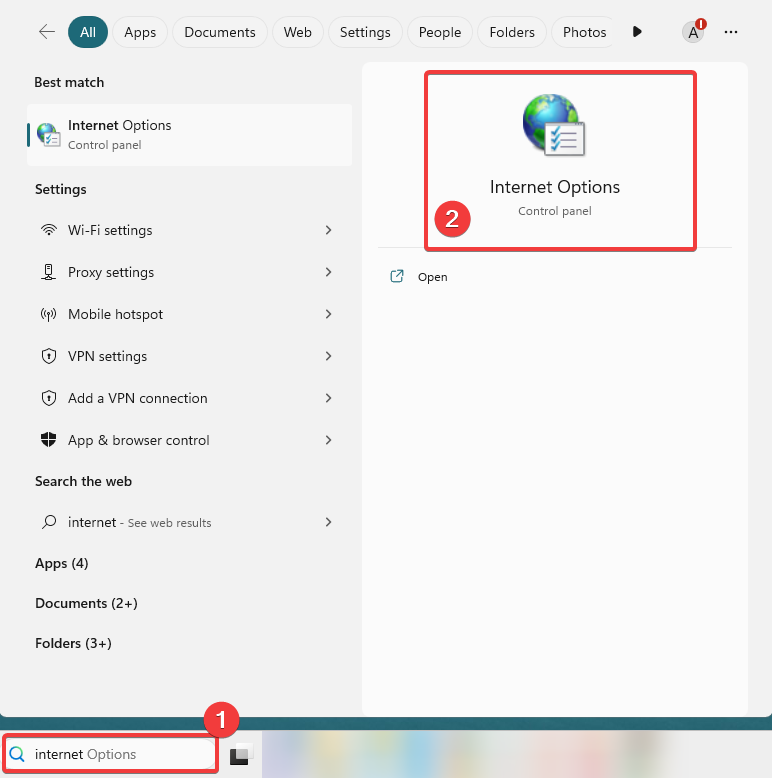
- Нажмите кнопку Пуск и введите “интернет”, затем выберите Параметры интернета.
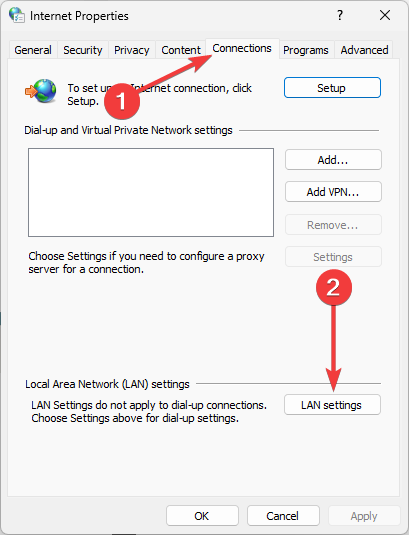
- Перейдите на вкладку “Подключения” и нажмите Настройки LAN.
- Снимите галочку с пункта “Использовать прокси-сервер для локальной сети”.
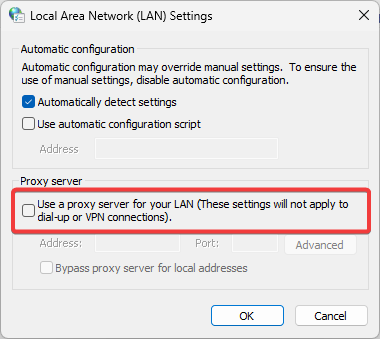
- Нажмите OK, чтобы сохранить изменения.
Примечание: если в вашей сети используется корпоративный прокси, согласуйте изменения с администратором.
2. Обновите драйверы сетевого адаптера
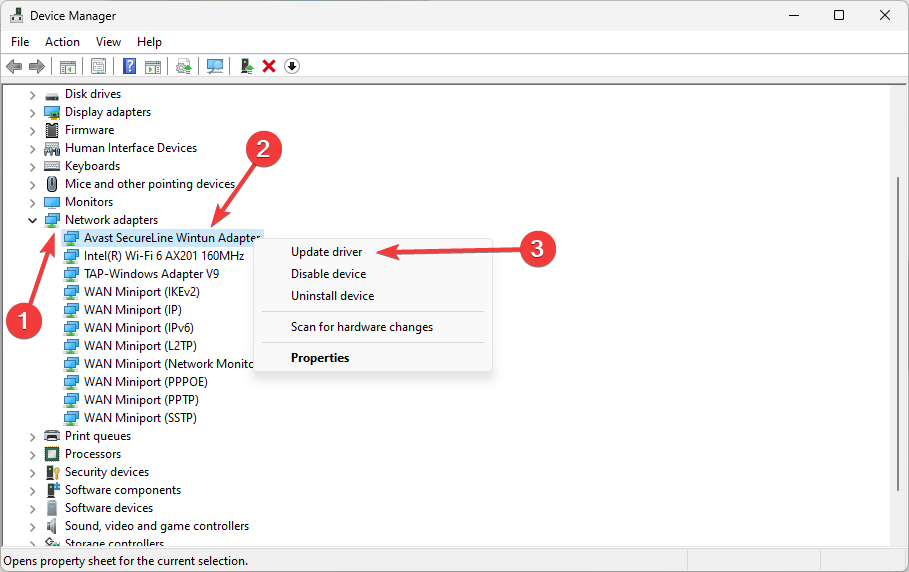
- Щёлкните правой кнопкой по кнопке Пуск и выберите Диспетчер устройств.
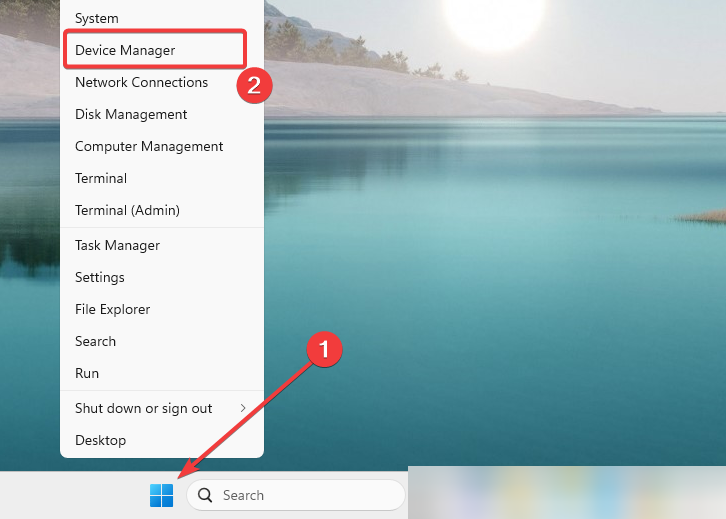
- Разверните категорию Сетевые адаптеры, щёлкните правой кнопкой по вашему сетевому драйверу и выберите Обновить драйвер.
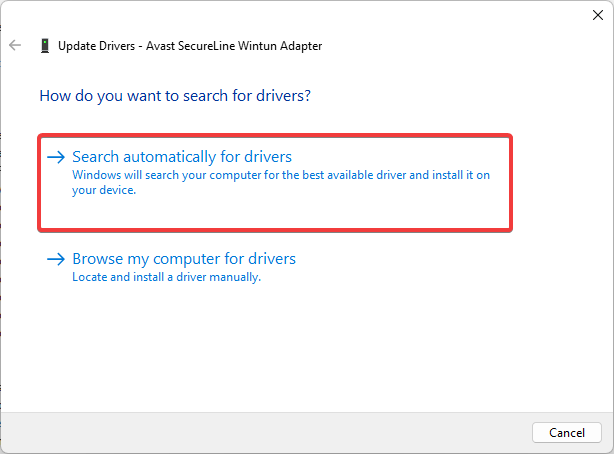
- Выберите Поиск драйверов автоматически и следуйте подсказкам для установки последних версий.
Если у вас возникают сложности с вручную обновлением драйверов, можно использовать сторонние инструменты для упрощения процесса. Ниже — пример из оригинального руководства, оставленный как опция.
- Скачайте и установите Outbyte Driver Updater.
- Запустите программу и дождитесь сканирования.
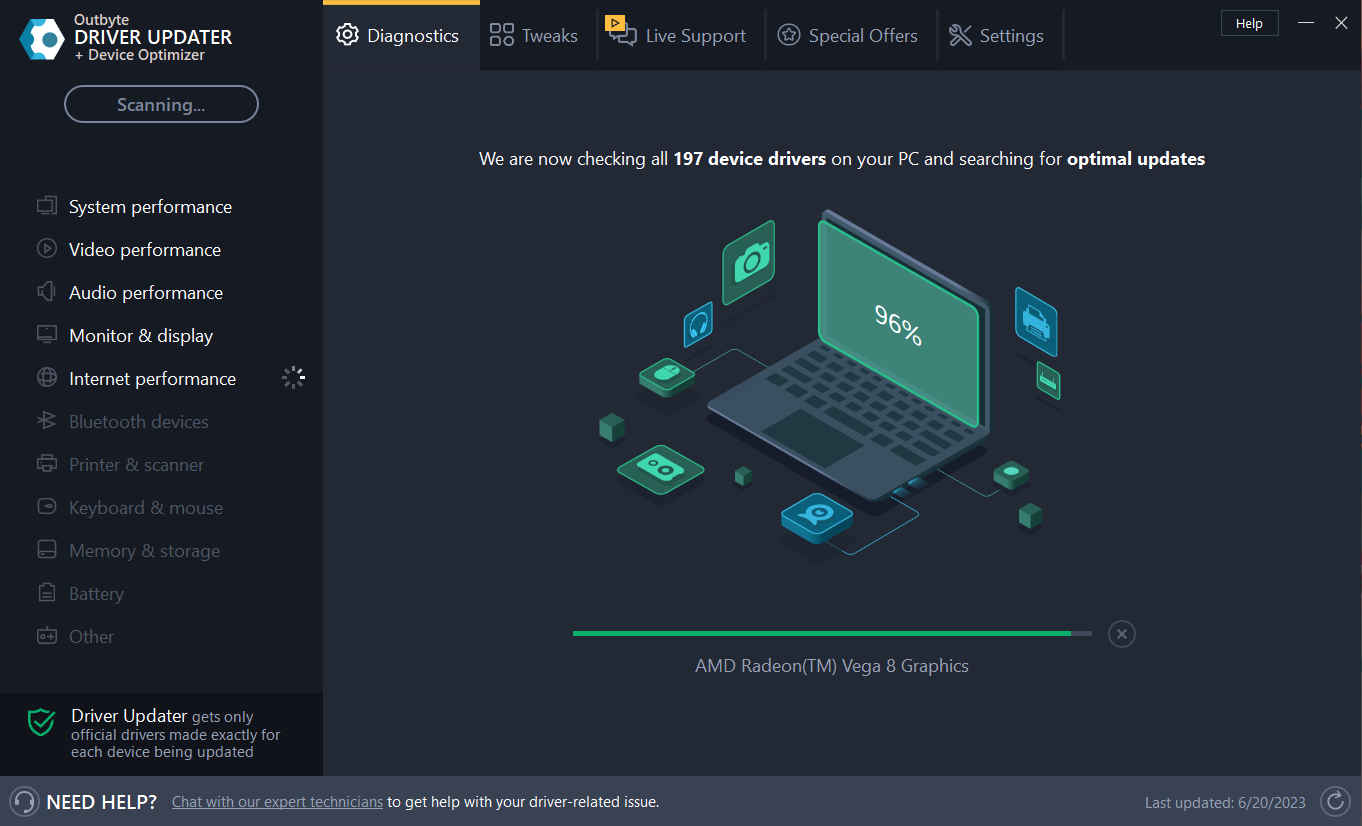
- Выберите драйверы для обновления и нажмите “Update & Apply Selected”.
- Перезагрузите ПК.
Outbyte Driver Updater
Защитите ваш ПК с Windows от ошибок, вызванных проблемными драйверами. Бесплатная пробная версия. Заметка: для некоторых действий требуется обновление до платной версии.
3. Завершите процесс в Диспетчере задач
- Нажмите Ctrl + Shift + Esc, чтобы открыть Диспетчер задач.
- Перейдите на вкладку Процессы.
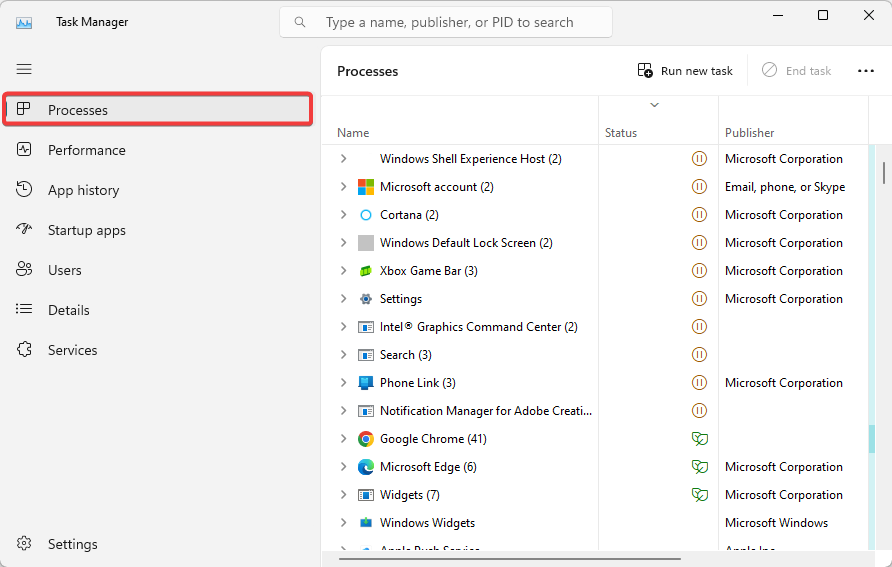
- Найдите название pacjsworker.exe. Если процесс активен, выберите его и нажмите Завершить задачу.
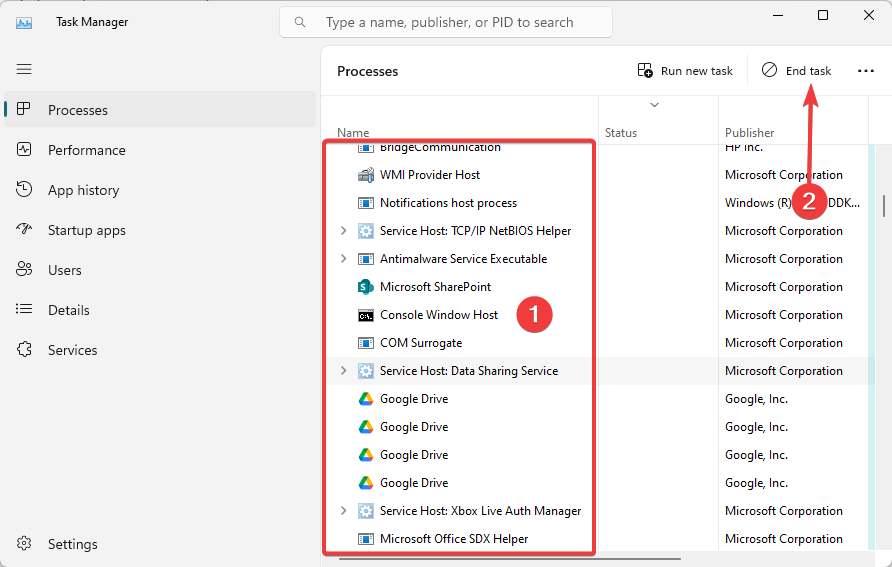
- Проверьте, снизилась ли загрузка CPU.
Важно: завершение процесса временно остановит его работу; лучше сначала исправить первопричину (например, сброс прокси или обновление драйверов).
Дополнительные подходы и проверки
- Проверьте записи в Журнале событий Windows по категориям System и Application на предмет повторяющихся ошибок, связанных с сетью или pacjsworker.
- Отключите сторонние расширения браузера, если высокая загрузка проявляется в момент работы с браузером.
- Сбросьте настройки сети командой: netsh winsock reset (в командной строке от администратора), затем перезагрузите ПК.
- Временно отключите прокси/VPН-клиент и проверьте поведение системы.
Когда эти решения не помогают (контрпримеры)
- Если проблема воспроизводится только на одном сайте, причина может быть в самом PAC-файле или в скрипте, который он загружает.
- Если высокая нагрузка появляется только при запуске конкретного ПО (например, корпоративного клиента), проблема может быть в этом приложении, а не в pacjsworker.exe.
- Если после полного сканирования системы антивирусом угроз не обнаружено, но нагрузка остаётся — проверьте оборудование (память, диск) и состояние ЦП.
Руководство по приёмке — как проверить, что проблема решена
Критерии приёмки
- После перезагрузки и выполненных шагов загрузка CPU в простое не превышает нормального уровня (обычно < 5–10% для фоновых задач).
- В Диспетчере задач процесс pacjsworker.exe не потребляет заметной части CPU при стандартной сетевой активности.
- Журнал событий не содержит повторяющихся ошибок, связанных с сетью и PAC-файлами.
- Если проблема носила вредоносный характер — антивирусные сканы чистые.
Чек-листы по ролям
Пользователь (домашний)
- Перезагрузить ПК.
- Отключить прокси в Параметрах интернета.
- Запустить антивирусное сканирование.
- Если не помогло — показать администратору.
Системный администратор
- Проверить доступность PAC-файла и его содержимое.
- Просмотреть логи прокси/серверов и Windows Event Viewer.
- Обновить сетевые драйверы на клиентских машинах.
- При необходимости — временно отключить PAC и переключить на прямое подключение.
Безопасность и приватность
Если вы обнаружили, что pacjsworker.exe ведёт себя подозрительно, выполните полное сканирование антивирусом и инструментами обнаружения руткитов. При корпоративной эксплуатации согласуйте любые изменения с отделом безопасности.
Небольшой словарь
- PAC-файл — скрипт автоматической конфигурации прокси.
- PAC-URL — адрес, по которому Windows или браузер загружает PAC-файл.
- Диспетчер задач — системный инструмент для просмотра и управления процессами.
Диагностическое дерево (помогает выбрать следующий шаг)
flowchart TD
  A[Высокая загрузка CPU pacjsworker.exe] --> B{Проявляется всегда или выборочно?}
  B -->|Всегда| C[Сбросить прокси]
  B -->|Только при сайте/приложении| D[Проверить PAC-файл и приложение]
  C --> E{Понизилась нагрузка?}
  D --> E
  E -->|Да| F[Завершить проверку]
  E -->|Нет| G[Обновить драйверы и ОС]
  G --> H{Понизилась?}
  H -->|Да| F
  H -->|Нет| I[Проверить на вредоносное ПО и оборудование]
Примеры тестов и критерии приёмки
- Тест 1: отключить прокси — после перезагрузки pacjsworker.exe не должен загружать CPU более 10% при простое.
- Тест 2: обновить драйвер — после установки драйвера и перезагрузки процесс должен вести себя стабильно в течении 24 часов.
Что почитать дальше
- D3dx11_42.dll Not Found: How to Fix it
- Windows 11 Shutdown After Inactivity: 4 Ways to Stop it
- Windows Shuts Down Instead of Restarting: 4 Ways to Fix it
Мы подготовили подробное руководство по устранению ошибок прокси в Windows 11. Если у вас есть дополнительные вопросы или вы нашли новое решение — оставьте комментарий ниже, это поможет другим читателям.
Автор заметки: руководство по диагностике и устранению высокой загрузки pacjsworker.exe в Windows.

Похожие материалы

Несколько аккаунтов Skype: Multi Skype Launcher

Журнал для работы: повысить продуктивность

Персональные звуки уведомлений на Android

Скачивание шоу Hulu для офлайн‑просмотра

Microsoft Start: персонализированная новостная лента
