
Как исправить ошибки osppsvc.exe в Windows
Важно: не отключайте osppsvc.exe навсегда — это компонент лицензирования Office. Исправляйте ошибки последовательно и создавайте точки восстановления перед критическими правками.
Что такое osppsvc.exe и зачем он нужен
osppsvc.exe — это исполняемый файл Office Software Protection Platform. Компонент появился в Office 2013 и присутствует во всех последующих версиях. Его основная задача — получение, хранение и применение цифровых лицензий Microsoft Office. Без корректной работы этой службы Office может не запускаться или работать с ограниченной функциональностью.
Путь к службе на диске обычно следующий:
C:\Program Files\Common Files\microsoft shared\OfficeSoftwareProtectionPlatform
Краткое определение: служба лицензирования Office — проверяет цифровые ключи и разрешения на использование приложений Office.
Признаки проблем с osppsvc.exe
- Microsoft Office не запускается и выдаёт сообщение о том, что не найден процесс osppsvc.exe.
- osppsvc.exe сильно загружает процессор (иногда до 100%).
- Ошибки установки или обновления Office, код ошибки 1920 и похожие.
- Неожиданное поведение приложений Office: отказ открытия документов или запрос активации.
Быстрые проверки перед глубоким устранением
- Установите все доступные обновления Windows и обновления Office.
- Убедитесь, что Office активирован (войдите в учётную запись, если нужно).
- Запустите антивирусную проверку полным сканированием.
Пошаговые способы исправления ошибок osppsvc.exe
Ниже перечислены методы от простых к более сложным. Выполняйте по очереди и проверяйте результат после каждого шага.
1. Завершите процесс через Диспетчер задач
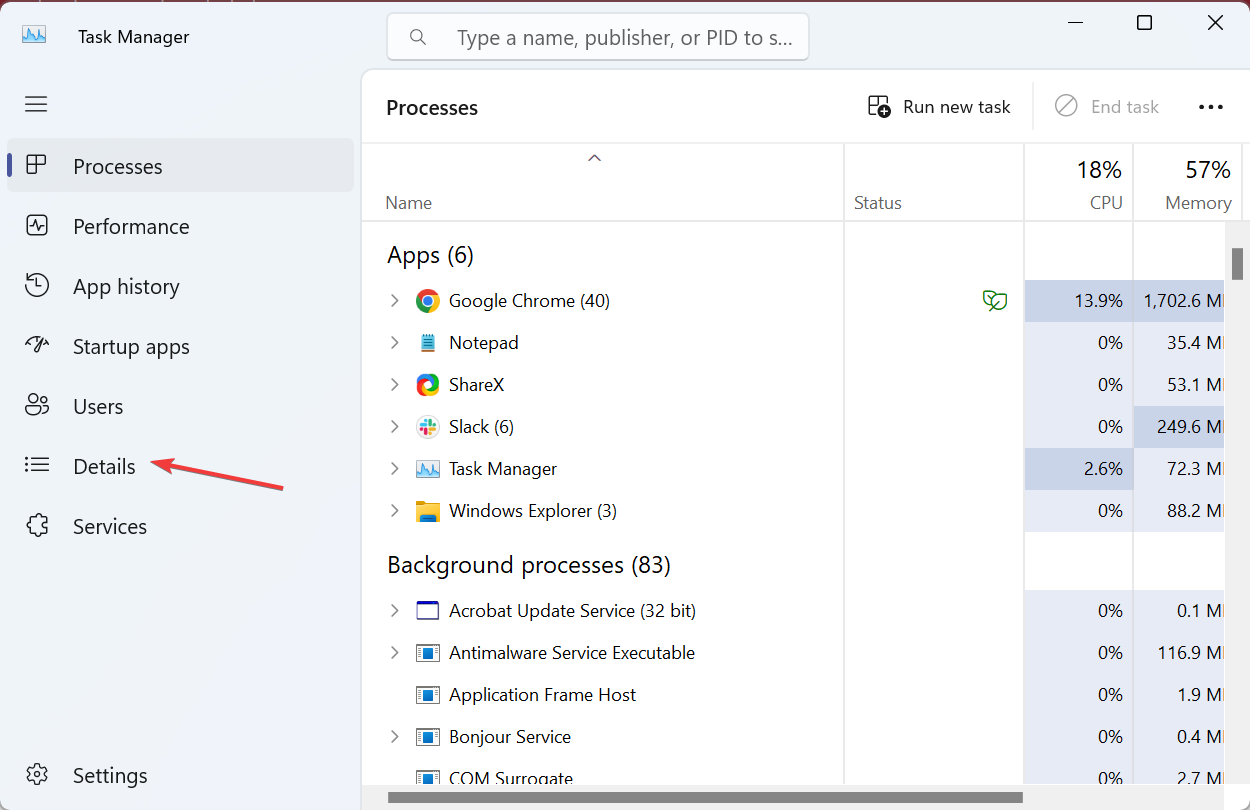
- Нажмите Ctrl + Shift + Esc, чтобы открыть Диспетчер задач, и перейдите на вкладку Details.
- Найдите процесс osppsvc.exe, выберите его и нажмите End task (Завершить задачу).

- Перезапустите любое приложение Office и проверьте работоспособность.
Когда применять: если Office не запускается из-за ошибки с кодом 1920 или процесс блокирует запуск. Это временное решение — служба может автоматически перезапуститься.
2. Просканируйте систему на вредоносное ПО
- Нажмите Windows + S и откройте приложение Windows Security.
- Выберите «Защита от вирусов и угроз».

- Откройте «Параметры сканирования» (Scan options).

- Выберите «Полное сканирование» и нажмите «Сканировать сейчас».

Комментарий: osppsvc.exe — легитимный процесс, но вредоносные программы могут маскироваться под похожие имена. Если антивирус находит угрозу, следуйте его рекомендациям.
3. Восстановление системных файлов (DISM + SFC)
Повреждённые системные файлы могут препятствовать нормальной работе служб и приложений.
- Нажмите Windows + R, введите
cmdи нажмите Ctrl + Shift + Enter для запуска командной строки от имени администратора.
- Подтвердите запрос UAC.
- Выполните команды по очереди (скопируйте и вставляйте, нажимая Enter после каждой):
DISM /Online /Cleanup-Image /CheckHealth
DISM /Online /Cleanup-Image /ScanHealth
DISM /Online /Cleanup-Image /RestoreHealth- После DISM выполните проверку системных файлов:
sfc /scannow- Перезагрузите компьютер.
Примечание: выполнение DISM и SFC может занять от нескольких минут до часа в зависимости от состояния системы.
4. Изменение параметра в реестре для уменьшения нагрузки
- Нажмите Windows + R, введите
regeditи нажмите ОК.
- Перейдите по адресу:
HKEY_LOCAL_MACHINE\SOFTWARE\Microsoft\OfficeSoftwareProtectionPlatform

- Найдите ключ DWORD с именем InactivityShutdownDelay. Если его нет, кликните правой кнопкой по пустому месту, выберите New → DWORD (32-bit) Value и задайте имя InactivityShutdownDelay.

- Откройте ключ и измените значение Value data. По умолчанию часто стоит 300 — это секунды. Уменьшите значение (например, до 60) и сохраните.

Что делает это изменение: InactivityShutdownDelay задаёт время в секундах, через которое служба завершает работу при отсутствии активности. Меньшее значение может снизить время работы службы и уменьшить потребление CPU.
Важно: перед правкой реестра создайте точку восстановления системы.
5. Восстановление Microsoft Office через панель управления
- Нажмите Windows + R, введите
appwiz.cplи нажмите Enter. - В списке программ выберите Microsoft 365 (или вашу версию Office) и нажмите Change.

- Выберите Online Repair и нажмите Repair.

- Подтвердите и дождитесь завершения процесса.
Комментарий: Онлайн-восстановление скачает и заменит повреждённые файлы Office, включая компоненты, связанные с лицензированием.
6. Создайте новый локальный профиль пользователя
Иногда повреждённый профиль Windows вызывает проблемы с приложениями.
- Нажмите Windows + R, введите
netplwizи нажмите ОК. - Нажмите Add (Добавить).

- Выберите Sign in without a Microsoft account (Вход без учётной записи Microsoft).

- Выберите Local account (Локальная учётная запись).

- Введите имя пользователя и, при желании, пароль.

- После создания выделите новый профиль, нажмите Properties → Group Membership и установите Administrator.

- Войдите в систему под новым пользователем, установите Office и проверьте работу.
Почему это помогает: в случае повреждённого реестра или настроек в профиле старого пользователя служба лицензирования может некорректно считывать параметры.
7. Обновите Office до последней версии
Если ничего не помогает, обновление Office до последней версии может решить совместимые проблемы и ошибки лицензирования. Проверьте официальный сайт Microsoft для получения актуальной версии и инструкций по обновлению.
Альтернативные подходы и сценарии, когда методы не сработают
- Если после всех шагов проблема сохраняется, возможно, повреждена лицензия Office на уровне сервера или учётной записи Microsoft. Свяжитесь с поддержкой Microsoft.
- Корпоративные компьютеры с централизованным управлением могут блокировать изменения. Обратитесь к IT-администратору.
- Если антивирус постоянно удаляет osppsvc.exe как угрозу, проверьте подпись файла и источник установки Office.
Модель принятия решений (диагностическое дерево)
flowchart TD
  A[Проблема с osppsvc.exe] --> B{Office запускается?}
  B -- Да --> C{Высокая загрузка CPU?}
  C -- Да --> D[Уменьшить InactivityShutdownDelay в реестре]
  C -- Нет --> E[Проверить обновления и лицензирование]
  B -- Нет --> F[Завершить процесс через Диспетчер задач]
  F --> G{Запустился ли Office?}
  G -- Да --> H[Следить за поведением]
  G -- Нет --> I[Восстановление Office через Online Repair]
  I --> J{Помогло?}
  J -- Нет --> K[Создать новый профиль пользователя]
  K --> L{Помогло?}
  L -- Да --> H
  L -- Нет --> M[Обратиться в поддержку Microsoft]
Роли и чек-листы
Чек-лист для обычного пользователя:
- Обновить Windows и Office.
- Запустить полное антивирусное сканирование.
- Завершить osppsvc.exe в Диспетчере задач.
- Перезапустить Office.
Чек-лист для администратора IT:
- Проверить сигнатуру и расположение osppsvc.exe.
- Просканировать систему специализированными инструментами (EDR).
- Проверить групповую политику, блокирующую службу.
- Выполнить DISM + SFC и проверить логи.
- При необходимости восстановить лицензионный сервис через средства Microsoft 365 admin.
Критерии приёмки
- Office успешно запускается без сообщений об ошибке osppsvc.exe.
- Процесс osppsvc.exe не потребляет непропорционально много CPU при простое системы.
- Непрерывные проверки лицензии проходят нормально (нет повторяющихся запросов на активацию).
Факт-бокс: быстрое резюме технических деталей
- Название процесса: osppsvc.exe
- Компонент: Office Software Protection Platform
- Расположение по умолчанию: C:\Program Files\Common Files\microsoft shared\OfficeSoftwareProtectionPlatform
- Появился в: Office 2013 и позже
Безопасность и конфиденциальность
osppsvc.exe взаимодействует с данными лицензирования и учётной записью Microsoft. При передаче данных через интернет используются стандартные каналы Microsoft. Избегайте сторонних «лечащих» утилит, которые обещают активацию Office без лицензии — это риск для безопасности и нарушения лицензионного соглашения.
Что делать, если нужно откатить изменения
- Реестр: восстановите созданную точку восстановления или вручную верните значение InactivityShutdownDelay.
- Восстановление Office: повторно выполните Online Repair или переустановите пакет.
- Если вы создавали локальную учётную запись для теста, удалите её, после переноса данных.
Часто задаваемые вопросы
Что такое Office Software Protection Platform?
Это служба лицензирования Office, которая проверяет и применяет цифровые ключи и права доступа для приложений Microsoft Office.
Можно ли полностью отключить osppsvc.exe?
Отключать не рекомендуется — это приведёт к проблемам с активацией и работоспособностью Office. Вместо этого исправьте причину высокой нагрузки или ошибки.
Поможет ли удаление и повторная установка Office?
Да, часто переустановка или Online Repair исправляют повреждённые компоненты, включая те, которые связаны с osppsvc.exe.
Что делать при ошибке 1920?
Попробуйте завершить процесс через Диспетчер задач и запустить восстановление Office. Если не помогает, проверьте права доступа и обратитесь в поддержку.
Дополнительные материалы
- Microsoft Office Lens: мощный инструмент для захвата и организации информации
- Hostappserviceupdater.exe: что это и как исправить высокую загрузку CPU
- Исправление: ERROR_IMAGE_MACHINE_TYPE_MISMATCH_EXE
- 5 способов отключить и удалить Copilot в Word (Windows и Mac)
Короткое резюме: выполните быстрые проверки, затем последовательно применяйте методы от завершения процесса к восстановлению системных файлов и Office. Если проблема остаётся — создайте новый профиль или обратитесь в службу поддержки.
Если у вас остались вопросы или вы хотите поделиться тем, что сработало — оставьте комментарий ниже.

Похожие материалы

Несколько аккаунтов Skype: Multi Skype Launcher

Журнал для работы: повысить продуктивность

Персональные звуки уведомлений на Android

Скачивание шоу Hulu для офлайн‑просмотра

Microsoft Start: персонализированная новостная лента
