
Как использовать Obsidian для заметок и создания "второго мозга"

Obsidian — это локальное приложение для заметок на базе Markdown, которое превращает ваши файлы в связанный «второй мозг». Оно безопасно хранит заметки в простых .md-файлах, визуализирует связи через граф и даёт гибкость для долгосрочного управления знаниями.
Важно: Obsidian хранит заметки локально в Markdown. Это даёт вам контроль над данными и простую миграцию в будущем.
Обилие информации вокруг требует надёжной системы для фиксации мыслей. Простая запись идеи на листке редко помогает потом. Заметки превращаются в актив, если их системно хранить и связывать. Obsidian — инструмент, который облегчает этот процесс. Он использует Markdown и файлы на диске, а значит ваши знания остаются вашими.
Что такое Obsidian
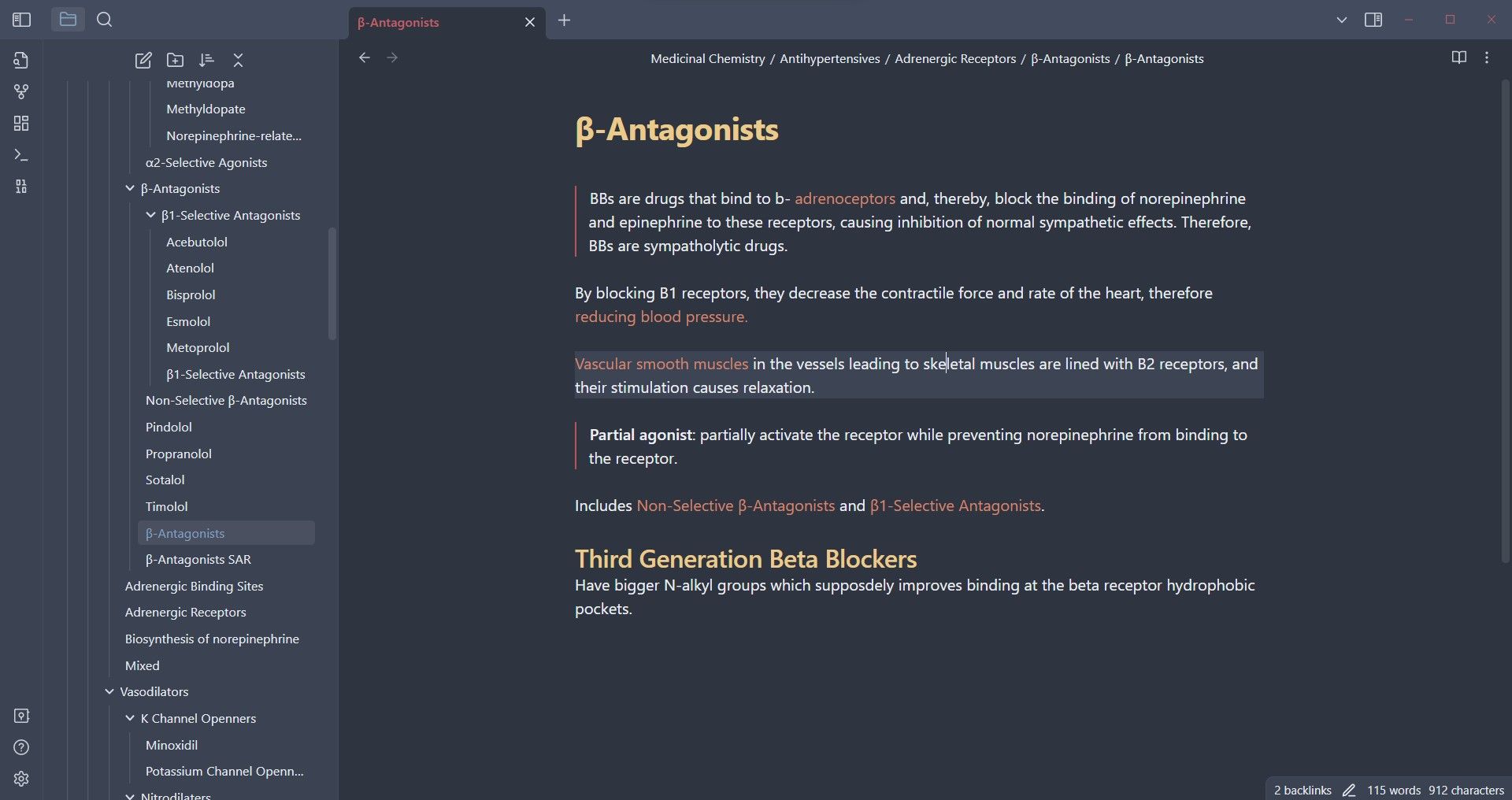
Obsidian — мощное приложение для ведения заметок и управления знаниями. Основная идея — Zettelkasten: набор связанных заметок, каждая из которых самостоятельна и содержит идею. Связи между заметками дают контекст и порождают новые инсайты.
Obsidian хранит заметки в формате Markdown (.md). Это простой текст с лёгкой разметкой. Вы можете открывать и редактировать эти файлы в любом редакторе.
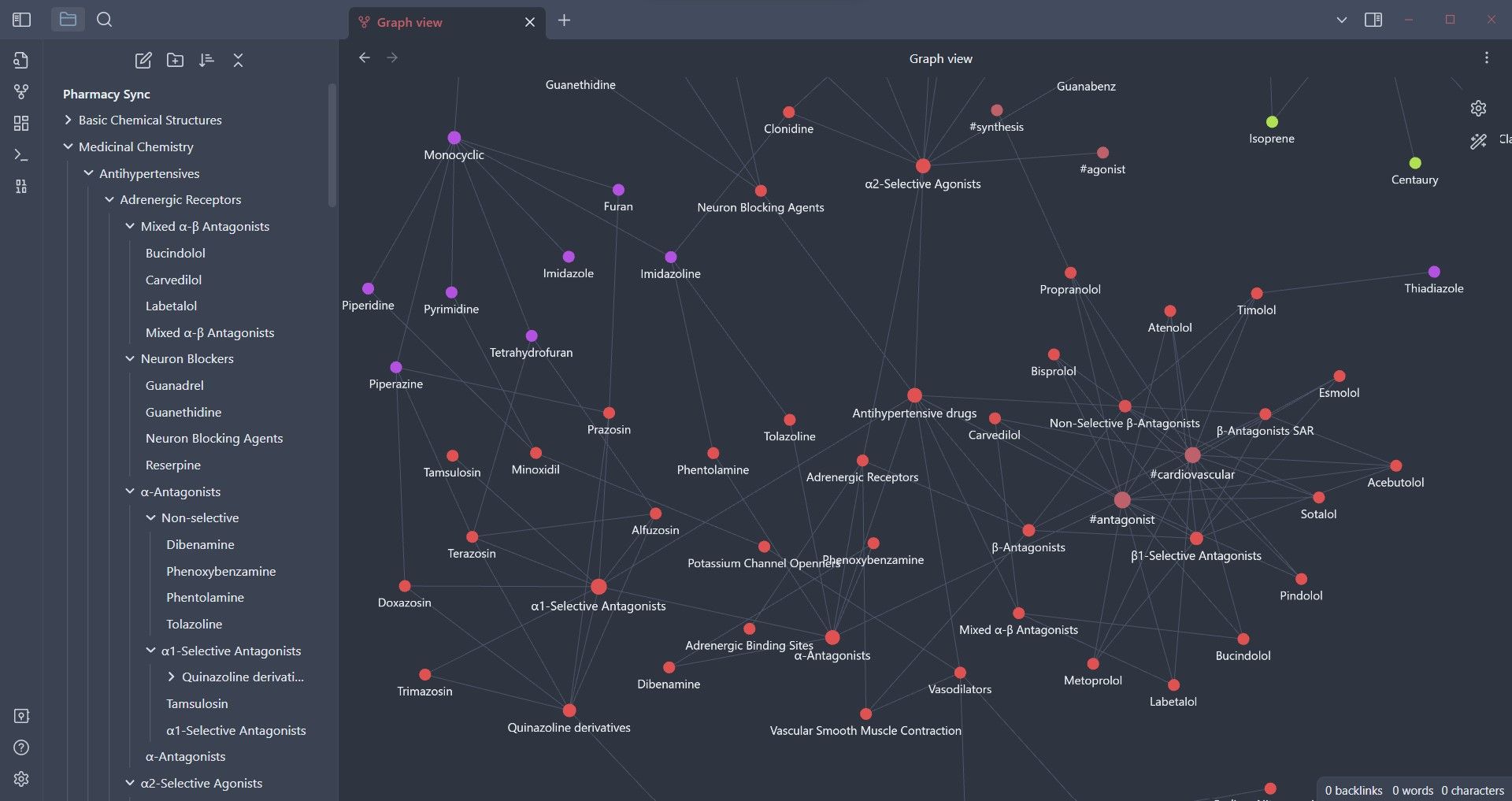
Граф заметов показывает узлы (заметки) и связи между ними. Такой визуальный обзор помогает увидеть темы, которые вы часто обсуждаете, и найти изолированные идеи.
Краткое определение терминов
- Markdown — лёгкий текстовый формат для форматирования текста.
- Vault — папка с набором .md файлов и сопутствующих ресурсов.
- Граф — диаграмма связей между заметками.
Преимущества хранения заметок как Markdown
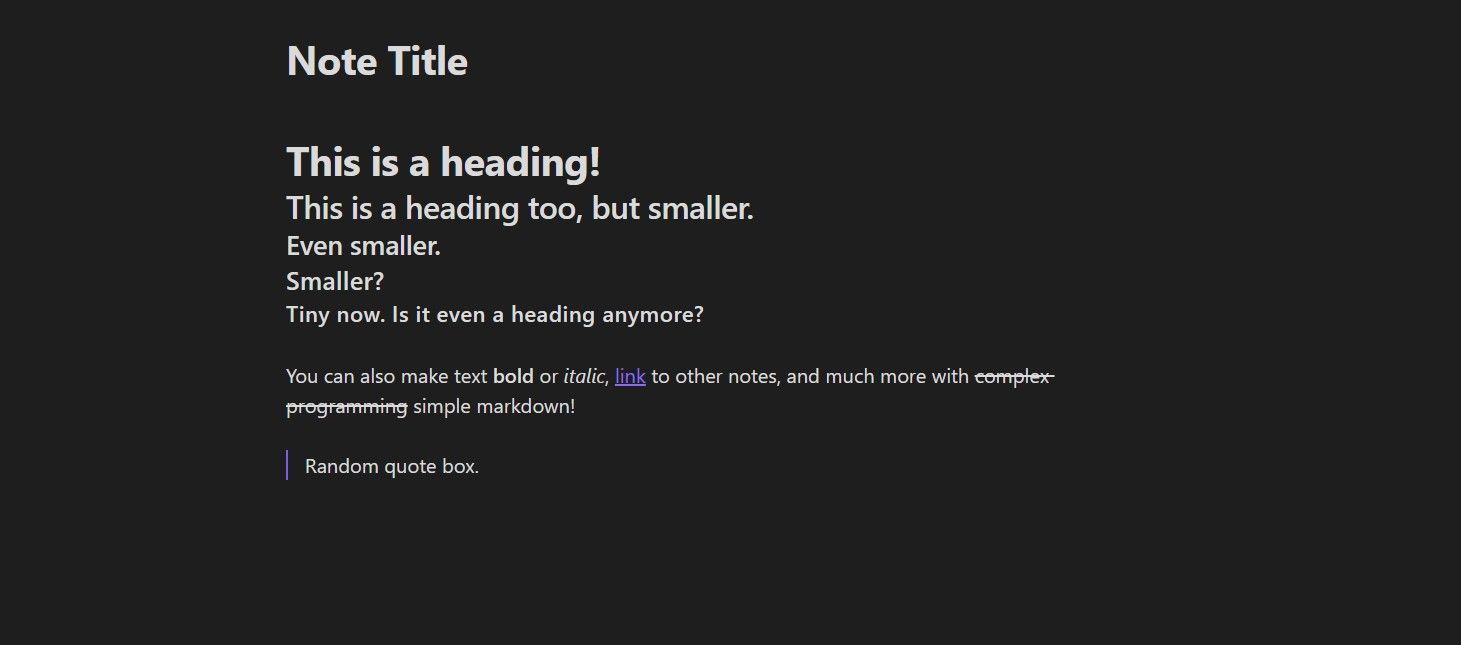
- Независимость от платформы. Любой текстовый редактор откроет .md.
- Версионирование. Файлы можно хранить в Git или другом VCS.
- Портируемость. В случае смены приложения вы не потеряете содержимое.
Примечание: Markdown не хранит двоичные данные внутри файла. Картинки и другие файлы лежат рядом, в папке хранилища.
Как начать: пошаговая инструкция
Следующие шаги помогут вам создать рабочую систему в Obsidian и начать постепенно наращивать базу знаний.
1. Скачивание и установка
Obsidian доступен бесплатно для Windows, macOS и Linux, а также имеет мобильные приложения в App Store и Google Play. Скачайте установщик с официального сайта и установите его как обычное приложение.
Ссылка для загрузки указана в разделе загрузки на официальном сайте Obsidian.
2. Создание нового хранилища (vault)
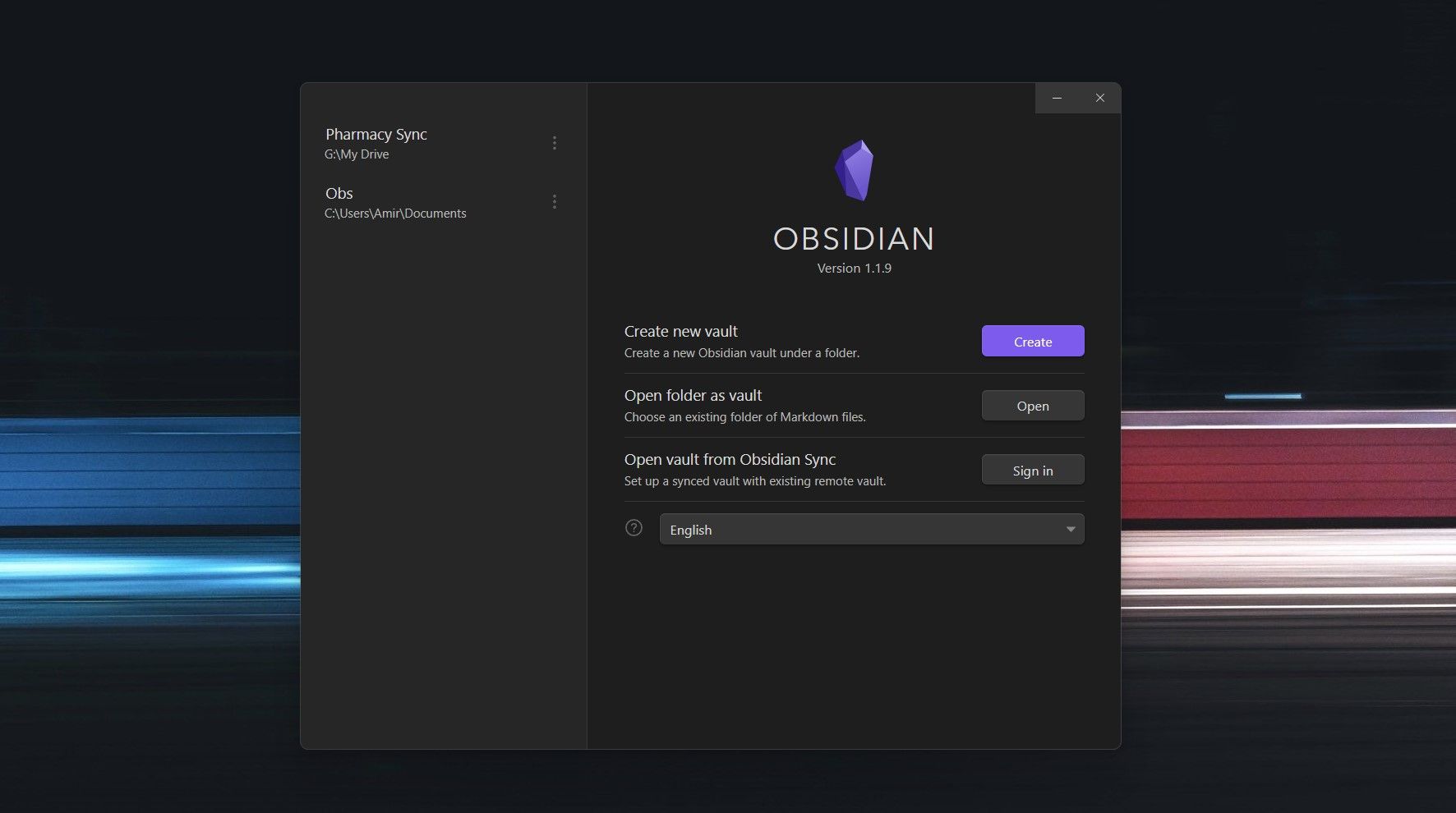
После первого запуска вы увидите стартовое окно. Выберите “Create new vault” и задайте имя. Выберите папку на диске — это и будет ваша база, где будут храниться все .md файлы и папки с медиа.
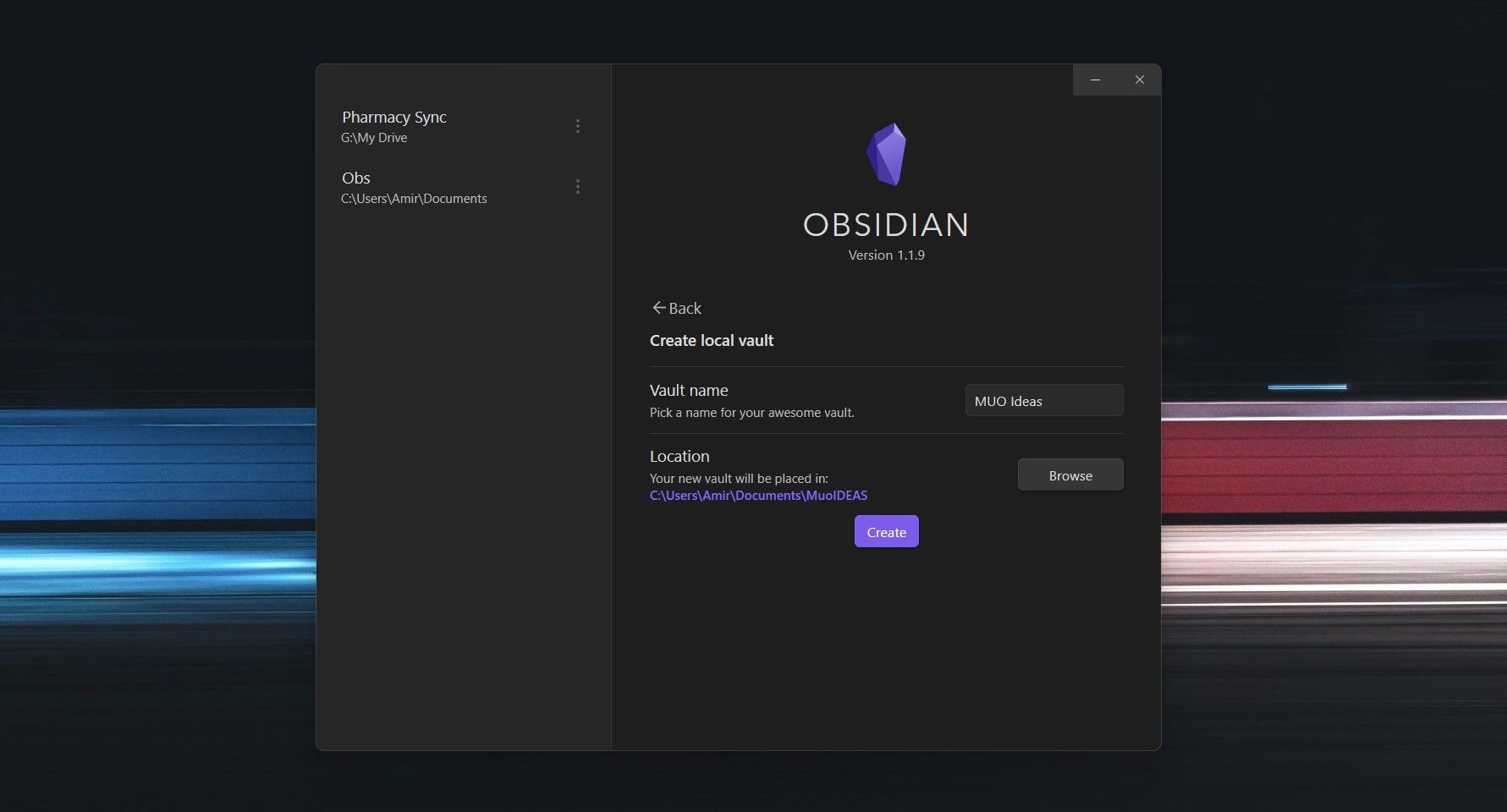
Важно выбрать место, которое вы сможете синхронизировать или резервировать, если потребуется.
3. Создание заметки
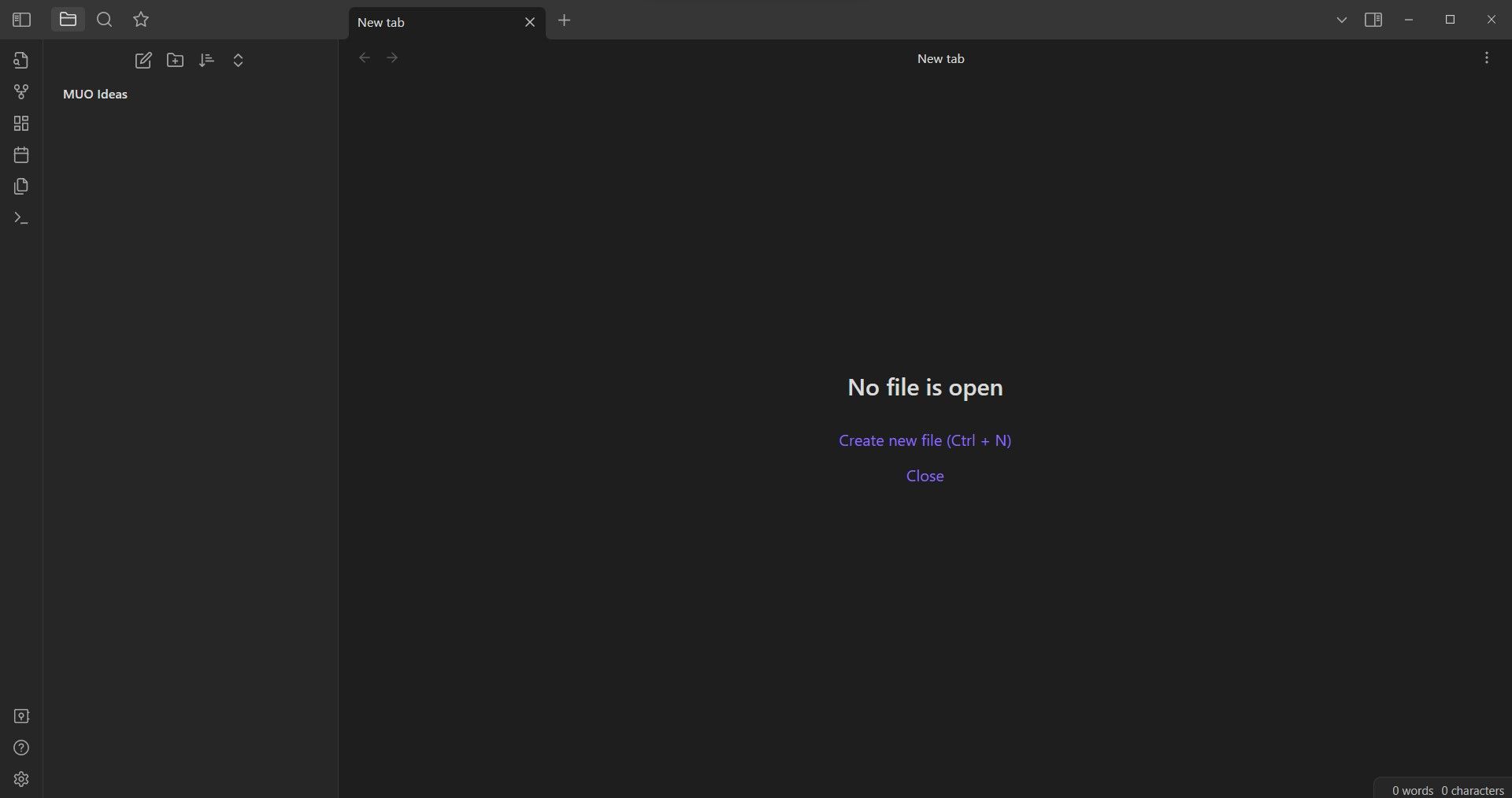
Создайте первую заметку кнопкой New note или сочетанием Ctrl + N (Cmd + N на macOS). Дайте заметке понятный заголовок. Пишите простыми предложениями. Используйте Markdown для заголовков, списков и ссылок.
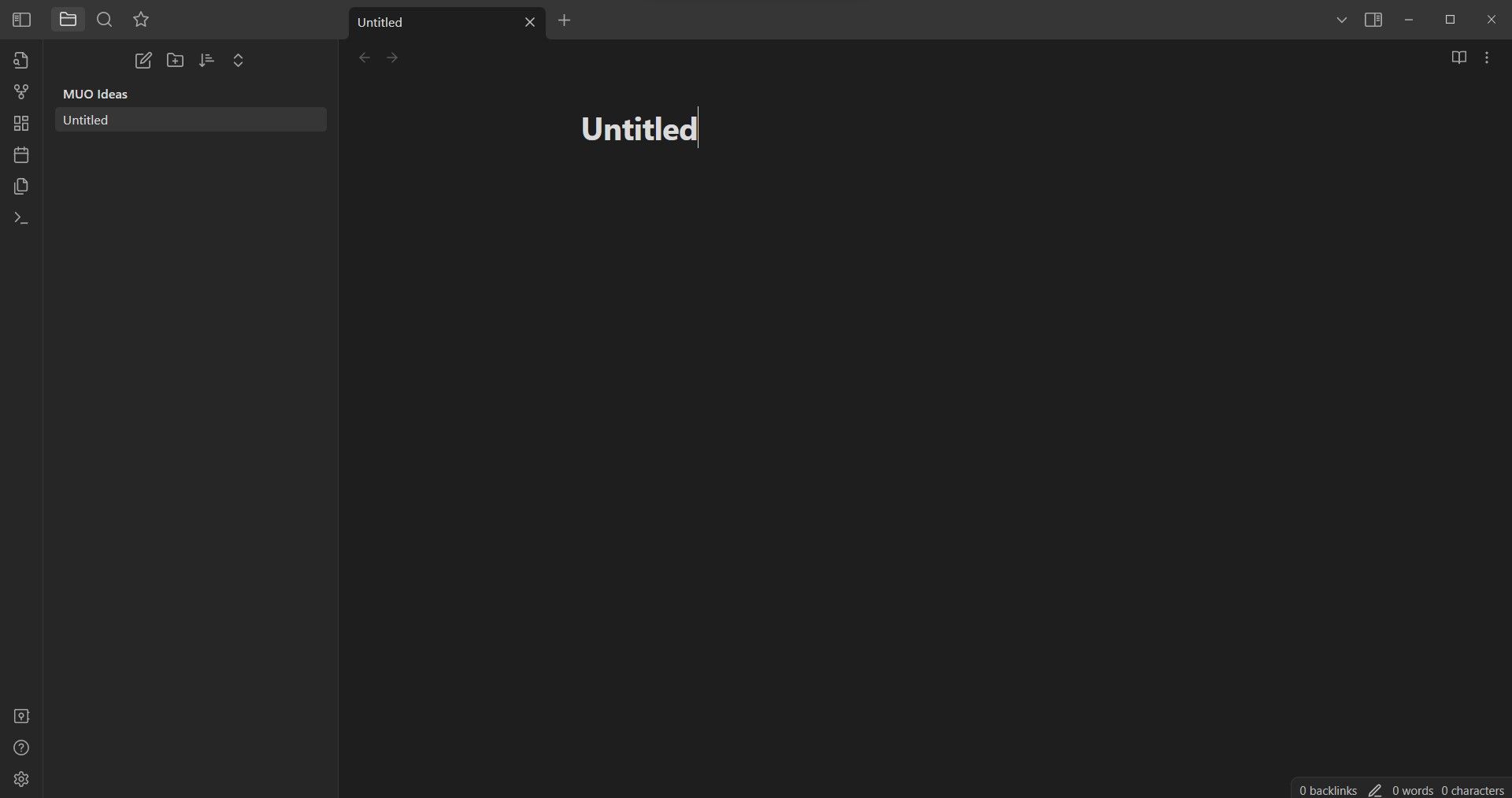
Совет: создавайте заметки небольшими. Одна идея — одна заметка.
4. Связывание заметок
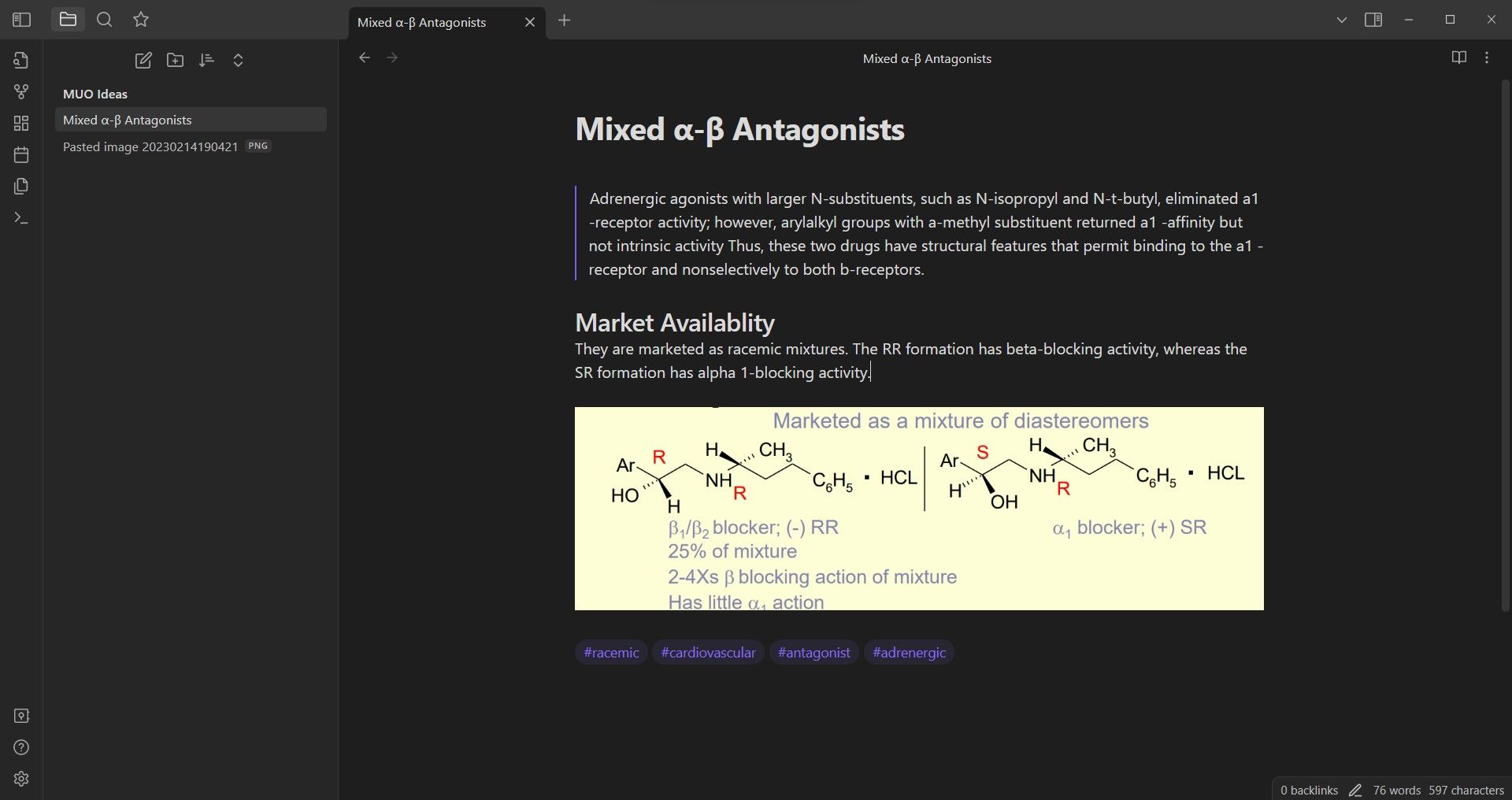
Связи — ключевая практическая ценность Obsidian. Чтобы создать внутреннюю ссылку, наберите двойную скобку [[ и начните вводить название заметки. Obsidian предложит автозавершение.
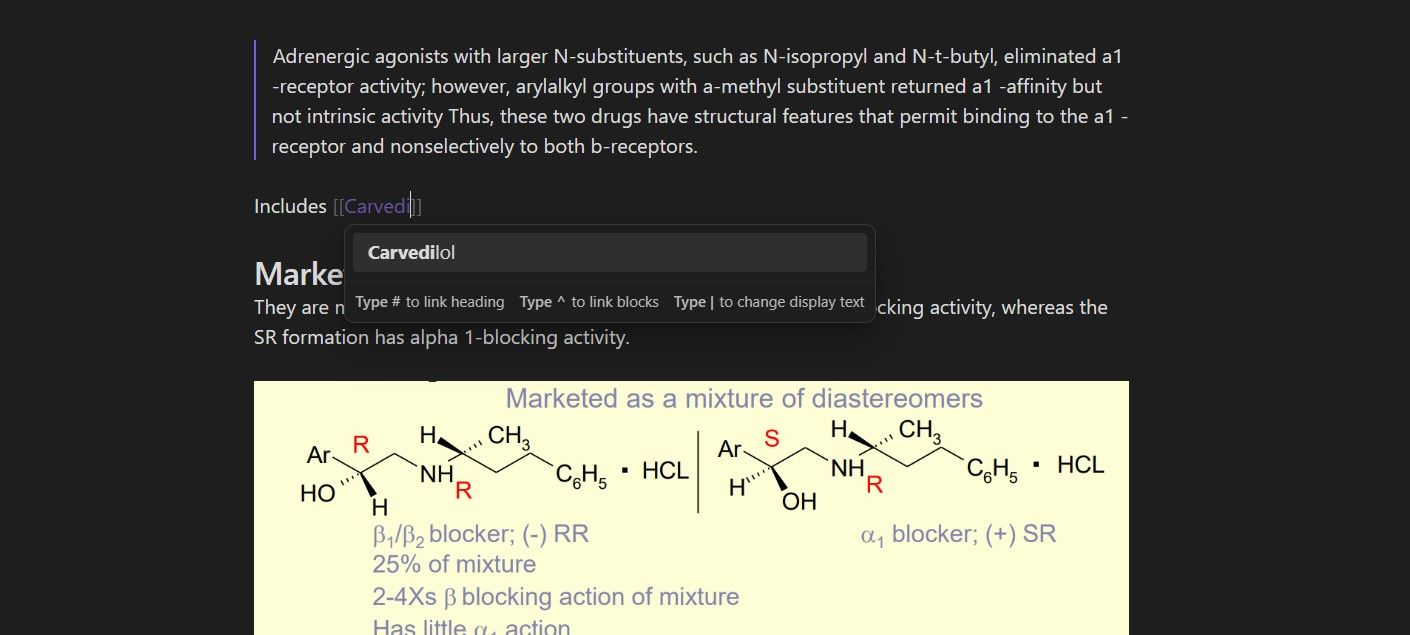
Примеры Markdown:
[[Carvedilol]]и с кастомным текстом:
[[Carvedilol|custom text]]Первая версия привязывает якорь к заголовку целевой заметки. Вторая показывает другой текст ссылки, сохраняя привязку.
5. Граф заметок
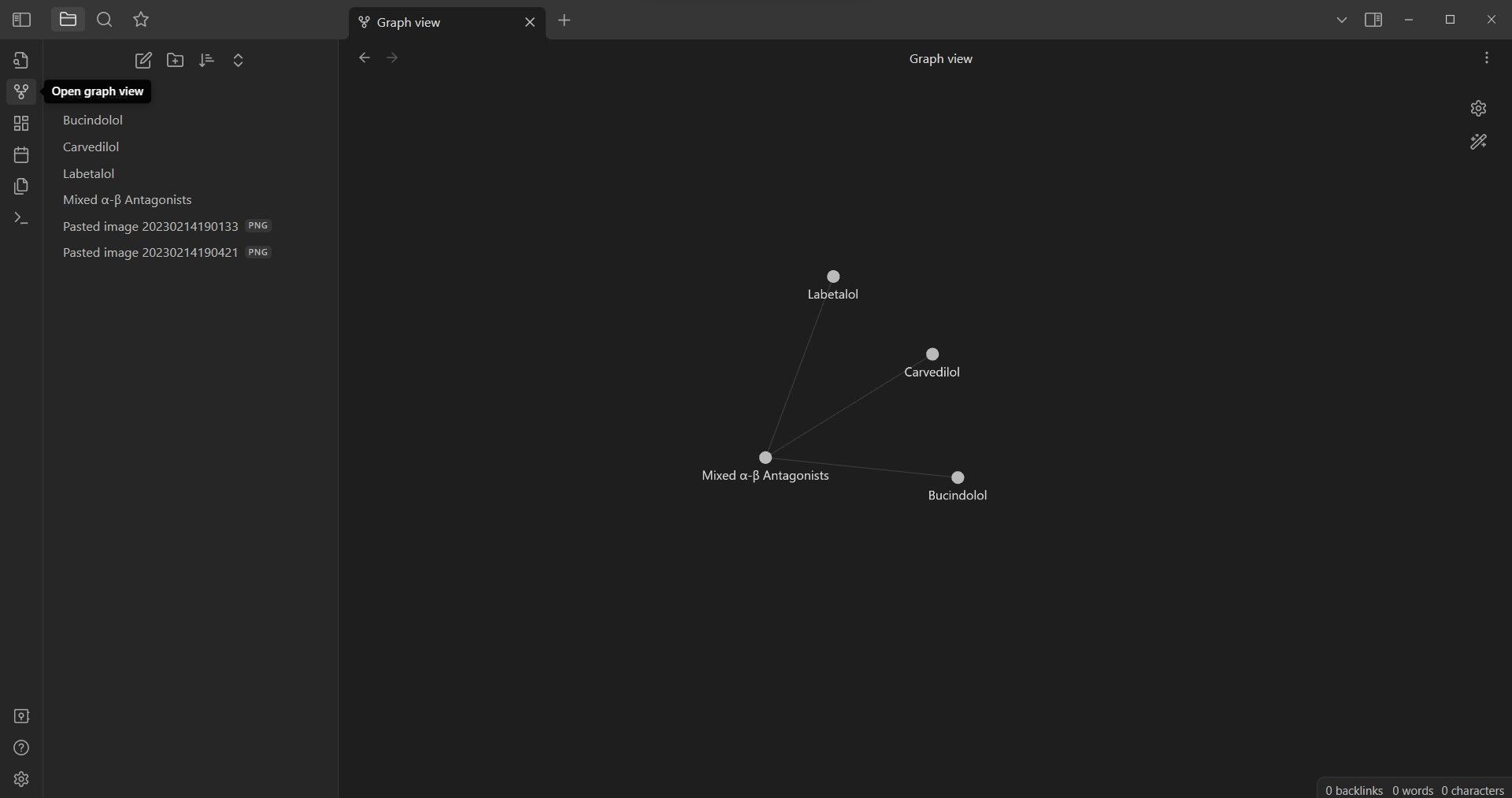
Чтобы открыть граф, нажмите Ctrl + G. Граф строится автоматически, когда заметки имеют ссылки между собой. Вы можете фильтровать узлы, скрывать плагины и настраивать цвета.
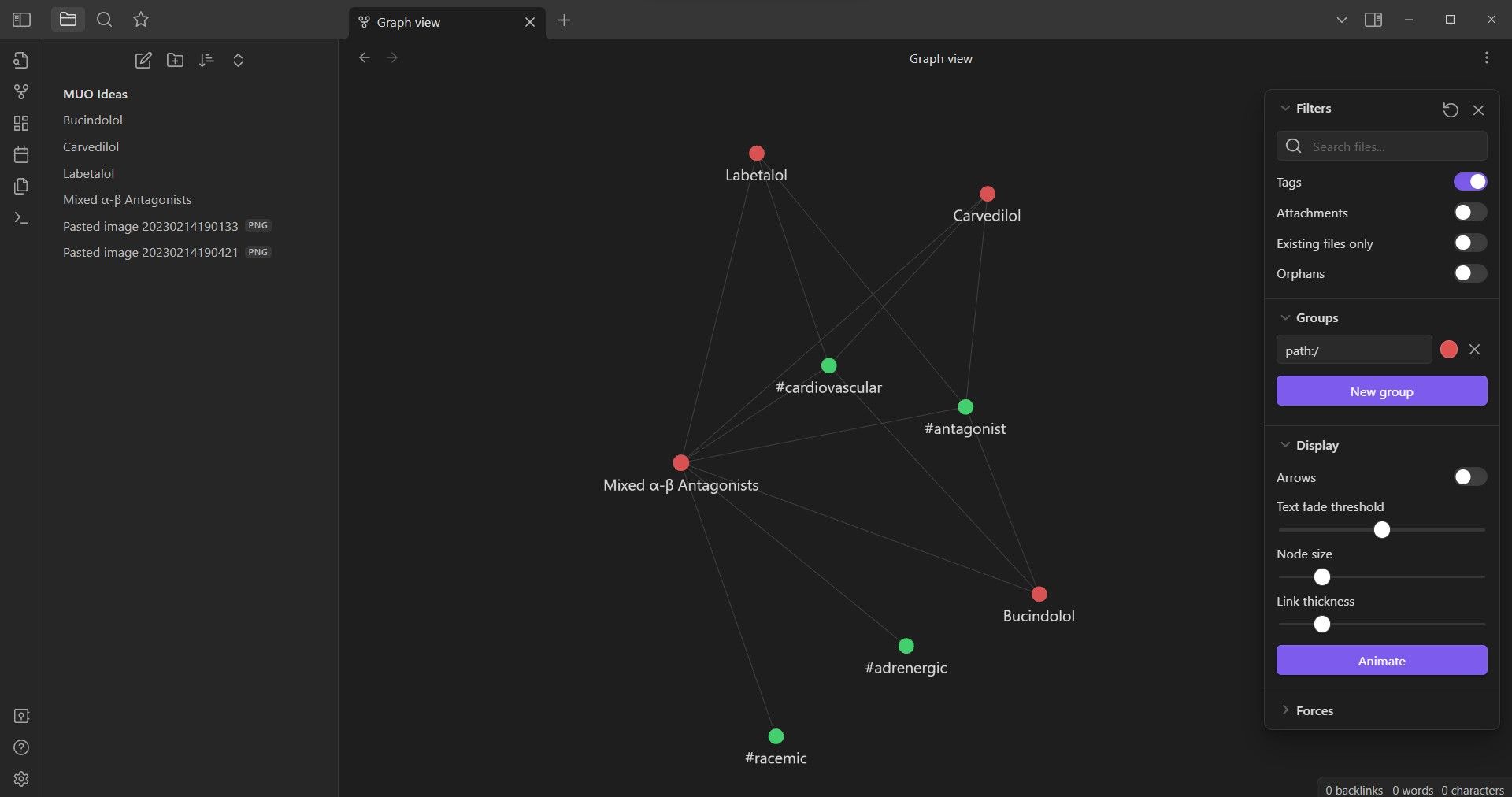
В настройках графа можно задать правила группировки, цветовые метки и фильтры по папкам или тегам. Это помогает визуально выделить области знаний.
Практические приёмы и шаблоны
Ниже — набор приёмов, шаблонов и чек-листов, которые ускорят создание полезного хранилища.
Шаблоны заметок (используйте как старт)
- Шаблон ежедневной заметки:
# {{date:YYYY-MM-DD}} — Дневник

## Задачи
- [ ]

## Основные мысли

## Ссылки
- [[Проект X]]- Шаблон заметки про статью или книгу:
# Название — Автор

## Краткое содержание

## Цитаты

## Идеи для применения

## Связи
- [[Тема A]]- Шаблон для проектной заметки:
# Проект: <имя>

## Цель

## Дорожная карта

## Риски

## Результаты

## Связанные заметки
Шпаргалка Markdown в Obsidian
- Заголовки: #, ##, ###
- Жирный: текст
- Курсив: текст
- Списки: - или 1.
- Внутренние ссылки: [[Заметка]]
- Изображения:
- Код:
инлайнили блок### Чек-листы по ролям Студент - Делать 1-2 заметки после лекции - Переносить конспекты в структурированные заметки вечером - Связывать темы по предметам Исследователь - Создавать отдельные заметки для идей, эмпирики и литературы - Использовать теги для статуса: #to-read #to-experiment - Версионировать экспериментальные заметки через Git Инженер / разработчик - Хранить сниппеты кода в отдельной папке - Добавлять примеры использования и ограничения - Поддерживать README для структуры vault Продакт-менеджер - Шаблон требований в заметке проекта - Связывать заметки по пользовательским сценариям - Хранить результаты интервью в разделе исследований ### Критерии приёмки для «готового» хранилища - Есть корневая структура папок с понятными именами - Основные темы содержат 5+ связанных заметок - Есть процесс ежедневной или еженедельной ревизии - Включён механизм резервного копирования ## Когда Obsidian не подходит Obsidian прекрасно работает для структурированных и долговременных заметок. Однако он может не подойти, если: - Вам нужно быстро фиксировать большие объёмы стенографических заметок на ходу. - Нужна совместная в реальном времени работа с заметками (хотя внешние сервисы и плагины частично это решают). - Вы предпочитаете визуальные доски как единственный интерфейс (тогда лучше Miro или Trello). В таких случаях используйте комбинированный подход: быстрые заметки в мобильном приложении или на бумаге, затем перенос — в Obsidian. ## Альтернативы и как выбрать - Notion — сильный в совместной работе и в визуальной структуре баз данных. - Joplin — локальные заметки, открытый исходный код, синхронизация по вашему выбору. - Roam Research — ориентирован на графовые связи и быстрый ввод, но хранит данные в облаке. Выбор зависит от приоритетов: приватность и локальное хранение (Obsidian, Joplin), совместная работа и базы данных (Notion), быстрые ассоциативные записи (Roam). ## Модель мышления для построения базы знаний 1. Делайте одну идею — одну заметку. Это снижает фрагментацию. 2. Связывайте контекстно. Ссылки важнее дублей. 3. Ревизируйте структуру регулярно. Небольшие правки улучшают навигацию. 4. Инвентаризируйте важные темы: создайте страницу-оглавление для каждой крупной темы. ## Миграция, совместимость и резервное копирование - Markdown-файлы — стандарт. Вы можете импортировать/экспортировать их в большинство редакторов. - Для версионирования используйте Git. Это решает проблемы отката и совместной работы. - Обратите внимание: плагины Obsidian могут сохранять метаданные в виде YAML-передисков или скрытых файлов. При переносе проверяйте совместимость плагинов. - Резервное копирование: копируйте vault в облачное хранилище или на внешний диск по расписанию. ## Безопасность и приватность - По умолчанию Obsidian хранит данные локально. Это уменьшает риски утечки. - Если вы используете облачную синхронизацию (Obsidian Sync или сторонние сервисы), убедитесь, что понимаете политику хранения и шифрования. - Для особо чувствительных данных используйте шифрование на уровне файловой системы или зашифрованные контейнеры. > Важно: резервное копирование критично. Локальное хранение даёт контроль, но не заменяет бэкап. ## Примеры использования и сценарии - Учёба: перенос лекций в структурированные обзоры и создание связей между курсами. - Исследование: заметки по литературе, тезисам и экспериментам с привязкой к источникам. - Работа: требования, решения, ретроспективы и дорожные карты в виде связанных заметок. ### Пример: рабочий процесс одного дня 1. Утром: откройте ежедневную заметку и запишите три цели. 2. В течение дня: создавайте короткие заметки для каждой идеи. Связывайте их с задачами. 3. Вечером: переносите важное в тематические заметки и проверяйте граф. ## Шаблон простого workflow для новой заметки
Суть
Коротко: 1–2 предложения.
Почему важно
Что делать дальше
- Действие 1
- Действие 2
Связи
- [[Тема A]]
- [[Тема B]]
## Краткий глоссарий

- Vault — папка с заметками.
- Note — отдельный файл .md с одной идеей или темой.
- Link — внутренняя ссылка [[Note]].
- Graph — визуализация связей между заметками.

## Тесты и критерии приёмки

Чтобы убедиться, что ваш vault рабочий и полезный, проверьте:

- Можно ли найти и открыть нужную заметку за 3 клика?
- Есть ли 10+ связей между основными темами?
- Работают ли ссылки после переноса на другую машину?
- Восстановится ли vault из резервной копии?

## Когда система устаревает: сигналы к реорганизации

- Вы не можете быстро найти ключевые заметки.
- Много дублирующейся информации.
- Граф стал слишком плотным без смысловой структуры.

Если вы видите эти признаки, проведите ревизию: объедините дубли, добавьте оглавления для крупных тем и удалите устаревшее.

## Советы по масштабированию и поддержанию дисциплины

- Заводите привычку связывать каждую новую заметку хотя бы с одной существующей.
- Проводите еженедельный обзор: 15–30 минут на очистку и связывание новых заметок.
- Используйте теги для временных статусов (#to-process, #archive).
- Ведите файл README с картой вашей структуры.

## Резюме

Obsidian сочетает свободу локального хранения с мощью графа и гибкостью Markdown. Если вы готовы инвестировать время в организацию, Obsidian превратит заметки в рабочий актив. Начните с простых правил: одна идея — одна заметка, регулярно связывайте и делайте резервные копии.

---

Ключевые действия прямо сейчас:
- Установите Obsidian и создайте vault.
- Сделайте три короткие заметки и свяжите их между собой.
- Настройте резервное копирование.

Похожие материалы

Несколько аккаунтов Skype: Multi Skype Launcher

Журнал для работы: повысить продуктивность

Персональные звуки уведомлений на Android

Скачивание шоу Hulu для офлайн‑просмотра

Microsoft Start: персонализированная новостная лента
