
NWiz.exe — что это и безопасно ли это для Windows?
Что такое NWiz.exe?
NWiz.exe — исполняемый файл, входящий в состав NVIDIA nView Wizard и Панели управления NVIDIA. Он предоставляет графический интерфейс для управления настройками графического адаптера и служит для удобства пользователя.
Краткое определение: NWiz.exe — компонент ПО NVIDIA для настройки отображения и 3D-параметров.
Основные функции:
- Графический интерфейс для настройки параметров видеокарты NVIDIA.
- Конфигурация разрешения экрана, частоты обновления и нескольких мониторов.
- Доступ к 3D-настройкам и профилям приложений.
- Запускается в фоновом режиме и поддерживает работу Панели управления NVIDIA.
Где обычно находится файл NWiz.exe?
Поскольку файл относится к ПО NVIDIA, он должен располагаться в одной из стандартных папок установки драйверов:
C:\Program Files\NVIDIA Corporation\nView
C:\Program Files (x86)\NVIDIA Corporation\nView
Если файл находится в другом каталоге — это повод для проверки.
Является ли NWiz.exe вирусом?
Нет. В большинстве случаев NWiz.exe — легитимный файл. Тем не менее, вредоносные программы иногда маскируются под имена системных или производителя. Проверьте следующее:
- Цифровая подпись: в свойствах файла должна быть указана NVIDIA Corporation.
- Расположение: файл должен находиться в папке NVIDIA, указанной выше.
- Нагрузка на систему: если процесс резко потребляет CPU или память, это подозрительно.
- Антивирус: выполните полное сканирование системы и при необходимости проверьте файл на онлайн-сервисах (VirusTotal) через хеш.
Важно: сам факт присутствия NWiz.exe не означает заражение. Проверка цифровой подписи и расположения даёт быстрый признак легитимности.
Как удалить NWiz.exe — пошаговые способы
Ниже приведены безопасные методы отключения или удаления процесса. Сначала попробуйте завершить процесс, затем — удаление файла только при уверенности в необходимости.
1. Завершение процесса через Диспетчер задач
- Нажмите правой кнопкой по кнопке Windows и выберите Диспетчер задач.
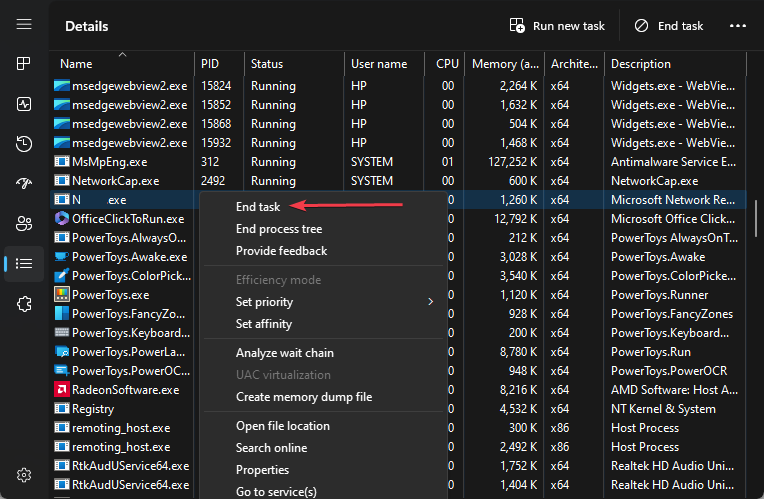
- Перейдите на вкладку Процессы или Подробности. Найдите NWiz.exe в списке, кликните правой кнопкой и выберите Завершить задачу.
- Подтвердите завершение задач, если появится запрос.
- Перезагрузите компьютер и проверьте, запустился ли процесс снова.
Если задача завершилась и процесс не восстанавливается — значит временная остановка успешна.
2. Удаление файла через Проводник
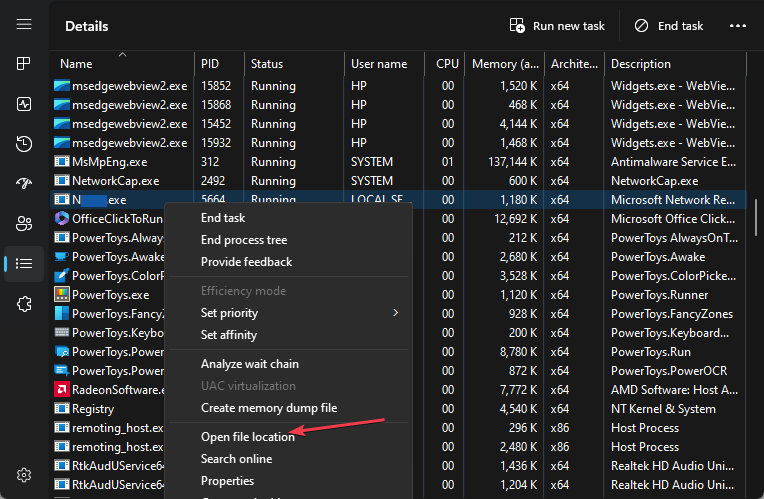
- В Диспетчере задач найдите NWiz.exe и выберите Открыть расположение файла.
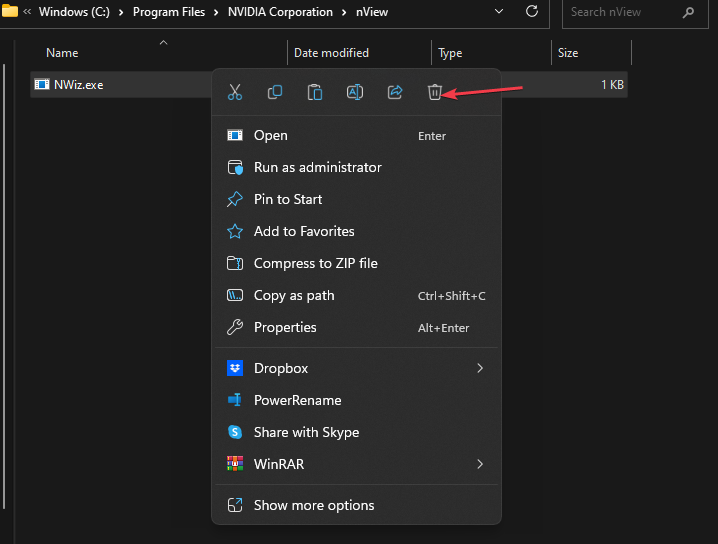
- В открытой папке найдите NWiz.exe, кликните правой кнопкой и выберите Удалить.
- Перезагрузите ПК.
Примечание: удаление файла отключит функциональность nView и некоторые элементы Панели управления NVIDIA. Если вам нужны настройки NVIDIA, лучше выполнить чистую переустановку драйверов.
3. Переустановка драйверов NVIDIA (рекомендуется)
- Скачайте последнюю версию драйверов с официального сайта NVIDIA.
- Запустите установщик и выберите “Чистая установка” (если доступно).
- Перезагрузите компьютер.
Преимущество: восстановит корректные файлы и подписи, удалит возможные подмены со стороны вредоносного ПО.
Диагностика: чек-лист для быстрого анализа
- Проверьте цифровую подпись файла (свойства → Подписи).
- Убедитесь, что путь соответствует папке NVIDIA.
- Оцените нагрузку: CPU, память, диск в Диспетчере задач.
- Выполните полное сканирование антивирусом.
- При сомнениях загрузите файл в онлайн-сканер по хешу.
Роль-based чек-лист:
- Домашний пользователь: проверить подпись и выполнить антивирусное сканирование.
- Системный администратор: собрать дамп процесса и проверить автозагрузки, политики групп.
- Техподдержка: переустановить драйверы и задокументировать шаги.
Когда NWiz.exe может быть проблемой — примеры и исключения
- Повышенная загрузка CPU или GPU без видимой причины.
- Файл находится в папке Temp, Downloads или в профиле пользователя.
- Цифровая подпись отсутствует или принадлежит неизвестному издателю.
- Автозапуск повторно запускает процесс после удаления.
Контрпример: если вы недавно устанавливали дополнительные утилиты для работы с несколькими мониторами от NVIDIA, активность NWiz.exe может быть нормальной.
Альтернативные подходы и быстрые решения
- Отключить автозапуск для NWiz.exe через msconfig или раздел автозагрузки Диспетчера задач.
- Использовать Панель управления NVIDIA напрямую для настройки без nView.
- Восстановление системы на точку до появления проблемы (если доступно).
Мини-методология для расследования инцидента
- Соберите базовые данные: время появления, поведение, скриншоты ресурсов.
- Проверьте подпись и путь.
- Выполните антивирусное и онлайн-сканирование.
- Если файл подозрительный — изолируйте систему, соберите образ и обратитесь в техподдержку.
Безопасность и конфиденциальность
NWiz.exe сам по себе не передаёт пользовательские данные в интернет. Однако вредоносная подмена исполняемого файла может включать бекдоры. Всегда используйте официальные драйверы и регулярно обновляйте систему.
Важно: при удалении системных компонентов делайте резервные копии и точку восстановления.
Частые вопросы
Q: Можно ли просто удалить NWiz.exe и оставить драйвер?
A: Теоретически можно, но это нарушит работу связанных компонентов NVIDIA. Рекомендуется переустановка драйвера.
Q: Что делать, если после удаления файл восстанавливается?
A: Проверьте планировщик задач и автозагрузку. Также выполните полное сканирование на предмет руткитов и автозагрузчиков.
Q: Нужно ли обращаться в службу поддержки NVIDIA?
A: Если вы не уверены в безопасности файла или наблюдаете странное поведение после переустановки, обратитесь в поддержку NVIDIA.
Критерии приёмки
- NWiz.exe либо отсутствует в автозагрузке, либо подписан и находится в папке NVIDIA.
- Нет заметной аномальной загрузки CPU/RAM, связанной с процессом.
- Антивирус не обнаруживает угроз.
Краткое резюме
NWiz.exe — обычно безопасный компонент NVIDIA для настройки экрана и 3D-настроек. Если есть подозрения — проверьте цифровую подпись, местоположение и выполните антивирусное сканирование. При проблемах лучше переустановить драйверы официально.
Если у вас остались вопросы или примеры поведения NWiz.exe на вашем ПК, опишите симптомы в комментариях — это поможет дать точный совет.

Похожие материалы

Несколько аккаунтов Skype: Multi Skype Launcher

Журнал для работы: повысить продуктивность

Персональные звуки уведомлений на Android

Скачивание шоу Hulu для офлайн‑просмотра

Microsoft Start: персонализированная новостная лента
