
Что такое Nahimic Companion и как его удалить
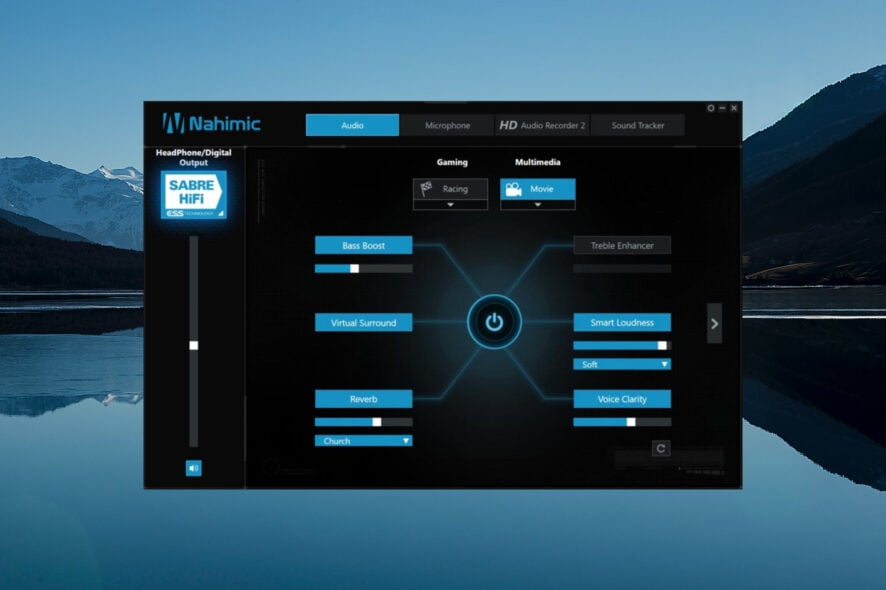
Что такое Nahimic Companion
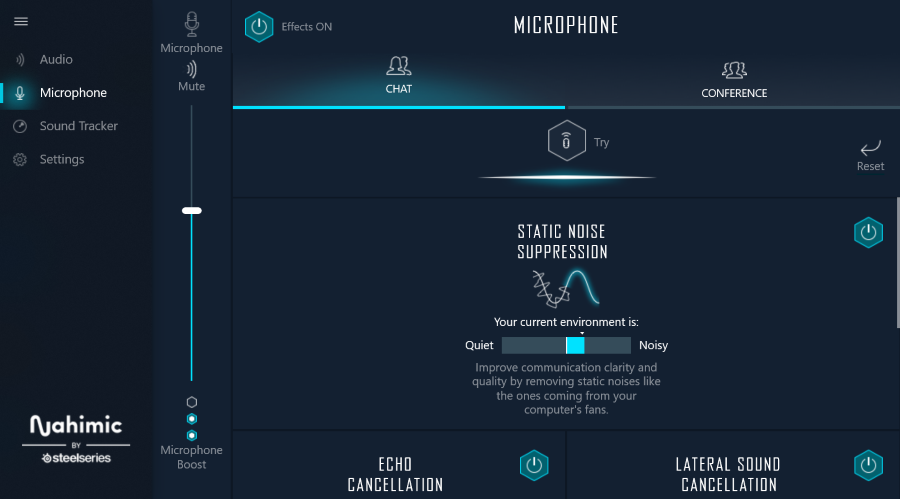
Nahimic Companion — это сопутствующее приложение к аудиодрайверам Nahimic, которое может устанавливаться автоматически вместе с обновлением Windows. Чаще всего оно попадает на компьютеры с материнскими платами или ноутбуками таких брендов, как MSI, Aorus, ASRock, Dell, Machenike и Thunderobot.
Краткое определение: Nahimic Companion — улучшитель звука и голосовой обработки, ориентированный на игровые сценарии и мультимедиа.
Основные функции:
- Улучшение аудио и голосовой передачи для игр и видеозвонков.
- Алгоритмы обработки: Sound Tracker, эффекты Nahimic для разных типов соединений (HDMI, аудиоразъём, Bluetooth).
- Устранение фоновых шумов и стабилизация голоса.
Почему появляются проблемы:
- Конфликты с другими аудиодрайверами или встроенными средствами Windows.
- Неполная совместимость с некоторыми конфигурациями оборудования.
Важно: если Nahimic действительно улучшает звук в ваших сценариях, оставьте его. Если же появляются сбои, искажённый звук или влияние на стабильность системы, разумно удалить программу.
Можно ли удалять Nahimic Companion
Да. Если вы не получаете заметного улучшения звука или приложение вызывает проблемы, его можно удалить без вреда для работы системы: Windows вернётся к стандартному аудиодрайверу.
Что произойдёт после удаления
- Система переключится на драйвер по умолчанию.
- Настройки и улучшения, созданные в Nahimic, будут потеряны.
- Звук вернётся в исходное состояние, и в ряде случаев это решит конфликты и ошибки.
Как безопасно удалить Nahimic Companion
Перед началом: создайте точку восстановления системы и резервную копию реестра. Это позволит откатиться в случае проблем.
1. Отключение службы и удаление через Диспетчер устройств
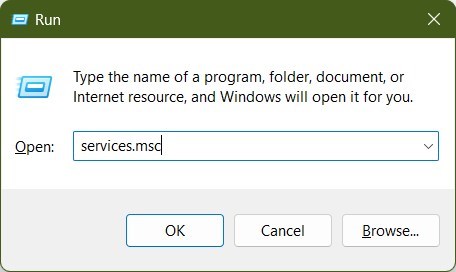
- Нажмите Win + R, чтобы открыть диалог «Выполнить».
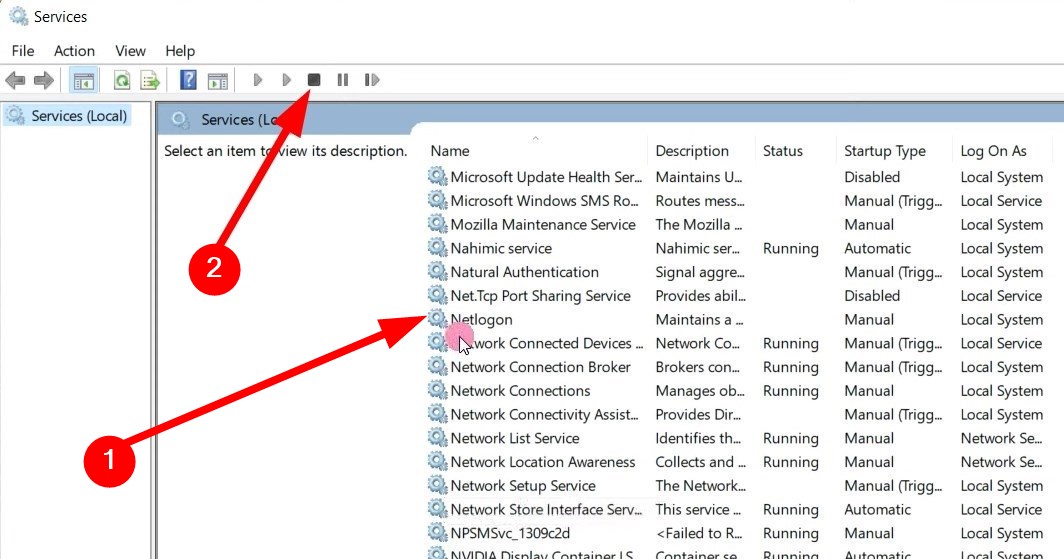
- Введите services.msc и нажмите Enter.
- Найдите службу с именем Nahimic service.
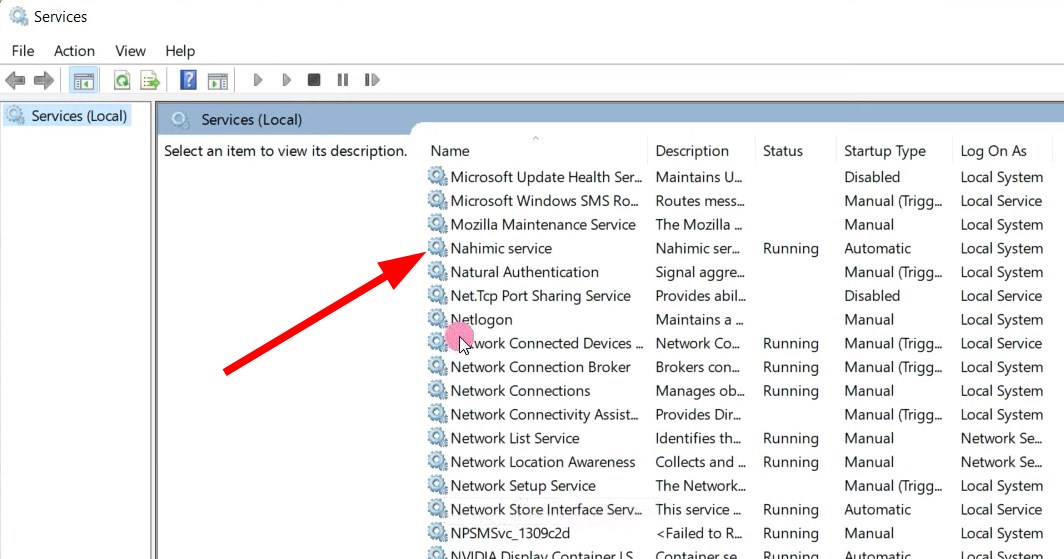
- Нажмите кнопку Остановить.
- Закройте окно Служб.
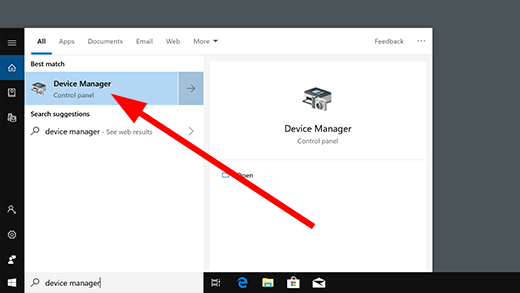
- Нажмите кнопку Win, откройте меню Пуск.
- Найдите и откройте Диспетчер устройств.
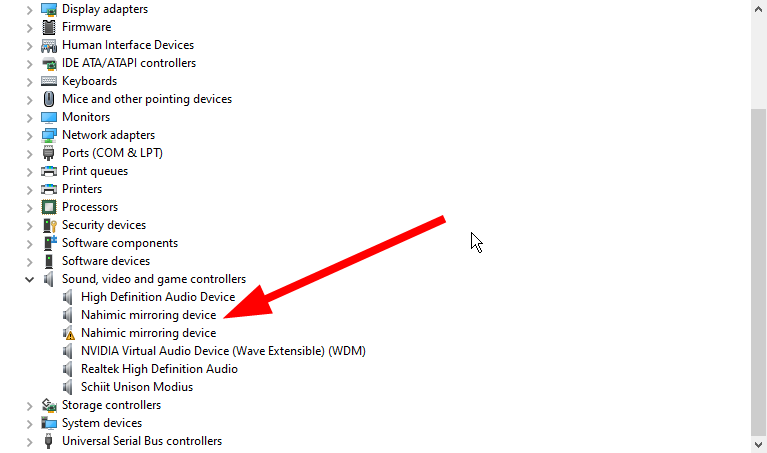
- Разверните раздел «Звуковые, игровые и видеоустройства».
- Щёлкните правой кнопкой по устройству Nahimic mirroring device и выберите Удалить устройство.
- Подтвердите удаление и следуйте подсказкам на экране.
- Перезагрузите компьютер.
2. Удаление через Редактор реестра
Важно: этот метод подходит опытным пользователям. Неправильное изменение реестра может повредить систему. Сначала сделайте экспорт ветвей реестра и точку восстановления.
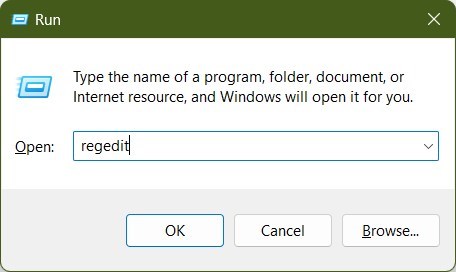
- Нажмите Win + R, введите regedit и нажмите Enter.
- В меню выберите Редактирование, затем Найти.
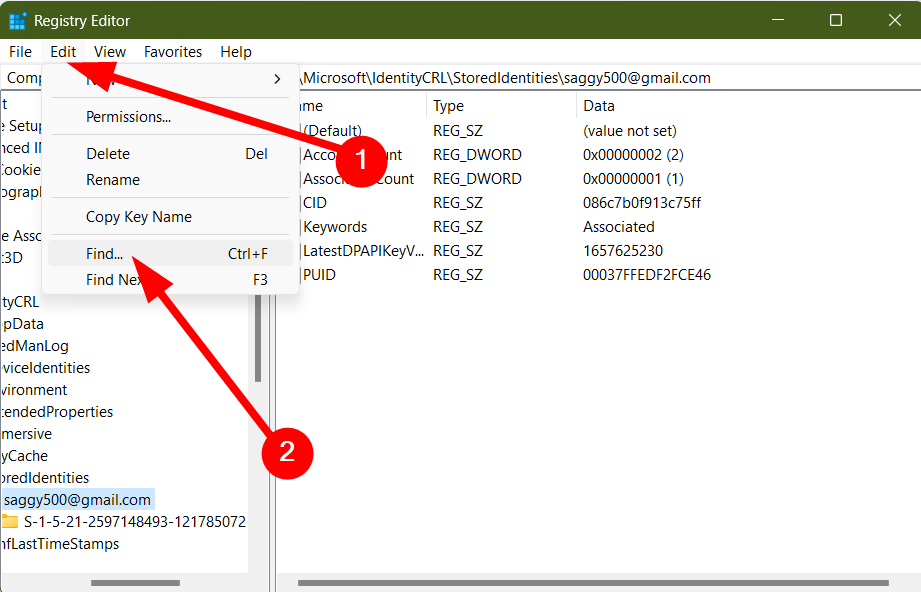
- Введите Nahimic и нажмите Найти далее.
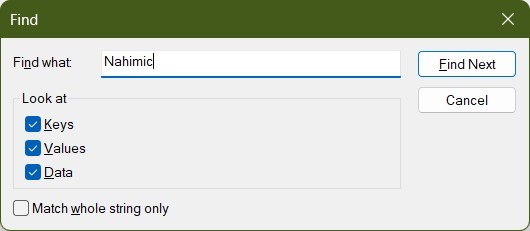
- Удалите найденные ключи, связанные с Nahimic.
- Повторите поиск, пока не удалите все релевантные записи.
- Закройте редактор реестра и перезагрузите компьютер.
Совет: перед удалением сделайте экспорт ветвей через Файл → Экспорт.
3. Удаление через Параметры приложений
- Нажмите Win + X для открытия контекстного меню Windows.
- Откройте Параметры → Приложения и возможности.
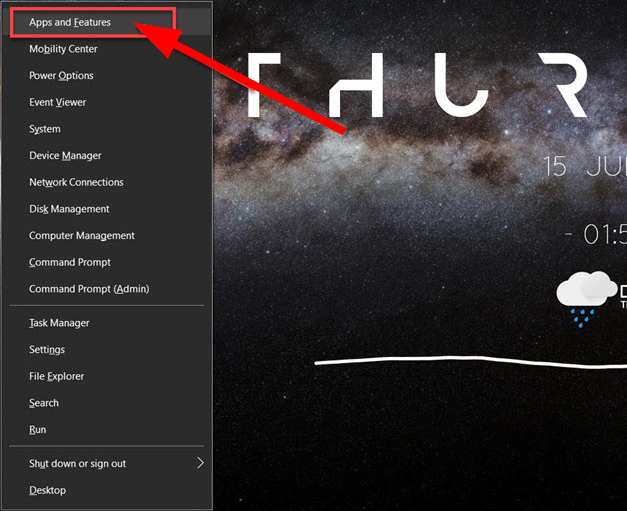
- Найдите Nahimic Companion в списке приложений.
- Нажмите Удалить.
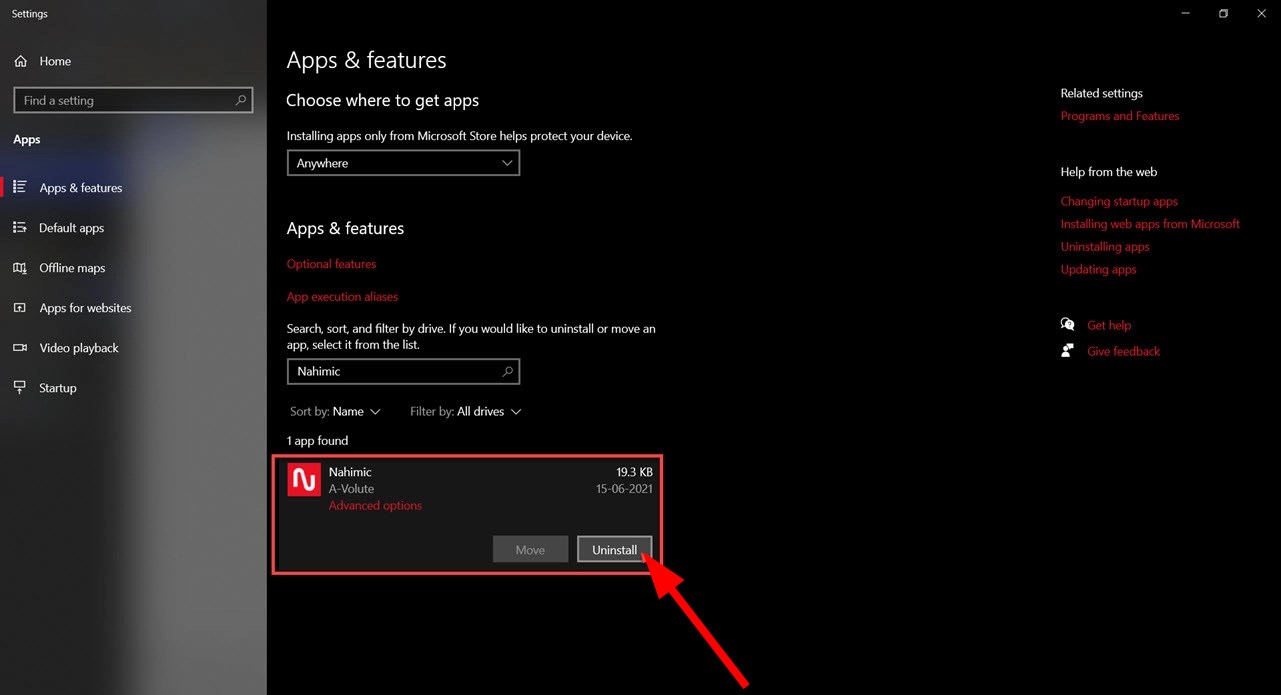
- Следуйте подсказкам на экране и перезагрузите ПК.
4. Удаление с помощью стороннего деинсталлятора
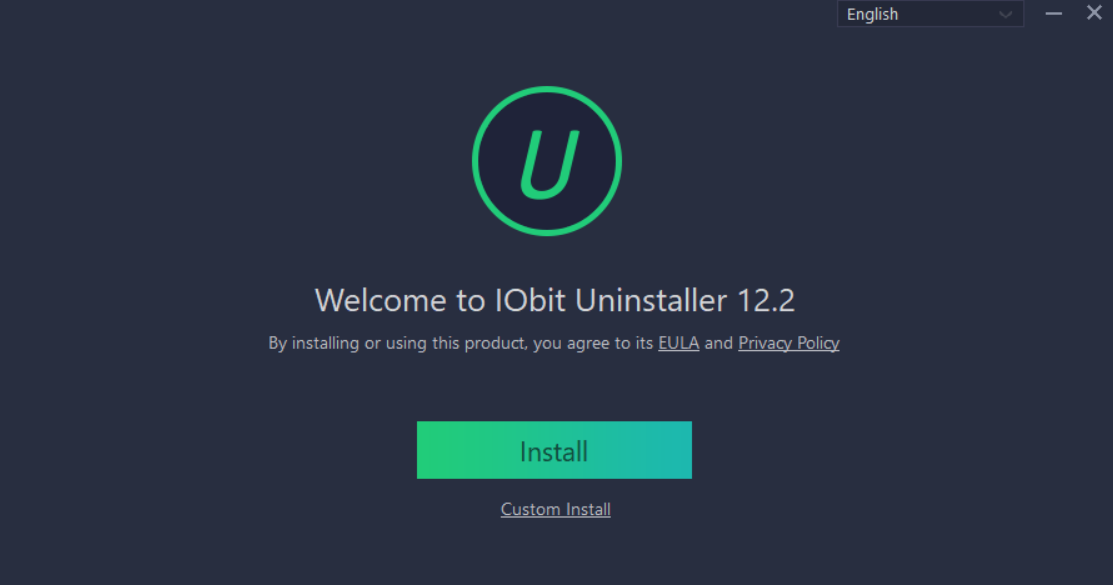
- Скачайте и установите деинсталлятор, например IObit Uninstaller.
- Запустите программу.
- Перейдите на вкладку Все программы.
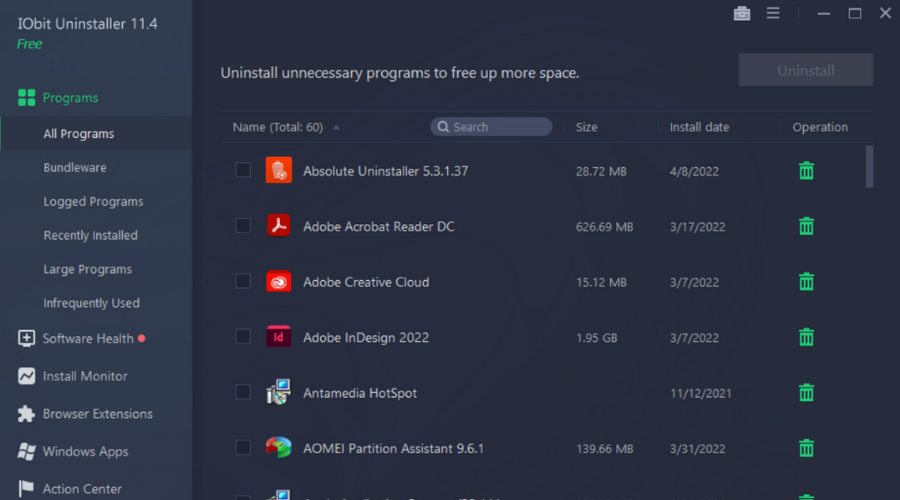
- Найдите Nahimic Companion, выберите Удалить.
- Дозвольте деинсталлятору найти и удалить остаточные файлы и записи в реестре.
- Перезагрузите компьютер.
Примечание: сторонние деинсталляторы полезны для удаления «липких» приложений, оставляющих следы и файлы после стандартной деинсталляции.
Что делать, если после удаления звук хуже или появляются новые проблемы
- Верните систему в точку восстановления, созданную до удаления.
- Установите официальный драйвер аудиоустройства с сайта производителя материнской платы или ноутбука.
- Проверьте параметры звука в Windows и в приложениях (уровни громкости, улучшения аудио).
Альтернативы и когда не стоит удалять
Когда оставить Nahimic:
- Вы — геймер и заметно улучшили звук с помощью Nahimic.
- Голос в звонках стал чище после включения шумоподавления.
Когда удалить:
- Возникают конфликты со сторонними аудиодрайверами.
- Звук искажается или возникают шумы после обновления.
- Приложение активно снижает стабильность системы.
Альтернативные решения:
- Отключить служебные компоненты Nahimic вместо полного удаления.
- Установить свежий официальный драйвер аудиоконтроллера с сайта производителя.
- Использовать другие звуковые улучшители и эквалайзеры.
Модель принятия решения по удалению
- Если улучшение заметно и нет ошибок — оставить.
- Если есть проблемы со стабильностью или совместимостью — удалить.
- Если не уверены — временно отключите службу и оцените поведение системы в течение 24–48 часов.
Быстрая проверка для администраторов и пользователей
Gamer
- Проверьте, улучшился ли игровой звук.
- Если да, оставьте; если нет — удалите.
Power user
- Проверьте конфликты в Диспетчере устройств и события в журнале Windows.
- При конфликтах проведите удаление с очисткой реестра.
IT админ
- Используйте скрипты развертывания для удаления по сети.
- Обновите официальные драйверы на клиентских компьютерах.
Миниметодика безопасного удаления
- Создать точку восстановления системы.
- Экспортировать ветви реестра, связанные с Nahimic.
- Остановить службу Nahimic.
- Удалить устройство в Диспетчере устройств.
- Удалить приложение через Параметры или деинсталлятор.
- Очистить оставшиеся ключи реестра.
- Перезагрузить и проверить звук.
Краткий словарь
- Nahimic — аудиотехнология для улучшения звука и голоса.
- Диспетчер устройств — системный инструмент Windows для управления оборудованием.
- Редактор реестра — инструмент для изменения системных настроек Windows.
Частые вопросы
Вопрос: Повлияет ли удаление Nahimic на микрофон?
Ответ: После удаления система будет использовать стандартный драйвер, качество может измениться. Если ранее Nahimic улучшал голос, вы заметите разницу.
Вопрос: Можно ли восстановить Nahimic после удаления?
Ответ: Да. Установите пакет драйверов с сайта производителя или используйте Центр обновления Windows, если драйвер доступен.
Рекомендации по безопасности
- Всегда делайте резервную копию важных данных и точку восстановления перед изменениями в драйверах или реестре.
- Скачивайте драйверы только с официальных сайтов производителей.
- Если вы не уверены в своих действиях, обратитесь к специалисту технической поддержки.
Ссылки на похожие инструкции
- How to Properly Uninstall Asus Armoury Crate on Windows
- Dynamic Audio Normalizer Download Windows 10 – Quick Guide
- DJ Software for Windows 7 – Top 4 Tools for Older Systems
- Best Noise Gate Settings for OBS – 12 Tips for Clear Audio
Сводка
Nahimic Companion — полезный, но потенциально конфликтный аудиодрайвер. Прежде чем удалять, сделайте резервную копию и оцените влияние на звук. Для удаления используйте один из четырёх способов: через службы и Диспетчер устройств, через реестр, через Параметры или через сторонний деинсталлятор. После удаления при необходимости установите официальный драйвер от производителя.
Важно: если вы добились лучшего качества звука с Nahimic, сохраняйте текущую конфигурацию или экспортируйте настройки перед удалением.

Похожие материалы

Несколько аккаунтов Skype: Multi Skype Launcher

Журнал для работы: повысить продуктивность

Персональные звуки уведомлений на Android

Скачивание шоу Hulu для офлайн‑просмотра

Microsoft Start: персонализированная новостная лента
